
1、 下载opencv2.4.13,然后解压到一个位置
设置opencv SDK解压目录,点击Extract后解压
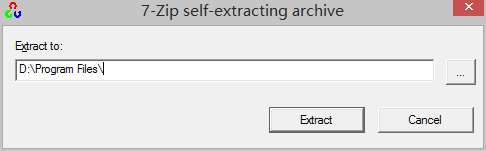
我是习惯于解压到这个位置的。
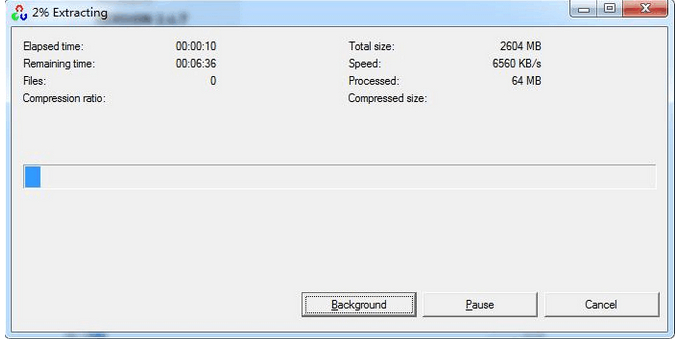
解压过程如上图。
2、 文件目录介绍
解压后会在目录下生成opencv的文件夹
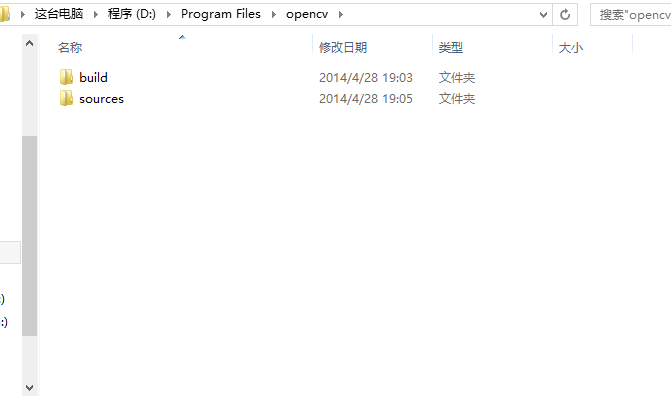
在opencv文件夹下有build和sources两个文件夹,build是SDK 包,sources是源码包(里面也有opencv使用例子源码)

在build文件夹下include是C&C++头文件所在文件夹;doc是文档文件夹;java是java开 发的库文件夹;python是python开发库文件夹;x64和X86是已编译好的C&C++的64位和32位库文件夹,在它里面有vc10、 vc11、vc12 三个文件夹,分别对应VC++2010、VC++2012和VC++2013。

因不同版本VC++生成的库文件所需的运行时不同,因此配置VC++工程时需要选择相对应的二进制库文件。在VC XX文件夹下bin文件夹是公用的动态链接库,在系统环境变量里配置后,所以opencv工程都能共享他们;lib文件夹是动态库隐式调用所需的静态链接 文件;staticlib文件夹是静态链接库,需要生成不依赖动态库的程序就是用它们。
3、 设置环境变量
“开始菜单”-> “控制面板”->“系统”或在“计算机”上右键选“属性”打开系统设置窗口 选择“高级系统设置”打开“系统属性”窗口
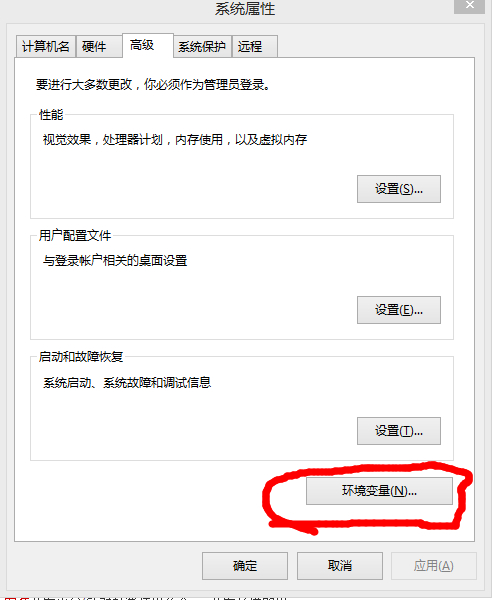
选择“高级选项卡“,点击“环境变量”按钮打开“环境变量”窗口
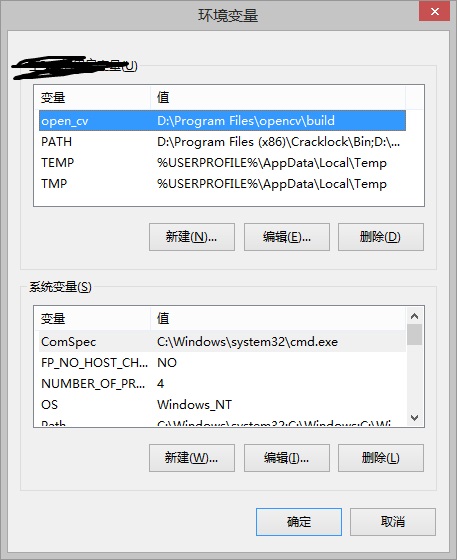
在系统变量里找到Path变量,在Path中添加值SDK中的bin目录。
本人解压时设置的目录是D:\Program Files,用到是32位库,VC++用的是2013,因此添加到bin目录为
D:\Program Files\opencv\build\x86\vc12\bin。
在用户变量里,新建一个opencv的变量值为
D:\Program Files\opencv\build(根据解压目录)
PATH里增加(注:中间加;隔开,是英文状态下的)
D:\Program Files\opencv\build\x86\vc12\bin
注:环境变量配置后,需重启系统才能生效。
4、 VC++工程配置
新建一个项目(这个应该都会吧)
然后打开视图->属性管理器
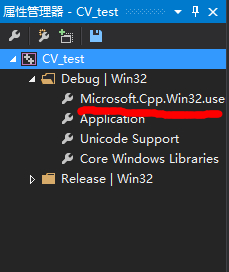
双击标注出的地方,弹出一个属性页
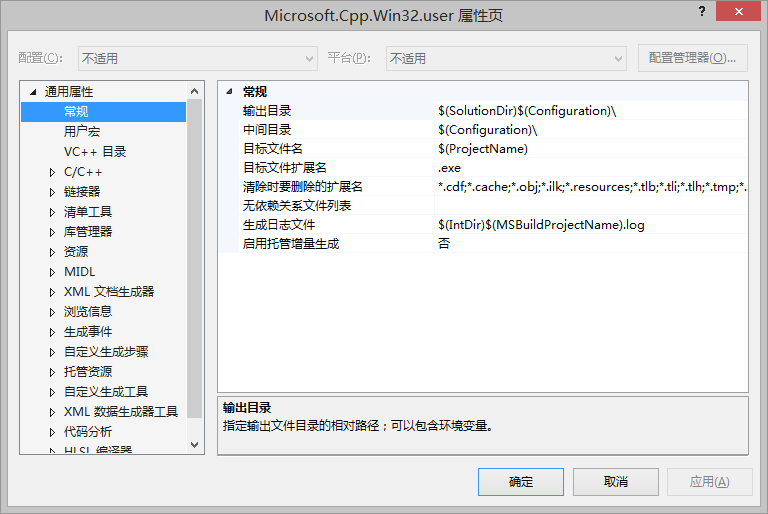
先选择VC++目录

将可执行文件目录
点击右边,选择编辑
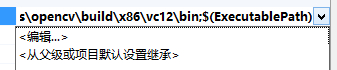
新建一个位置

本人输入的是(如果不确定,就点击右边的省略号选择文件夹)
D:\Program Files\opencv\build\x86\vc12\bin
然后是包含目录
差不多一样
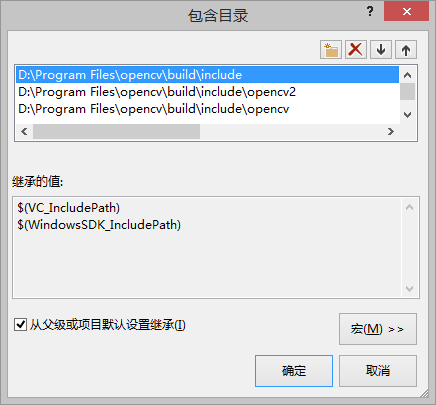
本人输入的是(如果不确定,就点击右边的省略号选择文件夹)
D:\Program Files\opencv\build\include
D:\Program Files\opencv\build\include\opencv2
D:\Program Files\opencv\build\include\opencv
下一个是库目录(如果不确定,就点击右边的省略号选择文件夹)
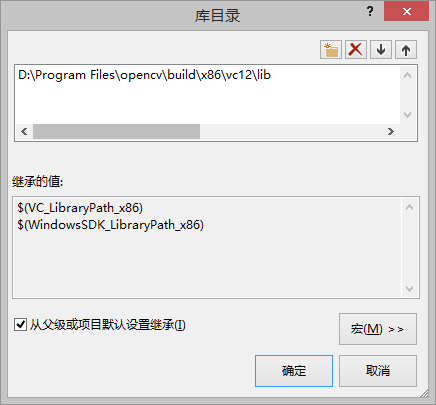
本人输入的是(如果不确定,就点击右边的省略号选择文件夹)
D:\Program Files\opencv\build\x86\vc12\lib
下一步就是附加依赖项的配置了

输入下面的链接库名
| opencv_calib3d2413d.lib opencv_contrib2413d.lib opencv_core2413d.lib opencv_features2d2413d.lib opencv_flann2413d.lib opencv_gpu2413d.lib opencv_highgui2413d.lib opencv_imgproc2413d.lib opencv_legacy2413d.lib opencv_ml2413d.lib opencv_nonfree2413d.lib opencv_objdetect2413d.lib opencv_ocl2413d.lib opencv_photo2413d.lib opencv_stitching2413d.lib opencv_superres2413d.lib opencv_ts2413d.lib opencv_video2413d.lib opencv_videostab2413d.lib |
注:唯一的区别是Debug版用到的dll和lib文件都有后缀d,Release版使用的不带d。配置Release的附加依赖项时别忘了把d删掉
5、 测试环节
添加一个文件
#include <iostream>
#include <opencv2\highgui\highgui.hpp>
using namespace cv;
using namespace std;

int _tmain(int argc, _TCHAR* argv[])
{
    Mat srcImage = imread("C:\\Users\\*\\631.jpg");//图片所在的位置,,注意要写两个“\”,需要转义字符
    imshow("631", srcImage);
    waitKey(0);
    return 1;
    return 0;
}

文章大部分参考博客:http://www.cnblogs.com/cuteshongshong/p/4057193.html
本人只对部分进行修改,以供大家学习
修改地方有添加的库文件和openCV的版本号及最后的测试代码。如果有问题请联系本人即可

 浙公网安备 33010602011771号