
零基础鸿蒙应用开发第二节:开发工具的功能介绍
【学习目标】
- 熟悉DevEco Studio界面布局与常用功能,能快速定位核心操作区域;
- 掌握工程目录的核心结构,会隐藏冗余目录聚焦开发核心文件;
- 熟悉工具内置汉化、代码提示等辅助功能,降低新手操作门槛;
- 学会创建、管理ArkTS页面文件与工具类文件,实现基础代码的导入与调用。
【学习重点】
以“工具实操”为核心,简化工程结构、演示工具功能,降低复杂配置理解成本,专注代码编写本身,可快速上手。
一、DevEco Studio 界面与核心功能
DevEco Studio界面布局遵循“高效开发流”设计,核心区域分工明确,无需额外配置即可满足基础开发需求:
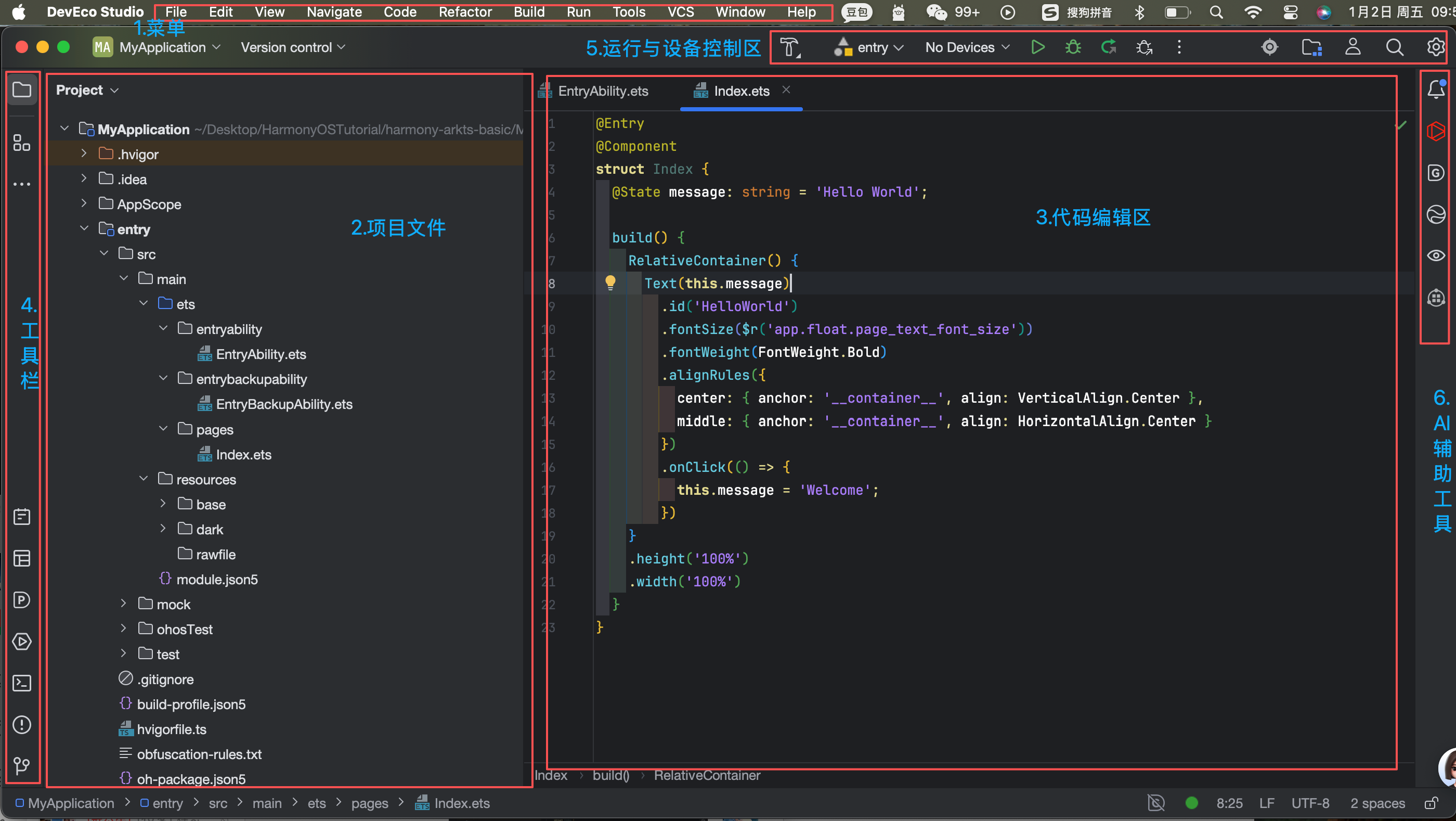
新手提示:若未看到对应功能区域,可通过顶部菜单栏
View勾选对应选项(如Tool Windows > Project显示文件导航区、View > Appearance > Toolbar显示快捷工具栏)。
-
区域1:核心功能菜单区
集成项目创建(File)、编辑工具(Edit)、运行调试(Run)等全流程操作入口,支持通过快捷键快速调用:- Windows:
Ctrl+N新建文件、Ctrl+S保存、Ctrl+R运行; - macOS:
Cmd(Command)+N新建文件、Cmd+S保存、control+R运行control+D调试运行。
- Windows:
-
区域2:项目文件导航区
以树形结构展示项目文件,支持“按模块筛选”“关键词搜索(右上角搜索框)”,右键菜单可直接创建页面/组件/目录,大幅提升文件管理效率。 -
区域3:代码编辑区
支持ArkTS语法高亮、自动缩进、括号匹配,内置“代码折叠”功能(点击左侧▼符号),可折叠复杂布局代码,聚焦当前编辑内容;- Windows 快捷键:折叠
Ctrl+-,展开Ctrl++; Mac 快捷键:折叠option+command+-,展开option+command++;
- Windows 快捷键:折叠
-
区域4:快捷工具栏区
- 上方:包含项目视图切换(Project/Structure)、代码格式化(Windows:
Ctrl+Alt+L;macOS:Option+ command +L)、版本控制等高频操作按钮,减少菜单层级跳转; - 下方:集成核心辅助工具,新手阶段重点关注这3个:
Log:查看应用运行日志(核心);Terminal:执行命令(如安装第三方依赖);Problems:查看代码语法错误(标红提示)。
- 上方:包含项目视图切换(Project/Structure)、代码格式化(Windows:
-
区域5:运行与设备控制区
一键切换运行设备(模拟器/真机),支持“运行”(run:Windows:
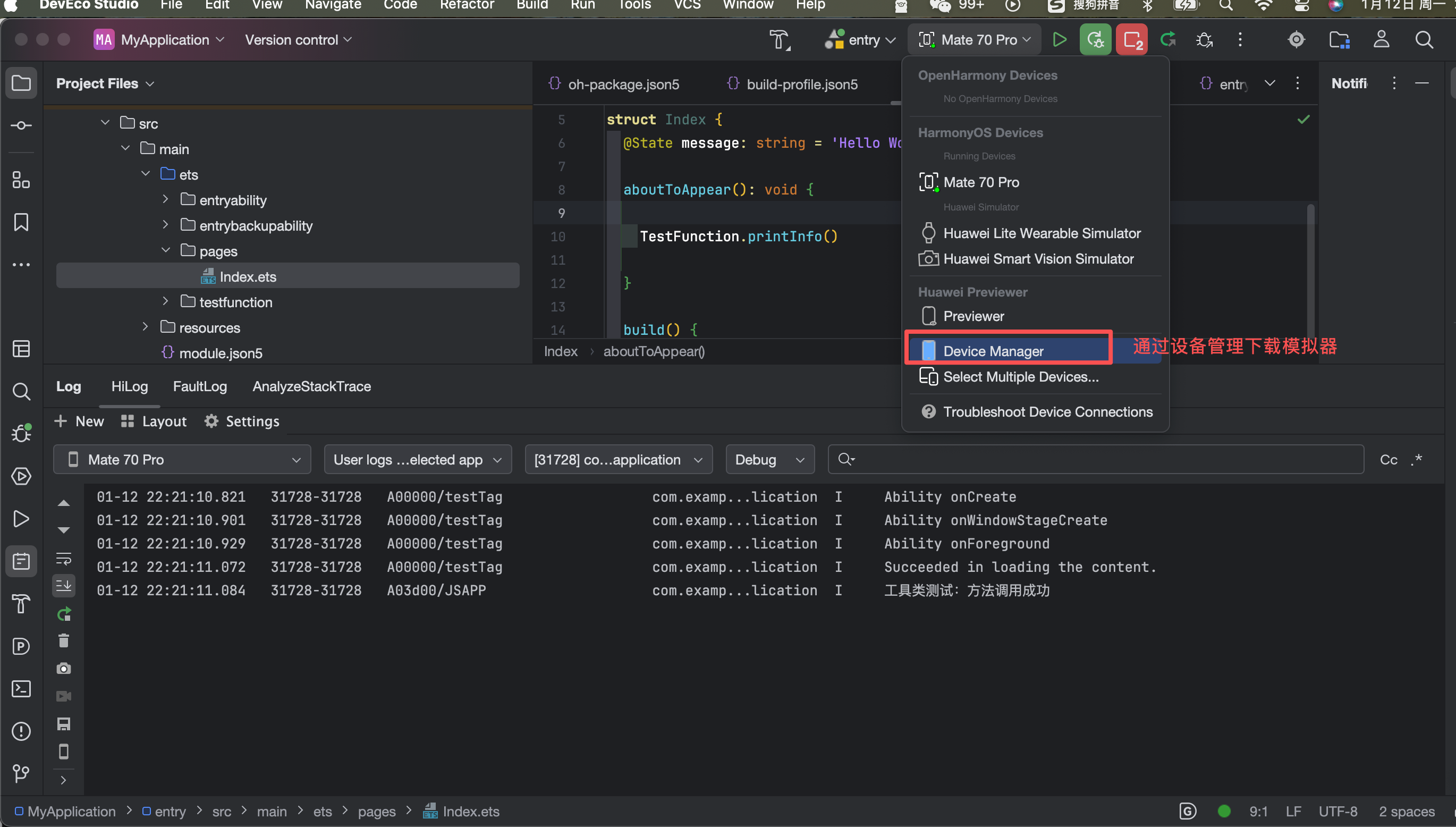
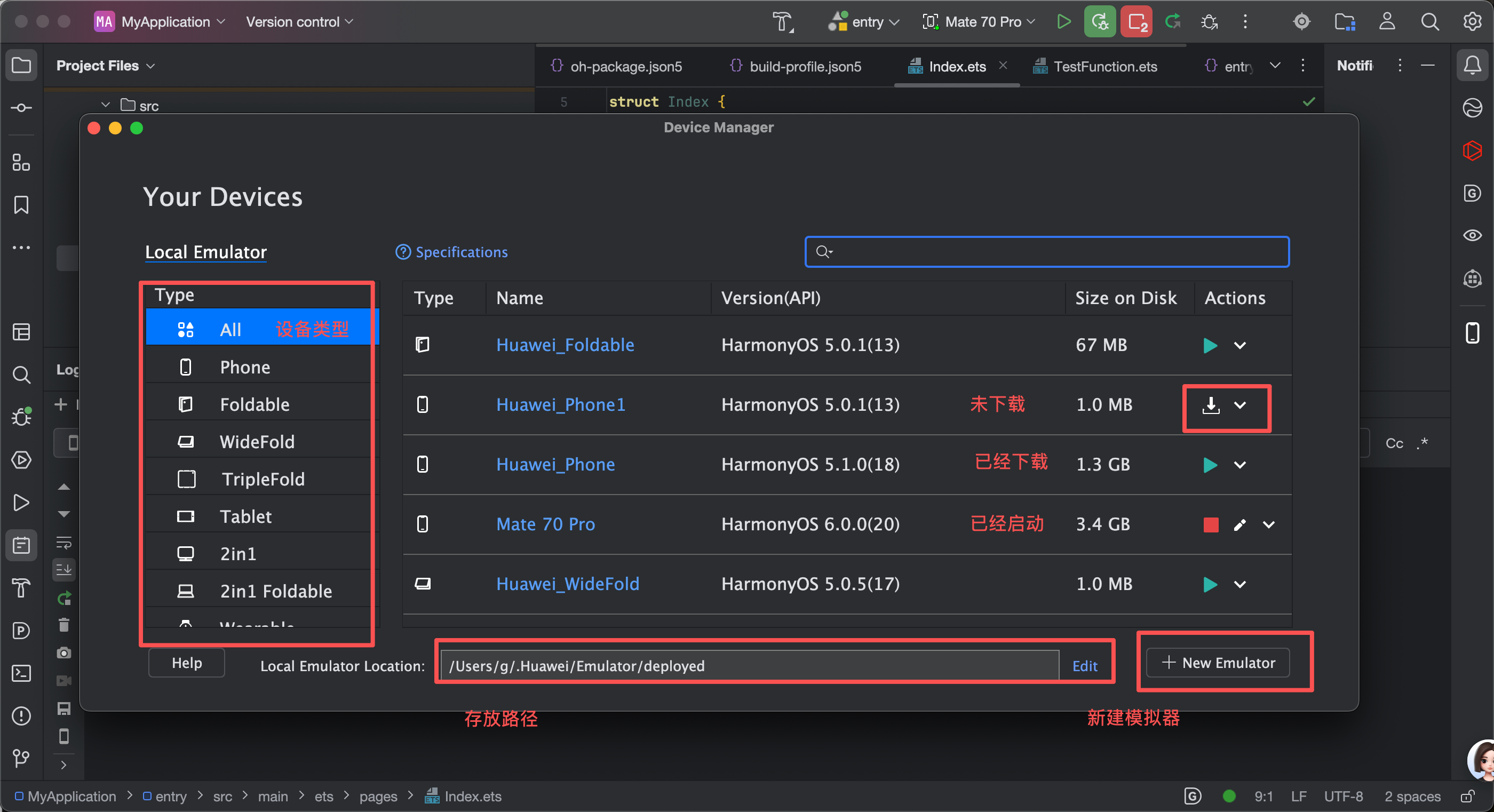
Ctrl+F4;macOS:Cmd+4)、“调试”(debug:Windows:Ctrl+F5;macOS:Cmd+5)、“热重载”(Previewer),修改代码后无需重启应用即可预览效果。📌 新手提示:首次运行需先创建模拟器(点击设备下拉框 →
Manage Device Manager→ 下载手机模拟器)。 -
区域6:辅助功能区
包含Notifications(通知)、Tabnine(AI代码补全)、Previewer(UI预览器)等,新手阶段重点关注Previewer(实时预览UI效果),其余功能了解即可。
提示:后续课程会结合具体场景详解功能用法,当前只需记住各区域定位,便于快速查找工具。
二、工程目录详解
默认工程目录包含大量自动生成的配置文件,无需逐一关注。通过以下操作可隐藏目录视图,聚焦核心文件:
2.1 目录隐藏操作
- 基础隐藏:左侧Project面板顶部,点击“Project”下拉菜单,选择“Project Files”,隐藏冗余配置目录。
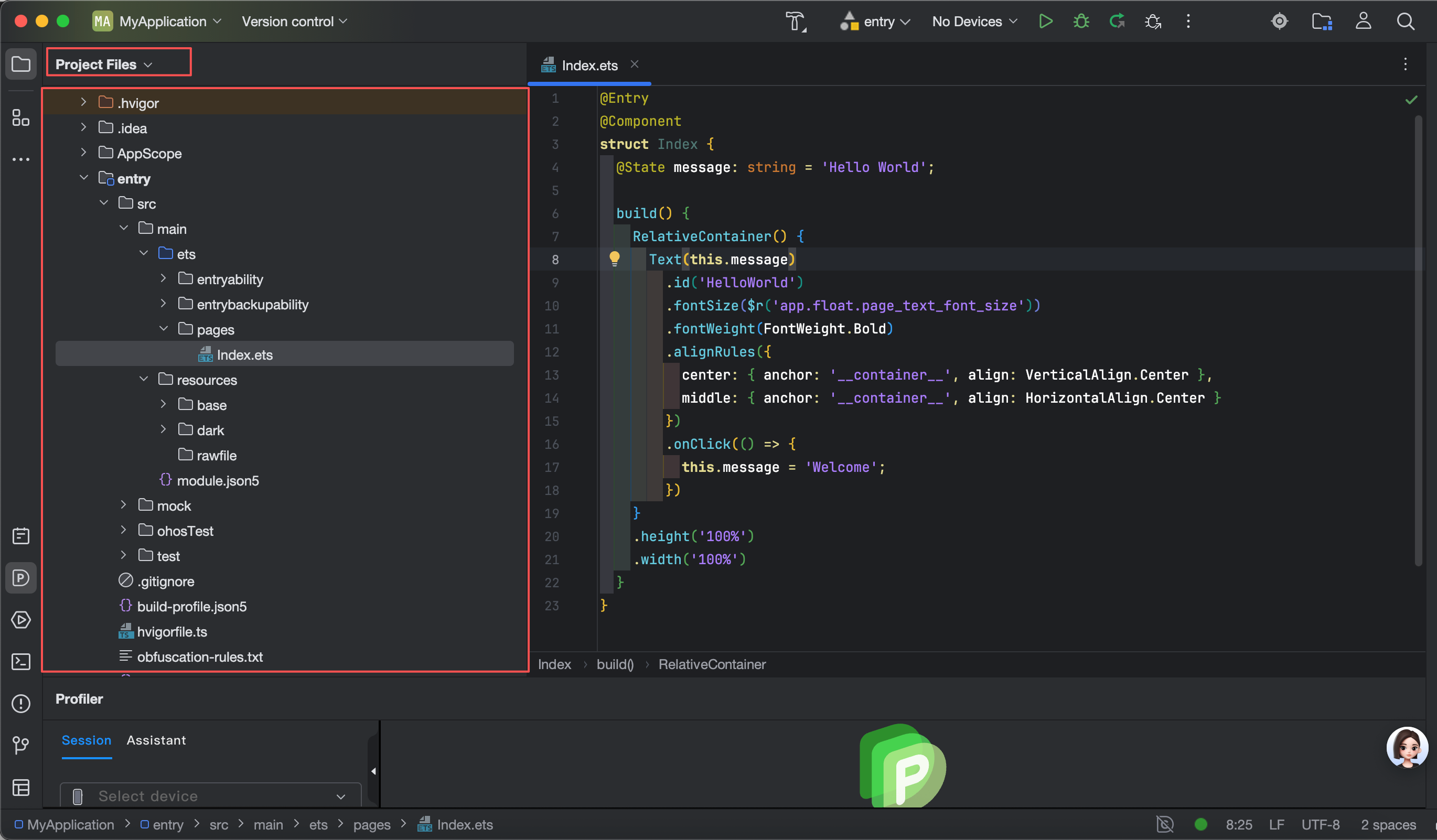
- 深度隐藏:选择“Ohos”视图,仅保留与业务开发相关的核心目录(如
pages、resources),进一步减少视觉干扰。
2.2 核心目录结构
MyApplication/                  // 项目根目录(名称可自定义,建议英文)
├─ AppScope/                    // 应用全局作用域目录(核心:管理全局配置/共享资源)
├─ entry/                       // 主入口模块(核心:应用主要功能都在这里)
│  ├─ src/
│  │  ├─ main/
│  │  │  ├─ ets/                // ArkTS代码核心目录
│  │  │  │  ├─ entryability/    // 主应用入口能力目录(控制应用生命周期)
│  │  │  │  ├─ entrybackupability/ // 备份能力入口目录
│  │  │  │  ├─ pages/           // 页面组件目录(存放所有UI页面)
│  │  │  │  │  └─ Index.ets     // 首页文件(默认启动页)
│  │  │  ├─ resources/          // 模块资源目录(图片、文字、颜色等)
│  │  │  │  ├─ base/            // 基础资源子目录(默认使用)
│  │  │  │  ├─ dark/            // 暗黑模式资源目录(可选)
│  │  │  │  └─ rawfile/         // 原生静态文件目录(如JSON、txt)
│  │  │  └─ module.json5        // 模块配置文件
│  ├─ mock/                     // 模拟数据目录(可选)
│  ├─ ohosTest/                 // 鸿蒙专属测试目录(新手暂不用)
│  ├─ test/                     // 通用测试目录(新手暂不用)
│  ├─ .gitignore                // Git忽略配置文件(可选)
│  ├─ build-profile.json5       // 工程构建配置文件(默认即可)
│  ├─ hvigorfile.ts             // Hvigor构建脚本文件(自动生成)
│  └─ obfuscation-rules.txt     // 代码混淆规则文件(发布时用)
三、核心配置项介绍
3.1 全局层配置(⭐应用级核心)
3.1.1 AppScope/(全局共享目录)
- 作用:管理整个应用的全局信息(如应用名称、图标、版本),所有模块共享此目录下的配置和资源,避免多模块配置冲突。
3.1.2 AppScope/app.json5(应用全局配置)
{
  "app": {
    "bundleName": "com.example.myapplication",  // 应用唯一ID(反向域名规则,发布后不可修改)
    "vendor": "example",                        // 应用开发者/厂商标识
    "versionCode": 1000000,                     // 系统识别的数字版本号(升级时递增)
    "versionName": "1.0.0",                     // 用户可见的版本名称(如1.0.0)
    "icon": "$media:layered_image",             // 全局应用图标(引用media目录的图片)
    "label": "$string:app_name"                 // 全局应用名称(多语言支持)
  }
}
- 关键注意:
bundleName必须遵循“反向域名”规则(如com.你的公司.应用名),发布后不可修改;- 资源引用无需
app:前缀,直接用$media:资源名/$string:资源名即可。
3.1.3 AppScope/resources/(全局共享资源)
- 功能:存放跨模块共享的资源(如全局图标、公共主题色),优先级低于模块级resources(同名资源会被模块内的覆盖)。
3.2 模块层配置(⭐主模块核心)
3.2.1 entry/(应用入口模块)
- 定位:应用的核心模块,承载主要功能,是启动时第一个加载的模块(一个应用只能有1个entry模块)。
3.2.2 entry/src/main/module.json5(模块配置)
{
  "module": {
    "name": "entry",                     // 模块名称(唯一)
    "type": "entry",                     // 模块类型(entry=主入口)
    "description": "$string:module_desc",// 模块描述(多语言支持)
    "mainElement": "EntryAbility",       // 应用启动时加载的第一个Ability
    "requestPermissions": [],            // 系统权限列表(如相机、网络,新手暂空)
    "deviceTypes": [                     // 支持的设备类型
      "phone"                            // 手机(可选:tablet平板、tv电视、wearable穿戴)
    ],
    "deliveryWithInstall": true,         // 安装应用时同步安装此模块
    "installationFree": false,           // 否为免安装应用
    "pages": "$profile:main_pages",      // 页面路由配置(管理所有页面路径)
    "abilities": [                       // Ability列表(鸿蒙应用核心组件)
      {
        "name": "EntryAbility",          // Ability名称 (程序启动主入口)
        "srcEntry": "./ets/entryability/EntryAbility.ets", //(主入口文件路径)
        "description": "$string:EntryAbility_desc", // 描述信息
        "icon": "$media:layered_image",  // Ability图标
        "label": "$string:EntryAbility_label", // Ability名称
        "startWindowIcon": "$media:startIcon", // 启动窗口图标
        "startWindowBackground": "$color:start_window_background", // 启动页背景色
        "exported": true,                // 是否允许其他应用调用(首页需true)
        "skills": [                      // 匹配系统调用意图
          {
            "entities": [
              "entity.system.home"       // 标识为桌面入口(应用图标对应的入口)
            ],
            "actions": [
              "ohos.want.action.home"    // 作为首页的动作标识
            ]
          }
        ]
      }
    ],
    "extensionAbilities": [              // 扩展Ability(如备份功能,新手暂不用)
      {
        "name": "EntryBackupAbility",
        "srcEntry": "./ets/entrybackupability/EntryBackupAbility.ets",
        "type": "backup",
        "exported": false,
        "metadata": [
          {
            "name": "ohos.extension.backup",
            "resource": "$profile:backup_config"
          }
        ]
      }
    ]
  }
}
- 新手须知:此文件是模块的“身份证”,新手阶段无需手动修改,知晓
mainElement控制启动入口、deviceTypes控制支持的设备类型即可。
3.3 代码层结构(⭐开发主战场)
3.3.1 entry/src/main/ets/(业务代码根目录)
- 地位:日常开发核心工作区,所有业务逻辑、页面代码都放在这里。
3.3.2 entryability/EntryAbility.ets(生命周期控制)
- 作用:鸿蒙应用的“核心入口”,管理应用从启动到销毁的全生命周期流程,基础阶段不做了解,UI阶段详细讲解。
3.3.3 pages/(页面组件目录)
- 功能:存放所有页面组件,每个页面文件需包含
@Entry装饰器(标识为可独立显示的页面),新增页面会自动注册到路由配置中。
3.4 构建配置层(辅助配置)
3.4.1 build-profile.json5
- 作用:控制应用构建流程,配置目标SDK版本、代码混淆等(开发阶段默认即可)。
{
  "app": {
    "signingConfigs": [],
    "products": [
      {
        "name": "default",
        "signingConfig": "default",
        "targetSdkVersion": "6.0.0(20)", // 目标SDK版本
        "compatibleSdkVersion": "5.0.0(12)", // 最低兼容版本
        "runtimeOS": "HarmonyOS",
        "buildOption": {
          "strictMode": {
            "caseSensitiveCheck": true,
            "useNormalizedOHMUrl": true
          }
        }
      }
    ],
    "buildModeSet": [
      {
        "name": "debug" // 调试模式(开发时用)
      },
      {
        "name": "release" // 发布模式(上线时用)
      }
    ]
  },
  "modules": [
    {
      "name": "entry",
      "srcPath": "./entry",
      "targets": [
        {
          "name": "default",
          "applyToProducts": [
            "default"
          ]
        }
      ]
    }
  ]
}
解释:假如你的手机是鸿蒙5.0系统,最低兼容版本"compatibleSdkVersion": "5.0.0(12)", 目标版本号20是没有问题的。假设现在你修改"compatibleSdkVersion": "6.0.0(20)"是无法真机运行的。最低兼容版本号不可高于真机版本号。
3.4.2 oh-package.json5
- 作用:管理第三方库依赖(类似前端
package.json),支持ohpm install安装依赖。 - 新手示例:安装网络请求库(后续会用):
# 打开Terminal面板,输入以下命令
ohpm install @ohos/axios
四、实用工具功能详解
4.1 汉化与语言设置
DevEco Studio支持中文界面,降低语言门槛,操作步骤如下:
- 打开设置:顶部菜单栏
File > Settings(Windows)或DevEco Studio > Settings(macOS)。 - 定位语言设置:左侧导航栏依次展开
Appearance & Behavior > System Settings > Language。 - 选择中文:在“Language”下拉菜单中选择“Chinese(简体)”(未显示则点击“Download and Install”下载)。
- 重启生效:点击“OK”确认,重启DevEco Studio后界面切换为中文。
4.2 代码提示与快捷操作
IDE对ArkTS提供强语法支持,核心效率功能包括:
- 智能补全:输入
@C自动联想@Component装饰器,输入Text自动补全Text()组件; - 快捷生成页面:右键
pages目录 →New > ArkTS Page,自动生成包含@Component、build()函数的页面模板; - 错误实时校验:代码编写时即时标红语法错误(如变量未定义、括号不匹配),鼠标悬停可查看错误原因和修复建议;
- 代码格式化:按
Ctrl+Alt+L(Windows)/Option+Cmd+L(macOS)自动整理代码格式,避免缩进混乱。
五、创建与管理项目文件
基础阶段暂不讲解ArkUI相关内容,先聚焦代码组织与基础语法,通过独立目录管理学习内容(避免UI页面代码臃肿)。
5.1 步骤1:创建工具目录
- 展开左侧文件导航区:
entry > src > main > ets; - 右键
ets目录 → 选择 New > Directory; - 输入目录名
utils(文件夹名称),按回车确认。
5.2 步骤2:新建工具类文件
- 右键
utils目录 → 选择 New > ArkTS File; - 输入文件名
TestFunction(建议大驼峰命名),按回车确认。
5.3 步骤3:编写工具类代码
打开TestFunction.ets,输入以下代码:
// 导出工具类(export表示可被其他文件导入使用)
export class TestFunction {
  /**
   * 静态方法:打印测试信息
   * 静态方法无需实例化,直接通过类名调用
   */
  static printInfo() {
    // 控制台打印日志(新手阶段用console,后续替换为鸿蒙hilog)
    console.log("工具类测试:方法调用成功 🎉")
  }
}
5.4 步骤4:在首页导入并使用工具类
打开pages/Index.ets,替换原有代码:
// 导入工具类(路径说明:pages是ets的子目录,需向上回溯一层找到utils)
import { TestFunction } from '../utils/TestFunction'

// @Entry:标识当前组件为页面入口(可独立显示)
@Entry
// @Component:标识当前结构为UI组件
@Component
struct Index {
  /**
   * 生命周期方法:页面即将显示时执行
   * 适合放页面初始化逻辑(如调用工具类、加载数据)
   */
  aboutToAppear(): void {
    // 调用工具类的静态方法
    TestFunction.printInfo()
  }

  /**
   * build函数:构建UI界面
   * 所有UI组件都要写在build()内
   */
  build() {
    // Column:垂直布局组件(后续详解)
    Column() {
      // Text:文本组件,显示页面内容
      Text("工具类测试页面")
        .fontSize(20) // 设置字体大小
    }
    .width('100%') // 宽度占满屏幕
    .height('100%') // 高度占满屏幕
    .justifyContent(FlexAlign.Center) // 内容垂直居中
  }
}
5.5 管理模拟器
- 打开下载窗口
- 下载模拟器
5.5 步骤5:预览/运行项目
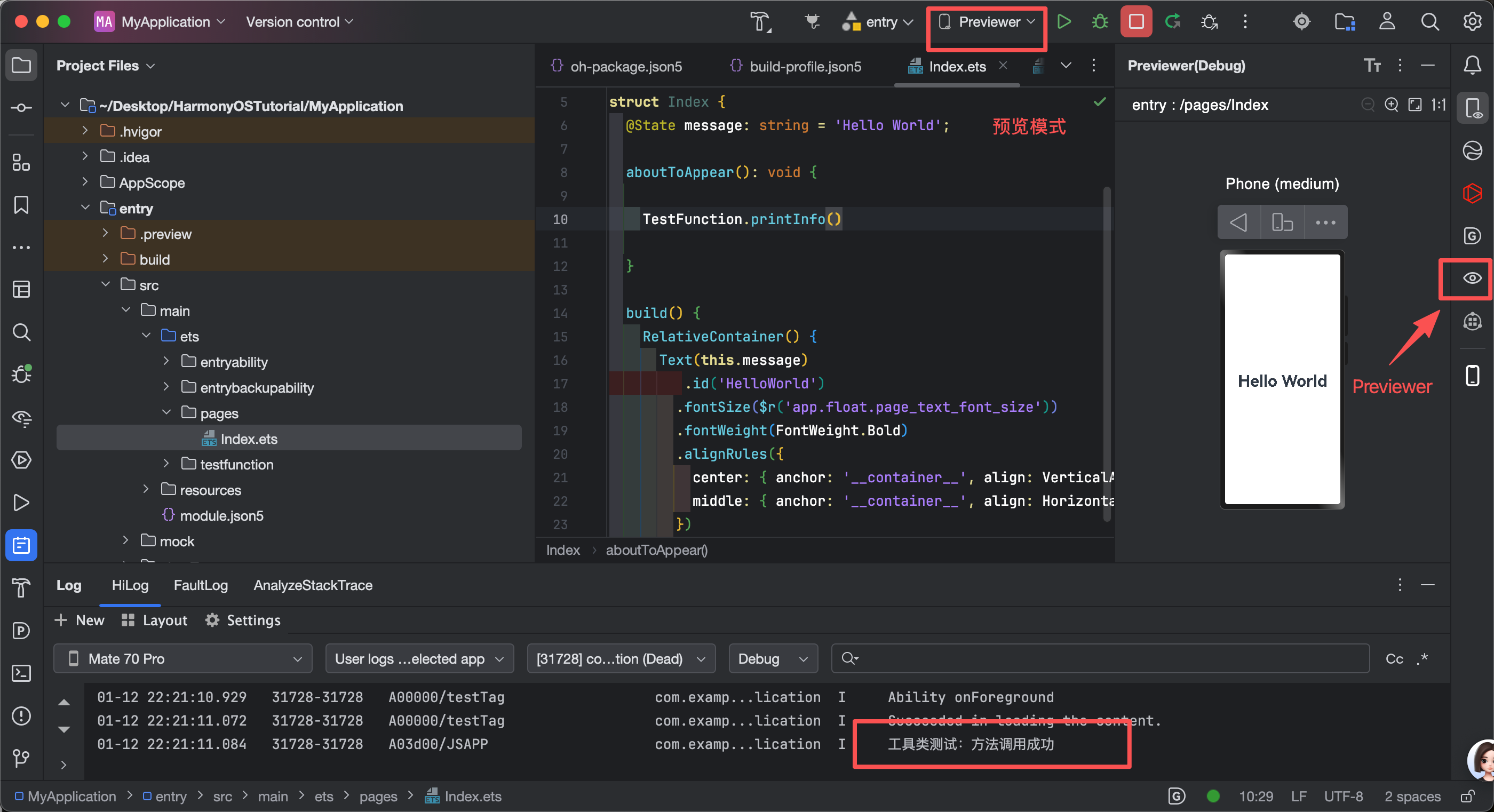
方式1:UI预览
- 打开
Index.ets文件; - 点击右侧
Previewer面板; - 等待几秒后,预览面板会显示“工具类测试页面”(无需启动模拟器)。
方式2:模拟器运行
- 点击顶部运行设备下拉框 → 选择已创建的手机模拟器;
- 点击运行按钮(▶️)或按
Ctrl+R(Windows)/Control+R(macOS); - 等待模拟器启动并加载应用。
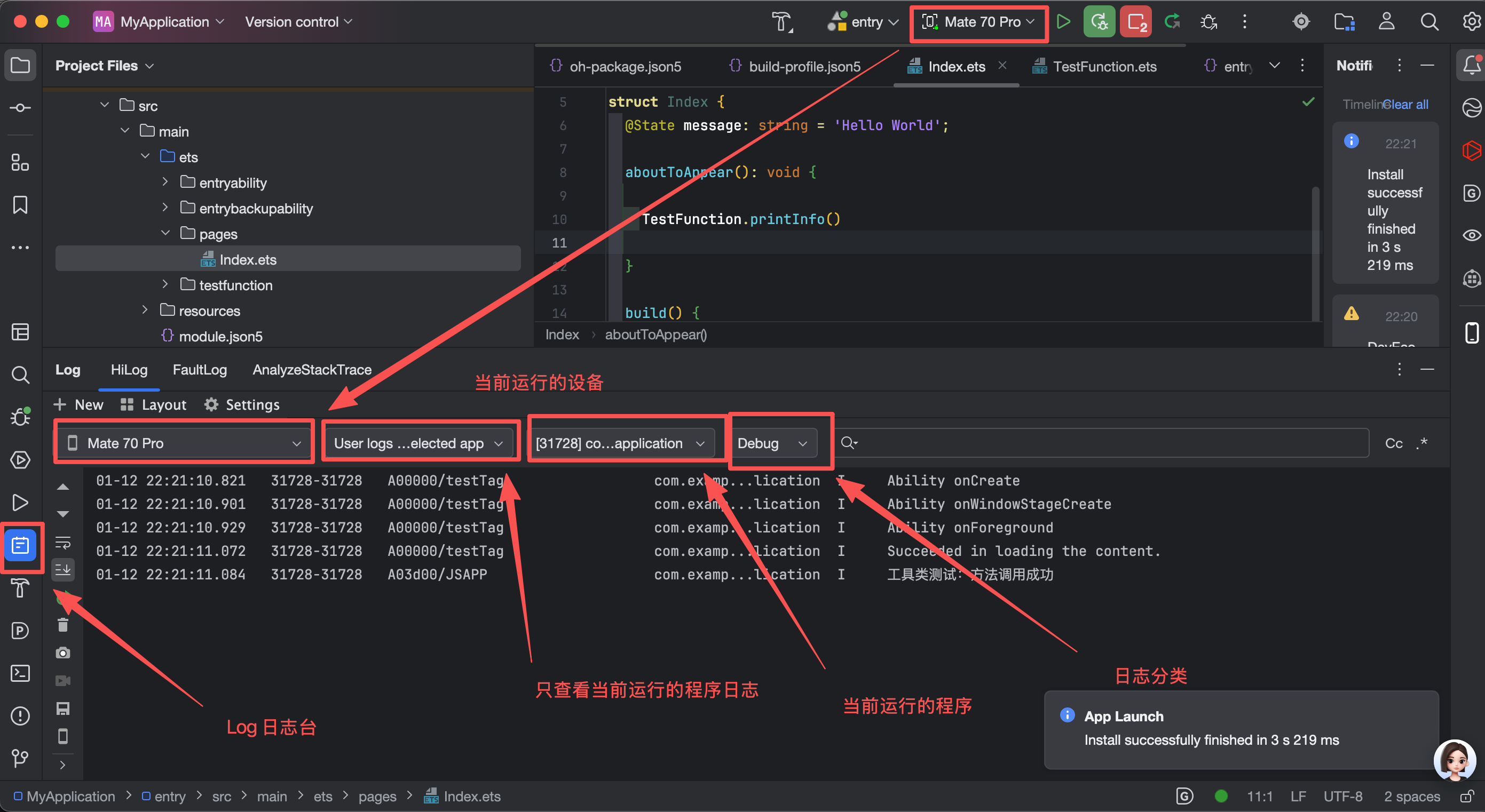
5.6 步骤6:查看运行结果
- 打开底部
Log面板(若未显示,点击View > Tool Windows > Log); - 在Log面板的搜索框输入“工具类测试”,可快速筛选出日志;
- 成功结果:控制台显示
工具类测试:方法调用成功。
📌 新手避坑:
- 日志要在
Log面板看,不是Terminal终端;- 若Log面板无内容,检查模拟器是否正常启动、代码是否有语法错误;
- 路径错误会导致导入失败(如
../utils写成./utils),需注意目录层级。
六、代码仓库
- 工程名称:
MyApplication - 代码仓库:https://gitee.com/juhetianxia321/harmony-os-code-base.git
操作提示:
- 下载代码后,启动DevEco Studio → 点击
File→Open→ 选择代码根目录(如MyApplication);- 核心注意:目录路径绝对不能包含中文、空格或特殊字符(如
¥、&、*),否则工程加载失败;
七、内容总结
- 工具界面:核心掌握3个高频区——文件导航区(管理文件)、代码编辑区(写代码)、运行与设备控制区(启动应用);辅助功能区知晓位置即可,后续按需学习。
- 工程目录:通过“Project Files”/“Ohos”视图隐藏冗余目录,聚焦核心:
AppScope(全局配置)、entry/ets(业务代码)、resources(资源);自动生成目录不要改。 - 核心配置:新手只需知晓
EntryAbility.ets控制应用生命周期,pages存页面,utils放我们学习的内容;复杂配置文件无需死记,后续按需查阅。 - 工具辅助:汉化降低理解成本,代码提示/格式化提升效率,是新手必备技能;务必完成汉化设置,熟练使用代码补全和格式化快捷键。
- 实操核心:会创建
utils文件夹、导入调用,能在Log面板查看日志;核心是方便管理我们编写的代码。
八、下节预告
下一节我们将聚焦ArkTS基础语法的核心内容:深入讲解变量声明(let/const)的使用规则与场景差异、基本数据类型(string/number/boolean)的特性及实操用法,以及类型注解的规范写法;同时帮助你理解ArkTS作为强类型语言的核心特性,掌握这些基础内容后,就能为后续编写鸿蒙应用的业务逻辑筑牢扎实的基础。

 浙公网安备 33010602011771号