
Git与Sourcetree相结合的基础使用
前置安装
===> Git
===> Sourcetree
Git如何生成公钥
首先需要Git打开Git Bash窗口
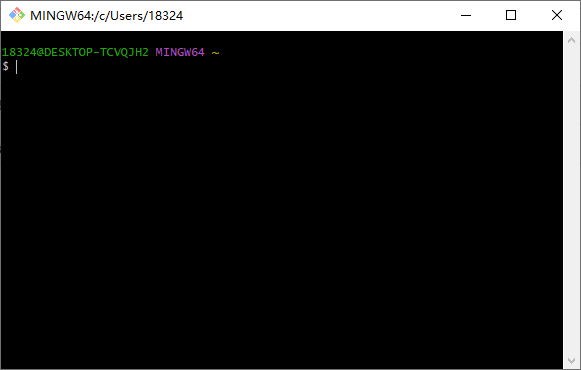
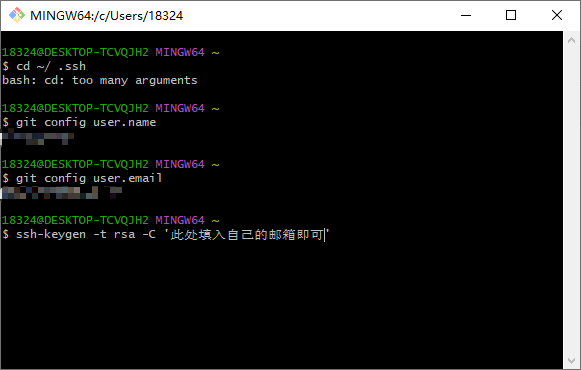
接下来按顺序输入以下内容并回车即可
cd ~/ .ssh
git config user.name
git config user.email
ssh-keygen -t rsa -C '此处填入自己的邮箱即可'
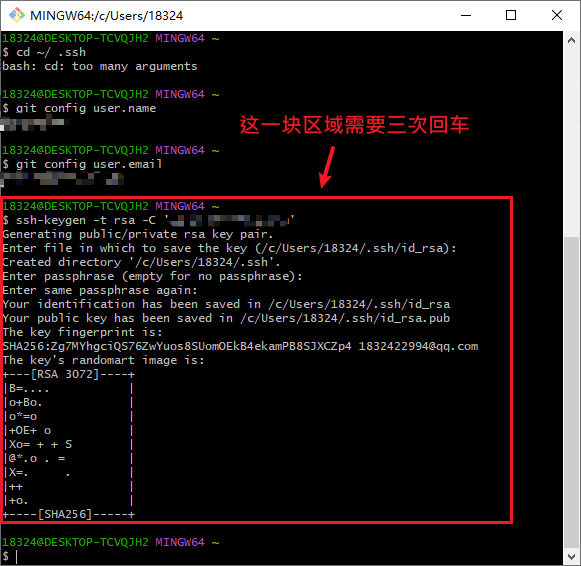
公钥正确生成后Git Bash是如下画面
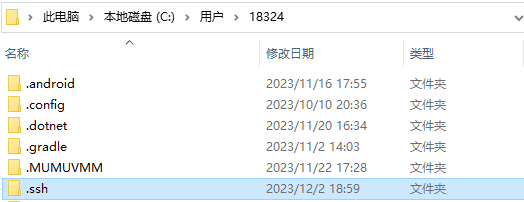
此时公钥生成的默认路径为:C:\Users\用户名\.ssh
Sourcetree配置
做到简单使用Sourcetree只需要按本文章顺序配置即可
安装好的Sourcetree需要添加本地生成的公钥
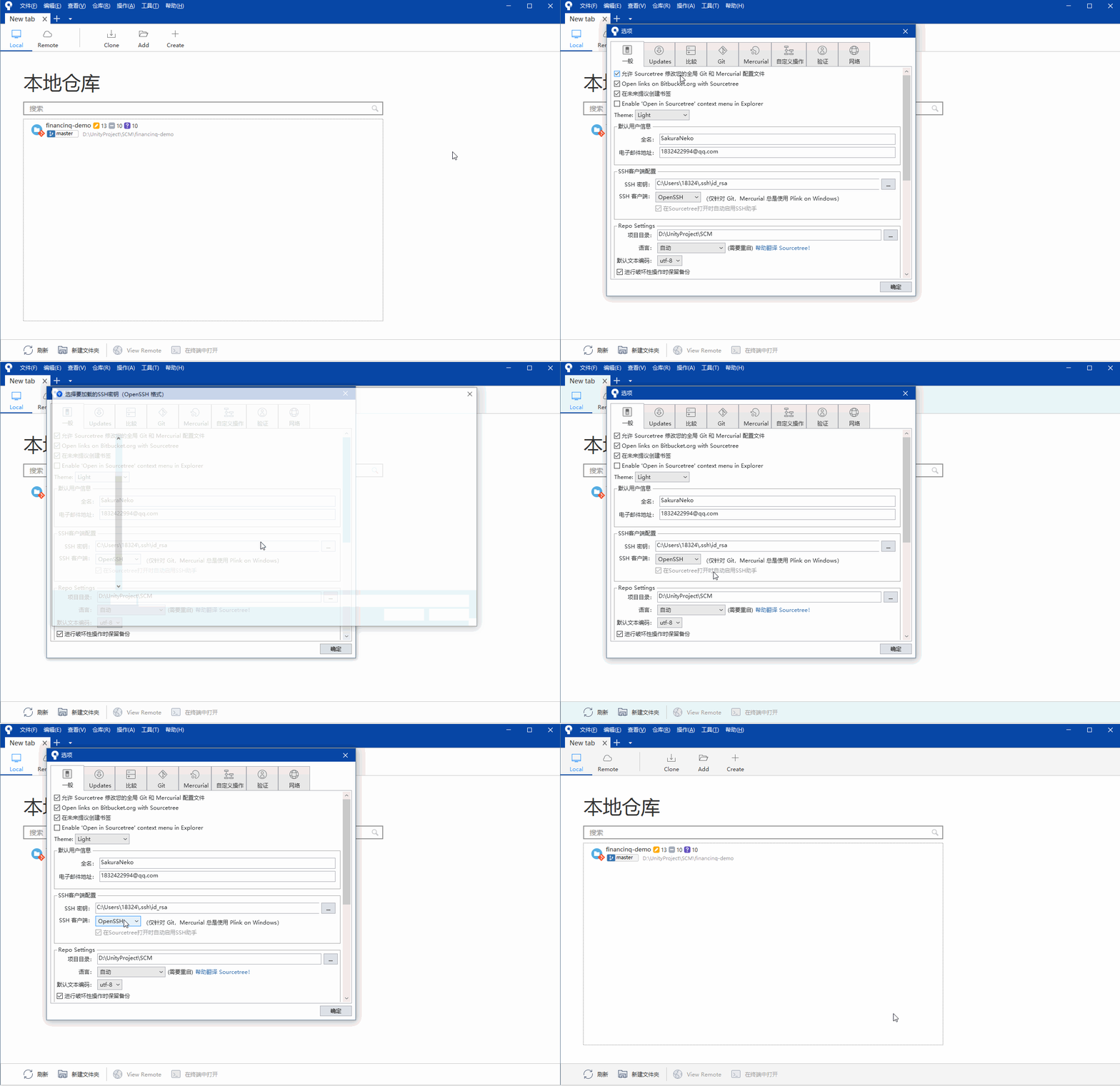
Sourcetree与连接GitHub配置
这一步骤我们将要制作的是将本地的Sourcetree关联到自己的GitHub账户
首先需要拥有GitHub账号:GitHub官网
复制本地公钥
首先我们需要找到公钥文档,如果不清楚公钥如何生成的先看上面“Git如何生成公钥”内容
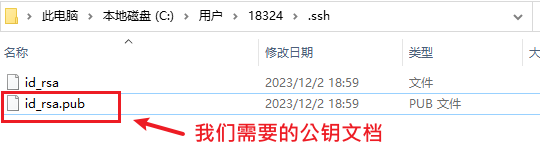
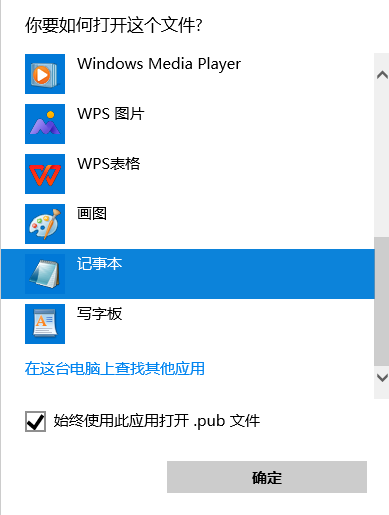
找到自己的公钥文档后右键使用记事本打开后,选中文档内的所有内容并复制即可
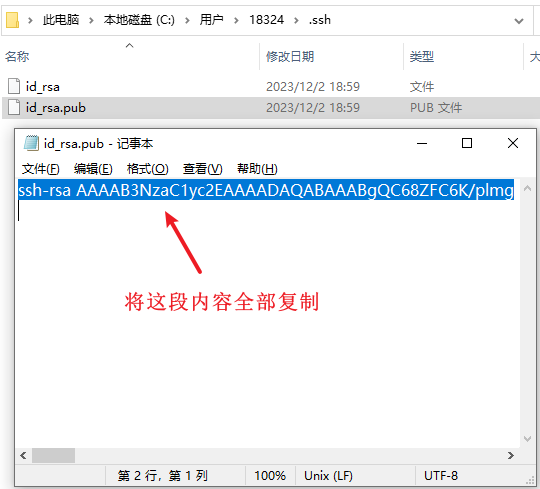
将公钥添加至Github
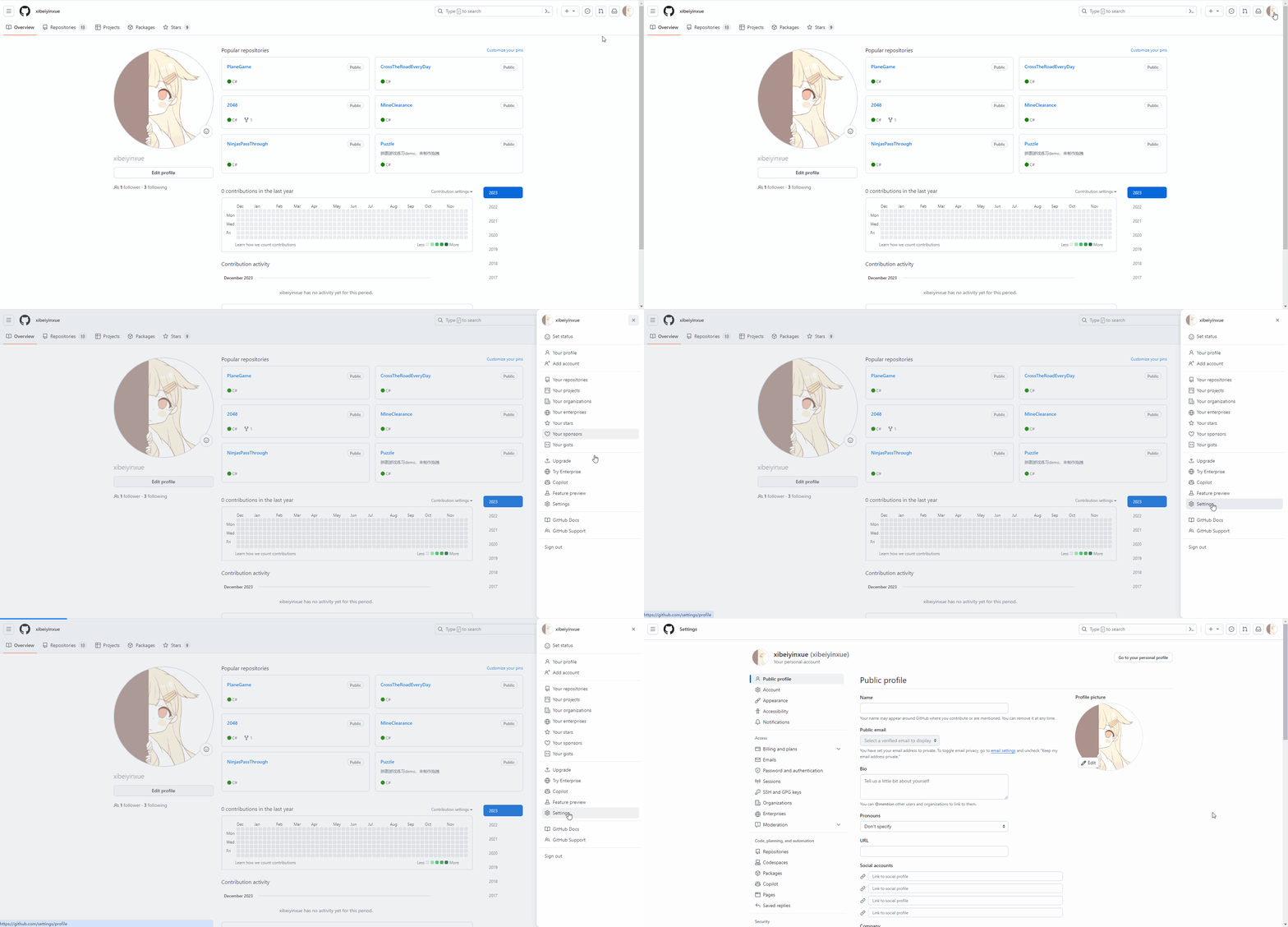
1、在Github界面中找到个人信息-设置
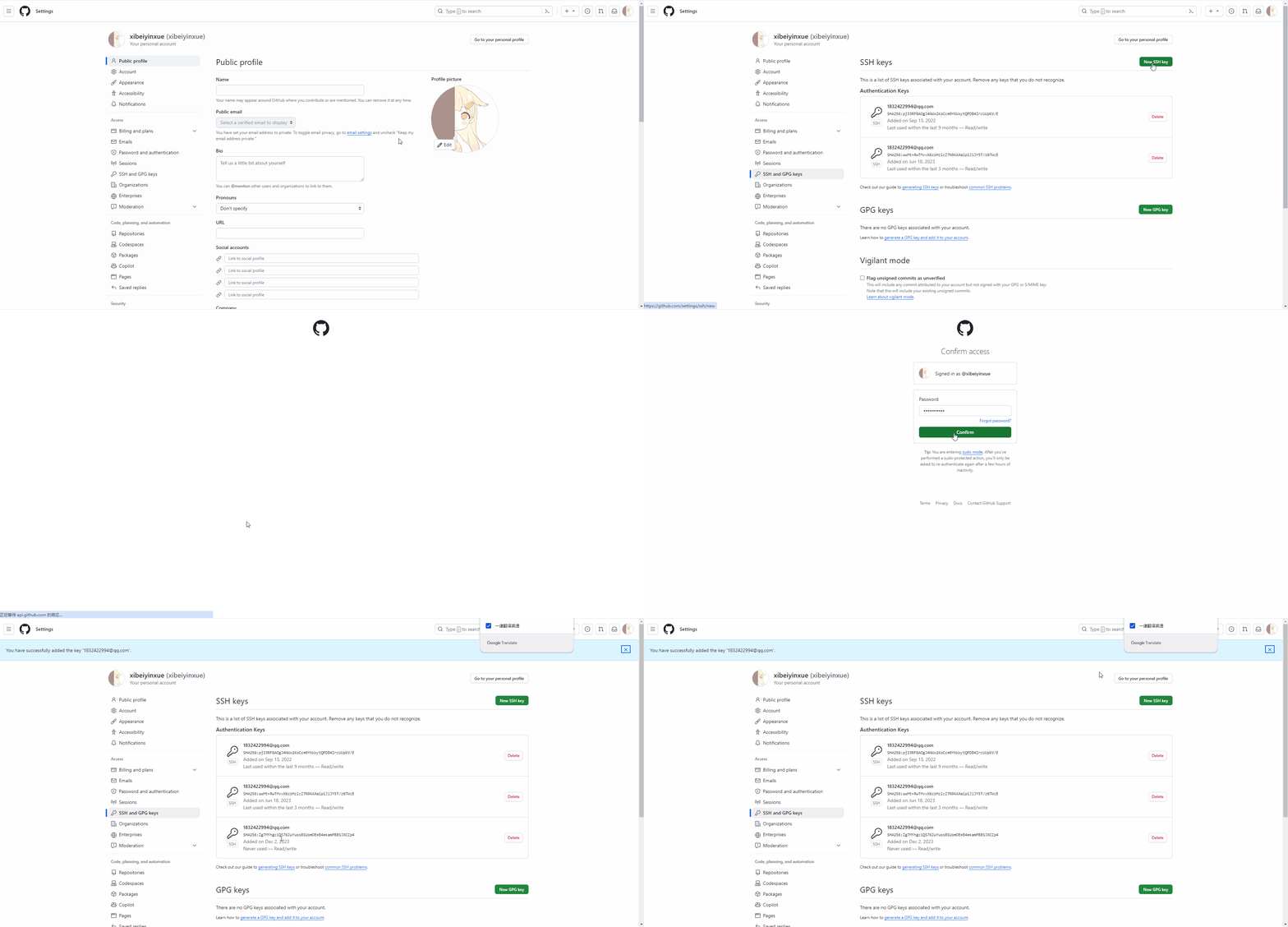
2、在设置界面中找到“SSH and GPG keys"选项,并添加自己的公钥即可
没有人应该止步不前,除非你觉得这样就很好了

 浙公网安备 33010602011771号