
AndroidStudio环境下,创建新的git分支具体步骤
说明
①、这里仅仅针对从已有项目下拉一个新的分支操作
②、集成环境为AndroidStudio
操作步骤
1、从GitLab上clone项目
2、本地创建新的分支
3、提交测试代码,推送分支到远程
4、查看远程仓库新的分支
1、从GitLab上clone项目
打开Gitlab中的一个项目,复制该项目地址,如图:

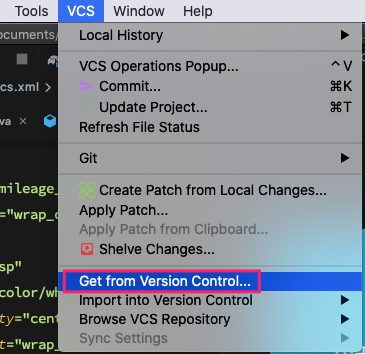
然后点击打开AndroidStudio,点击顶部菜单栏,VCS-->Get from Version Control..
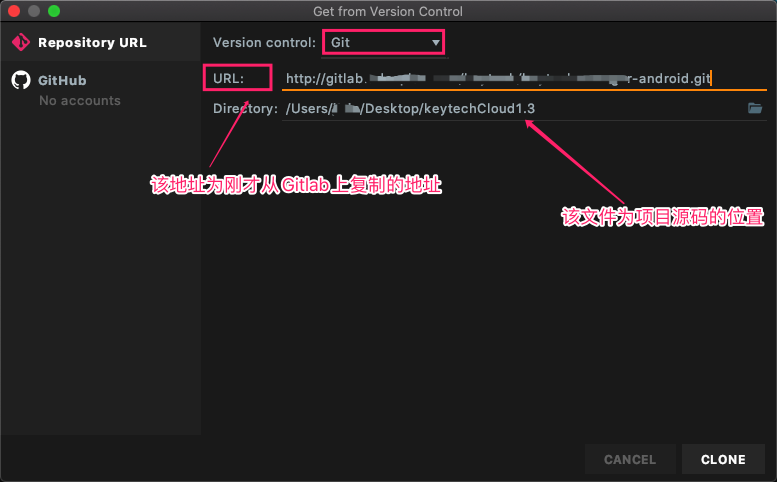
复制刚才的项目地址,然后本地创建一个文件夹用于存储项目代码
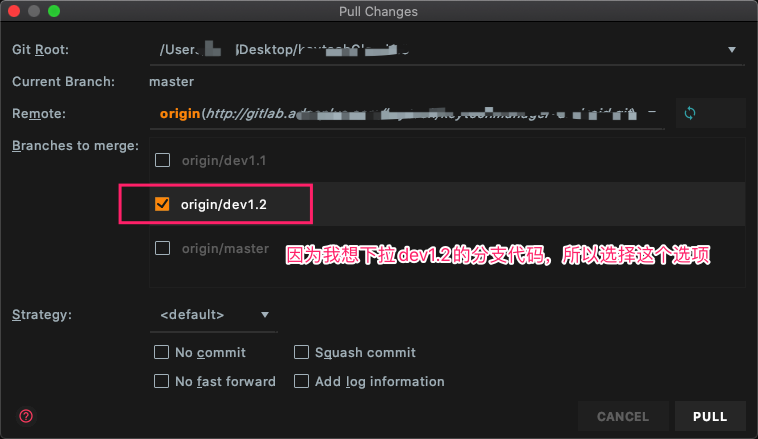
打开刚刚下拉下来的项目,目前下拉下来的是master主干的代码,如果想要同步其他分支的代码,那么需要再把某个分支的代码down一下。【目前我需要下拉项目dev1.2分支的代码,所以我需要把当前的代码同步到dev1.2分支的代码】
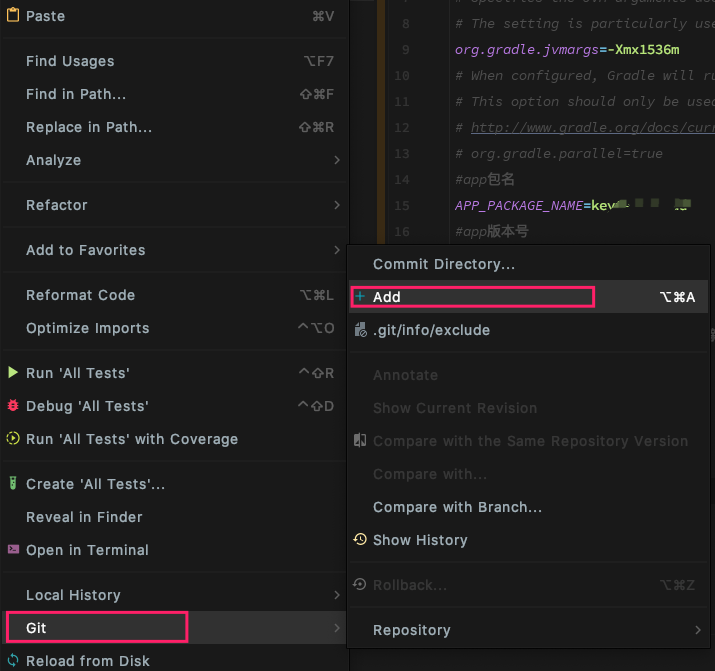
为了确保代码同步正确,先把本地代码提交一下,基本操作为选择项目名,右键 Git-->Add,然后右键Git-->CommitDirectory
然后pull 一下代码,把dev1.2分支的代码同步下来
2、本地创建新的分支
因为现在要开发一些新的功能,需要在新的分支上开发,已有的分支随时可能打包,所以不能再旧的分支上开发
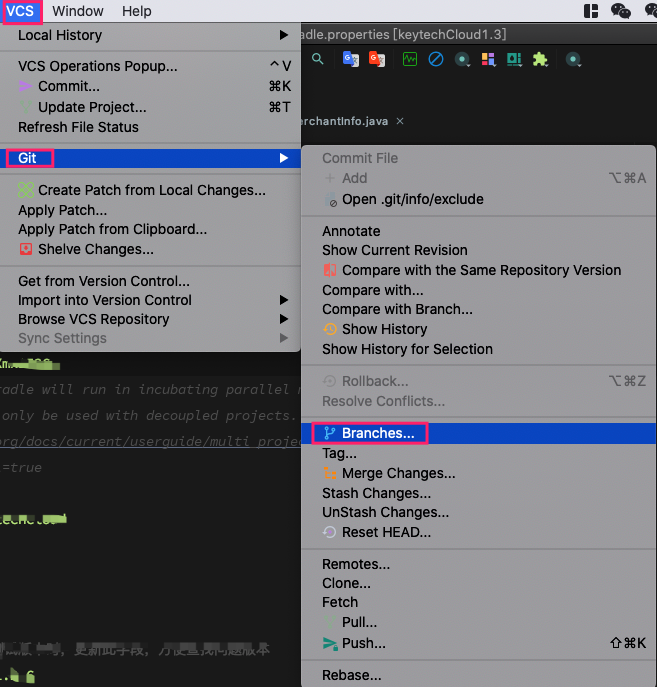
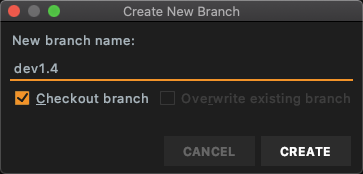
使用AndroidStudio可视化窗口创建分支dev1.3(新分支名称),点击AndroidStudio顶部菜单栏VCS-->Git-->Branches...
3、提交测试代码,推送分支到远程
在本地代码随意修改一个文件,然后按照正常提交流程,Git-->Add,Git-->Commit Directory...
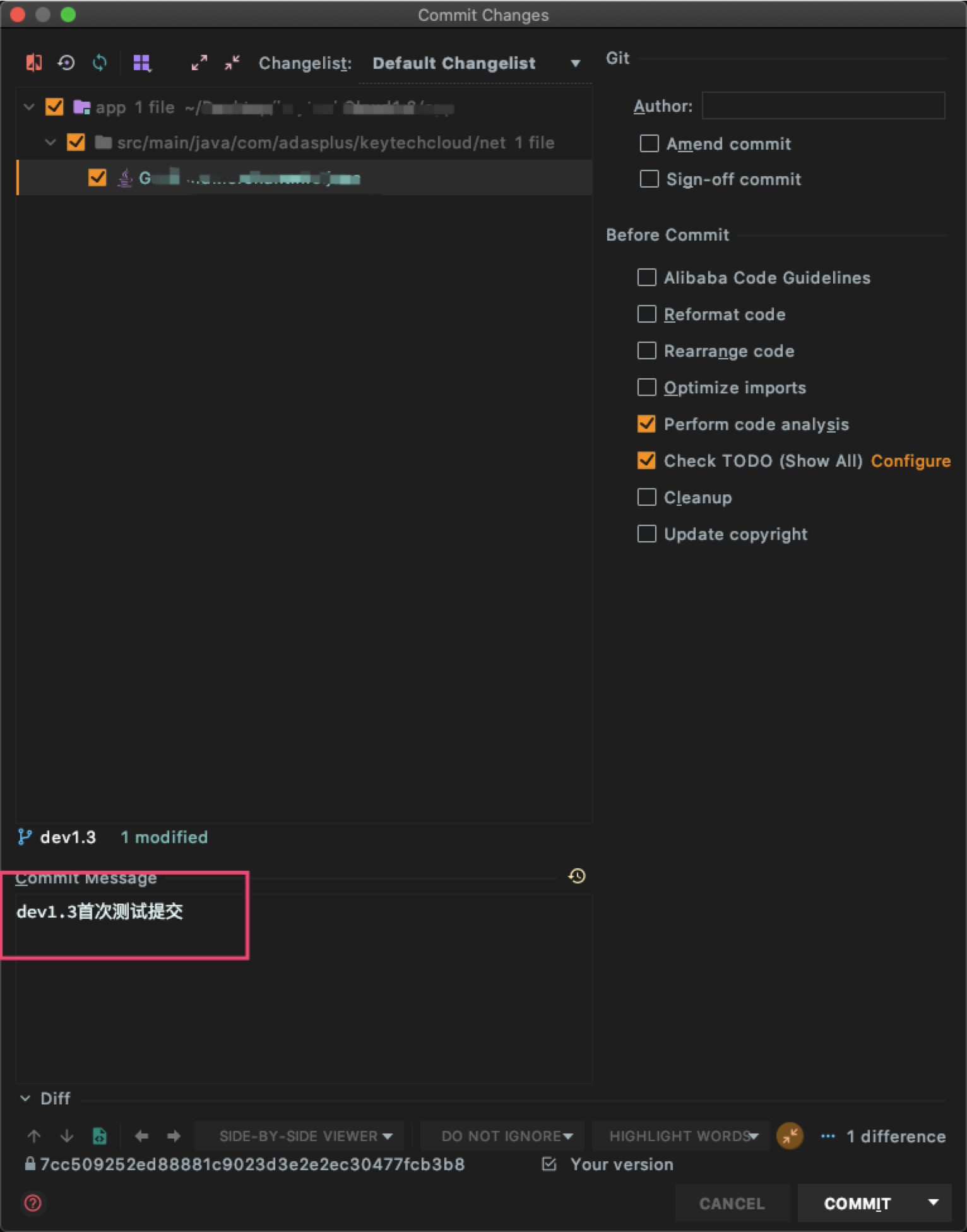
然后按照正常流程pull一下代码【VCS->Git->Pull】
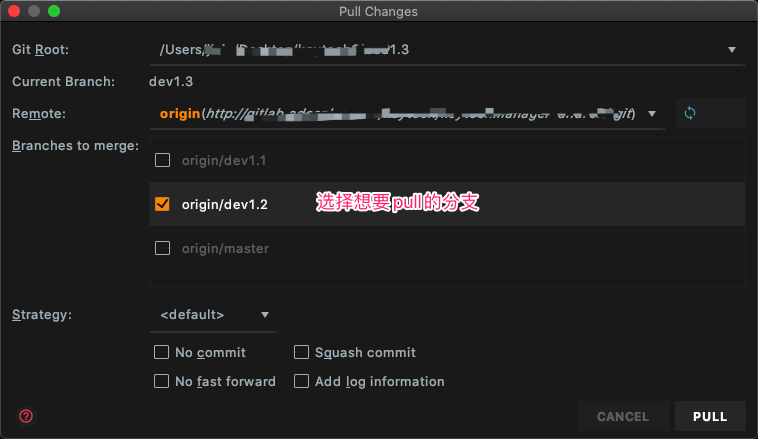
最后提交代码到远程新的分支dev1.3【VCS->Git->Push】
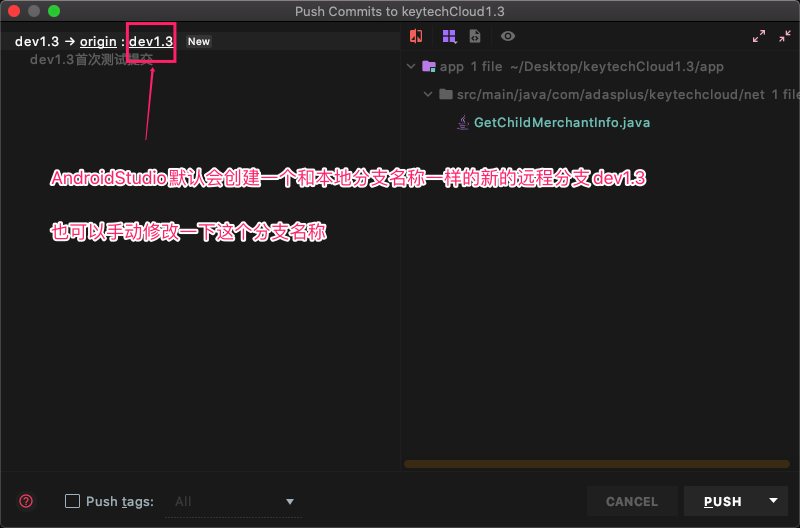
4、查看远程仓库新的分支
此时,登录GitLab,可以发现,远程分支已经创建一个新的分支dev1.3
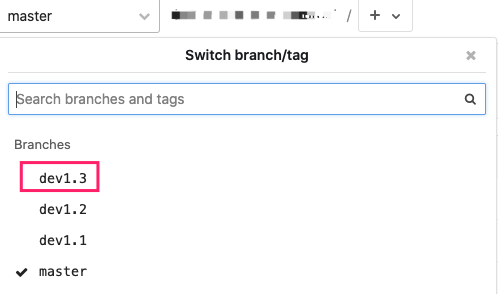
切换分支,可以看到刚才提交的记录

至此,从已有项目创建新的分支操作完成。

 浙公网安备 33010602011771号