Vue 3 + Vite + Element Plus 的企业级管理平台
一. 创建项目
1.1 项目概述
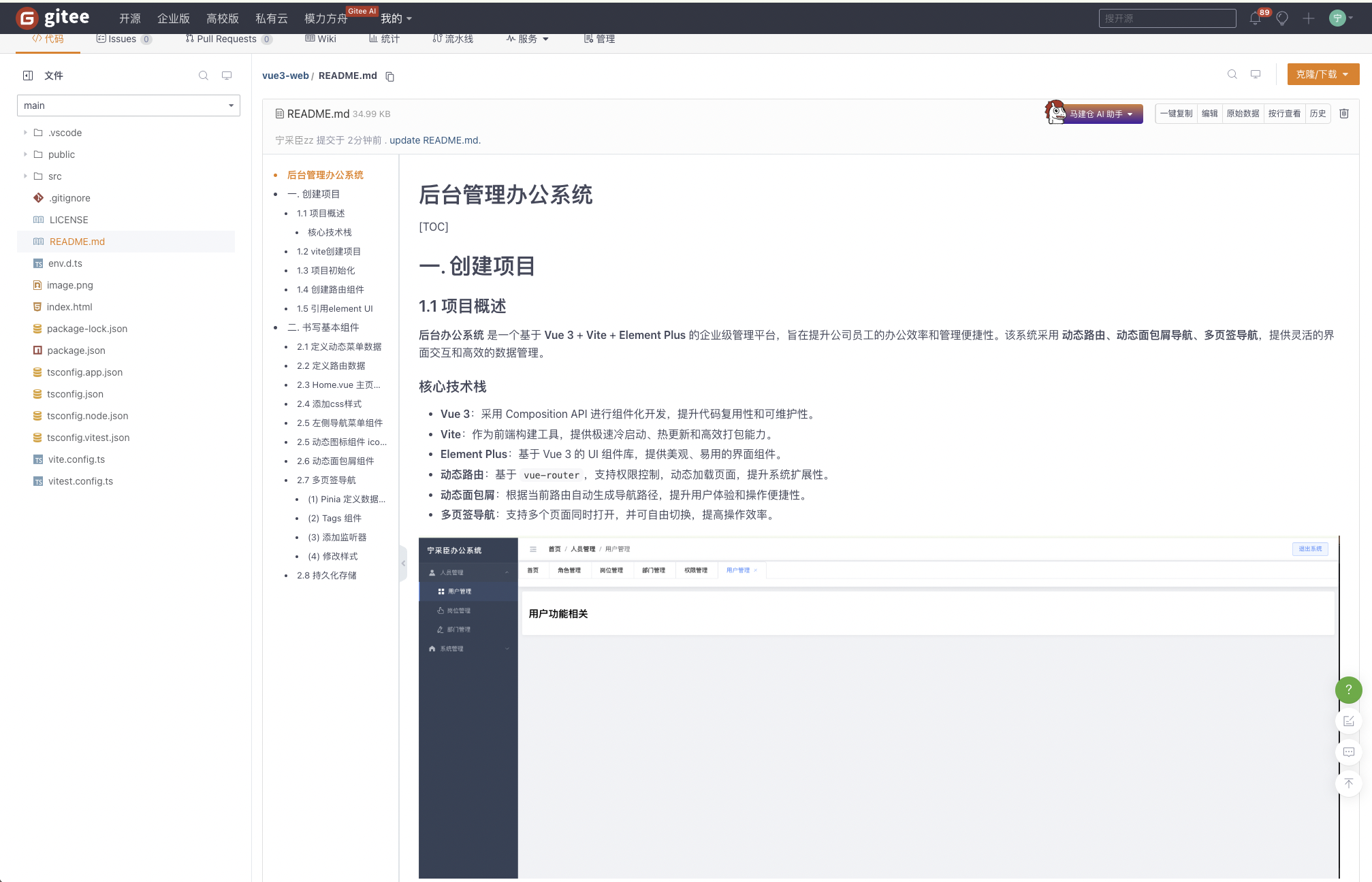
办公系统 是一个基于 Vue 3 + Vite + Element Plus 的企业级管理平台,旨在提升公司员工的办公效率和管理便捷性。该系统采用 动态路由、动态面包屑导航、多页签导航,提供灵活的界面交互和高效的数据管理。
1.2 核心技术栈
-
Vue 3:采用 Composition API 进行组件化开发,提升代码复用性和可维护性。
-
Vite:作为前端构建工具,提供极速冷启动、热更新和高效打包能力。
-
Element Plus:基于 Vue 3 的 UI 组件库,提供美观、易用的界面组件。
-
动态路由:基于
vue-router,支持权限控制,动态加载页面,提升系统扩展性。 -
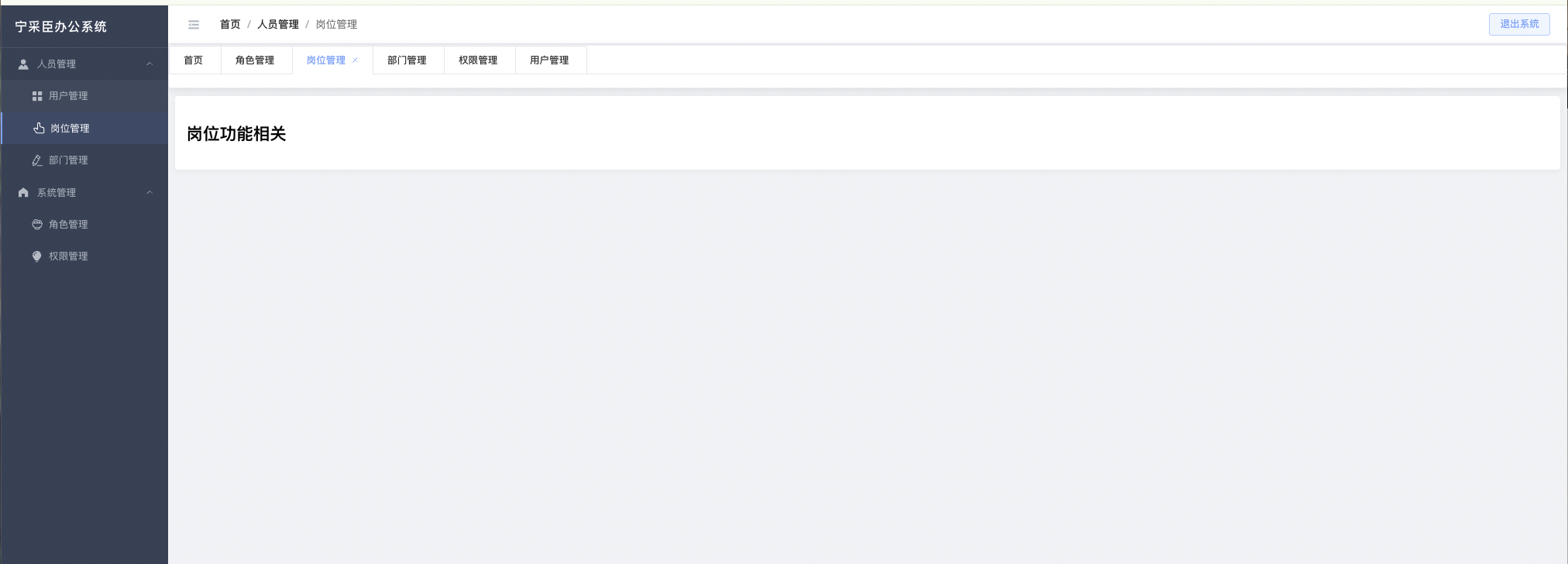
动态面包屑:根据当前路由自动生成导航路径,提升用户体验和操作便捷性。
-
多页签导航:支持多个页面同时打开,并可自由切换,提高操作效率。
1.2 vite创建项目
"""
ningcaichen@bogon 04-北京地铁内部开发平台 % npm create vue@latest
> npx
> create-vue
Vue.js - The Progressive JavaScript Framework
✔ 请输入项目名称: … vue_web_v1
✔ 是否使用 TypeScript 语法? … 否 / 是
✔ 是否启用 JSX 支持? … 否 / 是
✔ 是否引入 Vue Router 进行单页面应用开发? … 否 / 是
✔ 是否引入 Pinia 用于状态管理? … 否 / 是
✔ 是否引入 Vitest 用于单元测试? … 否 / 是
✔ 是否要引入一款端到端(End to End)测试工具? › 不需要
✔ 是否引入 ESLint 用于代码质量检测? › 否
正在初始化项目 /Users/ningcaichen/Documents/02-python相关文档/04-北京地铁内部开发平台/vue_web_v1...
项目初始化完成,可执行以下命令:
cd vue_web_v1
npm install
npm run dev
ningcaichen@bogon 04-北京地铁内部开发平台 % cd vue_web_v1
ningcaichen@bogon vue_web_v1 % npm install
"""
1.3 项目初始化
"""
01 删除自带的组件,清空路由和样式
02 按照工具 vite-plugin-vue-setup-extend
"""
#01 下载依赖`
npm i vite-plugin-vue-setup-extend -D
#02 导入包 vite.config.ts
import VueSetupExtend from 'vite-plugin-vue-setup-extend' //导入
export default defineConfig({
plugins: [
vue(),
vueDevTools(),
VueSetupExtend(), //注册
],
resolve: {
alias: {
'@': fileURLToPath(new URL('./src', import.meta.url))
},
},
})
#03 使用该模块
<script lang="ts" setup name="Person222"> //使用 name属性直接定义
// 直接定义数据即可,会自动帮你返回
let name = '果果'
</script>
1.4 创建路由组件
// 主要是书写 /hom组件
import {createRouter, createWebHistory} from 'vue-router'
import Home from '@/views/Home.vue';
const router = createRouter({
history: createWebHistory(import.meta.env.BASE_URL),
routes: [
// 重定向到home
{
path: '/',
redirect: '/home'
},
{
name: 'home',
path: '/home',
component: Home,
},
],
})
export default router
1.5 引用element UI
#01 安装
npm install element-plus --save
#02 全局引用
import './assets/main.css'
import { createApp } from 'vue'
import { createPinia } from 'pinia'
import ElementPlus from 'element-plus'
import 'element-plus/dist/index.css'
import App from './App.vue'
import router from './router'
const app = createApp(App)
app.use(createPinia())
app.use(router)
app.use(ElementPlus)
app.mount('#app')
二. 书写基本组件
#01 基本目录如下
ningcaichen@bogon vue_web_v1 % tree src
src
├── App.vue # 组件入口
├── assets
│ ├── base.css
│ ├── home.css # home主页样式
│ ├── logo.svg
│ └── main.css
├── components # 组件目录
│ └── layout
│ ├── Breadcrumb.vue # 面包屑组件
│ ├── MainLayout.vue # 空组件:用于加载路由内容
│ ├── Sidebar.vue # 左侧菜单组件
│ └── Tags.vue # 多页签导航组件
├── main.ts # 主配置文件
├── router
│ └── index.ts # 路由配置文件
├── stores
│ ├── counter.ts # pinia 默认存储store
│ └── tabs.ts # 多页签导航状态存储文件
├── utils
│ ├── commonData.ts # 菜单数据
│ └── icons.ts # 图标数据
└── views # 路由文件
├── Home.vue
├── Index.vue
├── Login.vue
├── admin
│ ├── permission
│ │ └── Permission.vue
│ └── role
│ └── Role.vue
└── system
├── dept
│ └── Dept.vue
├── station
│ └── Station.vue
└── user
└── User.vue
2.1 定义动态菜单数据
src/utils/commonData.ts
// 定义接口规范
interface MenuItem {
id: number
authName: string
icon: string
path: string | null
children: MenuItem[]
}
// 路由数据
export const menuData: { data: MenuItem[]; meta: any } = {
data: [
{
id: 100,
authName: "人员管理",
icon: "Avatar",
path: '/home/personnel',
children: [
{ id: 100003, authName: "用户管理", path: "/home/personnel/user", icon: "Menu", children: [] },
{ id: 100001, authName: "岗位管理", path: "/home/personnel/station", icon: "Pointer", children: [] },
{ id: 100002, authName: "部门管理", path: "/home/personnel/dept", icon: "EditPen", children: [] }
]
},
{
id: 102,
authName: "系统管理",
icon: "HomeFilled",
path: '/home/admin',
children: [
{ id: 102003, authName: "角色管理", path: "/home/admin/role", icon: "Food", children: [] },
{ id: 102001, authName: "权限管理", path: "/home/admin/permission", icon: "Opportunity", children: [] }
]
}
],
meta: {
msg: "获取菜单成功",
status: 200
}
}
2.2 定义路由数据
router/index.ts
import { createRouter, createWebHistory } from 'vue-router'
import Home from '@/views/Home.vue'
// 人员管理模块
import User from '@/views/system/user/User.vue'
import Station from '@/views/system/station/Station.vue'
import Dept from '@/views/system/dept/Dept.vue'
// 系统管理模块
import Role from '@/views/admin/role/Role.vue'
import Permission from '@/views/admin/permission/Permission.vue'
// 布局组件
const MainLayout = () => import('@/components/layout/MainLayout.vue')
const router = createRouter({
history: createWebHistory(import.meta.env.BASE_URL),
routes: [
{
path: '/',
redirect: '/home',
meta: { hidden: true ,closable: true }
},
{
path: '/home',
name: 'Home',
component: Home,
meta: { title: '首页',closable: true },
// redirect: '/home/system', // 默认重定向到系统管理
children: [
// 人员管理子模块
{
path: 'personnel',
name: 'Personnel',
component: MainLayout,
meta: { title: '人员管理',closable: true },
children: [
{ path: 'user', name: 'User', component: User, meta: { title: '用户管理',closable: true } },
{ path: 'station', name: 'Station', component: Station, meta: { title: '岗位管理',closable: true } },
{ path: 'dept', name: 'Dept', component: Dept, meta: { title: '部门管理' ,closable: true } }
]
},
// 角色权限子模块
{
path: 'admin',
name: 'Admin',
component: MainLayout,
meta: { title: '系统管理' ,closable: true },
children: [
{ path: 'role', name: 'Role', component: Role, meta: { title: '角色管理',closable: true } },
{ path: 'permission', name: 'Permission', component: Permission, meta: { title: '权限管理',closable: true } }
]
}
]
}
]
})
export default router
-
注意这里引用一个空组件 后续会引用
<!-- src/layout/MainLayout.vue -->
<template>
<div class="main-layout">
<router-view />
</div>
</template>
<script setup lang="ts">
// 空组件,仅用于路由嵌套
</script>
2.3 Home.vue 主页面布局
我们使用el-menu 组件创建布局
src/views/Home.vue
<template>
<div class="system-container">
<el-container class="main-wrapper">
<!-- 左侧导航区域 Sidebar组件 -->
<Sidebar
:is-collapse="isCollapse"
:menuData="menu_list.data"
:active-menu-index="activeMenuIndex"
/>
<!-- 右侧内容区 -->
<el-container>
<el-header class="operate-header">
<div class="header-left">
<el-button
link
class="collapse-btn"
@click="toggleSidebar"
>
<el-icon :size="20">
<component :is="collapseIcon"/>
</el-icon>
</el-button>
<!--面包屑组件区域-->
<div class="breadcrumb-container">
<el-breadcrumb separator="/">
<Breadcrumb/>
</el-breadcrumb>
</div>
</div>
<div class="toolbar">
<el-button type="primary" plain>退出系统</el-button>
</div>
</el-header>
<el-main>
<div class="content-card">
<div class="table-container">
<RouterView/>
</div>
</div>
</el-main>
</el-container>
</el-container>
</div>
</template>
<script setup lang="ts">
import {ref, computed} from 'vue'
import {Fold, Expand} from '@element-plus/icons-vue'
import {menuData} from '@/utils/commonData'
import {useRoute} from "vue-router";
import Sidebar from "@/components/layout/Sidebar.vue";
import Breadcrumb from "@/components/layout/Breadcrumb.vue";
const route = useRoute();
// 侧边栏状态
const isCollapse = ref(false)
const toggleSidebar = () => {
isCollapse.value = !isCollapse.value
}
// 菜单数据
const activeMenuIndex = ref('100')
const menu_list = menuData // 直接使用已响应式的数据
// 折叠图标计算属性
const collapseIcon = computed(() => isCollapse.value ? Expand : Fold)
</script>
<style scoped>
@import '@/assets/home.css';
</style>
2.4 添加css样式
src/assets/home.css
/* 系统容器 */
.system-container {
height: 100vh;
--sidebar-bg: #304156;
--header-bg: #ffffff;
overflow: hidden;
}
/* 主布局 */
.main-wrapper {
height: 100%;
}
/* 侧边栏区域 */
.nav-sidebar {
background: var(--sidebar-bg);
transition: width 0.3s ease;
}
/* 系统LOGO */
.system-logo {
height: 60px;
display: flex;
align-items: center;
padding: 0 20px;
border-bottom: 1px solid rgba(255,255,255,0.1);
transition: padding 0.3s;
}
.logo-text {
color: #fff;
font-size: 18px;
font-weight: 600;
letter-spacing: 1px;
white-space: nowrap;
}
.logo-collapse {
padding: 0 10px;
justify-content: center;
}
/* 折叠按钮 */
.collapse-btn {
color: #b0bac5;
margin-right: 12px;
transition: 0.3s;
}
.collapse-btn:hover {
color: #fff;
background-color: rgba(255,255,255,0.1);
}
/* 菜单深度样式 */
:deep(.sidebar-menu) {
border-right: none !important;
}
:deep(.el-menu-item),
:deep(.el-sub-menu__title) {
height: 46px;
line-height: 46px;
transition: all 0.3s;
}
:deep(.el-menu-item:hover),
:deep(.el-sub-menu__title:hover) {
background-color: rgba(255,255,255,0.08) !important;
}
:deep(.el-menu-item.is-active) {
background: rgba(64, 158, 255, 0.1) !important;
border-left: 3px solid #409EFF;
}
.menu-icon {
margin-right: 8px;
font-size: 18px;
}
/* 折叠状态菜单 */
:deep(.el-menu--collapse) {
border-right: none;
}
:deep(.el-menu--collapse .el-sub-menu > .el-menu) {
display: none;
}
:deep(.el-menu--collapse .el-sub-menu__title span),
:deep(.el-menu--collapse .el-menu-item span) {
display: none;
}
/* 头部区域 */
.operate-header {
height: 56px;
display: flex;
justify-content: space-between;
align-items: center;
background: var(--header-bg);
border-bottom: 1px solid #e4e7ed;
padding: 0 24px;
}
.header-left {
display: flex;
align-items: center;
gap: 12px;
}
.el-breadcrumb {
font-size: 15px;
}
/* 内容区域 */
.content-card {
background: #fff;
border-radius: 4px;
box-shadow: 0 2px 8px rgba(0,0,0,0.05);
padding: 16px;
}
.table-container {
margin-top: 12px;
}
2.5 左侧导航菜单组件
src/components/layout/Breadcrumb.vue
<template>
<el-aside
:width="isCollapse ? '64px' : '240px'"
class="nav-sidebar"
>
<div class="system-logo" :class="{ 'logo-collapse': isCollapse }">
<span v-if="!isCollapse" class="logo-text">易创盈办公系统</span>
<span v-else class="logo-text">易</span>
</div>
<el-menu
:default-active="activeMenuIndex"
class="sidebar-menu"
background-color="#304156"
text-color="#b0bac5"
active-text-color="#fff"
:collapse="isCollapse"
:collapse-transition="false"
:router="true"
>
<!-- 一级菜单-->
<el-sub-menu
v-for="item in menuData"
:key="item.id"
:index="String(item.id)"
>
<template #title>
<el-icon class="menu-icon">
<component :is="getIcon(item.icon)"/>
</el-icon>
<span>{{ item.authName }}</span>
</template>
<el-menu-item
v-for="child in item.children"
:key="child.id"
:index="String(child.path)"
>
<el-icon>
<component :is="getIcon(child.icon)"/>
</el-icon>
<span>{{ child.authName }}</span>
</el-menu-item>
</el-sub-menu>
</el-menu>
</el-aside>
</template>
<script setup lang="ts">
defineProps<{
isCollapse: boolean
menuData: any[]
activeMenuIndex: string
}>()
import {getIcon} from '@/utils/icons'
</script>
<style scoped>
@import '@/assets/home.css';
</style>
2.5 动态图标组件 icons
src/utils/icons.ts
import {
User, Avatar, Pointer, Menu,
EditPen, Tools, HomeFilled, Food,
Opportunity, Fold, Expand
} from '@element-plus/icons-vue'
// 类型定义
export type IconKey = keyof typeof iconComponents
// 图标映射对象(使用 as const 锁定类型)
export const iconComponents = {
User,
Avatar,
Pointer,
Menu,
EditPen,
Tools,
HomeFilled,
Food,
Opportunity,
Fold,
Expand
} as const
// 获取图标函数(带安全类型)
export const getIcon = (iconName: string) => {
const key = iconName as IconKey
return iconComponents[key] || User // 默认返回User图标
}
2.6 动态面包屑组件
src/components/layout/Breadcrumb.vue
<!-- src/components/common/Breadcrumb.vue -->
<template>
<!-- 动态生成面包屑项 -->
<el-breadcrumb separator="/">
<!-- 面包屑组件-->
<!-- :to="item.path" 绑定跳转路径,如截图中可点击的导航 -->
<el-breadcrumb-item
v-for="(item, index) in breadcrumbItems"
:key="index"
:to="item.path"
>
<!-- 显示标题,如图中的"人员管理" -->
{{ item.title }}
</el-breadcrumb-item>
</el-breadcrumb>
</template>
<script setup lang="ts">
import {computed} from 'vue'
import {useRoute} from 'vue-router'
import {menuData} from '@/utils/commonData' // 导入菜单数据(如截图左侧导航数据)
const route = useRoute() // 获取当前路由信息
// 核心计算属性:生成面包屑导航数据
const breadcrumbItems = computed(() => {
const matched = route.matched
.filter(item => !item.meta?.hidden)
.map(item => {
const titleSource = item.meta?.title ? '路由' : '菜单'
const finalTitle = item.meta?.title || findMenuTitle(item.path)
// 调试信息(与截图中的控制台日志格式匹配)
console.log(
`[面包屑来源] 路径: ${item.path.padEnd(25)} | 来源: ${titleSource.padEnd(4)} | 标题: ${finalTitle}`
)
return {
path: item.path,
title: finalTitle
}
})
return matched.length ? matched : [{ path: '/home', title: '首页' }]
})
// 调试输出(对应截图底部控制台的日志输出)
console.log('当前面包屑数据:', breadcrumbItems.value)
// 从菜单数据查找标题,如果路由未设置 则从菜单里查找
const findMenuTitle = (path: string) => {
// 扁平化菜单数据结构(包含多级菜单)
const flatMenu = menuData.data.flatMap(item => [
item,
...(item.children || []) // 展开子菜单(如"用户管理"展开到同级)
])
// 查找匹配路径的菜单项
return flatMenu.find(menu => menu.path === path)?.authName || path // 默认显示路径
}
</script>
-
图示
2.7 多页签导航
(1) Pinia 定义数据和方法
stores/tabs.tx
import { defineStore } from 'pinia'
// 定义标签的数据结构
export interface Tab {
title: string // 标签页名称
path: string // 标签页路由路径
closable?: boolean // 是否可关闭(首页不能关闭)
}
// 定义 Pinia Store
export const useTabsStore = defineStore('tabs', {
// state:存储数据
state: () => ({
// 初始化 tabs,默认包含首页,且首页不可关闭
tabs: [{ title: '首页', path: '/home', closable: false }] as Tab[],
// 当前激活的标签路径,默认激活首页
activeTab: '/home'
}),
// actions:定义修改 state 的方法
actions: {
// 添加标签
addTab(tab: Tab) {
// 先检查这个标签是否已存在
const exists = this.tabs.find(t => t.path === tab.path)
if (!exists) {
// 设置是否可关闭,首页不能被关闭
tab.closable = tab.path === '/home' ? false : true
this.tabs.push(tab) // 添加到 tabs 列表
}
// 设置当前激活的标签
this.activeTab = tab.path
},
// 删除标签
removeTab(path: string) {
if (path === '/home') return // 首页不能被删除
const index = this.tabs.findIndex(t => t.path === path)
if (index > -1) {
this.tabs.splice(index, 1) // 从 tabs 中移除
// 如果删除的是当前激活的标签,调整 activeTab
if (this.activeTab === path) {
// 如果被删除的标签后面还有标签,则激活下一个标签
if (index < this.tabs.length) {
this.activeTab = this.tabs[index].path
}
// 否则激活前一个标签
else if (index - 1 >= 0) {
this.activeTab = this.tabs[index - 1].path
}
// 如果删除后 tabs 为空,则回到首页
else {
this.activeTab = '/home'
}
}
}
},
// 设置当前激活的标签
setActiveTab(path: string) {
this.activeTab = path
}
},
// Pinia 持久化存储,保证刷新页面后状态不会丢失
persist: {
key: 'tabsStore', // 存储的 key
storage: localStorage, // 存储方式(localStorage 或 sessionStorage)
paths: ['tabs', 'activeTab'] // 需要持久化的字段
} as any // 这里使用 `as any` 避免 TypeScript 类型错误
})
(2) Tags 组件
src/components/layout/Tags.vue
<template>
<!-- Element Plus 的标签页组件 -->
<!--
绑定当前激活的标签页
监听关闭标签页的事件
允许手动关闭标签
-->
<el-tabs
v-model="activeTab"
type="card"
@tab-remove="handleTabRemove"
closable
>
<!--
遍历所有标签页
设定唯一的 key,提升渲染性能
设定标签页的唯一标识符
显示的标签名称
控制是否可关闭(首页不可关闭)
-->
<el-tab-pane
v-for="tab in tabs"
:key="tab.path"
:name="tab.path"
:label="tab.title"
:closable="tab.closable"
>
</el-tab-pane>
</el-tabs>
</template>
<script setup lang="ts">
import { computed } from 'vue'
import { useRouter } from 'vue-router'
import { useTabsStore } from '@/stores/tabs'
const router = useRouter() // 获取 Vue Router 实例
const tabsStore = useTabsStore() // 获取标签页的状态管理
// 计算属性:获取当前所有的标签页数据
const tabs = computed(() => tabsStore.tabs)
// 计算属性:当前激活的标签页,支持双向绑定
const activeTab = computed({
get: () => tabsStore.activeTab, // 获取当前激活的标签页路径
set: (val: string) => {
tabsStore.setActiveTab(val) // 更新 Pinia 中的状态
router.push(val) // 切换路由
}
})
// 处理标签页的关闭事件
const handleTabRemove = (targetName: string) => {
tabsStore.removeTab(targetName) // 调用 store 方法删除标签
router.push(tabsStore.activeTab) // 切换到删除后的激活标签
}
</script>
<style scoped>
/* 整体 Tabs 容器样式 */
.el-tabs {
background-color: #fff; /* 背景颜色:白色 */
border: 1px solid #ebeef5; /* 浅灰色边框 */
border-radius: 4px; /* 圆角边框 */
margin: 1px 0; /* 上下外边距 */
box-shadow: 0 2px 12px 0 rgba(0, 0, 0, 0.1); /* 添加柔和阴影 */
}
/* 标签页头部样式 */
.el-tabs__header {
background-color: #fff; /* 头部背景保持白色 */
border-bottom: 1px solid #ebeef5; /* 添加底部边框 */
padding: 0 10px; /* 左右内边距 */
}
/* 单个标签页内容区域样式 */
.el-tab-pane {
font-size: 14px; /* 统一字体大小 */
padding: 2px; /* 内边距调整 */
}
</style>
(3) 添加监听器
home.vue 文件中添加监听器
<template>
<div class="system-container">
<el-container class="main-wrapper">
<!-- 左侧导航区域 Sidebar组件 -->
<Sidebar
:is-collapse="isCollapse"
:menuData="menu_list.data"
:active-menu-index="activeMenuIndex"
/>
<!-- 右侧内容区 -->
<el-container>
<el-header class="operate-header">
<div class="header-left">
<el-button link class="collapse-btn" @click="toggleSidebar">
<el-icon :size="20">
<component :is="collapseIcon"/>
</el-icon>
</el-button>
<!-- 面包屑组件区域 -->
<div class="breadcrumb-container">
<el-breadcrumb separator="/">
<Breadcrumb/>
</el-breadcrumb>
</div>
</div>
<div class="toolbar">
<el-button type="primary" plain>退出系统</el-button>
</div>
</el-header>
<!-- 多页签导航组件 -->
<Tags />
<!-- 主要内容区域 -->
<el-main>
<div class="content-card">
<div class="table-container">
<RouterView/>
</div>
</div>
</el-main>
</el-container>
</el-container>
</div>
</template>
<script setup lang="ts">
import { ref, computed, watch } from 'vue'
import { Fold, Expand } from '@element-plus/icons-vue'
import { menuData } from '@/utils/commonData'
import { useRoute } from 'vue-router'
import Sidebar from '@/components/layout/Sidebar.vue'
import Breadcrumb from '@/components/layout/Breadcrumb.vue'
import Tags from '@/components/layout/Tags.vue'
// 引入 Pinia 页签 store
import { useTabsStore } from '@/stores/tabs'
const route = useRoute()
const tabsStore = useTabsStore()
// 监听路由变化,自动添加页签(首页处理特殊)
watch(
() => route.path,
(newPath) => {
let title: string
if (newPath === '/home') {
title = '首页'
} else {
title = typeof route.meta.title === 'string' ? route.meta.title : '无标题'
}
tabsStore.addTab({ title, path: newPath })
},
{ immediate: true }
)
// 侧边栏状态
const isCollapse = ref(false)
const toggleSidebar = () => {
isCollapse.value = !isCollapse.value
}
// 菜单数据
const activeMenuIndex = ref('100')
const menu_list = menuData
// 折叠图标计算属性
const collapseIcon = computed(() => isCollapse.value ? Expand : Fold)
</script>
<style scoped>
@import '@/assets/home.css';
</style>
(4) 修改样式
/* home.css 文件内添加 */
.el-main {
--el-main-padding: 10px; /* 边距 */
box-sizing: border-box;
display: block;
flex: 1;
flex-basis: auto;
overflow: auto;
padding: var(--el-main-padding);
}
2.8 持久化存储
#01 下载 pinia-plugin-persistedstate
npm install pinia-plugin-persistedstate
#02 main.ts 导入
import './assets/main.css'
import { createApp } from 'vue'
import { createPinia } from 'pinia'
import piniaPluginPersistedstate from 'pinia-plugin-persistedstate'
import ElementPlus from 'element-plus'
import 'element-plus/dist/index.css'
import App from './App.vue'
import router from './router'
const pinia = createPinia()
pinia.use(piniaPluginPersistedstate)
const app = createApp(App)
app.use(pinia)
app.use(router)
app.use(ElementPlus)
app.mount('#app')
#03 pinia增加配置
export const useTabsStore = defineStore('tabs', {
// Pinia 持久化存储,保证刷新页面后状态不会丢失
persist: {
key: 'tabsStore', // 存储的 key
storage: localStorage, // 存储方式(localStorage 或 sessionStorage)
paths: ['tabs', 'activeTab'] // 需要持久化的字段
} as any // 这里使用 `as any` 避免 TypeScript 类型错误
})

 浙公网安备 33010602011771号