
VMvare安装配置Ubuntu虚拟机
安装虚拟机
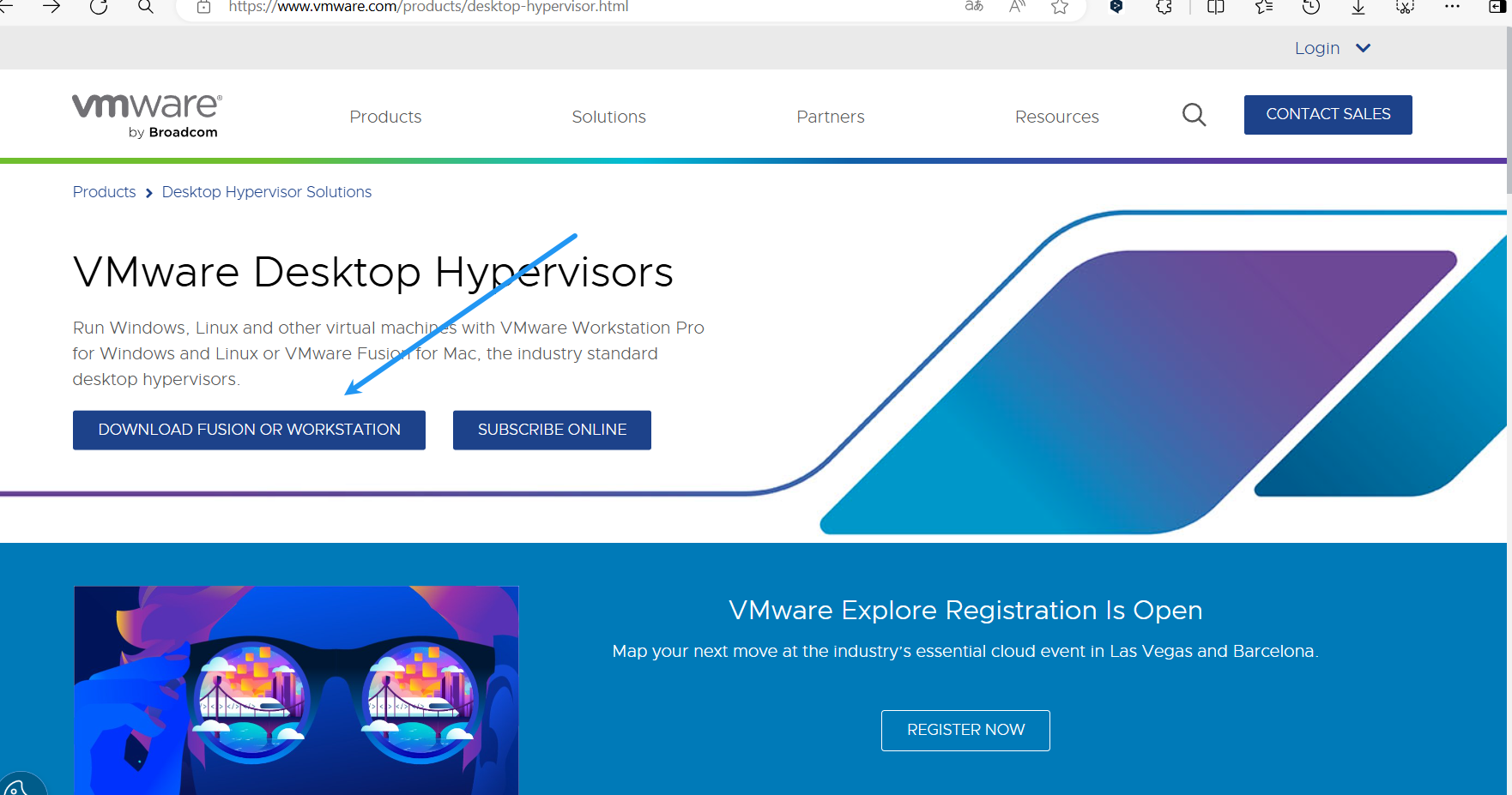
下载vmvare
https://www.vmware.com/products/desktop-hypervisor.html
现在的vmvare安装变得麻烦起来了,还要登陆网站。这里我用的是我之前下载的vmvare16pro。如果官网下载不太容易也可以直接搜索vmvare16安装,浏览器上应该还有留存的资源。
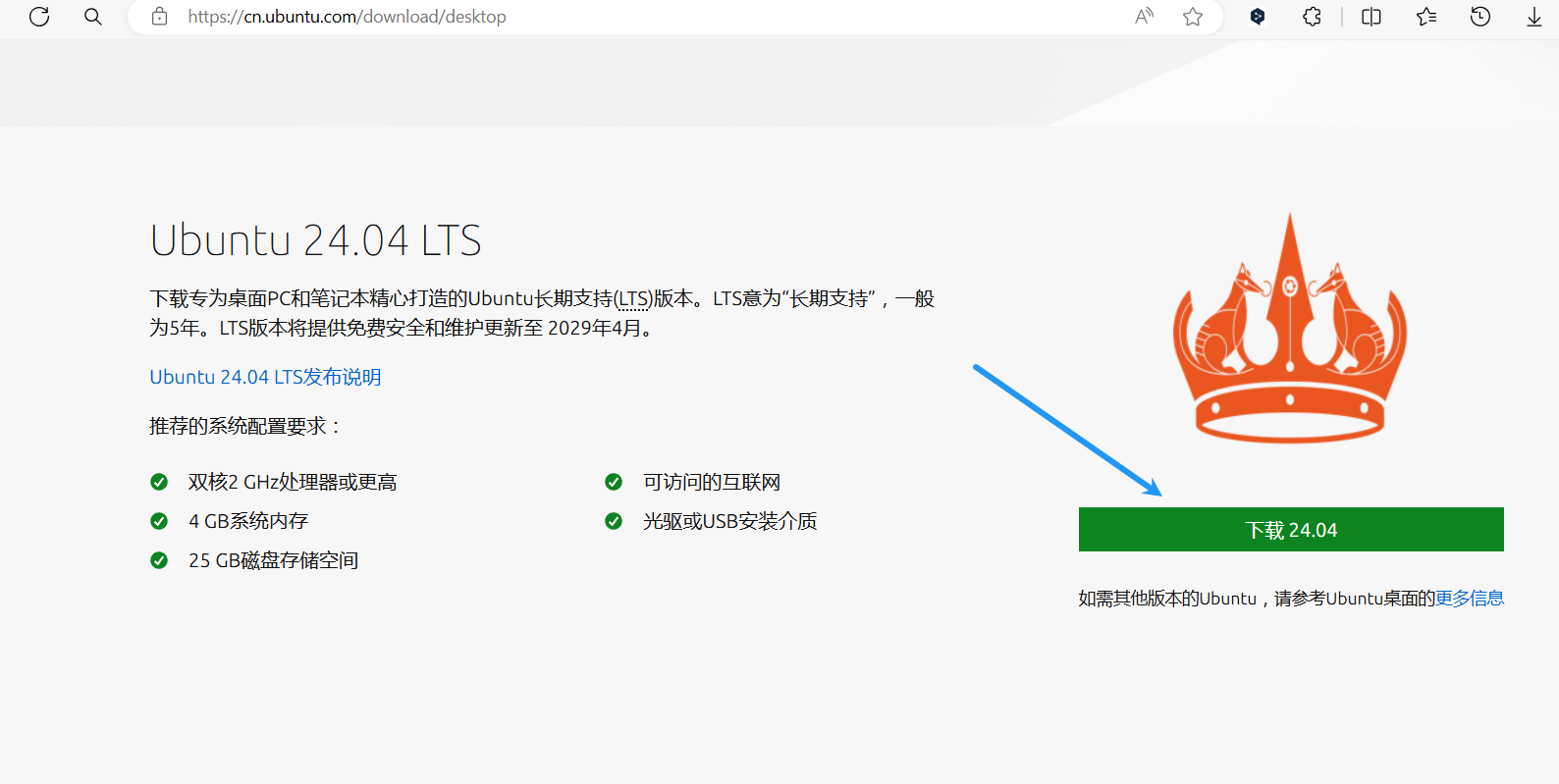
下载Ubuntu24.04
https://cn.ubuntu.com/download/desktop
Ubuntu的镜像文件大了很多,Ubuntu22.04只有3G左右,Ubuntu24.04就已经5G了。自行选择吧,两种都可以。
安装虚拟机
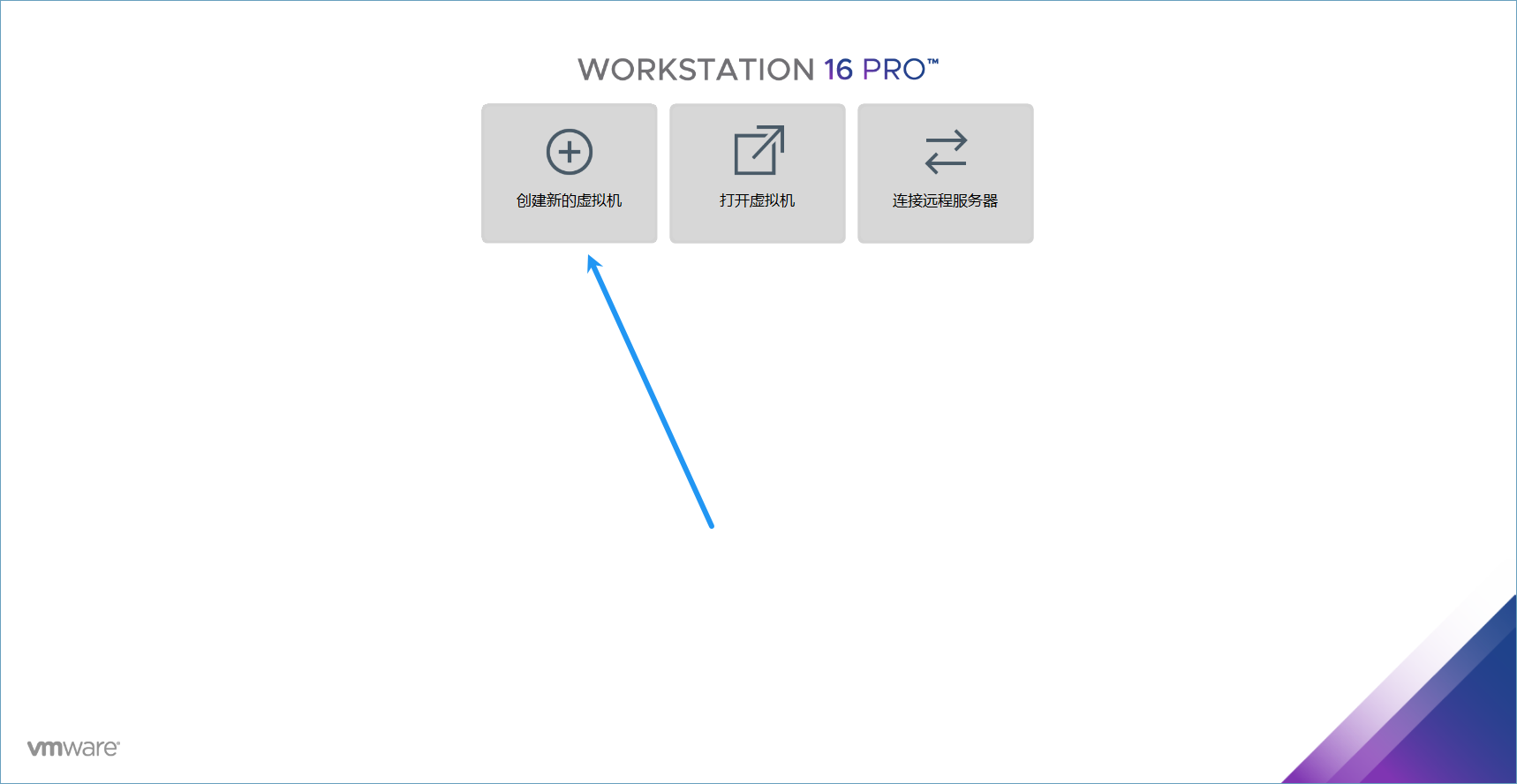
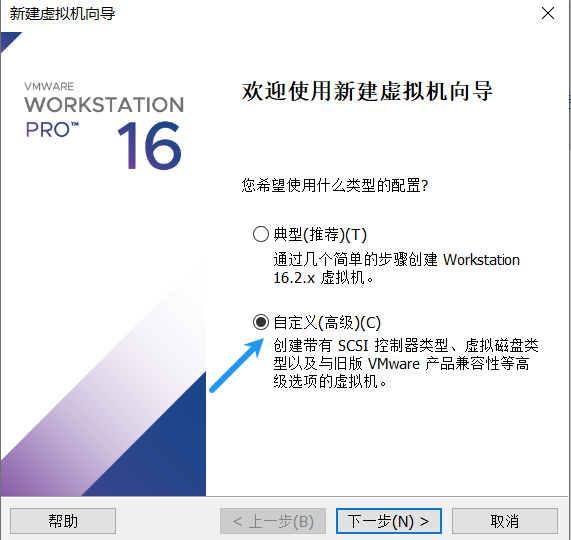
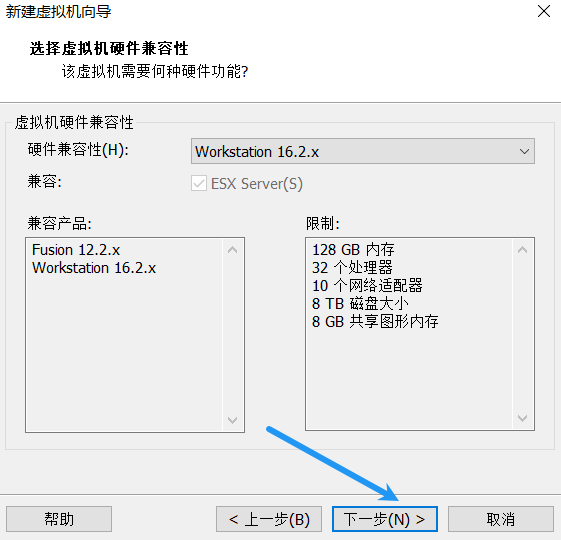
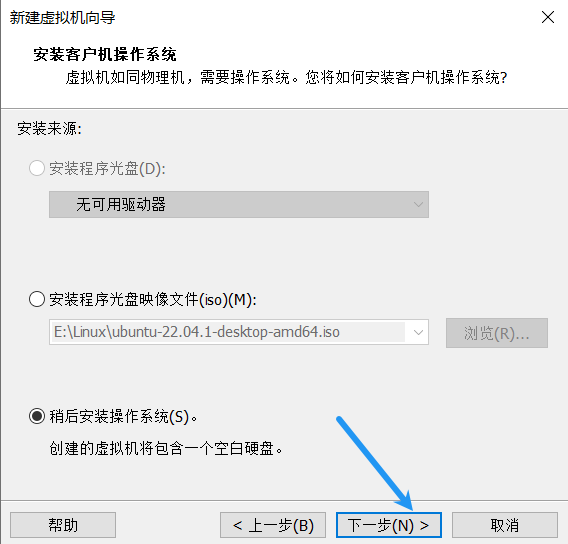
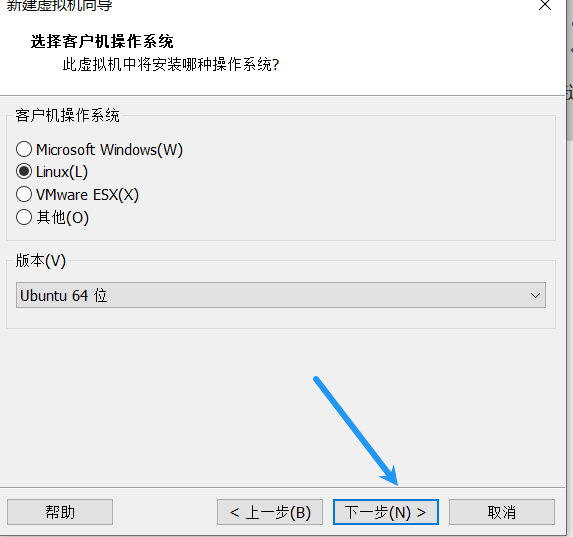
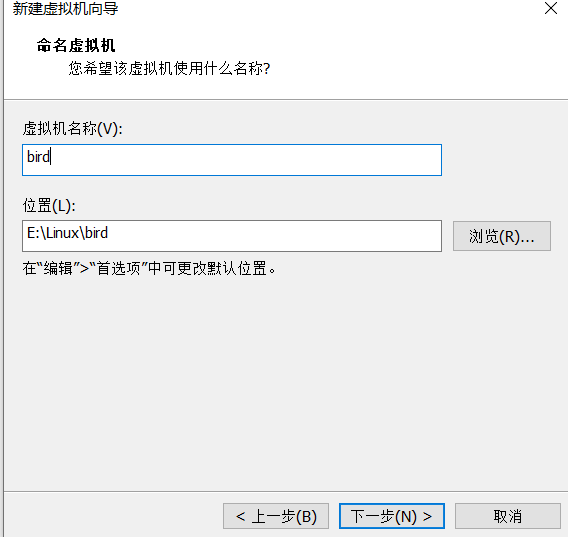
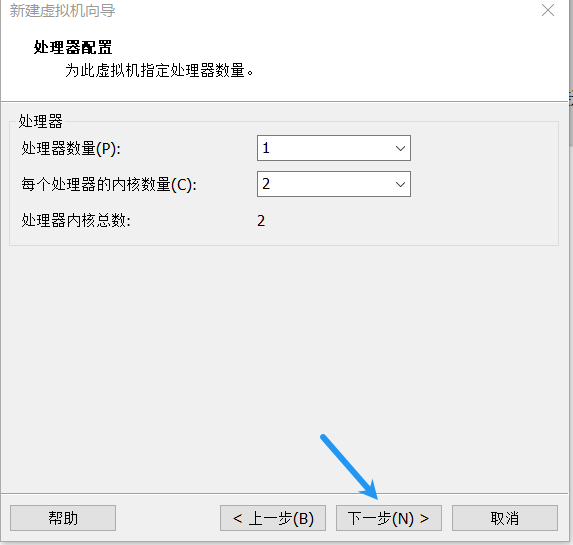
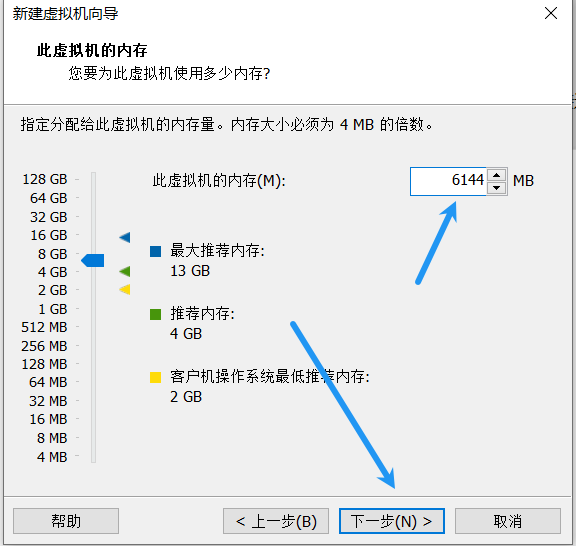
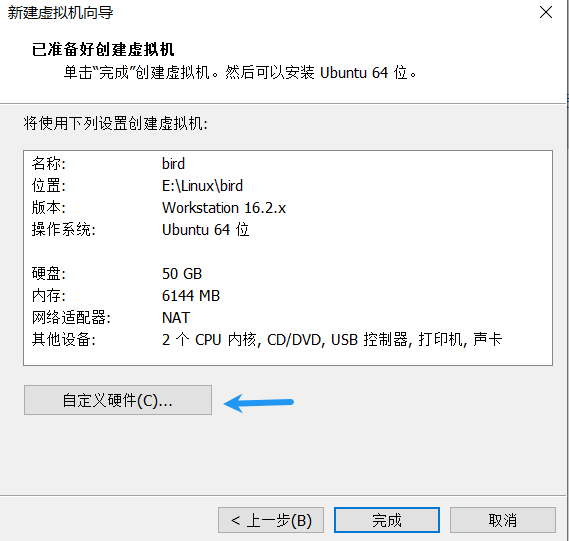
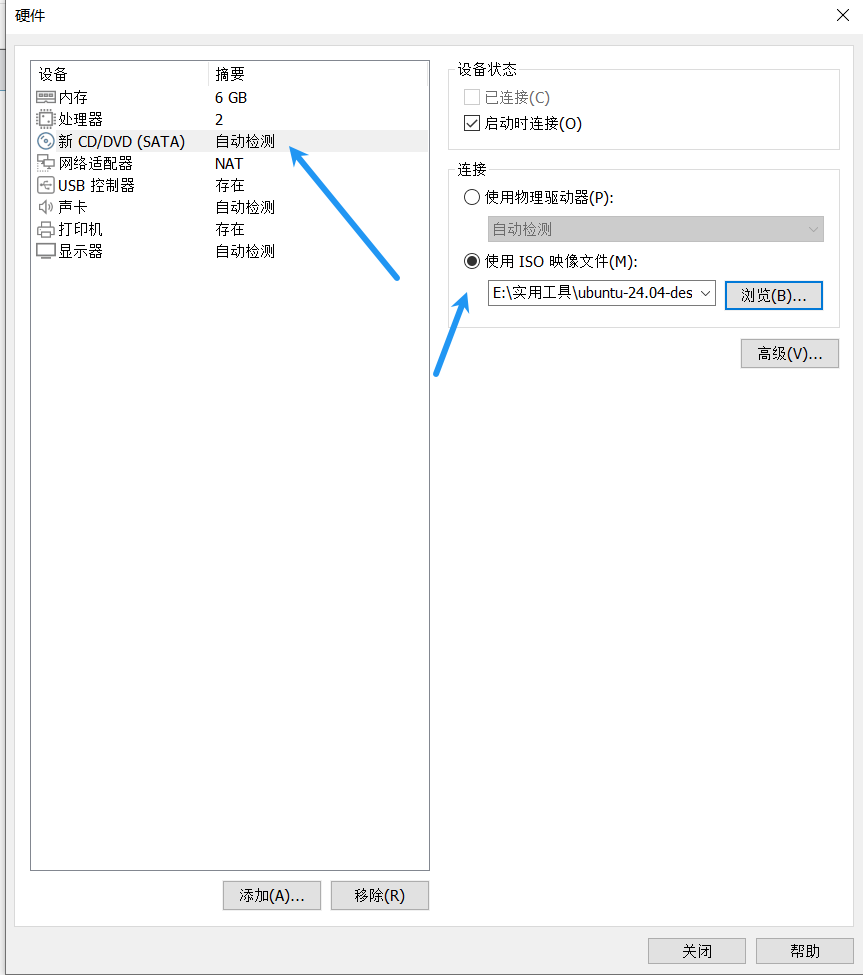
这次设置多少其实都可以,但是建议不要给的太少。尤其是磁盘空间,调整起来有点麻烦。官网给了最少资源。个人建议初始安装内存给4G,磁盘给40G。
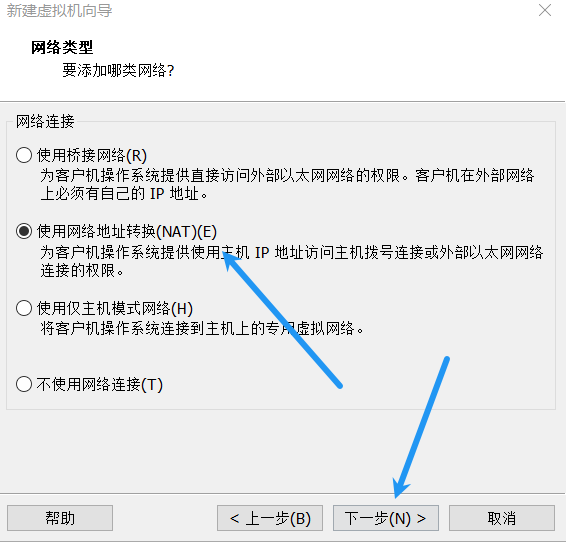
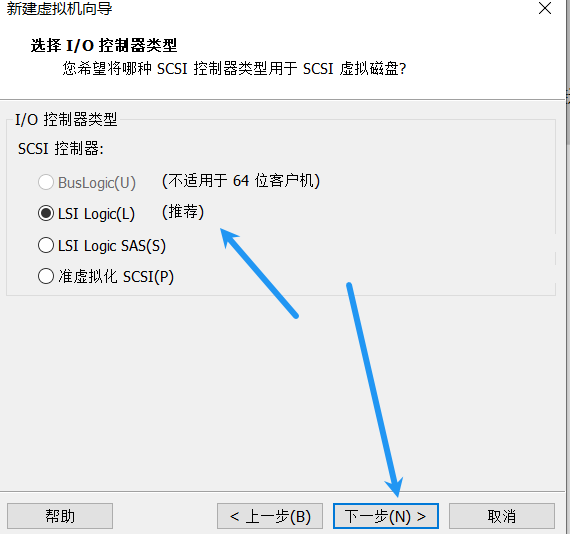
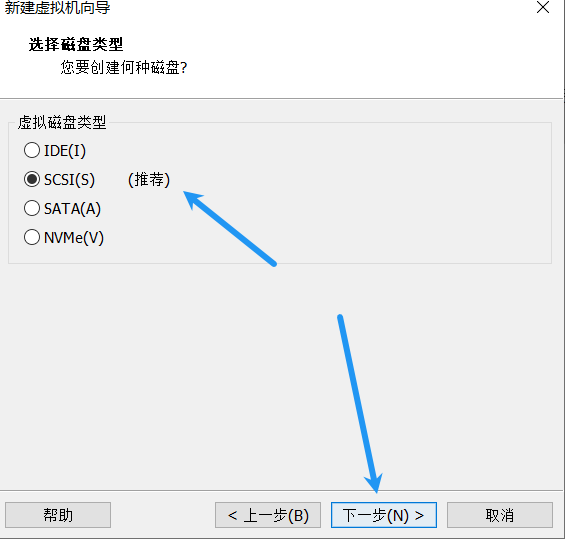
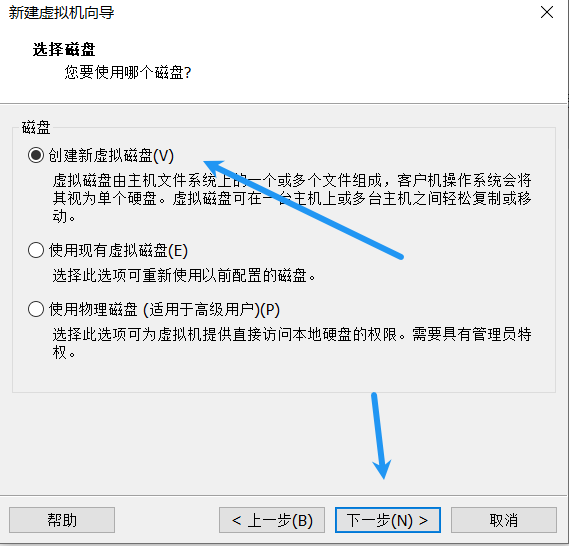
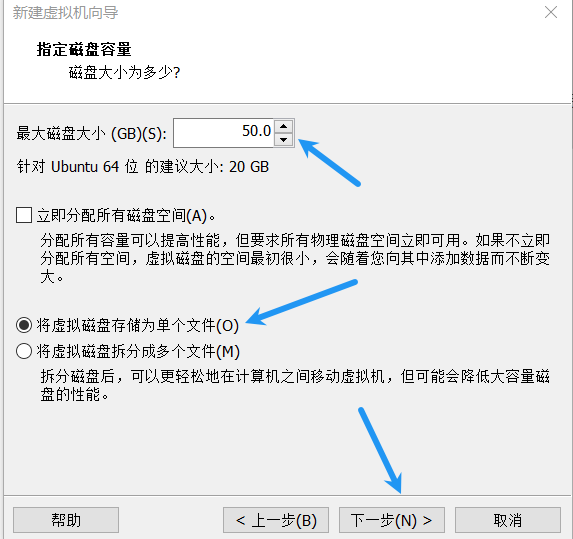
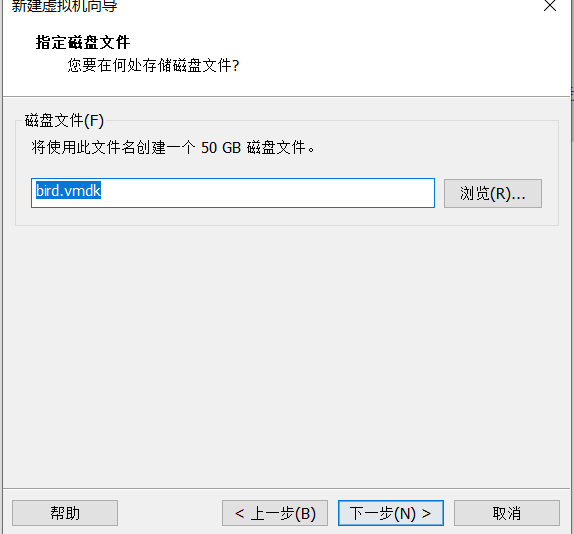
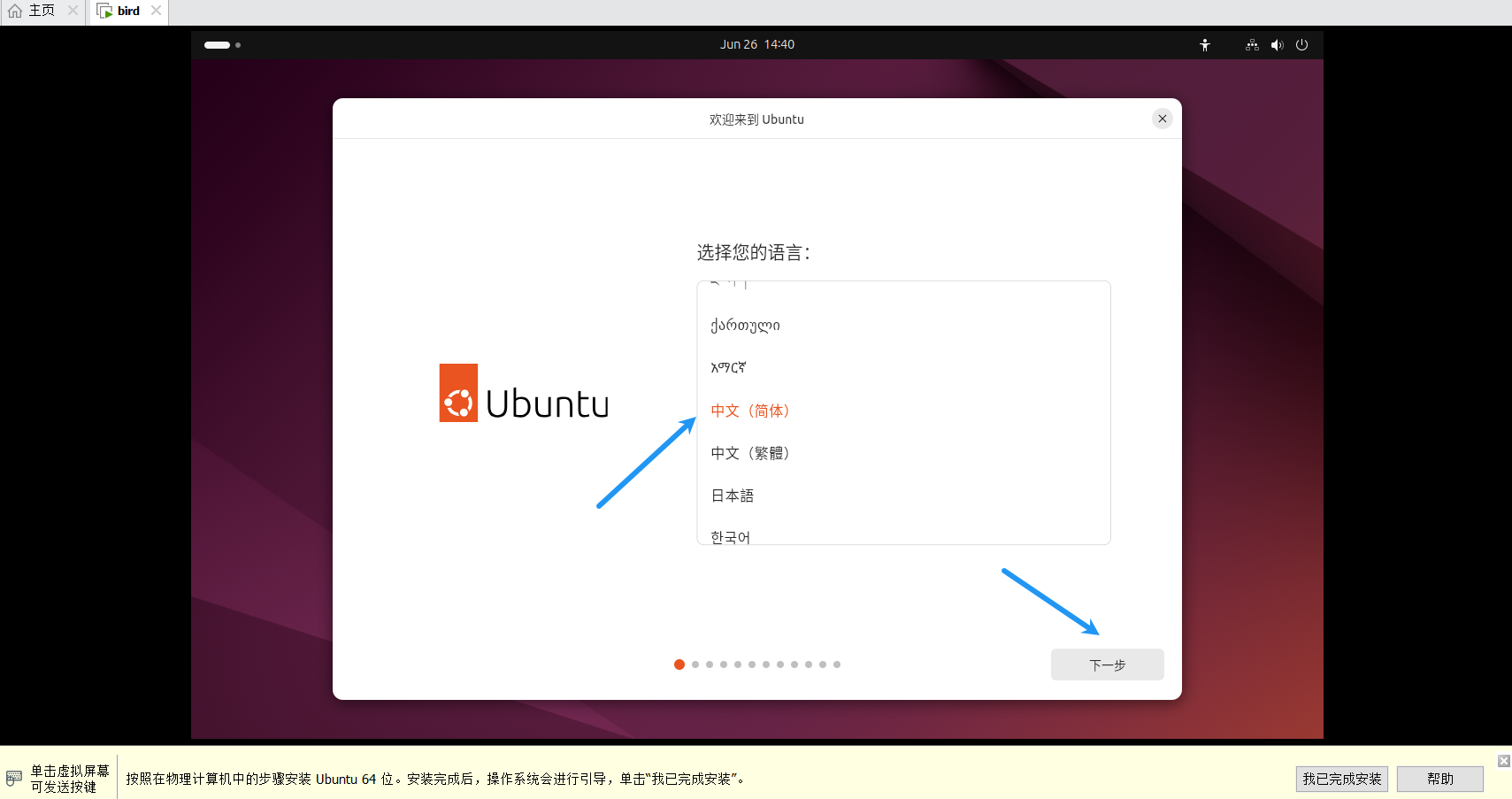
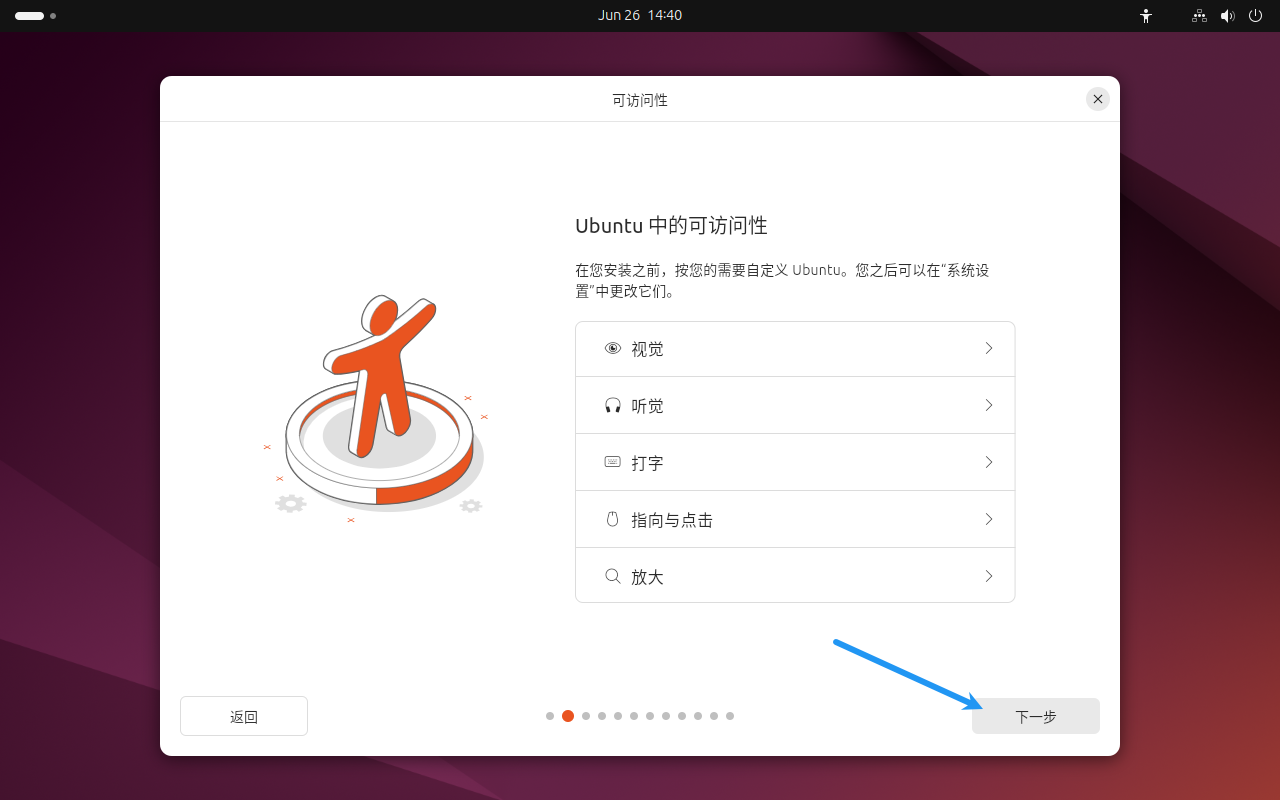
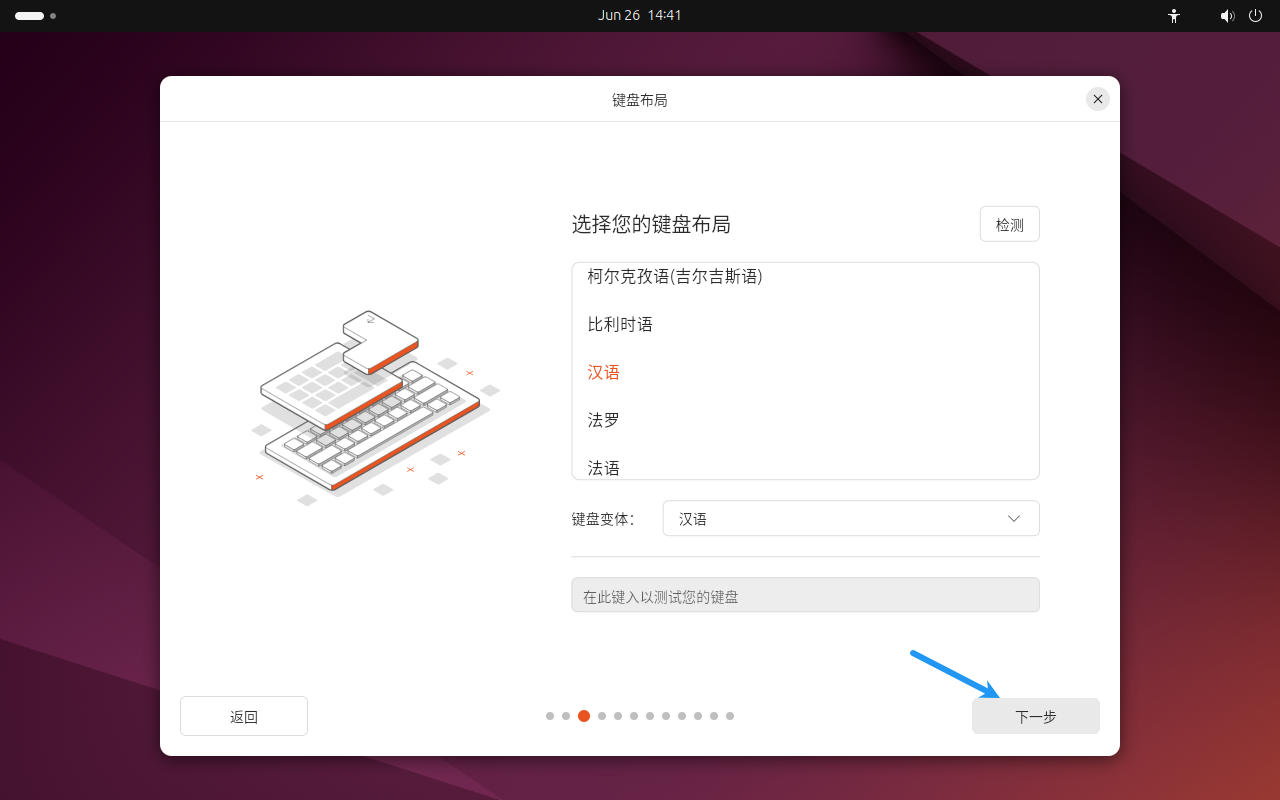
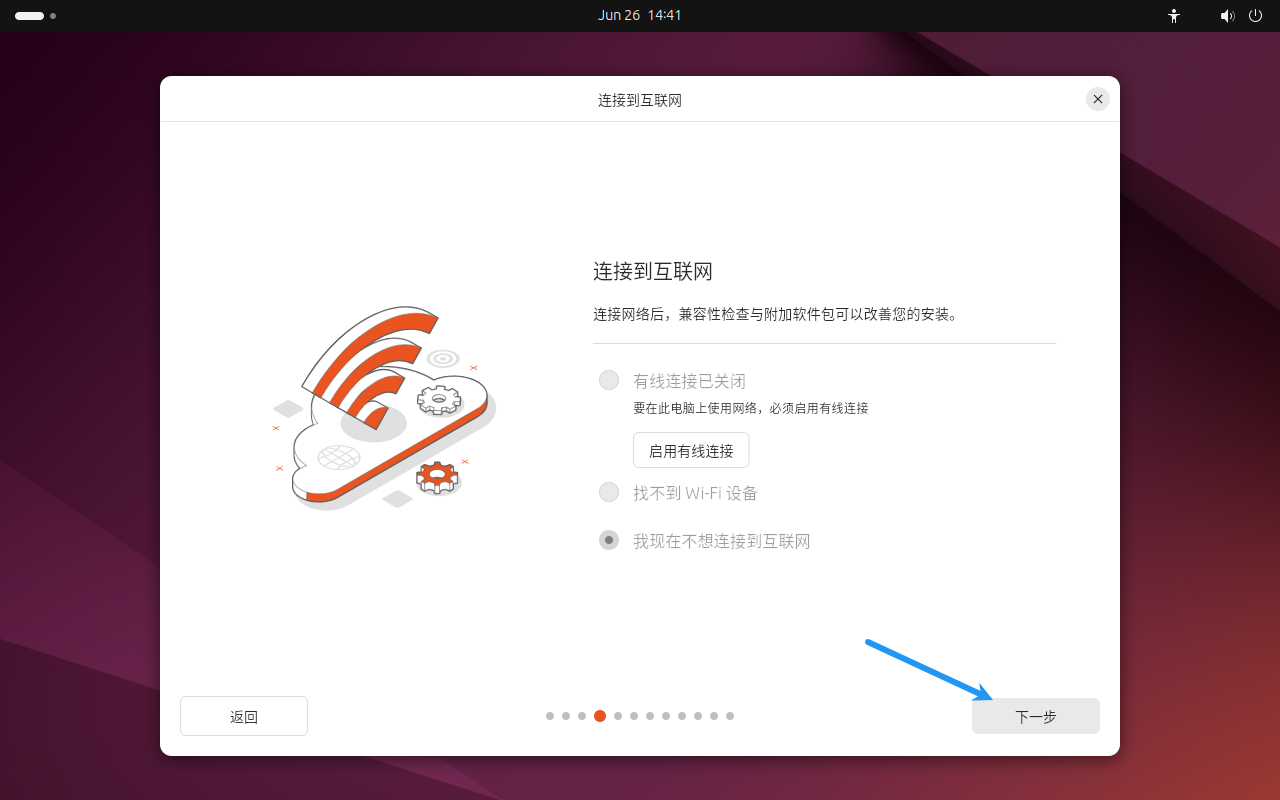
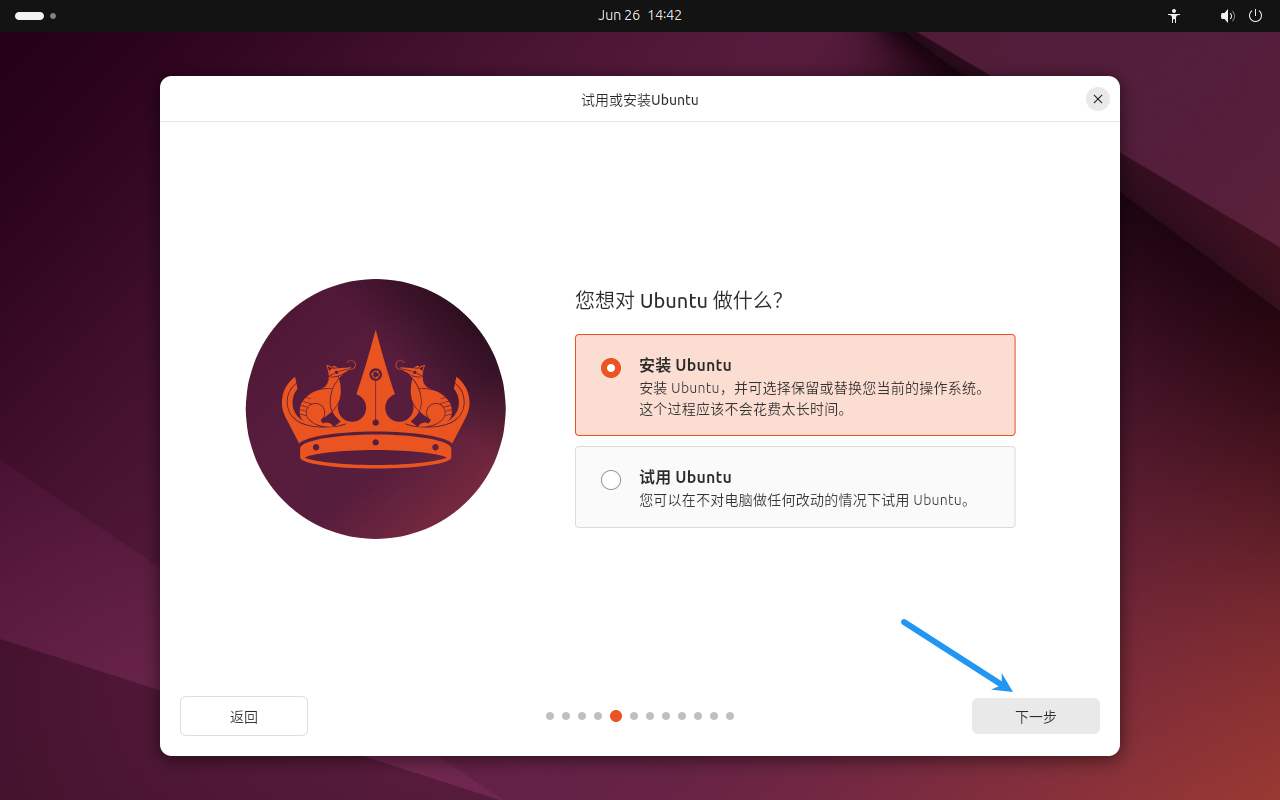
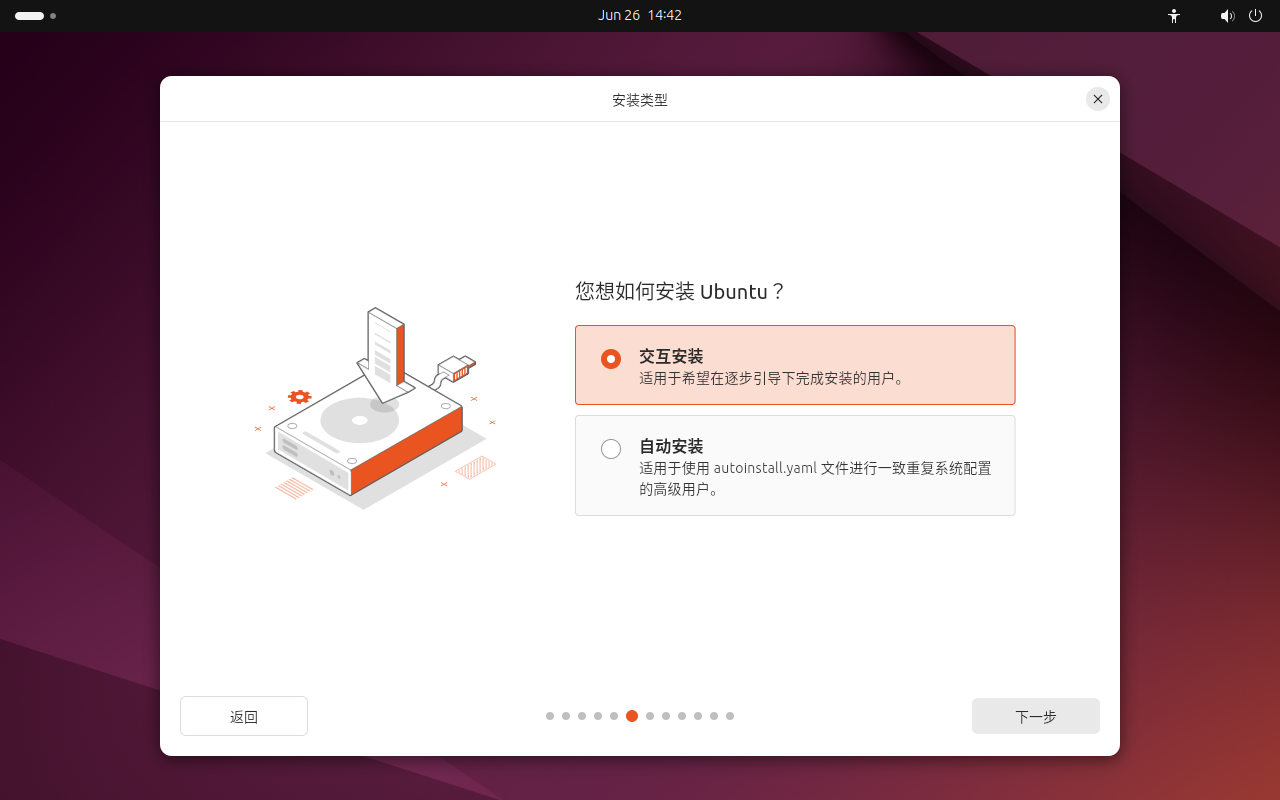
这里安装扩展集合也可以,会比默认集合多装一些办公应用、视频播放器之类的东西。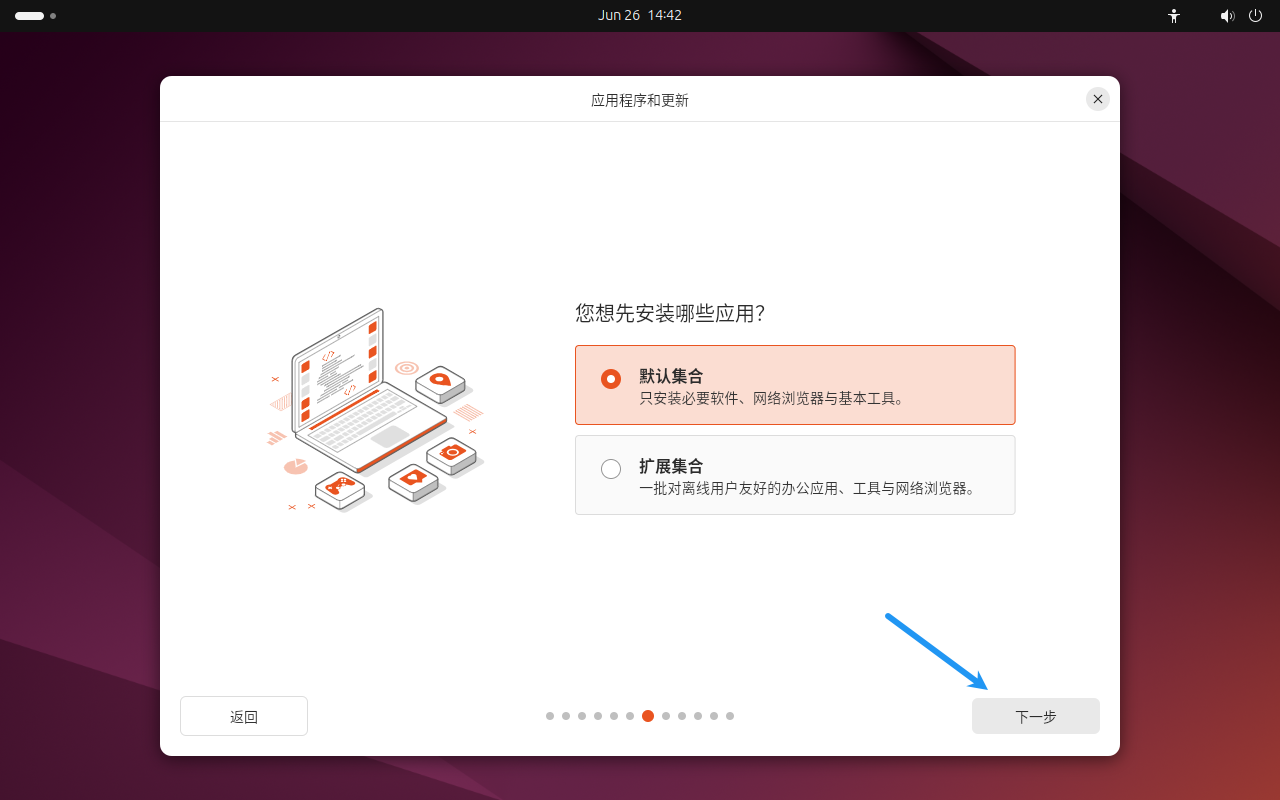
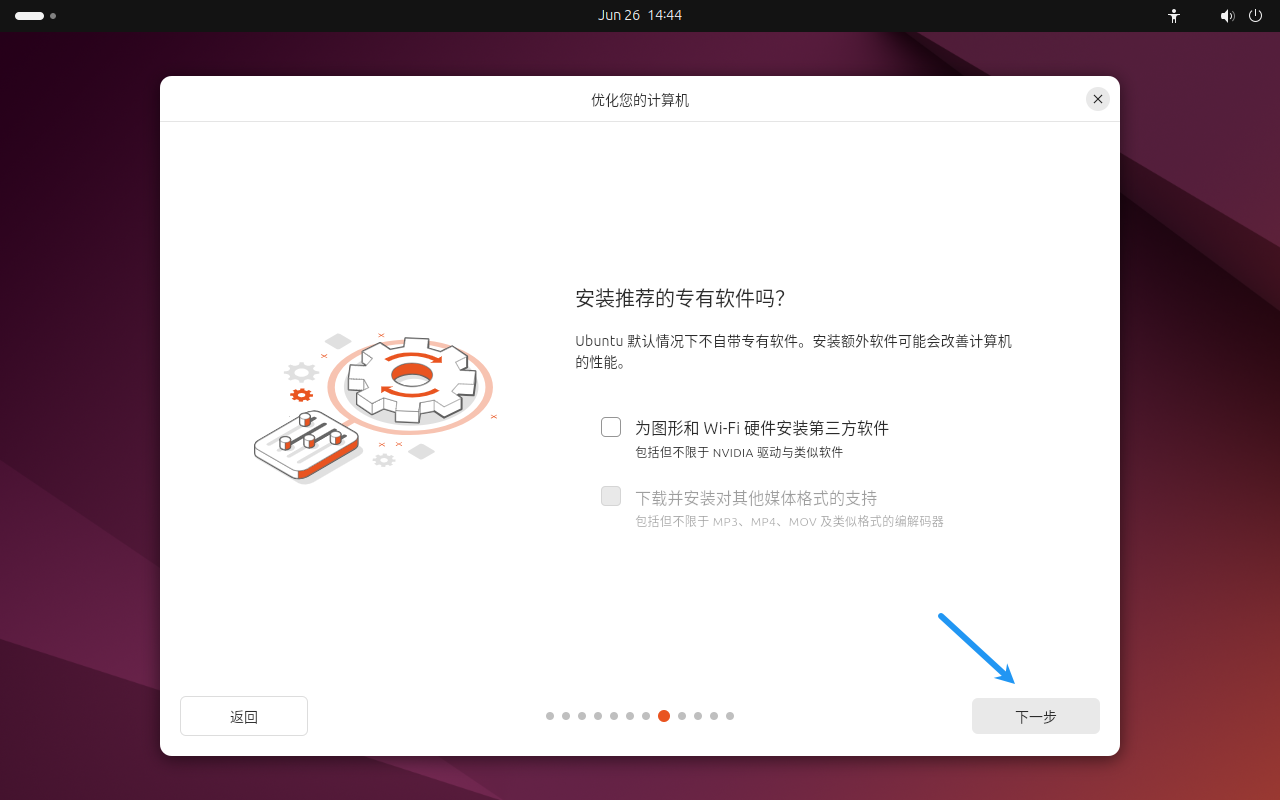
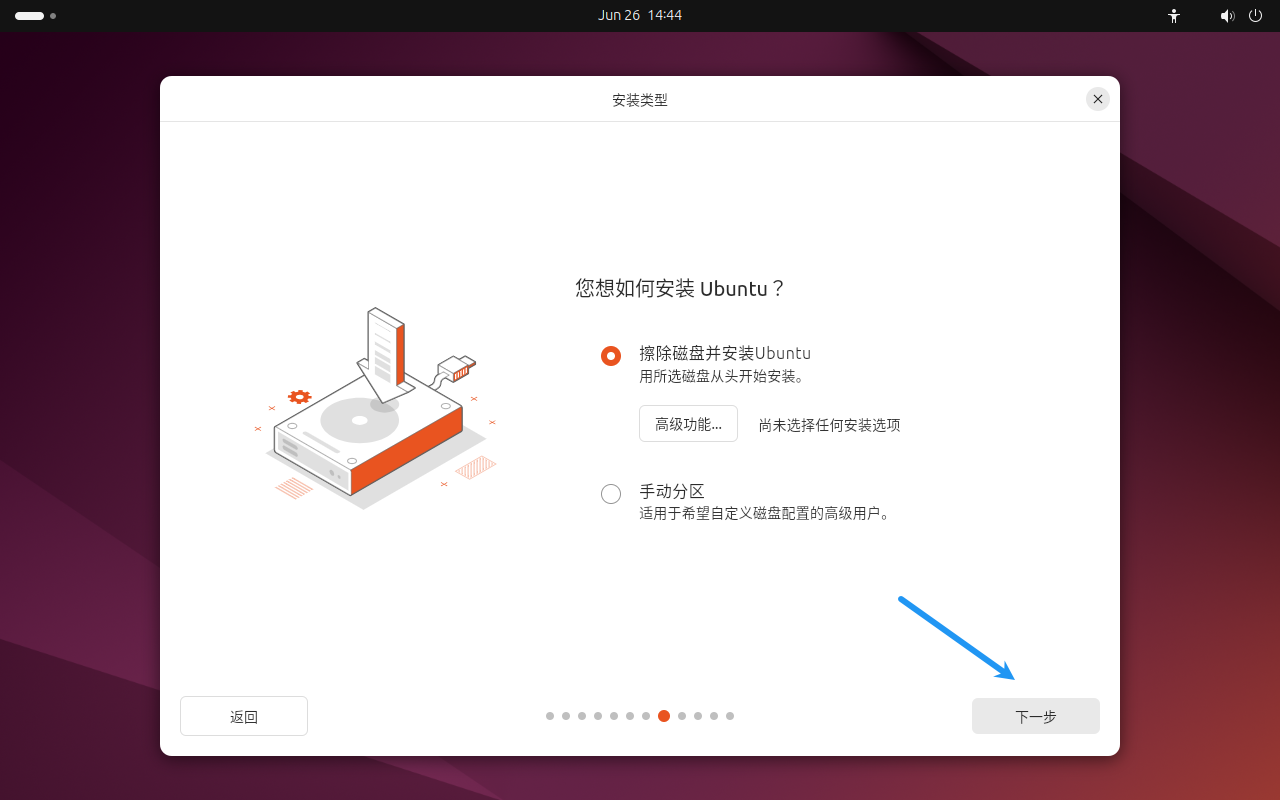
谨慎设置用户名,电脑主机名修改比较容易,但是用户名修改比较困难。密码的话随意设置一个就可以。反正虚拟机是学习使用,太复杂的还是防自己罢了。
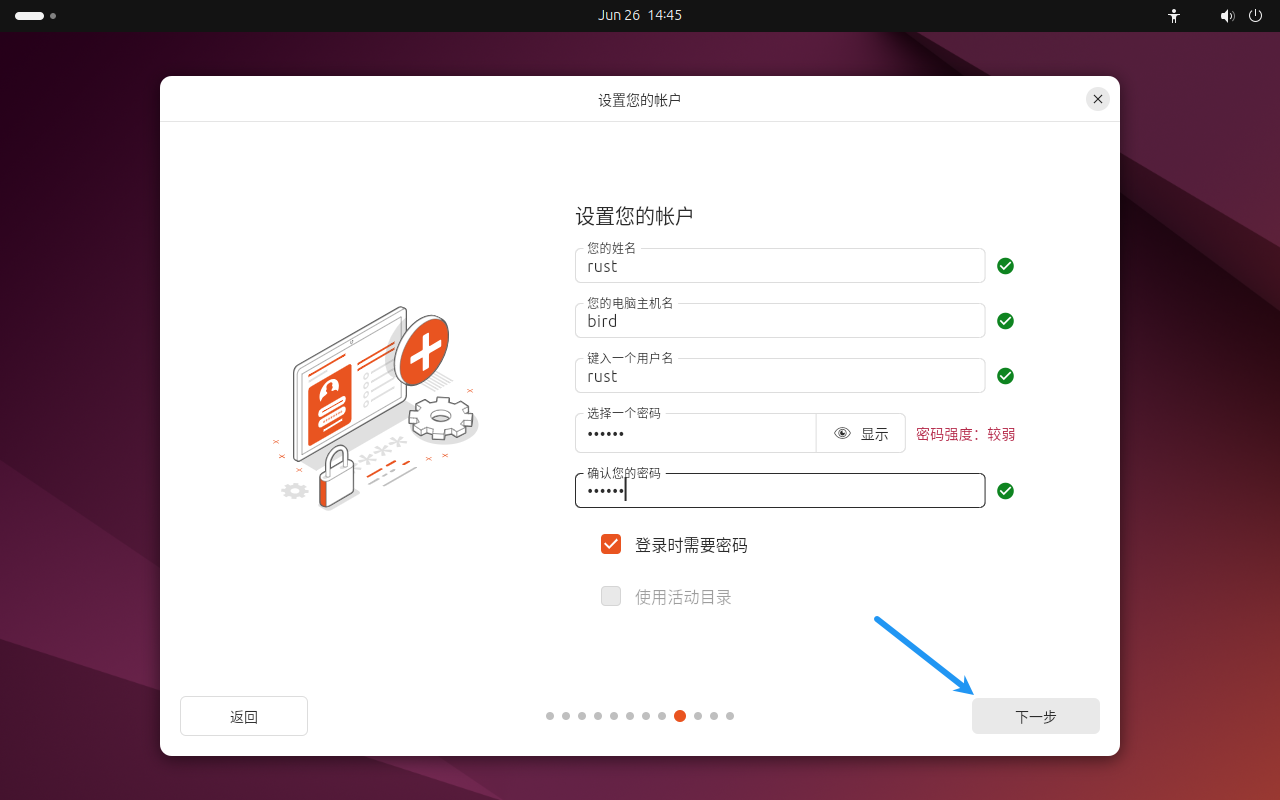

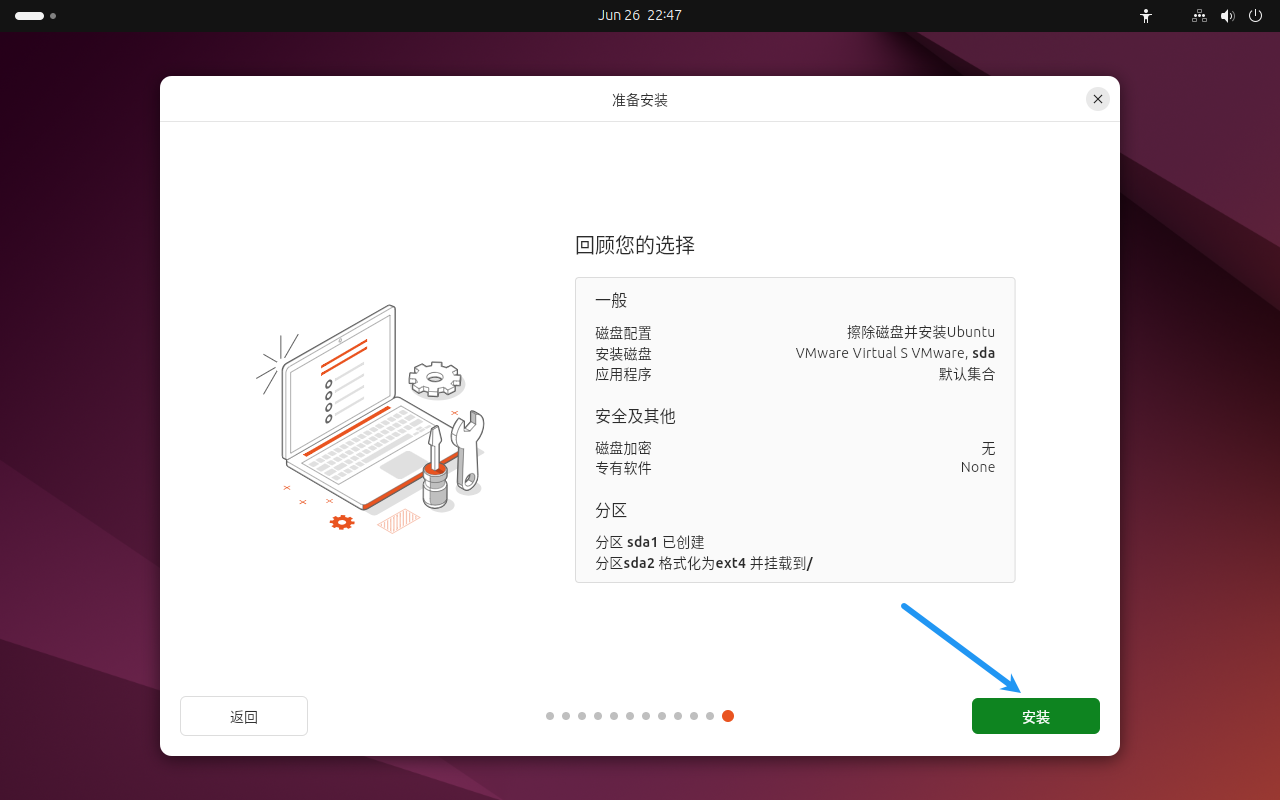
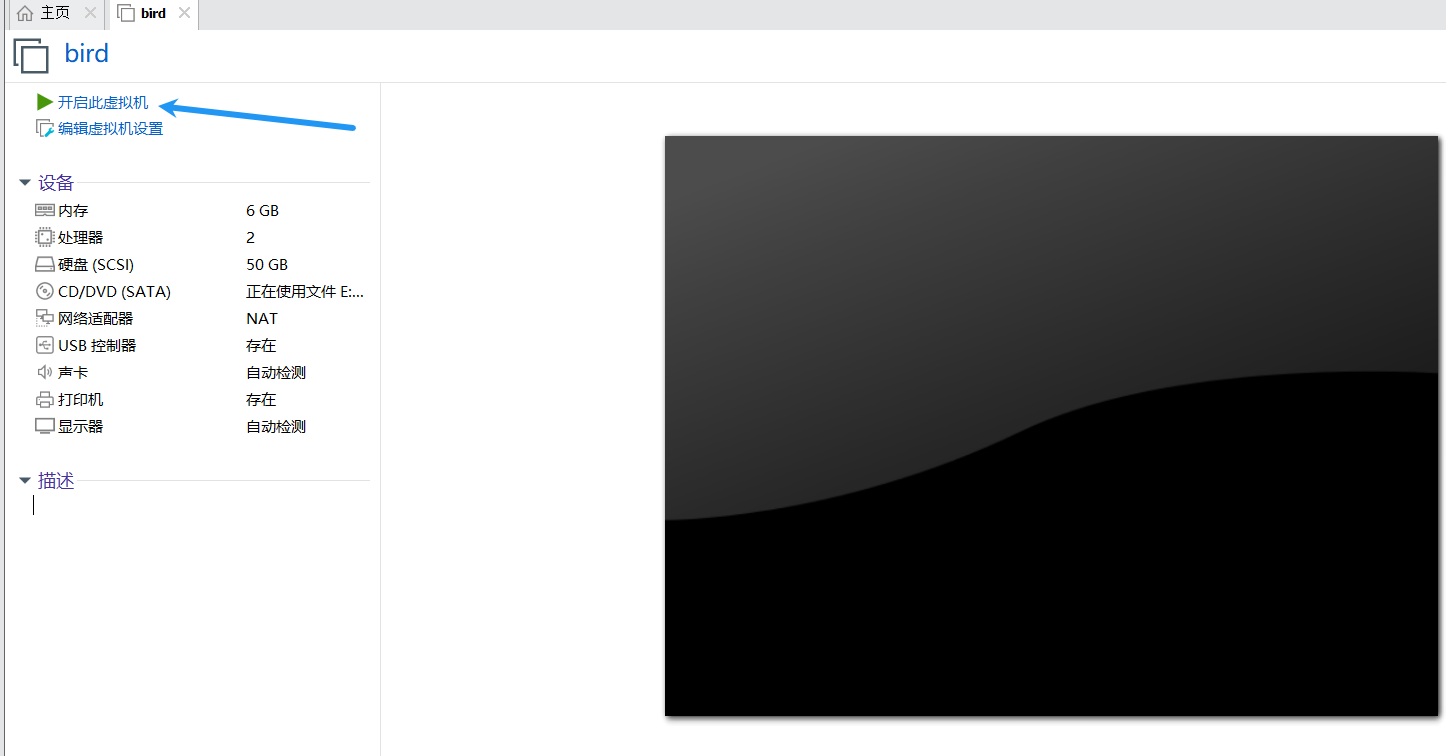
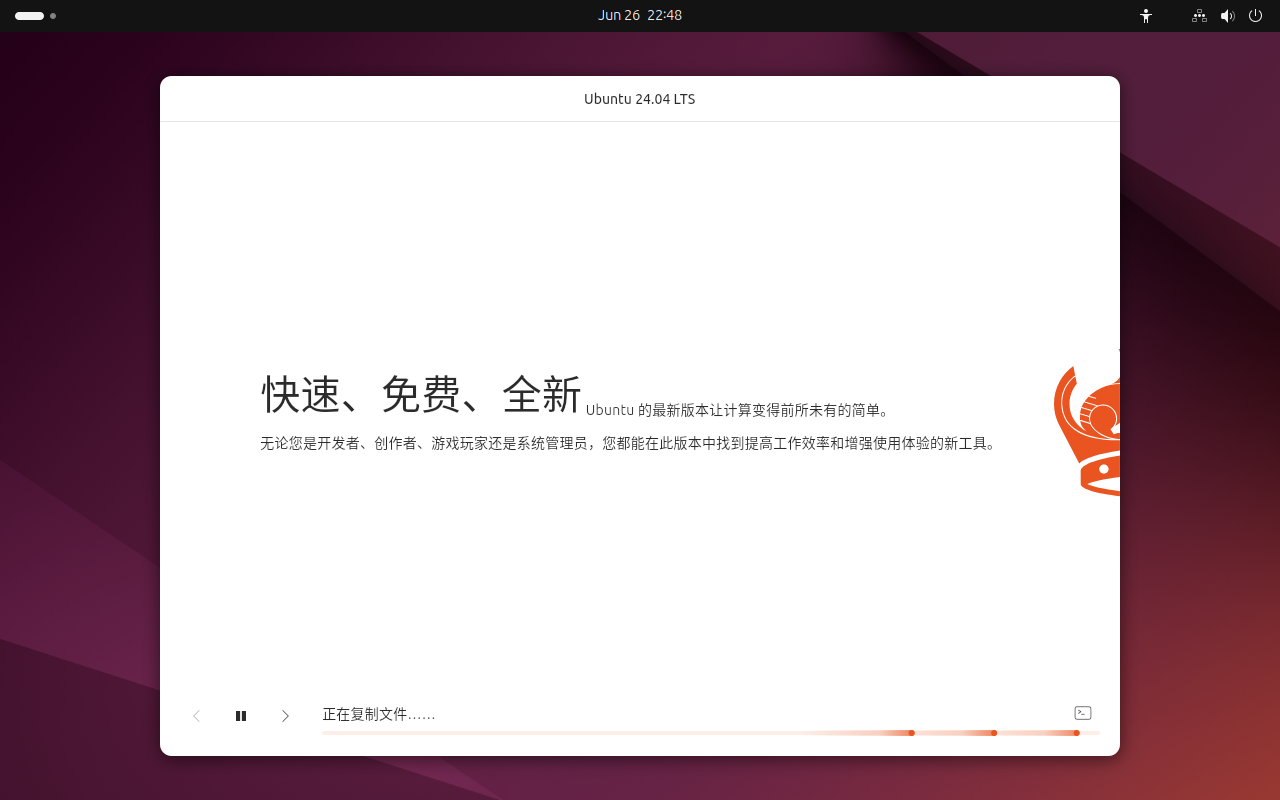
这个安装过程可能会很慢,应该会花几分钟。
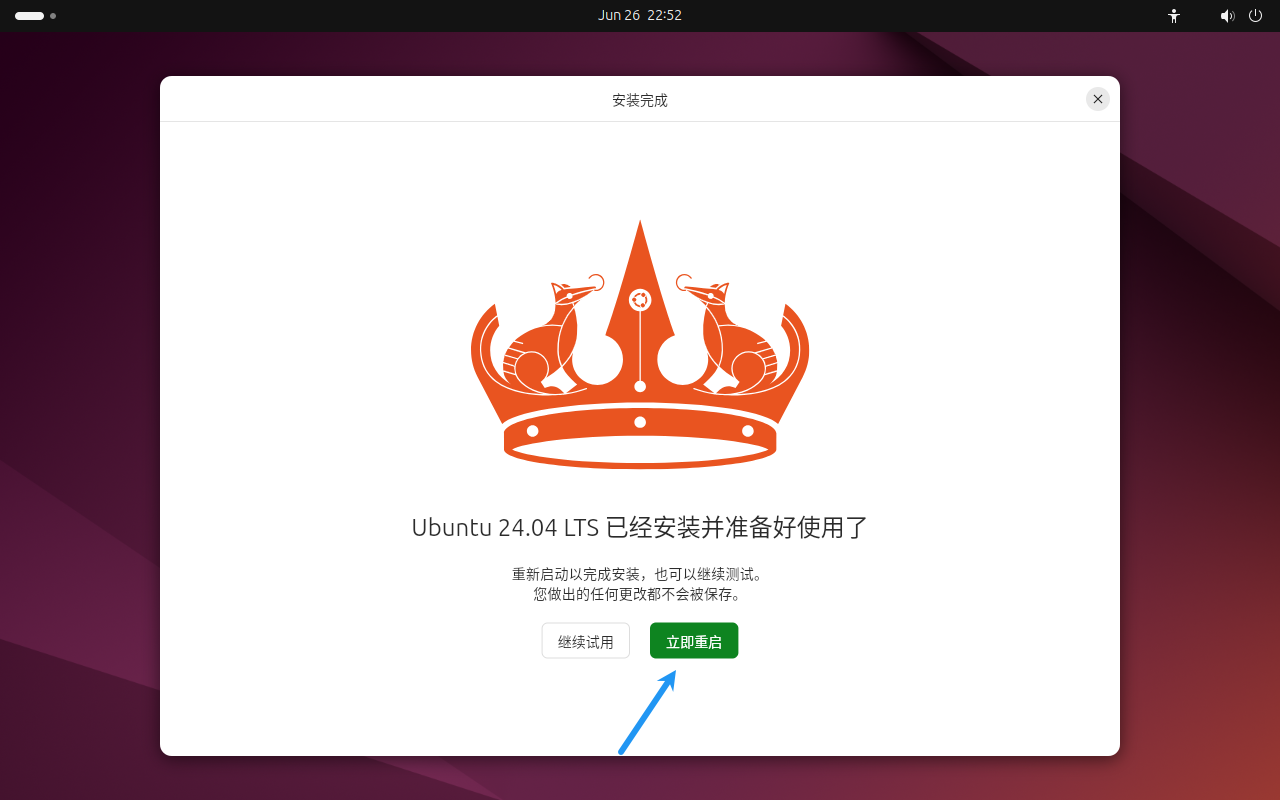
重启后会提示按enter键。
Ubuntu配置
配置网络
刚安装的虚拟机里没有网,需要手动设置网络。设置网络有两种,一种是修改配置文件,一种是可视化界面(GUI)修改。我个人倾向GUI修改。
配置文件修改的方案参考https://blog.csdn.net/zyw2002/article/details/123486055 的2.2小节
可视化界面修改网络配置信息步骤如下:
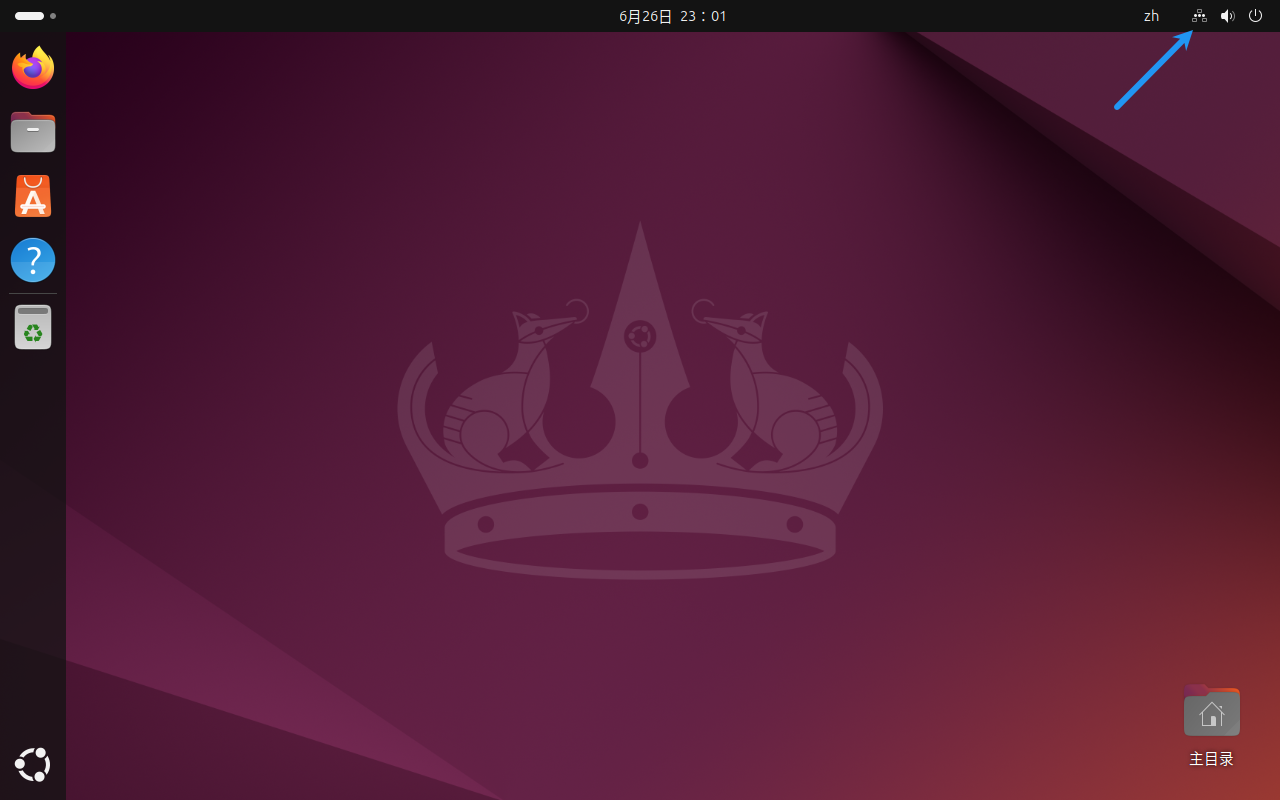
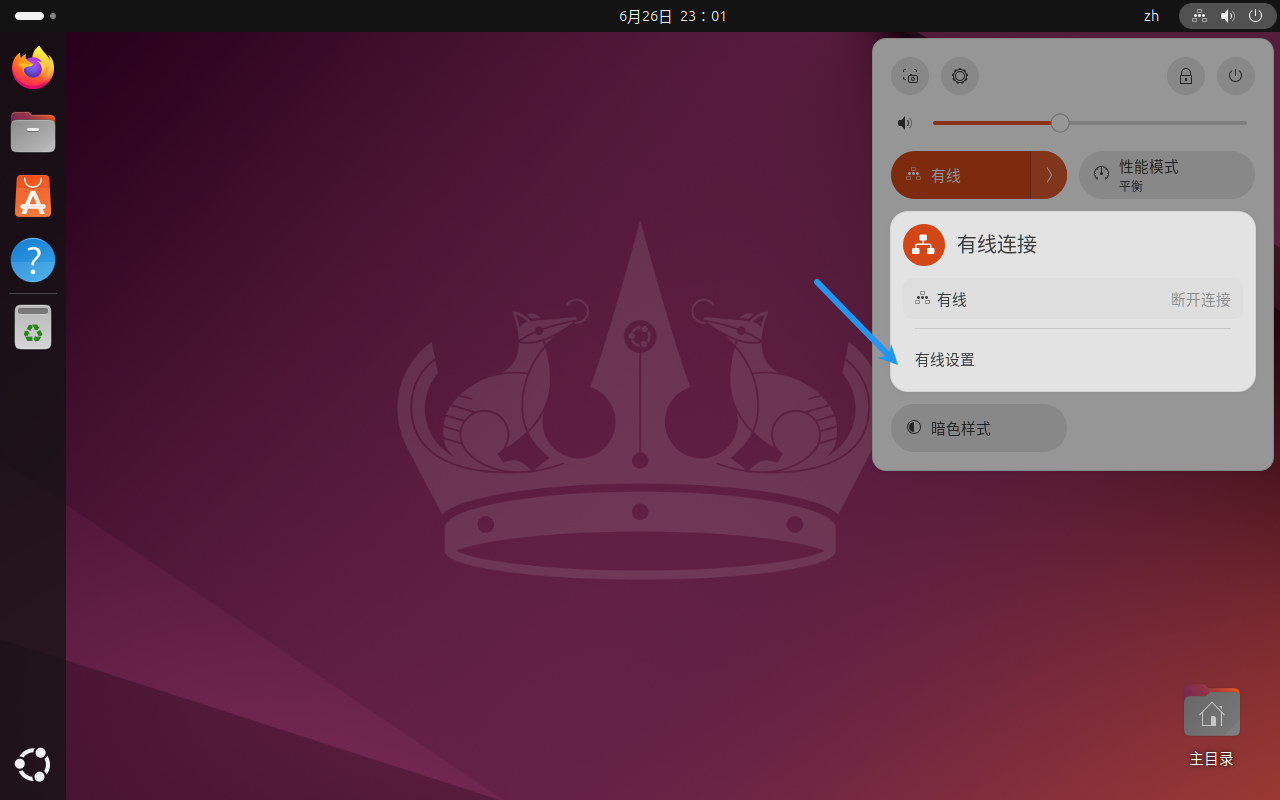
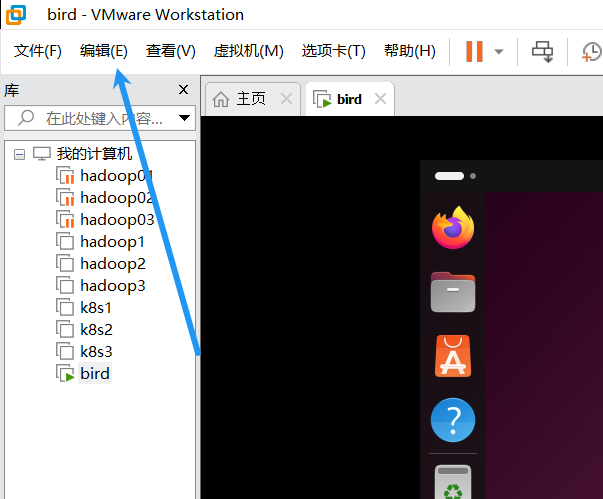
点击左上角的编辑,虚拟网络编辑器,VMnet8。记住子网IP。比如我的是192.168.146.0
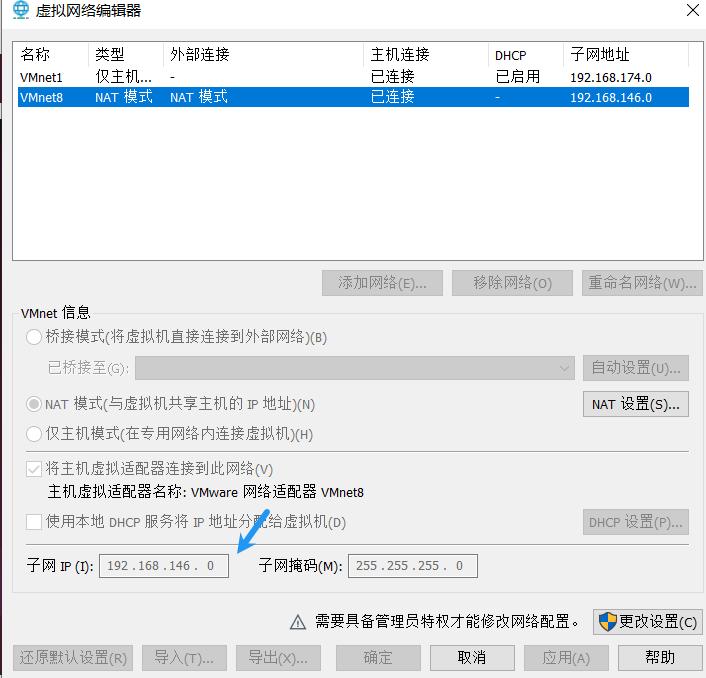
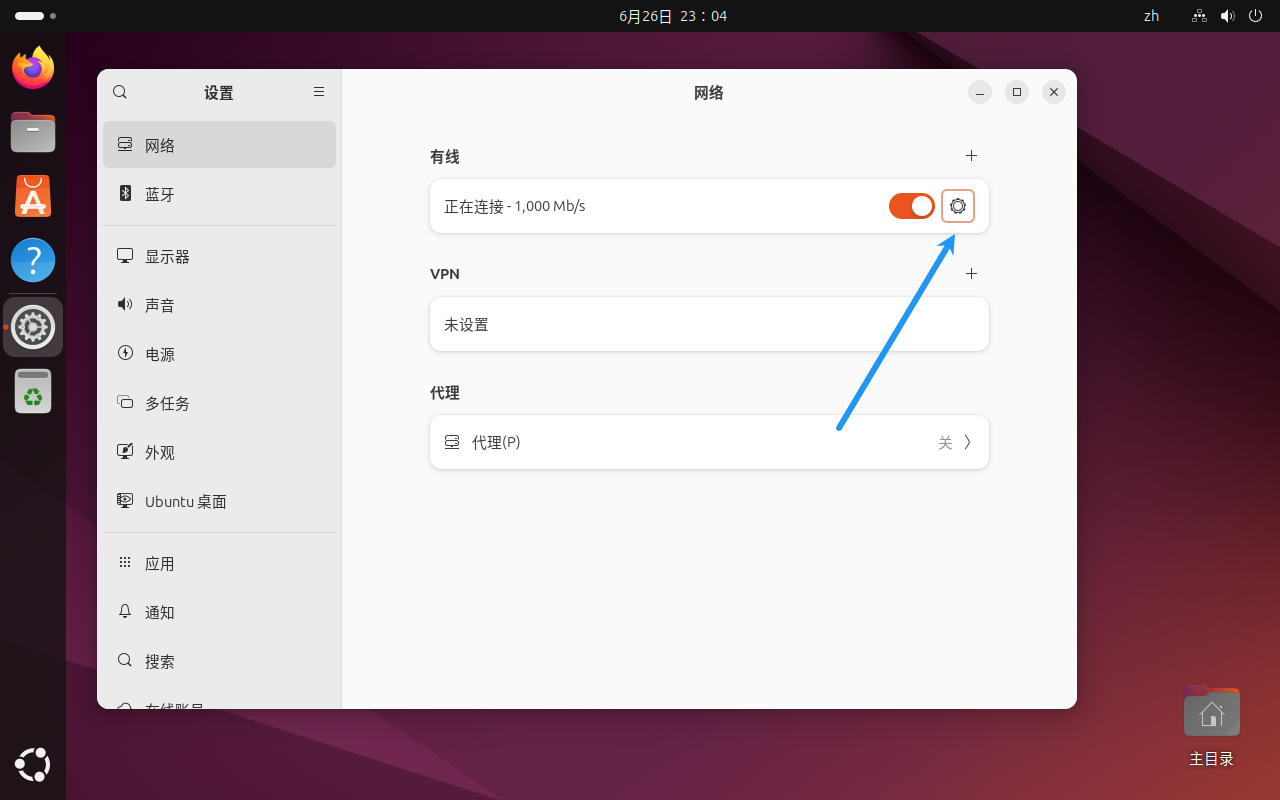
我的VMnet8子网ip为192.168.146.0。所以这里ip地址我填入了192.168.146.xxx(这里xxx可以填入小于255的数,但是建议不要填10以内的数)。子网掩码填入255.255.255.0即可。网关和DNS参照我的填入即可。
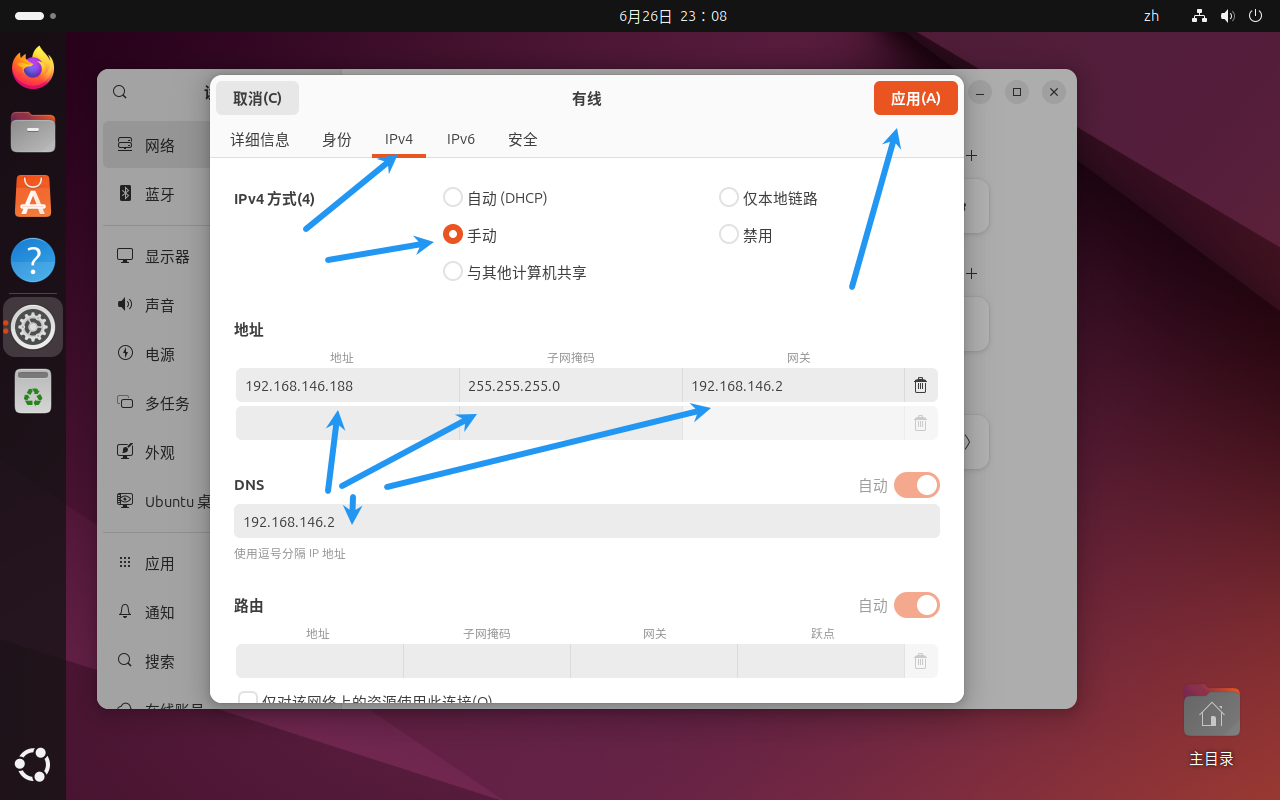
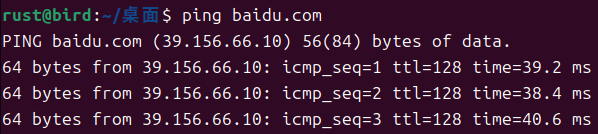
应用配置后重启一下连接就可以正常连接网络。右上角的网络标记变成图中的标志时就表示联网正常。没有可视化界面的可以ping一下外网查看情况。ping baidu.com。按CTRL+C即可终止命令。
安装vmtools
安装vmtools后可以解决屏幕显示比例的问题,可以在虚拟机外复制然后粘贴到虚拟机里,这很重要!
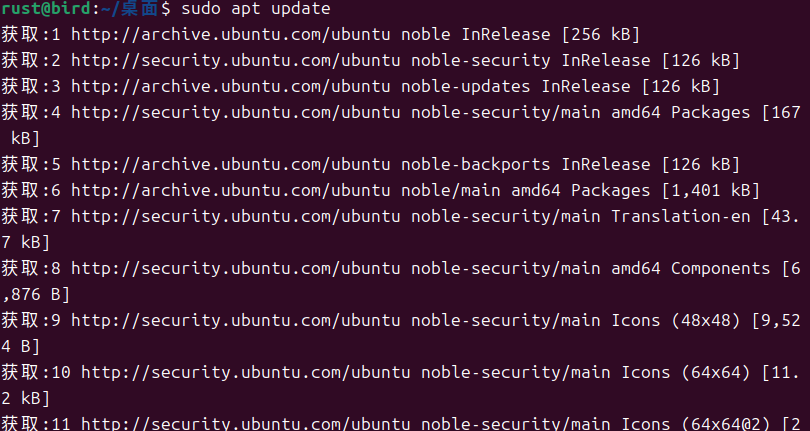
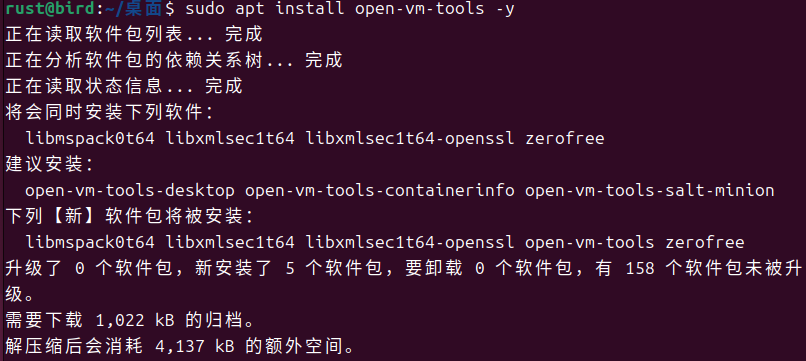
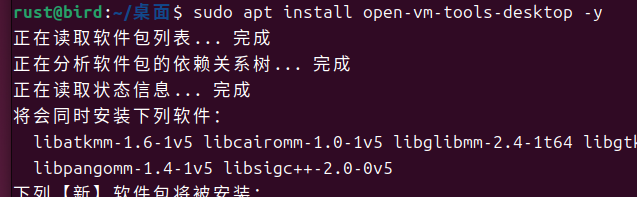
右键,在终端中打开。安装命令如下
sudo apt update
sudo apt install open-vm-tools -y
sudo apt install open-vm-tools-desktop -y
sudo reboot
配置用户免密
在使用sudo命令时普通用户需要输入密码。每次都需要输入密码很麻烦,设置免密后使用sudo就不需要再输入密码。
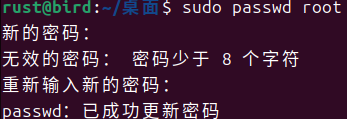
sudo passwd root #给root用户设置一个密码
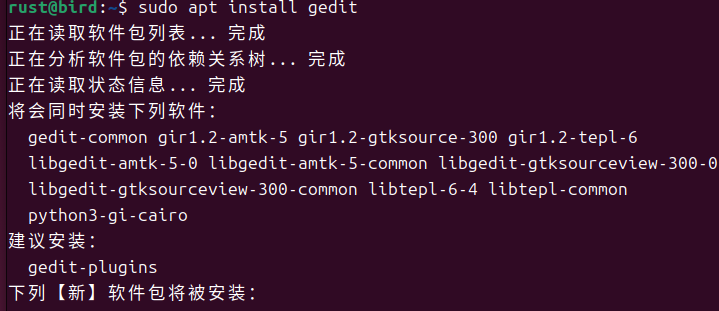
sudo apt install gedit # gedit是一个文本编辑器,可以让ubuntu上编辑文件像Windows的记事本
sudo apt install vim #vim 是一个纯终端的文本编辑器
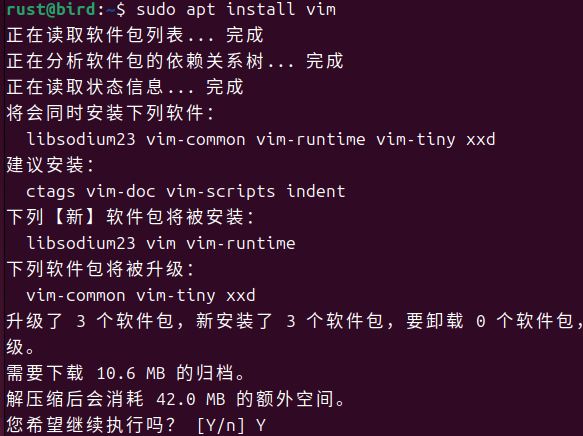
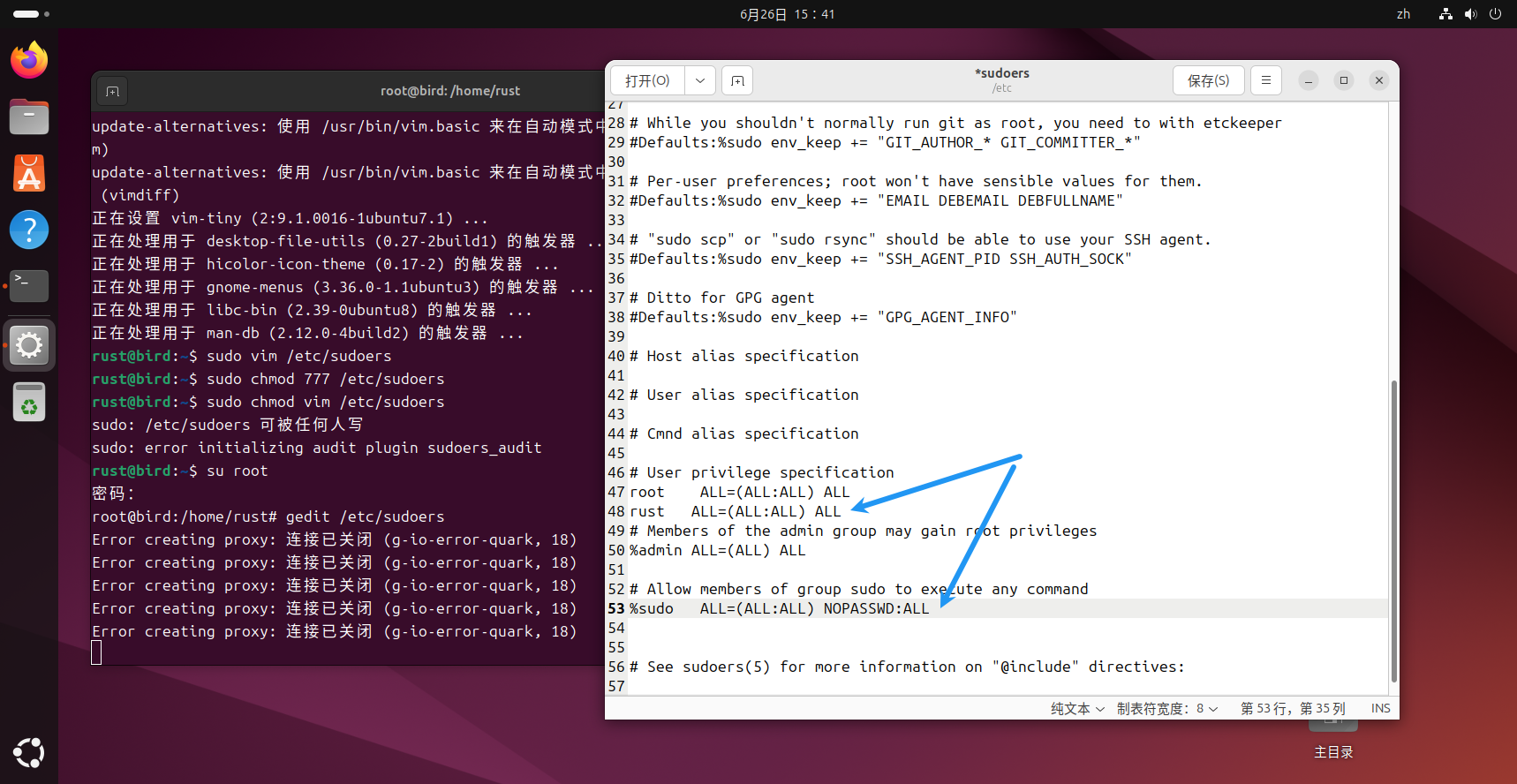
sudo chmod 777 /etc/sudoers # /etc/sudoers是一个只读文件,需要修改权限
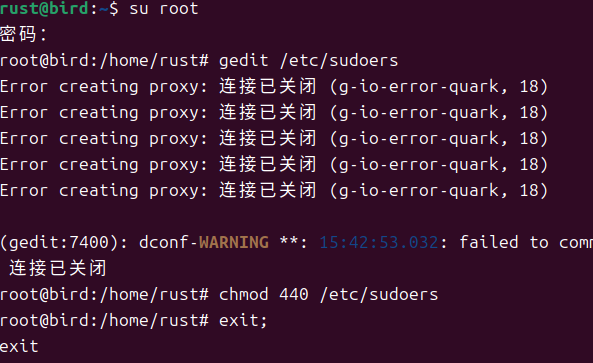
su root
gedit /etc/sudoers #在文件中添加如下标注部分
chmod 440 /etc/sudoers #将文件权限修改回来,解决报错/etc/sudoers可被任何人写
exit;

安装SSH
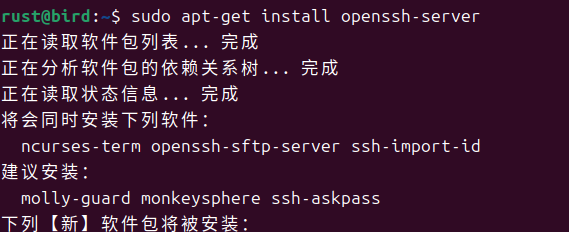
sudo apt-get install openssh-server
sudo gedit /etc/ssh/sshd_config
reboot #重启生效设置
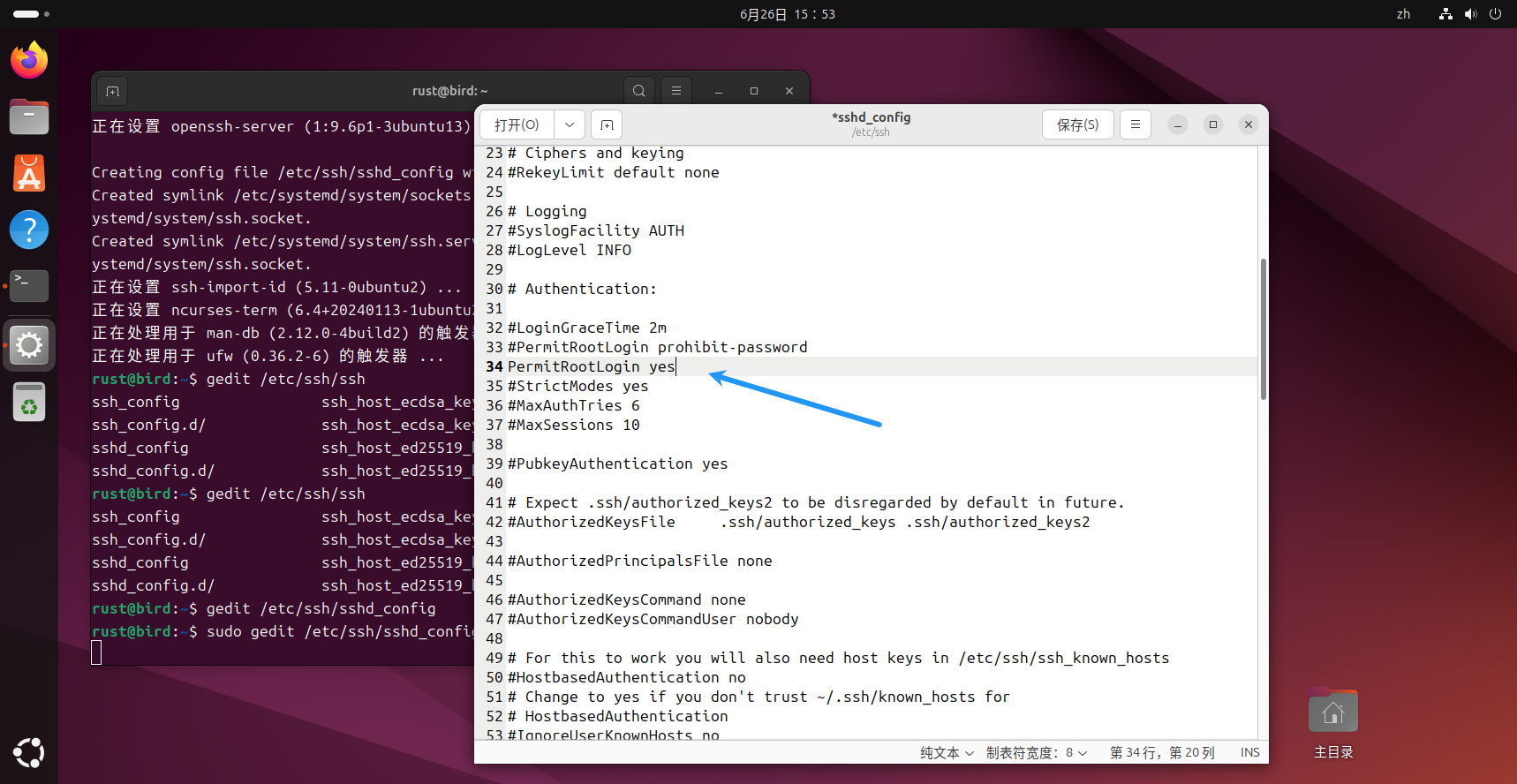
尝试ssh远程登陆
设置主机映射
修改Windows的C:\Windows\System32\drivers\etc下的hosts文件。这里修改可能会有权限问题,可以复制hosts文件,粘贴到能修改的地方,比如桌面。修改完成后删除C:\Windows\System32\drivers\etc下的hosts,将修改后的hosts文件粘贴进来。
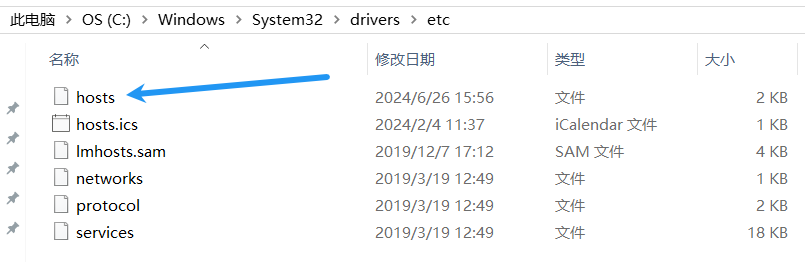
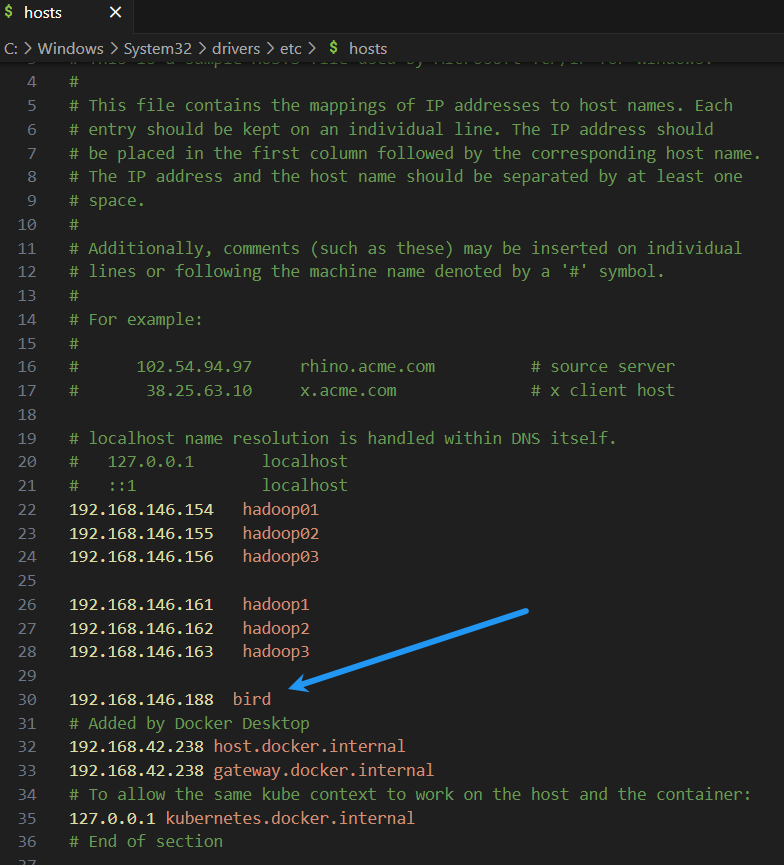
打开Windows的命令终端,输入命令
ssh rust@bird # rust为ubuntu的用户名,bird为刚才设置的主机映射名
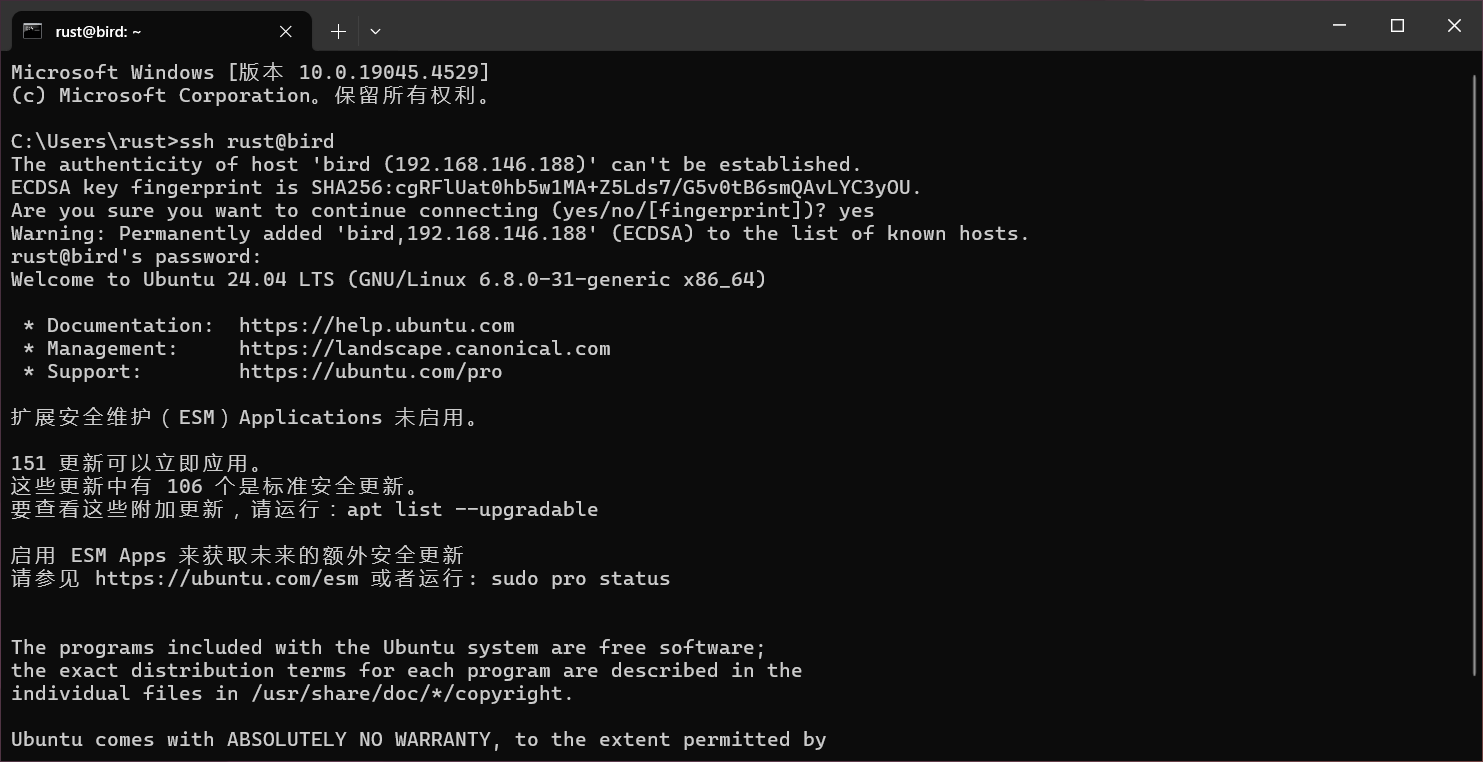
安装Java
Ubuntu安装java可以手动安装,也可以命令行安装。手动安装需要设置环境变量,建议使用命令行安装。命令行安装卸载比较方便。
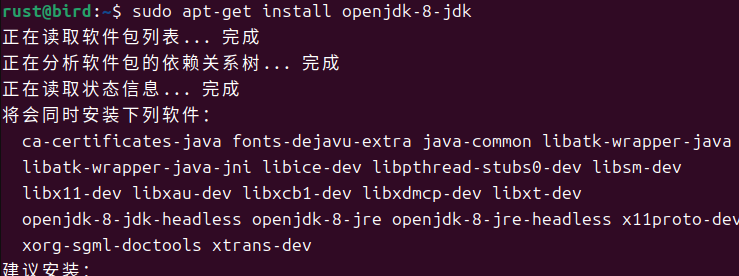
sudo apt-get install openjdk-8-jdk
java -version  #查看安装是否成功


 浙公网安备 33010602011771号