
新手安装SpecFlow步骤
安装环境:
- Win10 企业版
- Visual Studio 2017社区版
安装扩展插件:
- SpecFlow for Visual Studio 2017(注:目前支持的版本有【Visual Studio 2015】【Visual Studio 2017】【Visual Studio 2019】)
创建测试项目:
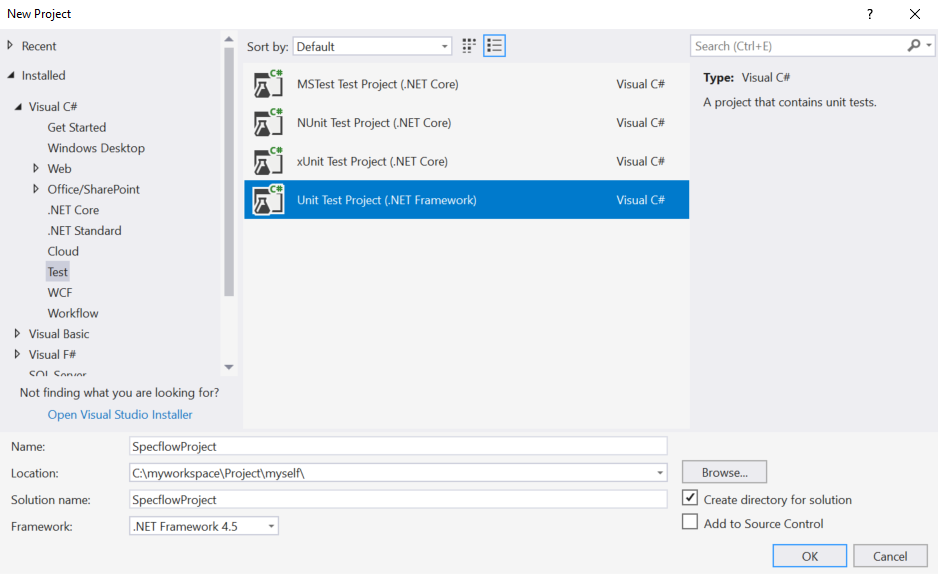
- Unit Test Project(.NET Framework)
添加引用:
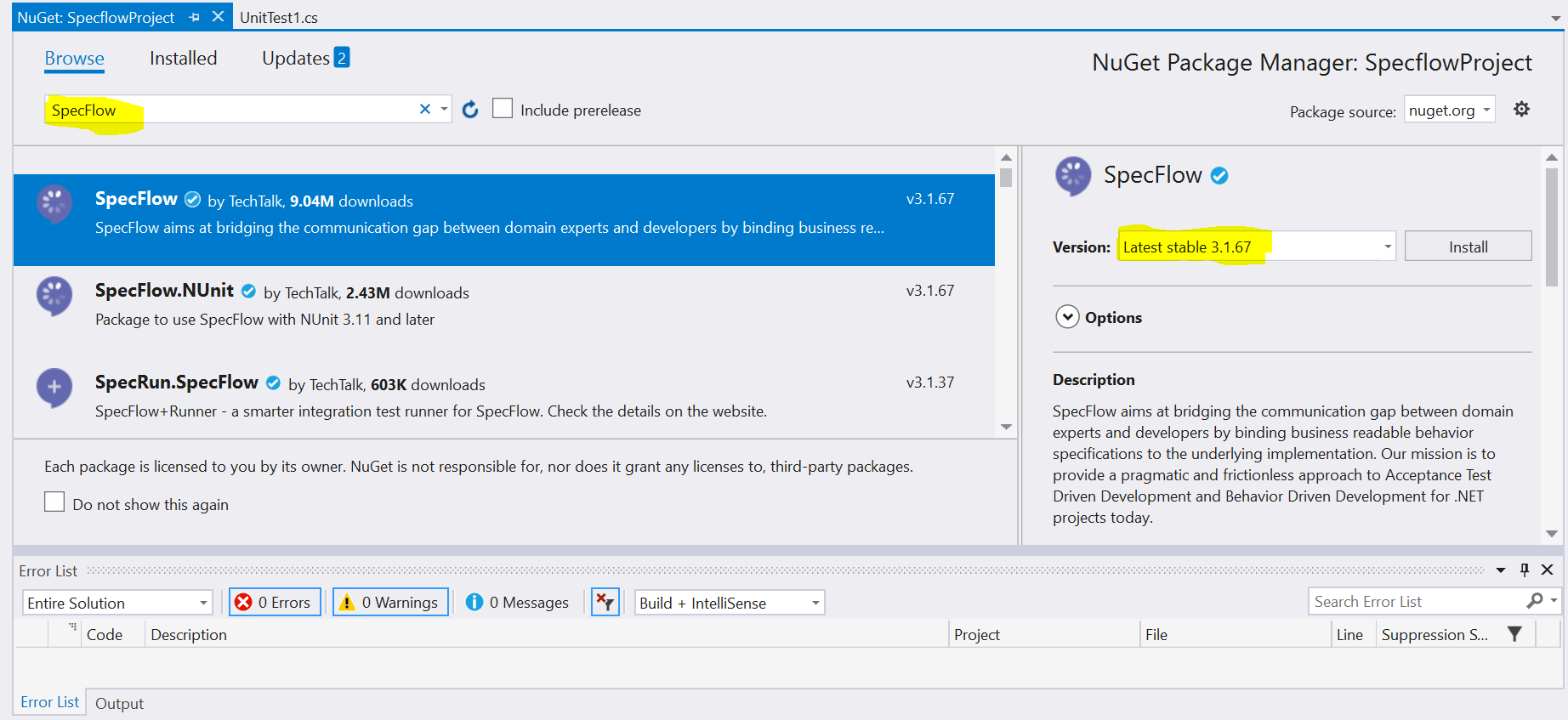
- SpecFlow
- SpecFlow.NUnit
创建第一个feature
- 添加一个feature文件
- 运行测试
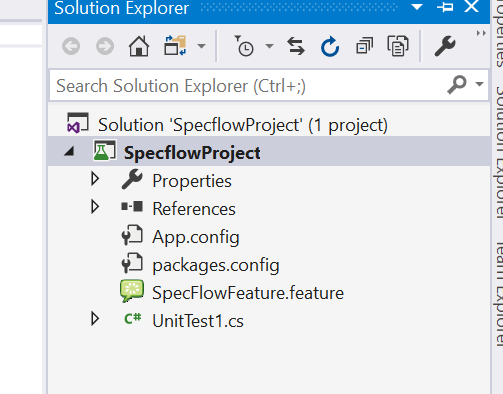
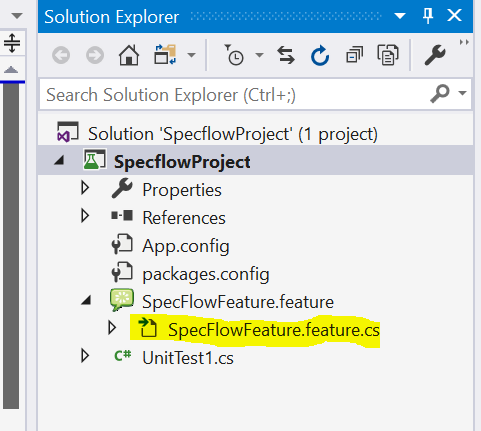
补充问题:新建的feature不包含cs文件,需要修改配置
官方文档:https://specflow.org/getting-started/#InstallSetup
具体步骤如下:
1、安装扩展插件 SpecFlow for Visual Studio 2017
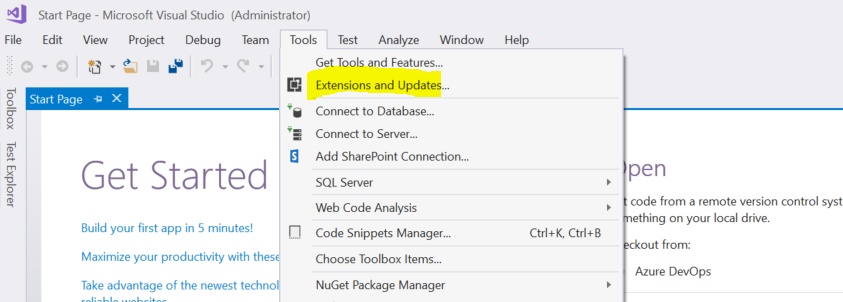
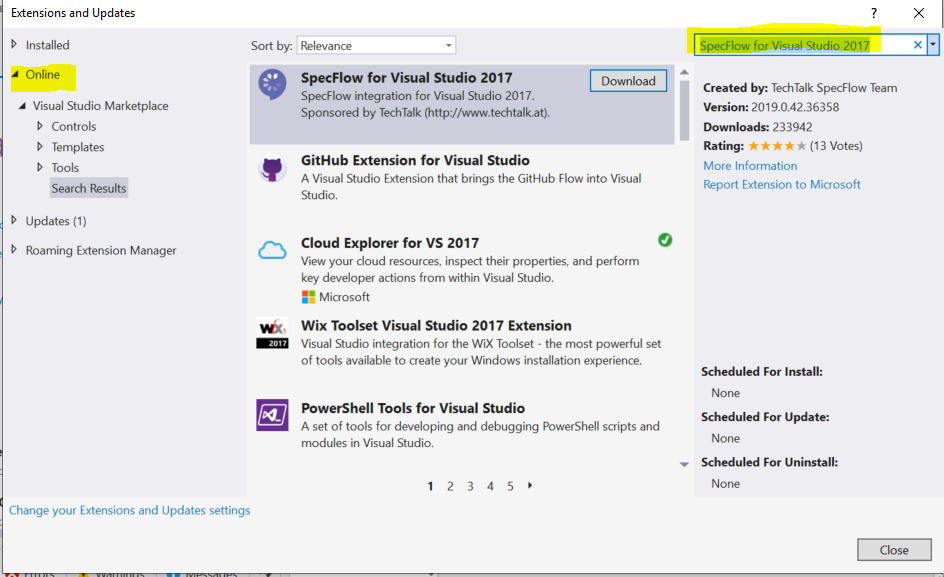
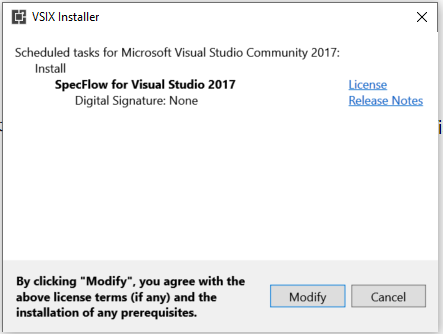
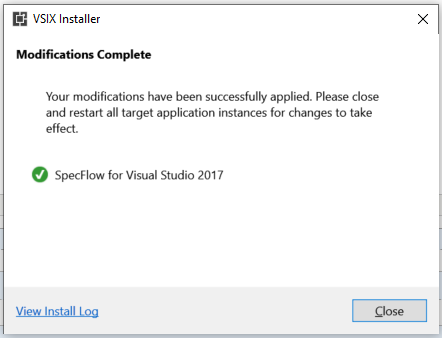
工具->扩展和更新->在联机当中搜索【SpecFlow for Visual Studio 2017】,点击【下载】,下载完毕后需要关闭所有Visual Studio的窗口,等待Visual Studio弹出提示安装插件,然后点击【更改】插件会自动安装,结束后重新打开Visual Studio即可。
2、创建测试项目
3、添加引用
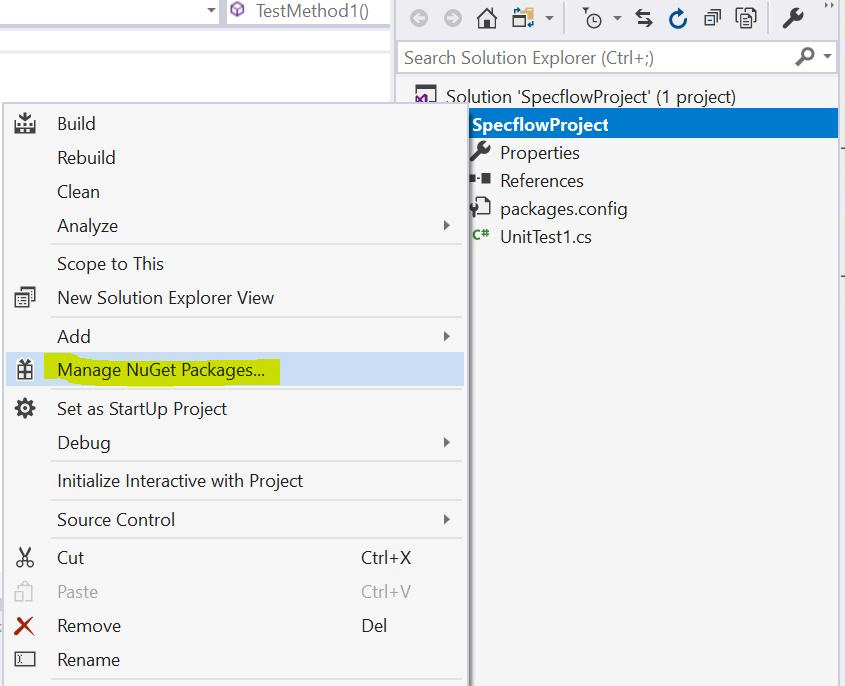
在项目上右键->使用NuGet管理程序包->在浏览中输入【SpecFlow】,在右侧选择想要安装的版本,同理安装【SpecFlow.NUnit】(注意选择相同版本)
4、创建第一个feature
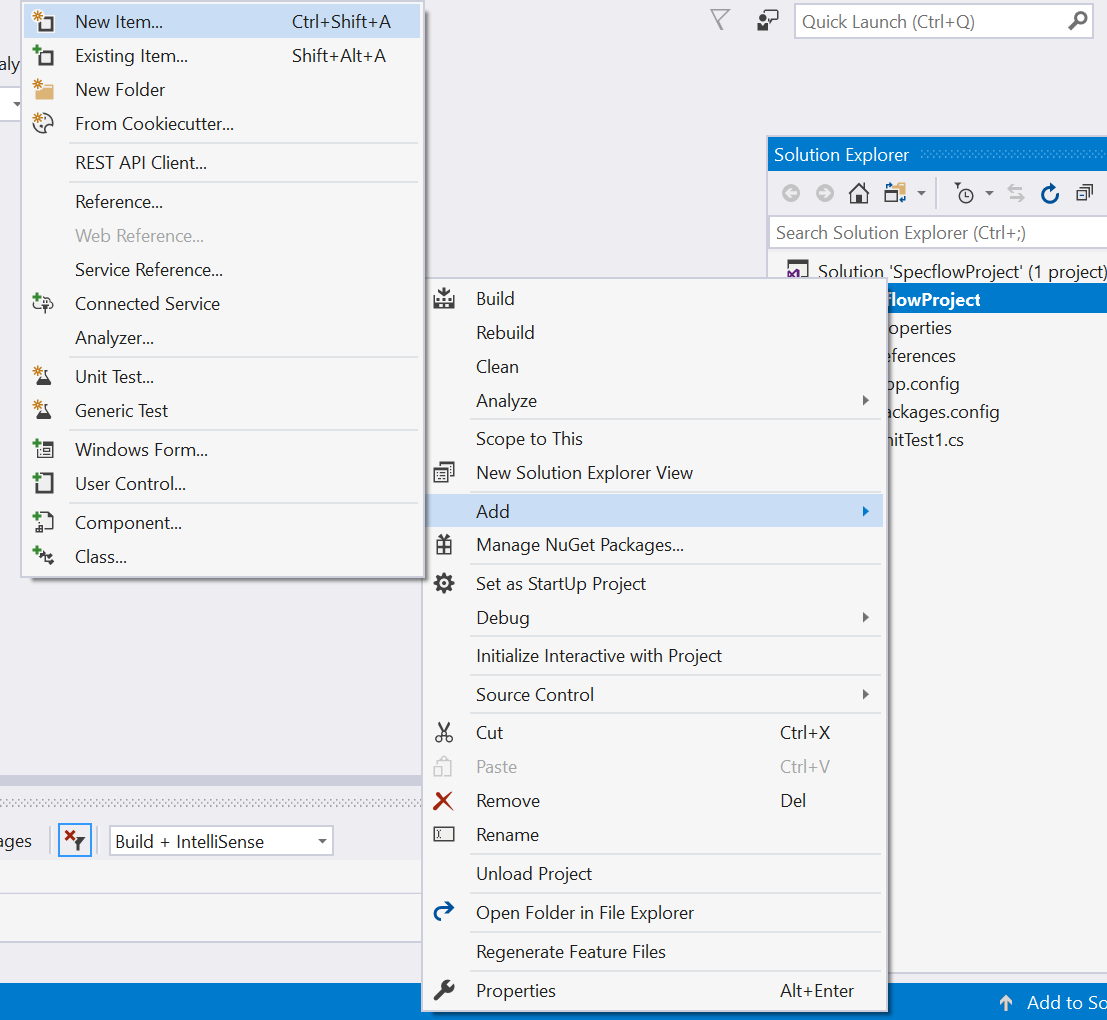
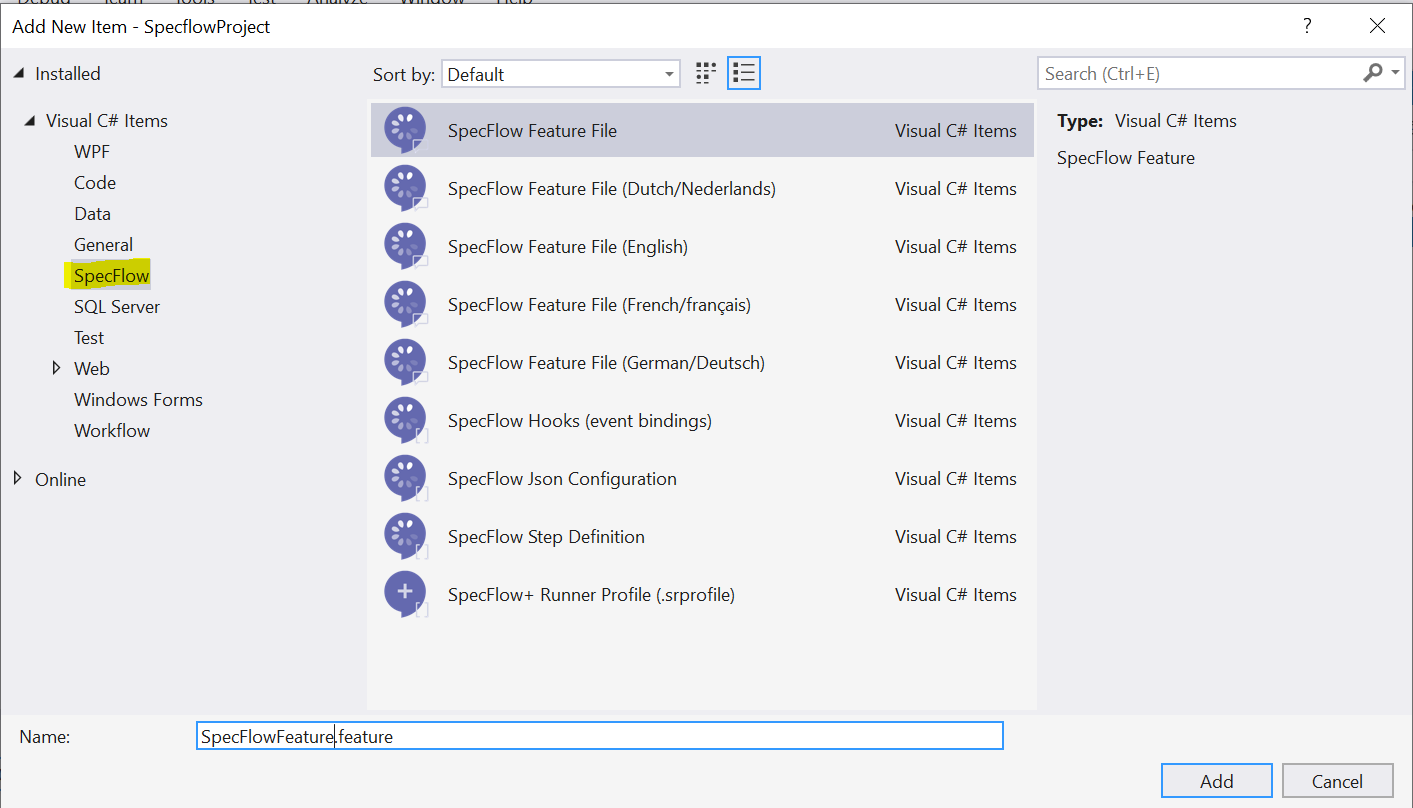
在项目上右键->添加->New Item->在【SpecFlow】下选择第一个添加进项目
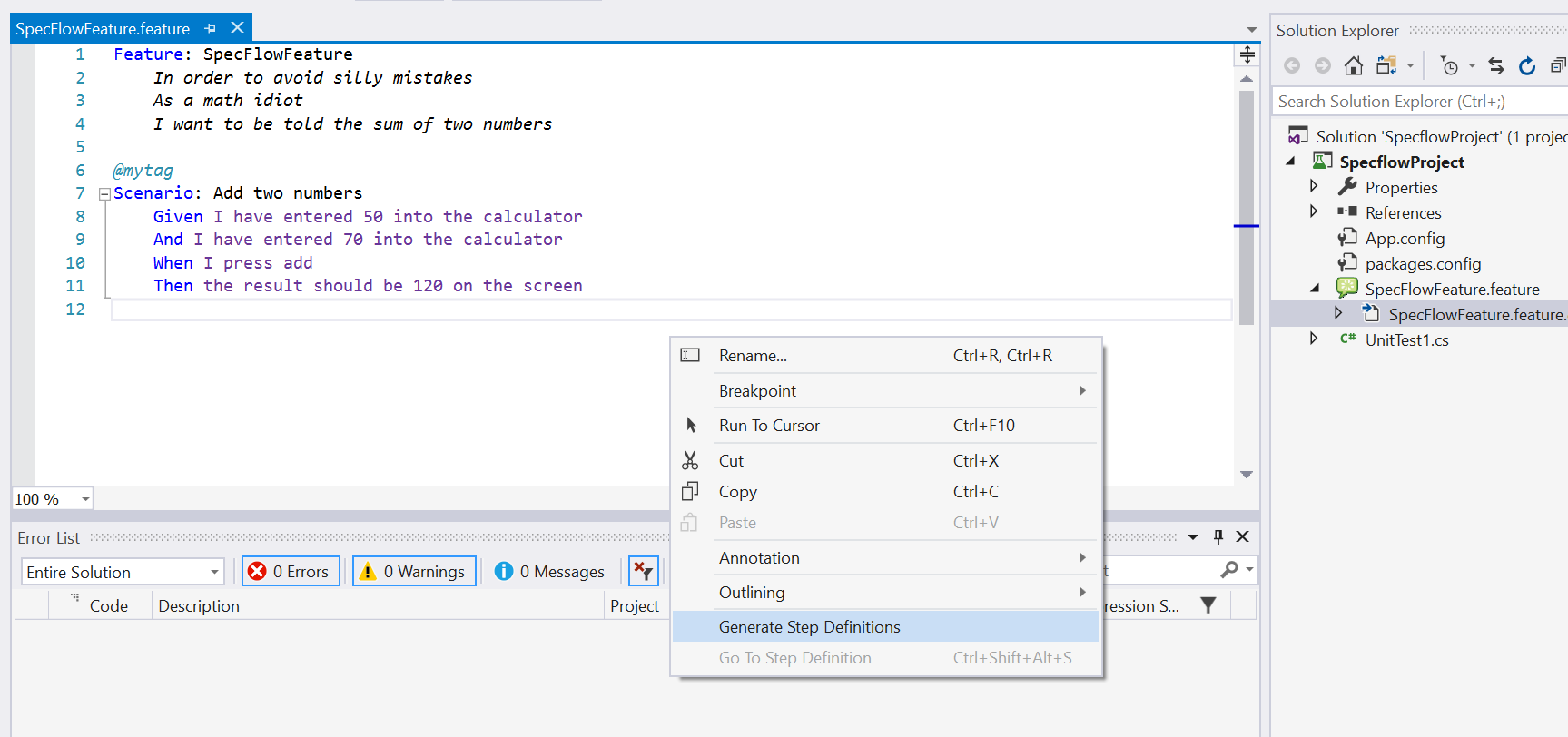
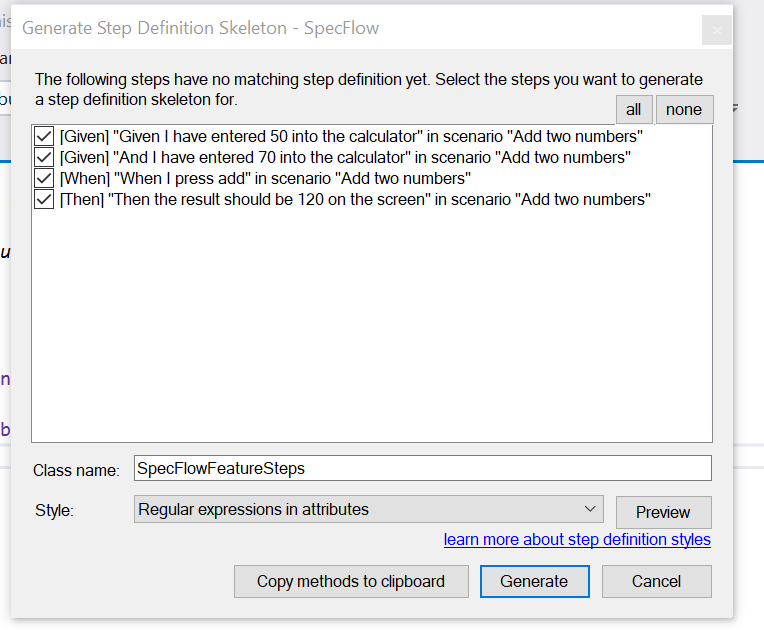
在当前代码的空白处右键->选择【Generate Step Definitions】->可以修改类名,也可以直接点击【生成】然后保存文件
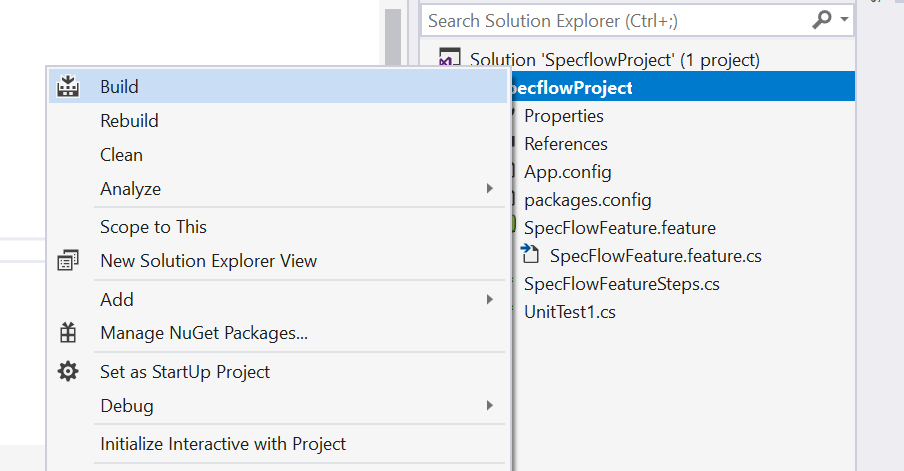
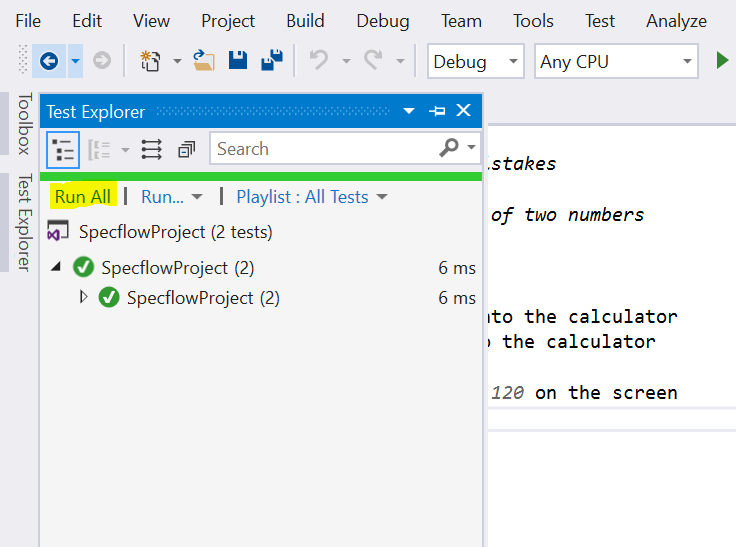
在项目上右键编译程序->在Test Explorer页面中点击【运行所有】得到运行结果
5、补充问题:新建的feature不包含cs文件,需要修改配置
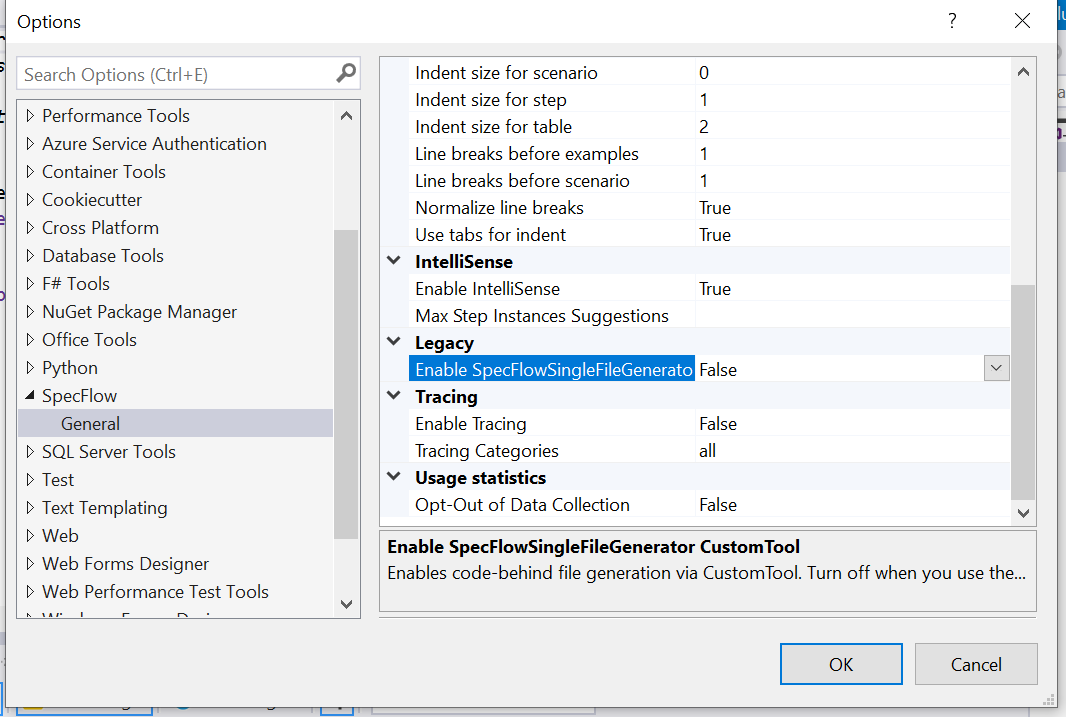
工具->选项->【SpecFlow】->将【Enable SpecFlowSingleFileGenerator】设置为true

 浙公网安备 33010602011771号