
企业版idea的tomcat配置及web项目的创建
经过不懈的努力,对于社区版idea配置tomcat我依旧无能为力,只好下载免费三十天的企业版idea 呜呜~~~。
虽然换了企业版的。由于操作不熟悉,(反正就是知识太少导致的)我努力了一上午终于跟着视频教程把tomcat装上了。
下面就是企业版idea配置tomcat的步骤以及web工程的搭建(虽然网上一大堆,我还是觉得自己总结记录一下更好)
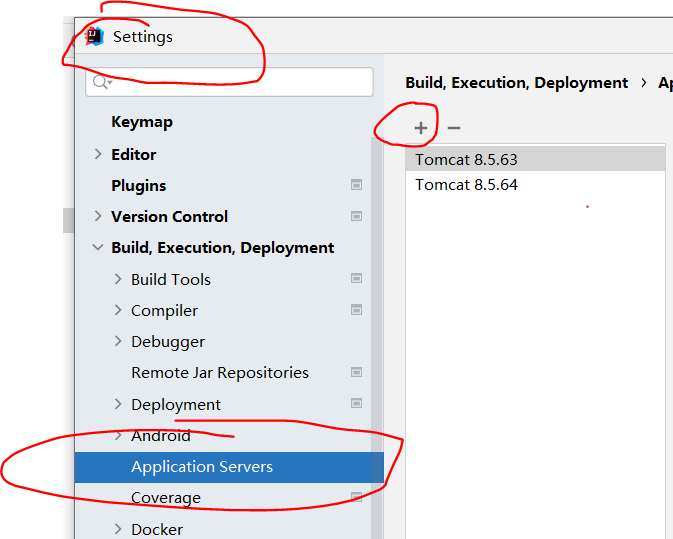
第一步:file-->Settings-->appcation Servers--->点击左上角+号 如图
第二步 点击+之后 tomcat Server
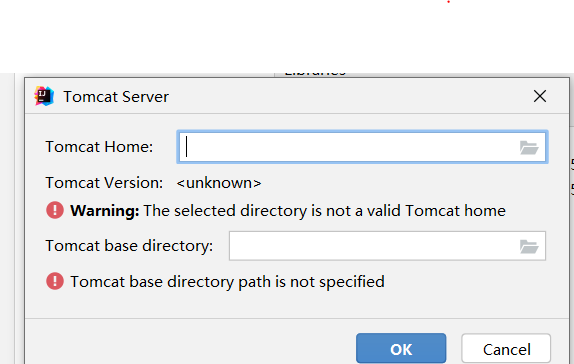
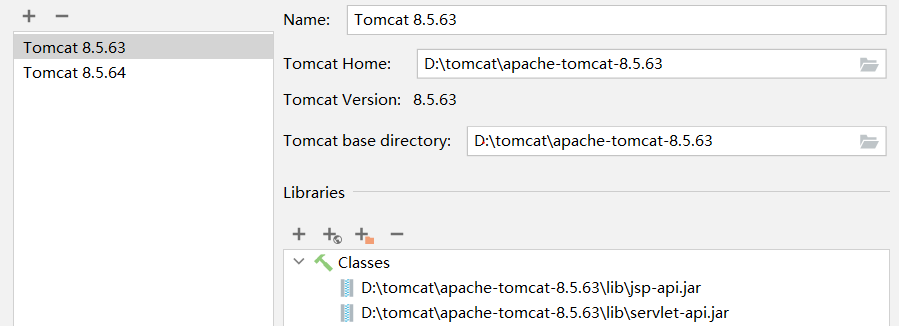
Tomcat Home:选择你的tomcat路径 其他的自动生成 下面的框框里的东西都是自动生成的 可以添加多个tomcat 这里我添加了两个
第三步:创建项目
创建项目的时候顺带配置好tomcat这种方式比较简单,其他的方式网上一大堆,我试了好多个,有的进行到一半和博主的不一样,有的配置好了运行时出错,搞得我一头雾水。
来,这样做!
首先 new-->module-->java enterprise 画圈圈的注意一下哈
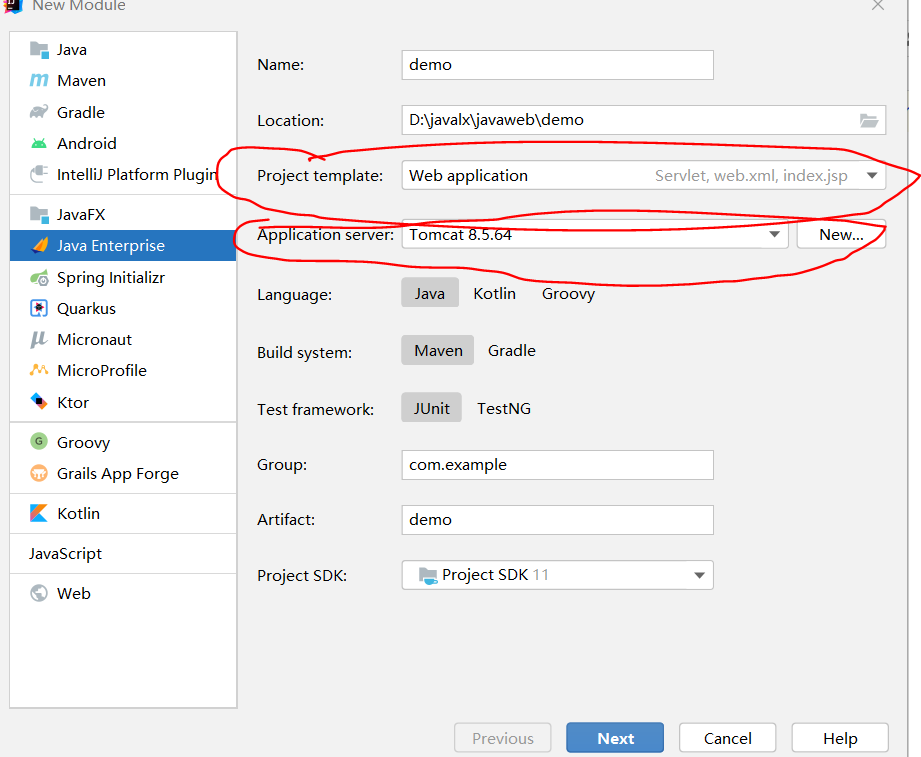
其次 next
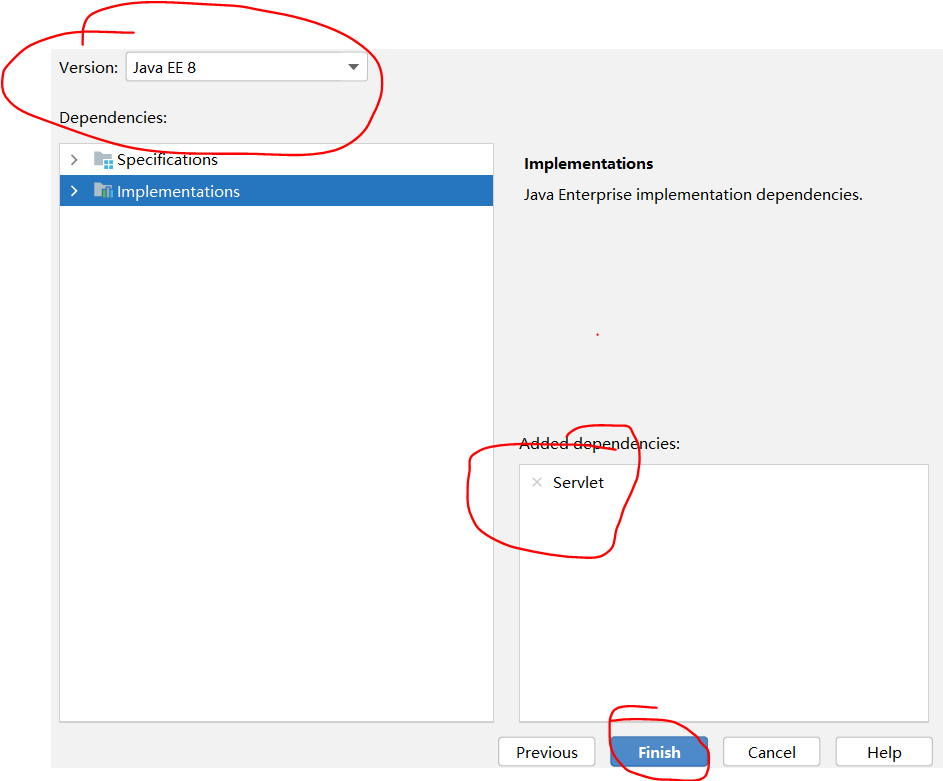
最后检查一下这里
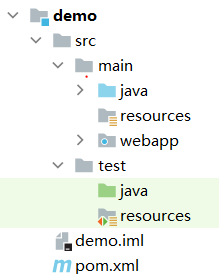
是不是这样的撒! 来来来 我们运行一哈 点击小三角!

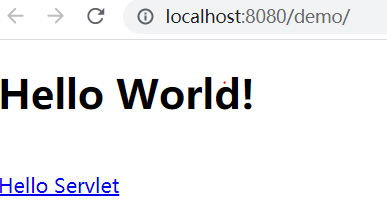
就是这个页面!做到这里终于见到太阳了 呜呜~~

第四步:run-->eixt configurations--->点击走左上角+号-->选择tomcat Server--->local
则会出现这个页面: name是我改的 改成了demo 是我的项目名称 url也是我改的 在Deployment中可以修改
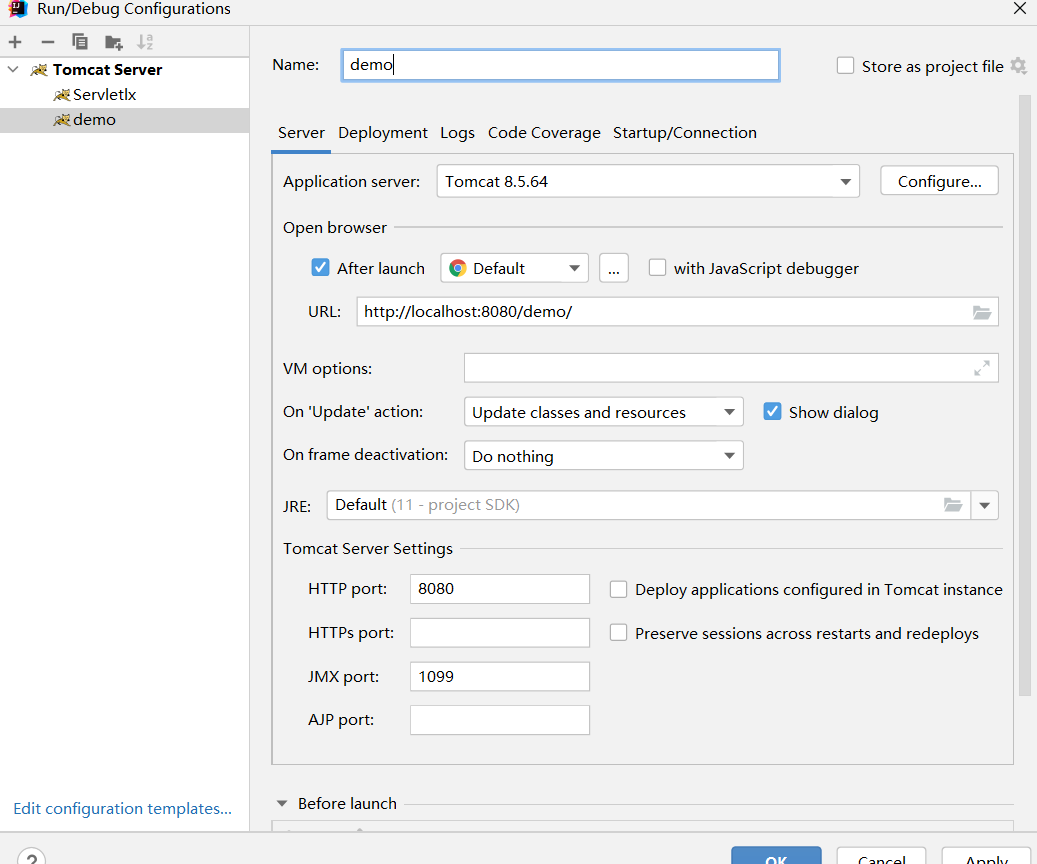
如果url 生成的不满意可以在Deployment中修改 如图:
在那个位置可以修改 但是要与项目名称一致 我的是demo 修改后:
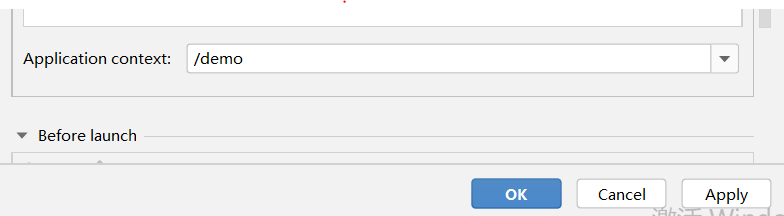
最后apply ok就行了!
欧克就到这里 我要去学习servlet 去了!呜呜~~

 浙公网安备 33010602011771号