
创建自己的第一个maven工程(不在idea里面,自己手动创建文件夹)
创建自己的第一个maven工程
第一个Maven工程
1)第一步:创建约定的目录结构
Hello
src
——main
————java
————resources
——test
————java
————resources
pom.xml
main目录用于存放主程序。
test目录用于存放测试程序。
java目录用于存放源代码文件。
resources目录用于存放配置文件和资源文件。
2)第二步:创建Maven的核心配置文件pom.xml
3)第三步:编写主代码
在src/main/java/com/atguigu/maven目录下新建文件Hello.java
package com.atguigu.maven;
public class Hello {
public String sayHello(String name){
return "Hello "+name+"!";
}
}
4)第四步:编写测试代码
在/src/test/java/com/atguigu/maven目录下新建测试文件HelloTest.java
package com.atguigu.maven;
import org.junit.Test;
import static junit.framework.Assert.*;
public class HelloTest {
@Test
public void testHello(){
Hello hello = new Hello();
String results = hello.sayHello("atguigu");
assertEquals("Hello atguigu!",results);
}
}
5)第五步:运行几个基本的Maven命令
打开cmd命令行,进入Hello项目根目录(pom.xml文件所在目录)执行mvn compile命令,查看根目录变化
cmd 中继续录入mvn clean命令,然后再次查看根目录变化
cmd 中录入 mvn compile命令, 查看根目录变化
cmd 中录入 mvn test-compile命令, 查看target目录的变化
cmd 中录入 mvn test命令,查看target目录变化
cmd 中录入 mvn package命令,查看target目录变化
cmd 中录入 mvn install命令, 查看本地仓库的目录变化
注意:运行Maven命令时一定要进入pom.xml文件所在的目录!
3.3 Maven 联网问题
1)配置本地仓库
1)Maven的核心程序并不包含具体功能,仅负责宏观调度。具体功能由插件来完成。Maven核心程序会到本地仓库中查找插件。如果本地仓库中没有就会从远程中央仓库下载。此时如果不能上网则无法执行Maven的具体功能。为了解决这个问题,我们可以将Maven的本地仓库指向一个在联网情况下下载好的目录。
2)Maven默认的本地仓库:~.m2\repository目录。
Tips:~表示当前用户的家目录。
3)Maven的核心配置文件位置:
解压目录E:\apache-maven-3.5.4\conf\settings.xml
4)设置方式
5)为了以后下载jar包方便,配置阿里云镜像

pro.xml
<?xml version="1.0" ?>
<project xmlns="http://maven.apache.org/POM/4.0.0" xmlns:xsi="http://www.w3.org/2001/XMLSchema-instance" xsi:schemaLocation="http://maven.apache.org/POM/4.0.0 http://maven.apache.org/xsd/maven-4.0.0.xsd">
	<modelVersion>4.0.0</modelVersion>

	<groupId>com.atguigu.maven</groupId>
	<artifactId>Hello</artifactId>
	<version>0.0.1-SNAPSHOT</version>

	<name>Hello</name>

	<dependencies>
		<dependency>
			<groupId>junit</groupId>
			<artifactId>junit</artifactId>
			<version>4.0</version>
			<scope>test</scope>
		</dependency>
	</dependencies>
</project>
Hello.java
package com.atguigu.maven;
public class Hello {
	public String sayHello(String name){
		return "Hello "+name+"!";
	}
}
HelloTest.java
package com.atguigu.maven;
	import org.junit.Test;
	import static junit.framework.Assert.*;
	public class HelloTest {
		@Test
		public void testHello(){
			Hello hello = new Hello();
			String results = hello.sayHello("atguigu");
			assertEquals("Hello atguigu!",results);
		}
	}

注意:运行Maven命令时一定要进入pom.xml文件所在的目录!


执行mvn compile命令之后,就会出现正在下载的信息,这是因为默认的仓库里面根本就没有jar包和插件。默认去哪里找本地仓库呢?


里面的文件夹全是空的,什么也没有。

这个就是我们需要的材料,将他解压
之后就去修改配置文件,之前解压的那个apache-maven-3.5.4-bin文件里面。


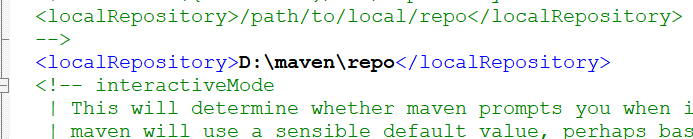

所有的配置完之后,成功的标志就是在


这就是第一个maven工程


 浙公网安备 33010602011771号