
Xilinx ISE Design Suit 10.1快速上手
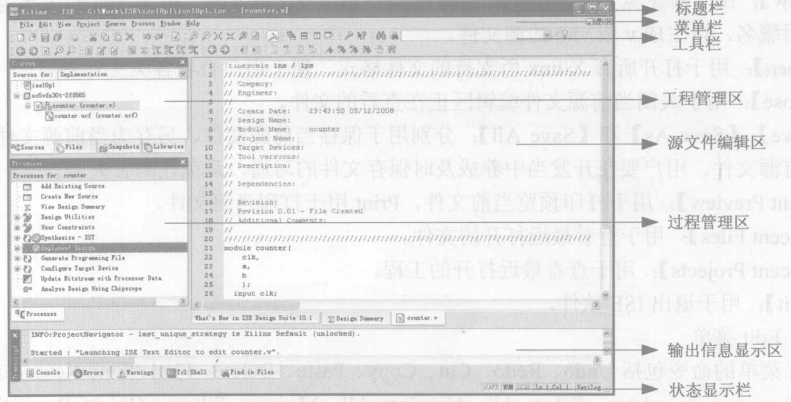
ISE Design Suit 10.1界面布局
1、创建工程
---->点击File > New Project... ,在弹出的对话框按图填写
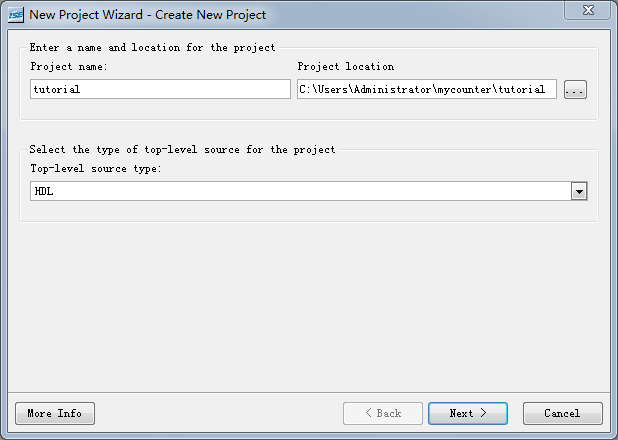
---->点击Next ,在弹出的对话框按图填写
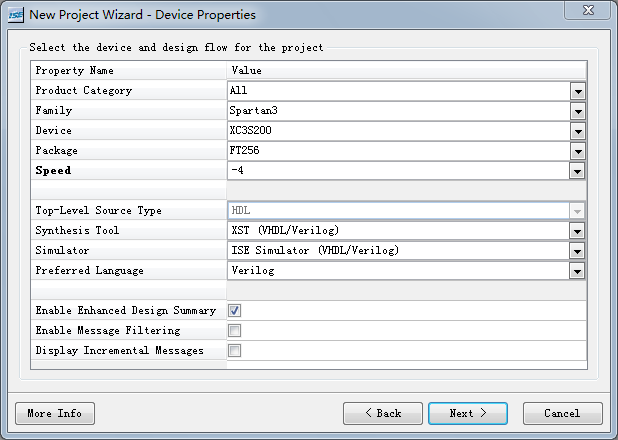
---->一路点击Next,最后点击Finish
2、建立HDL源文件---->以Verilog为例
---->右键单击工程管理区空白处,在弹出的快捷菜单里选择New Source...
---->在弹出的对话框点击Verilog Module,文件名写入counter,如图
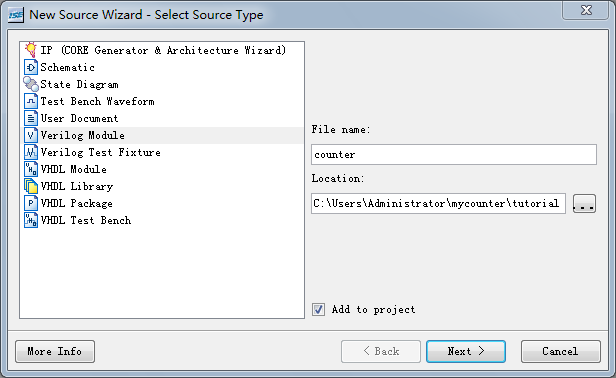
---->按照下图进行填写
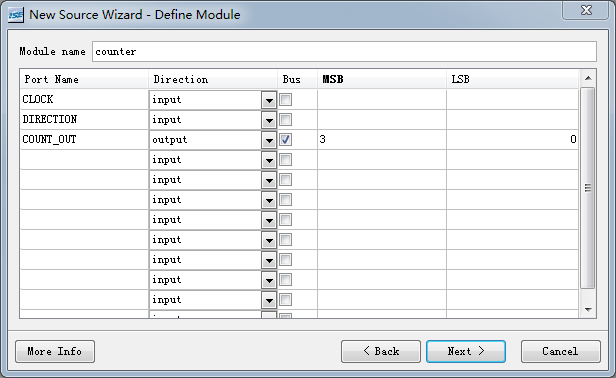
---->一路点击Next,最后点击Finish
---->源文件如图所示
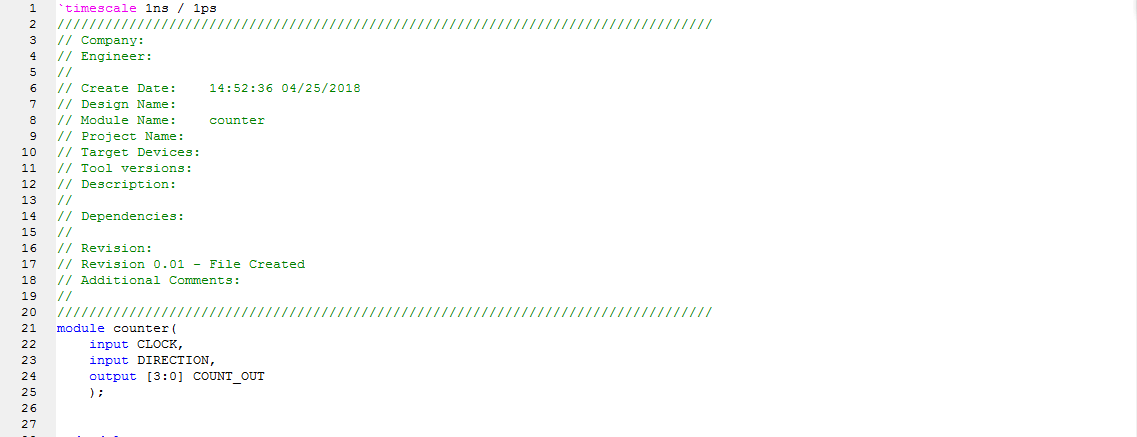
---->使用代码模板完成设计
---->点击Edit → Language Templates… 弹出Language Templates对话框,点击Window → Tile
Vertically使源码文件与模板文件同时可见,如图
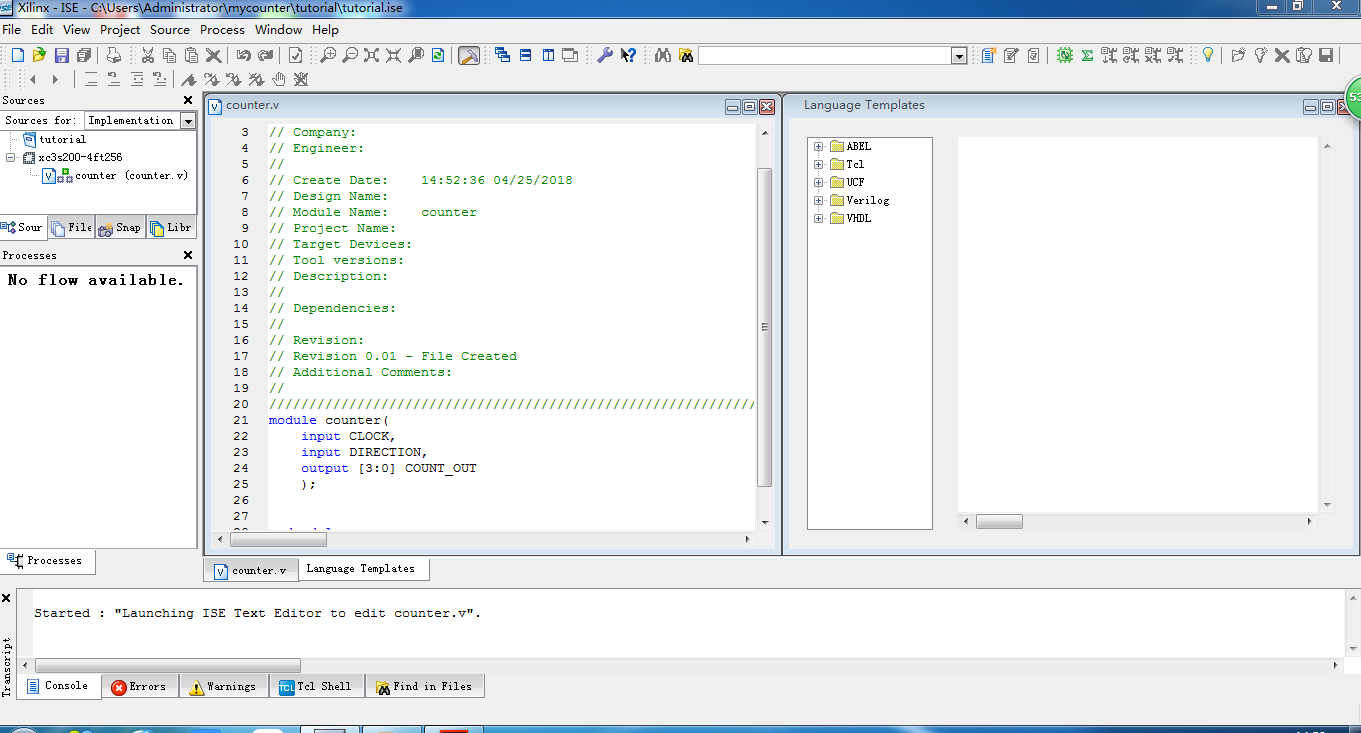
---->点击“+”号,找到如下模板Verilog → Synthesis Constructs → Coding Examples → Counters → Binary →
Up/Down Counters → Simple Counter
---->点击Edit → Use in File 或Use Template in File工具栏图标将模板复制到源文件里,如图

---->编辑代码文件,如下所示
module counter(input CLOCK;
        input DIRECTION;
        output [3:0] COUNT_OUT;
        );
  reg [3:0] count_int = 0;
  always @(posedge CLOCK)
    if (DIRECTION)
      count_int <= count_int + 1;
    else
      count_int <= count_int - 1;
  assign COUNT_OUT = count_int;
endmodule
---->按照图示设置为Implementation
---->选中源文件,如图所示
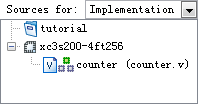
---->展开Synthesize - XST并双击Check Syntax,如图
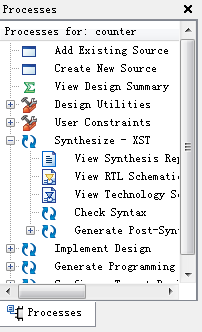
---->仿真---->选中HDL文件如图
---->点击Project → New Source 并选中Test Bench WaveForm ,并按图填好
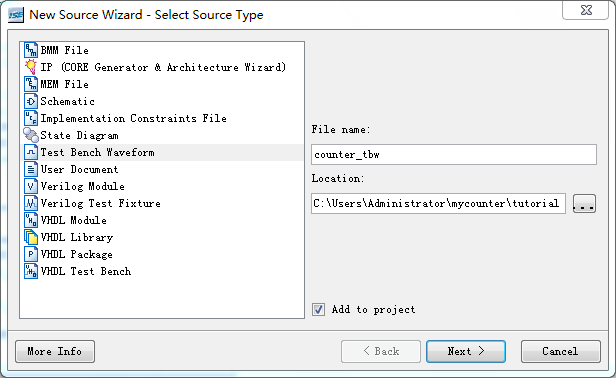
---->一路点击Next,然后点击Finish
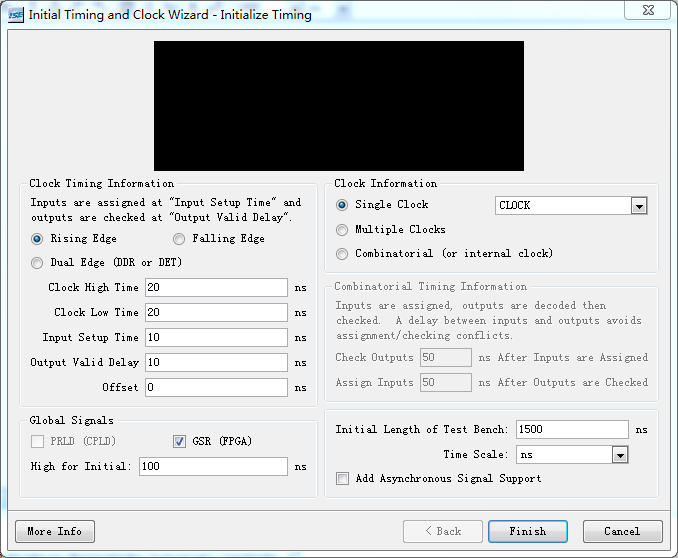
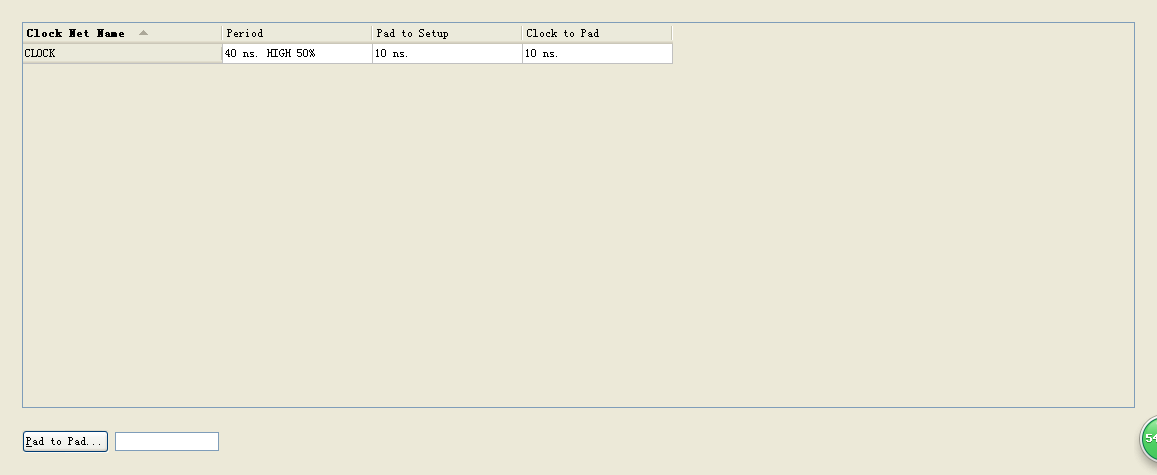
---->在弹出的对话框设置---->时钟频率---->25MHz
---->建立时间---->10ns
---->输出延迟时间---->10ns
---->按照如图设置并点击Finish
---->出现了波形图如图,蓝色的阴影代表输入建立时间

---->选择Behavioral Simulation ,如图,可以查看仿真波形文件

---->按照如图所示,双击Simulate Behavioral Model 运行仿真

---->仿真结果如图---->根据波形图验证加减功能是否正确
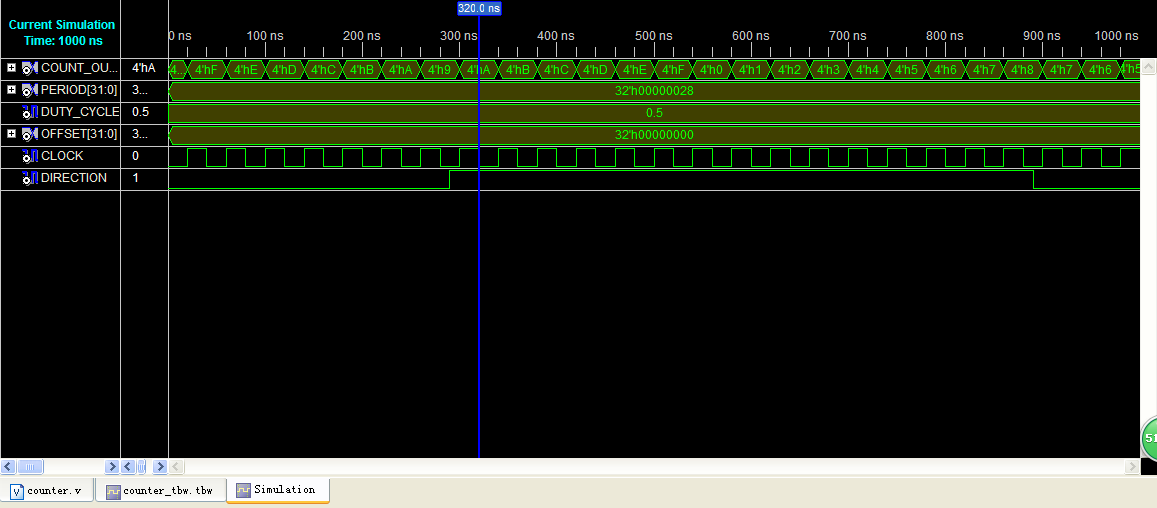
---->创建时序约束---->时序约束
---->时钟周期约束
---->偏移约束
---->选中Implementation,选择源文件counter,如图
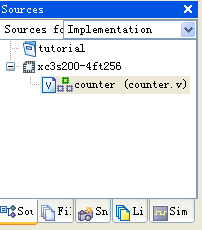
---->按图所示双击Create Timing Constraints 生成用户约束文件(UCF)
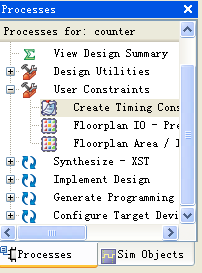
---->弹出对话框询问是否添加到工程,点击是,counter.ucf被添加到对话框并自动打开约束编辑器
---->如下图填好
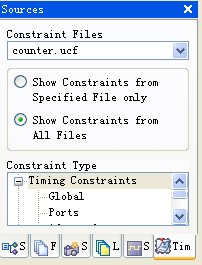
---->如图,点击Timing Constraints,查看并保存约束文件
---->执行设计---->选择counter源文件,如图
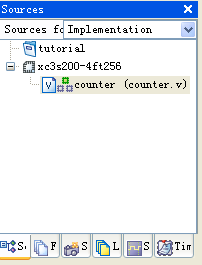
---->双击View Design Summary 查看设计报告,如图
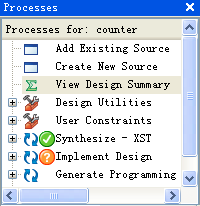
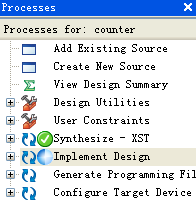
---->双击Implement Design 如图---->执行成功后,上面会有一个绿的检查标志
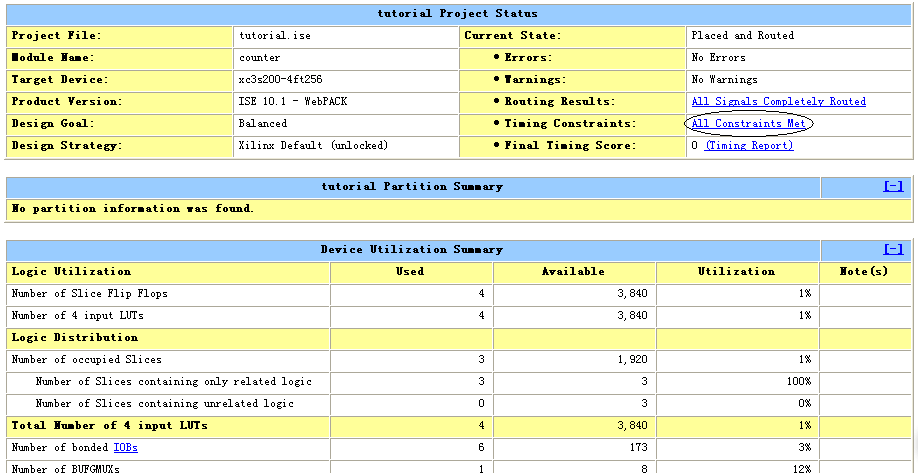
---->点击All Constraints Met 查看时序约束报告,如图
---->指定引脚分配约束---->在Source Window选中counter源文件并双击Floorplan Area/IO/Logic - Post Synthesis
打开Xilinx Pinout and Area Constraints Editor 对话框,如图

---->选择Package View如图,并按图输入引脚名

---->保存文件,选择XST Default <> ,并点击OK
---->重新执行设计并验证引脚位置---->双击View Design Summary
---->选择Pinout Report 并选择Signal Name 栏进行排序
---->双击Implement Design 重新执行设计
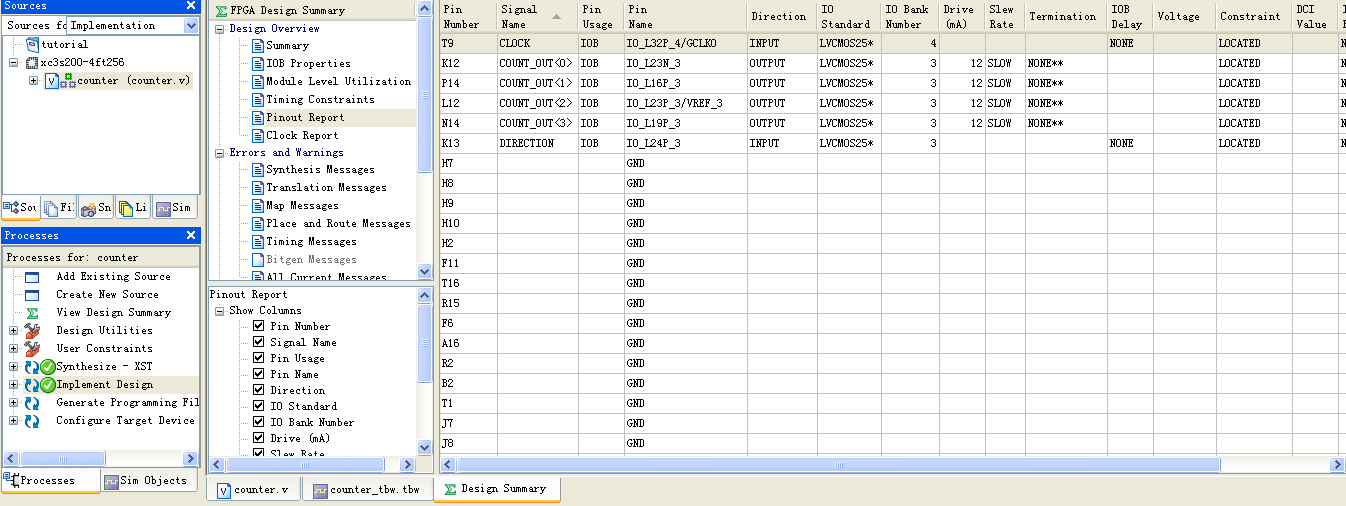
---->双击Pinout Report 并选择Signal Name 栏进行排序,结果如图
---->下载程序

 浙公网安备 33010602011771号