
基础系统设置
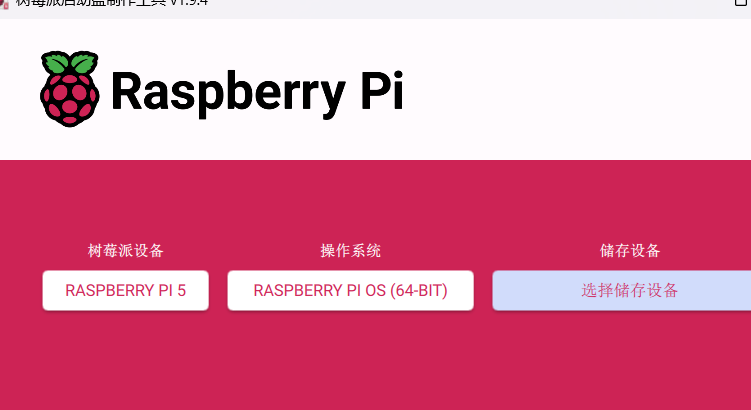
imager:下载,64位推荐的系统,还有把sd卡插入读卡器插到pc会被检测到。记得配置wifi、ssh和用户名密码和国家等。
下载sd卡插入,用网线连接树莓派后用arp -a。直接问ai
得出ip,ping一下验证。在cmd中或用mobaxterm中用ssh远程控制pi。
在raspi-config 工具中打开vnc开关,pc下载vncviewer后,也可以用vnc查看GUI界面
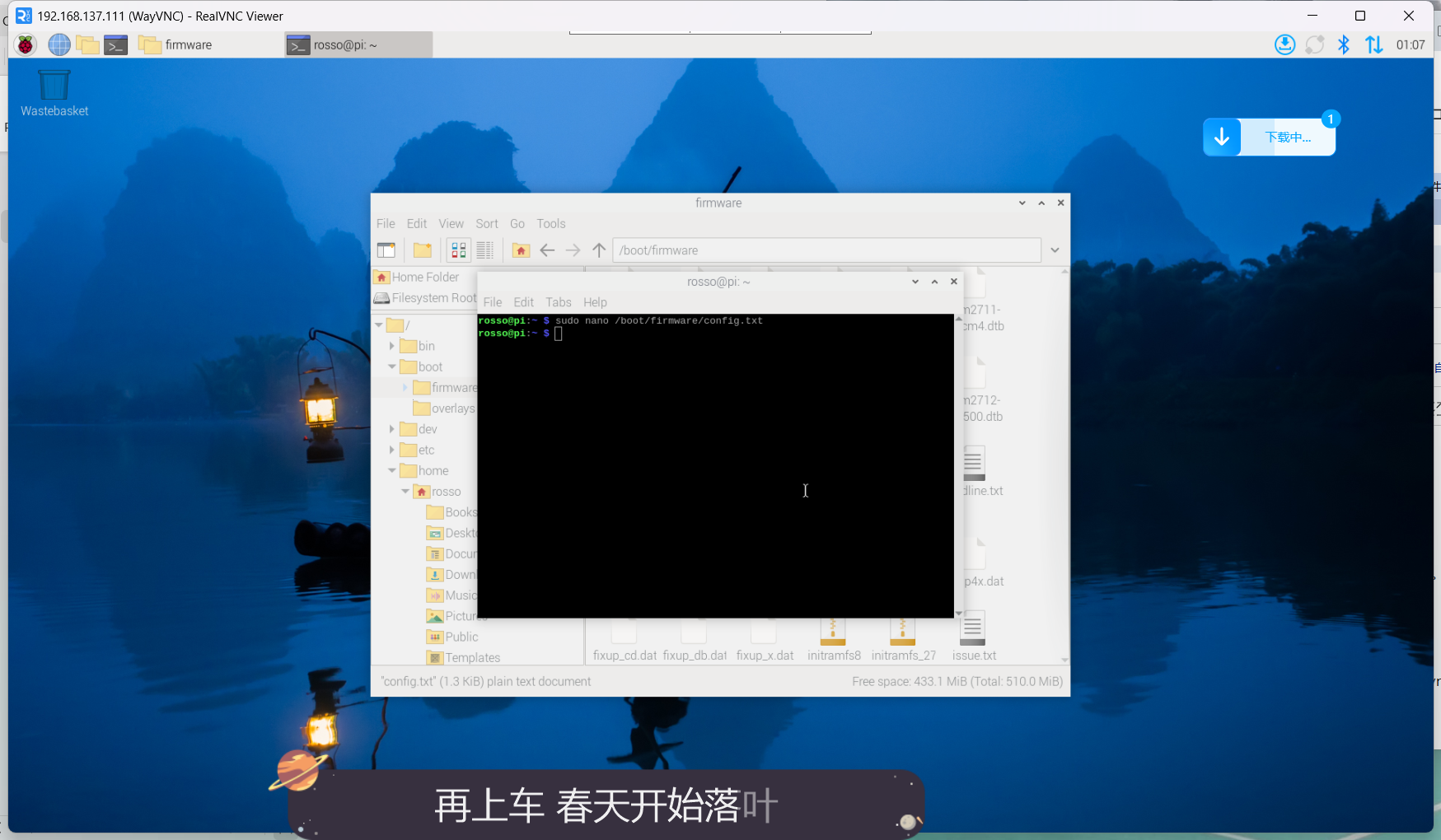
基础设置
可以通过查看和修改raspconfig 和/boot/firmware/config.txt->相当于BIOS
✅ 先看结论
| 项目 | PC BIOS / UEFI | Raspberry Pi config.txt |
|---|---|---|
| 位置 | 主板芯片固化固件 | SD 卡 FAT32 分区中的文本文件 |
| 功能 | 管理硬件初始化、启动顺序 | 控制启动分辨率、内存、GPU、接口等 |
| 修改方式 | 启动时进 BIOS 页面 | 修改 config.txt 文件 |
| 生效时间 | 加电启动前 | 加电后立即由 bootloader 解析 |
🧠 怎么理解它是“树莓派 BIOS”?
树莓派 没有传统意义上的 BIOS 芯片,它的启动流程是这样的:
加电 →
  GPU 启动 →
    从 SD 卡读取 bootloader →
      读取 /boot/firmware/config.txt →
        初始化硬件 →
          加载 kernel.img →
            启动 Linux 系统
而 config.txt 执行的位置在 bootloader 之后、Linux 之前
📍 就好比你在 PC 启动 BIOS 设置界面里配置的内容,比如:
- 是否启用串口
- 启用 I2C/SPI
- 设置 GPU 内存
- 设置启动分辨率
- 设置是否启用摄像头
- 设置 CPU 工作频率
🧾 示例:常用的 config.txt 配置功能
| 配置目的 | 配置项示例 |
|---|---|
| 启用 I2C | dtparam=i2c_arm=on |
| 启用 SPI | dtparam=spi=on |
| 设置分辨率 | hdmi_group=2 + hdmi_mode=82 |
| 设置 GPU 显存大小 | gpu_mem=128 |
| 启用摄像头 | start_x=1 |
| 设置启动设备顺序 | boot_order=0xf41 |
| 设置 UART 控制台 | enable_uart=1 |
| 关闭 LED | dtparam=act_led_trigger=nonedtparam=act_led_activelow=on |
这些配置 都在 Linux 启动之前被读取和执行,正如 BIOS 设置在启动 Windows/Linux 之前生效一样。
🧪 举个例子:树莓派如何“关掉 HDMI 输出”
你想省电,把 HDMI 输出关闭,在 config.txt 中加:
hdmi_blanking=2
这就像在 BIOS 中禁用板载 HDMI 接口一样。
🧩 额外说明:区别和限制
| 点 | 树莓派 config.txt |
PC BIOS/UEFI |
|---|---|---|
| 存储位置 | 可修改的 SD 卡 | 主板芯片 EEPROM |
| 可修改程度 | 文本文件,完全可控 | 有图形界面,但受限于主板厂 |
| 升级方式 | 可刷 bootloader | 固件升级工具 |
| 调试友好度 | 非常高 | 较低 |
✅ 小结理解方式
config.txt是树莓派系统启动前的硬件配置入口,控制各种“开关”和硬件参数,就像 PC 的 BIOS 设置一样重要。

 浙公网安备 33010602011771号