Windows Server 2008 系统加固
Windows server 2008 是微软公司的服务器操作系统,Windows Updata 、windows 防火墙、安全配置向导、防间谍软件等功能,可以帮助用户做好基本的安全防护工作。若想完全利用这些功能,打造一个相对安全的服务器操作系统,就必须根据需要进行相应的设置。
一、实验目的
通过本次的实验,掌握windows 的安全加固方案,保证服务器的安全。
二、实验步骤
1)账号安全:更改管理员账号
安装windows server 2008 后,默认会自动创建一个系统管理员账号,即Administrator。许多管理员贪图一时方便,就直接用作自己的账户,因此,许多黑客攻击的服务器的时候总是试图破解Administrator 账户的密码,如果此时密码安全性不高,就很容易被破解。所以,可以更改管理员账户名来避免此类攻击,提高系统安全性。
步骤:以Administrator账户登录本地计算机,开始->运行->compmgmt.msc(计算机管理)->本地用户和组->用户,右击Administrator账户并选择“重命名”,并输入新的账户名称就可以了,但尽量不要用admin 、guanliyuan之类的名称,否则账户安全性一样没有什么保障。
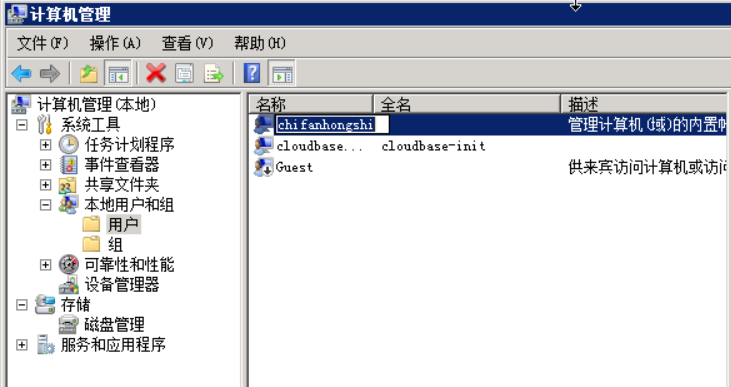
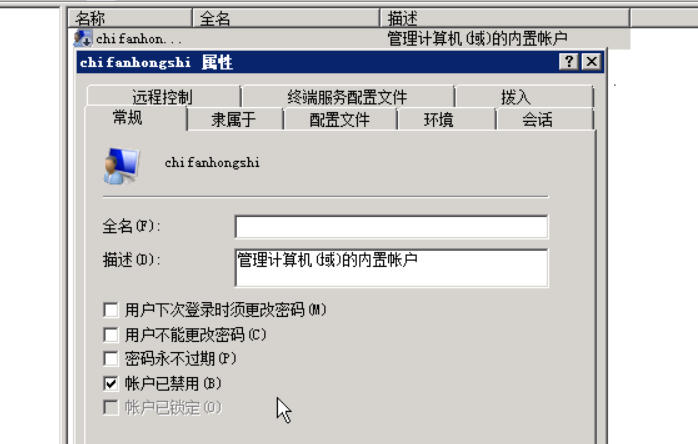
如果更改帐户名仍然无法满足安全需求,可以选择将其禁用,然后创建一个普通的管理员账户,用户实现基本的系统或者网络管理、维护功能。
步骤:开始->运行->compmgmt.msc(计算机管理)->本地用户和组->用户窗口中,右击Administrator,选择属性打开属性对话框,选中“账户已禁用”复选框,确认,这样就将Administrator 禁用了。一定要记得重建一个普通的管理员账户,不然将会无法登陆windows。
2)删除无用的账户
开始->运行->compmgmt.msc(计算机管理)->本地用户和组,查看是否有不用的账号,系统账号所属组是否正确以及guest账号是否锁定。
如果有不用的账号,应该及时删掉。
在cmd下使用“net user 用户名 /del”命令删除账号。
使用“net user 用户名 /active:no”命令锁定账号。
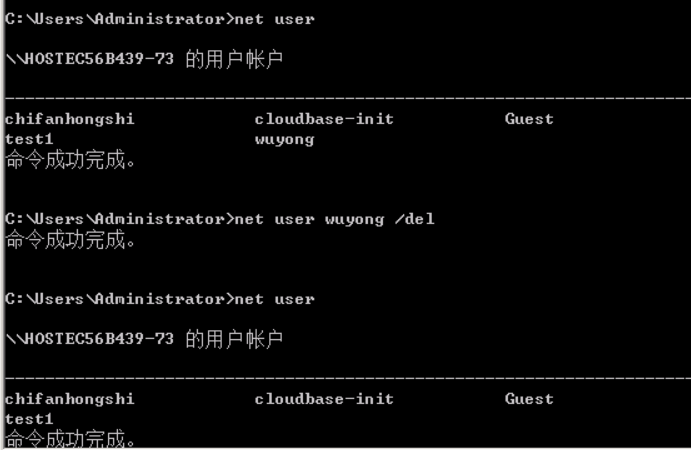
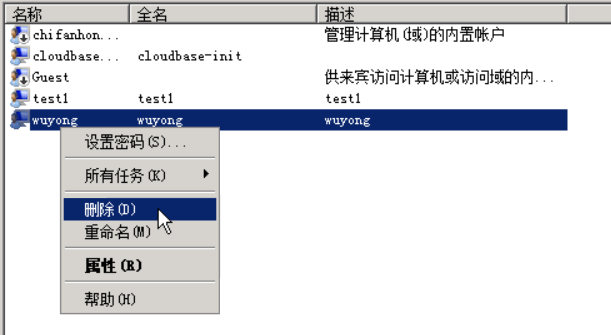
也可以直接右击要删除的用户,选择删除。
3)口令策略
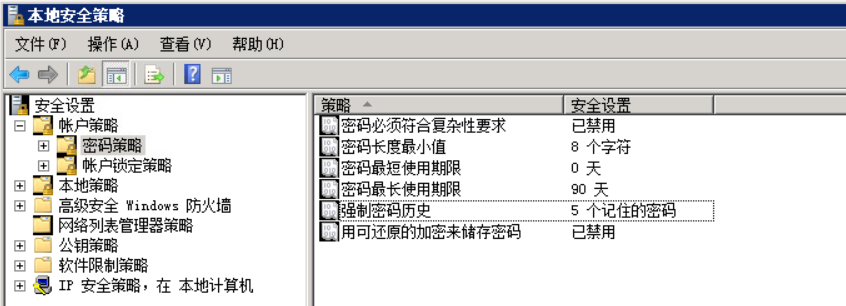
开始->运行->secpol.msc (本地安全策略)->安全设置->账户策略->密码策略
密码必须符合复杂性要求启用,密码长度最小值至少为8,密码最长使用期限根据情况设定,不要设置太长。强制密码历史设置至少为5,当然可以设置更多。
4)账户锁定策略
账户锁定策略可以防止暴力破解的攻击方式,所以,很有必要设置账户锁定策略。
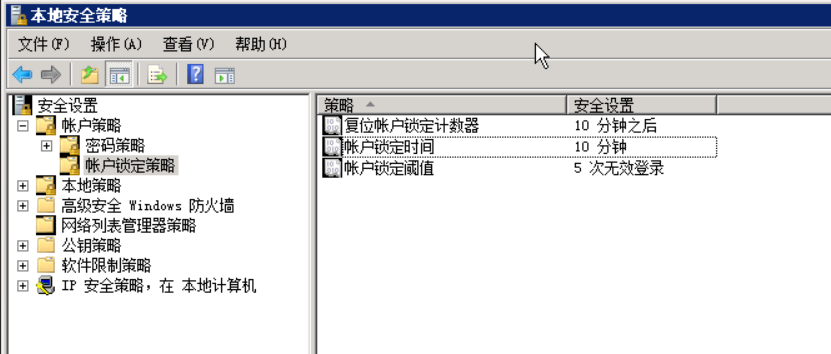
开始->运行->secpol.msc (本地安全策略)->安全设置->账户设置->账户锁定策略
复位帐户锁定计数器、账户锁定时间设置为一分钟即可,账户锁定时间不宜设置太长,避免被人恶意攻击而造成自己无法登陆。帐户锁定阀值设置5次即可,不应设置太大。否则起不到好的效果。
5)文件系统安全:使用NTFS文件系统
查看每个系统驱动器是否使用NTFS文件系统,如果不是,使用转换命令:convert <驱动器盘符>: /fs:ntfs 。
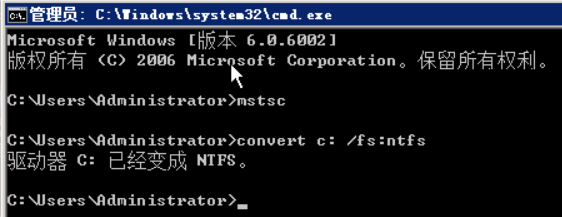
此步骤不可逆,如果需要重新改回FAT32,需要重新格式化硬盘。
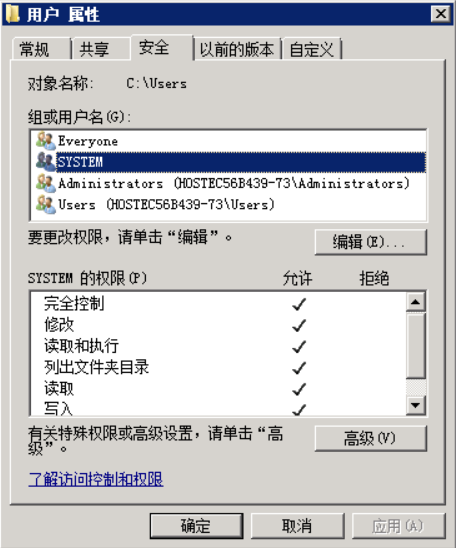
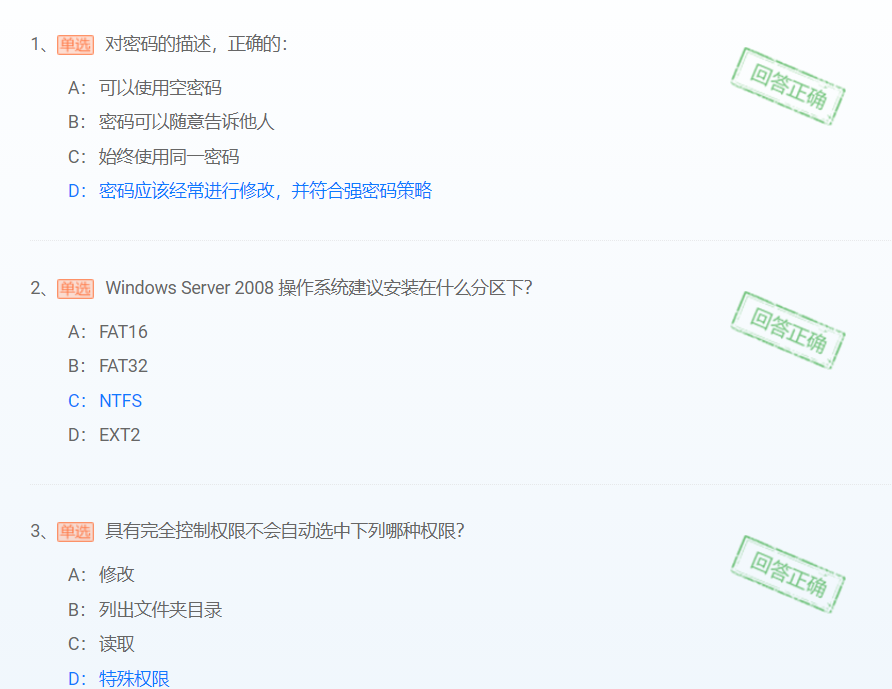
Windows server 2008 操作系统对NTFS 卷及其包含的目录或者文件提供了权限设置,分别是完全控制、修改、读取和运行、列出文件夹目录、读取、写入和特殊权限7个权限。
6)检查Everyone权限
如果Everyone 组的用户具备完全控制权,则可以对该文件夹或者文件进行所有的文件操作,建议取消Everyone组的完全控制权限。
查看每个系统驱动器根目录是否设置为Everyone有所有权限,删除Everyone的权限或者取消Everyone的写权限。
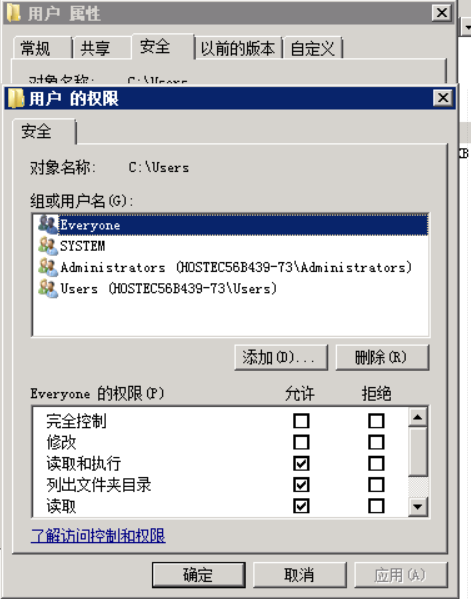
默认状态下,所有用户对于新创建的文件共享都拥有完全控制权限。系统中所有必要的共享都应当设置合适的权限,以便使用户拥有适当的共享级别访问权(例如,Everyone 设置成“读取”)。
7)限制命令权限
WScript.Shell 、Shell.application 这两个组件一般一些ASP木马或一些恶意程序都会使用到。黑客在拿到webshell后,一般都是先通过这两个组件提权,为了服务器安全,应该卸载这些不安全组件。
regsvr32 /u C:\WINDOWS\System32\wshom.ocx
regsvr32 /u C:\WINDOWS\System32\shell32.dll
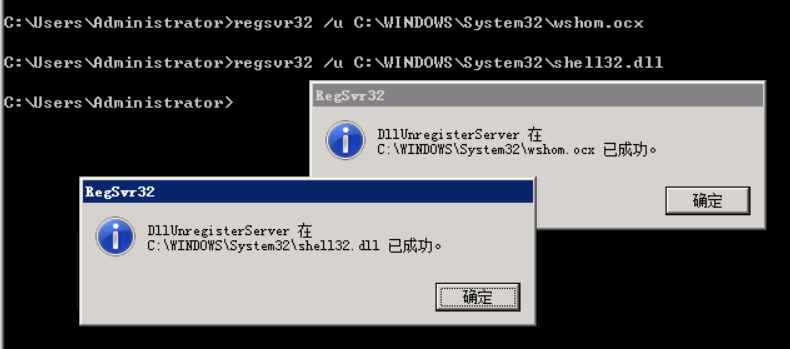
除了卸载不安全组件外,我们还应该对一些命令做限制。建议对以下命令做限制,只允许system、Administrator组访问:
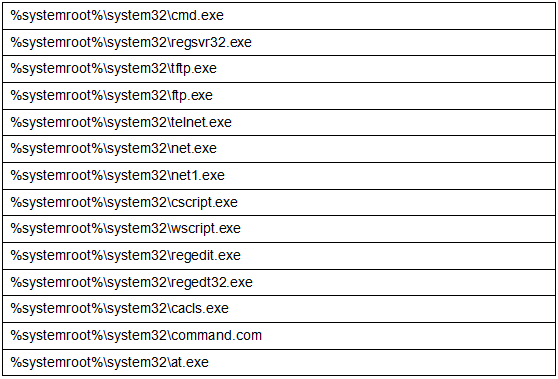
找到对应的文件,把其他用户的权限去掉,只留下system、Administrator 组的访问权限。
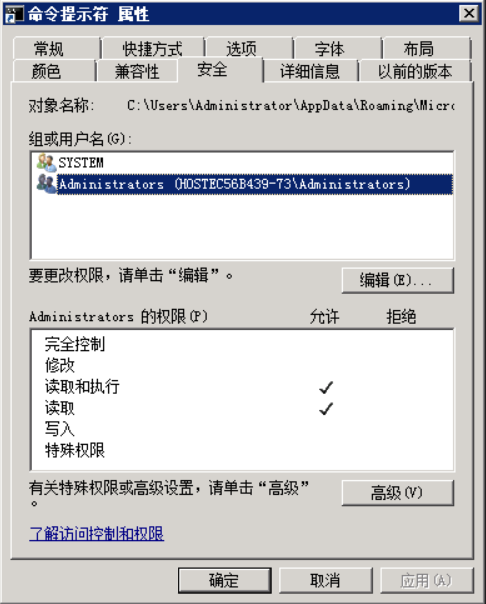
8)网络服务安全
关闭一些不必要的服务和端口,可以大大降低被入侵的风险。
①关闭不必要的服务:开始->运行->services.msc。
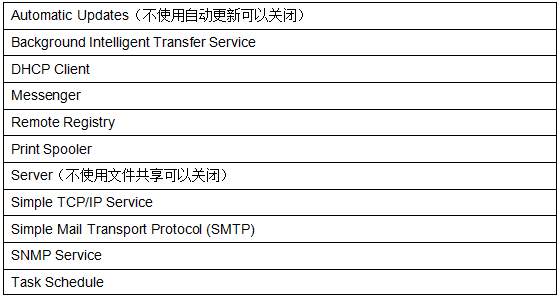

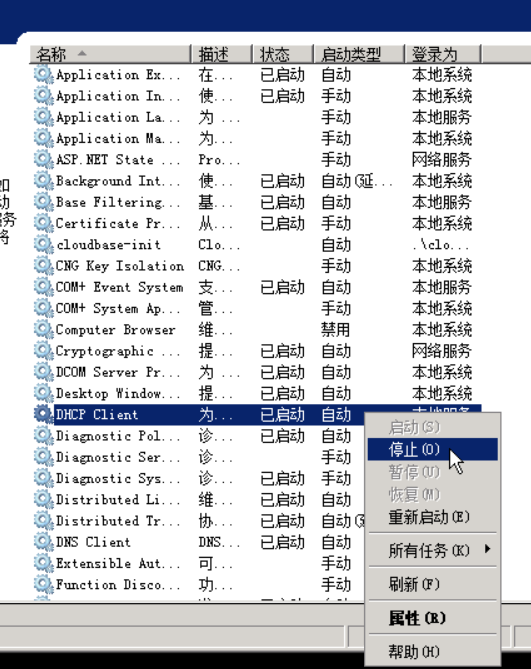
②关闭端口
使用netstat 来查看端口使用情况,加上 –a 选项显示所有的连接和监听端口,加上-n以后以数字形式显示地址和端口号。
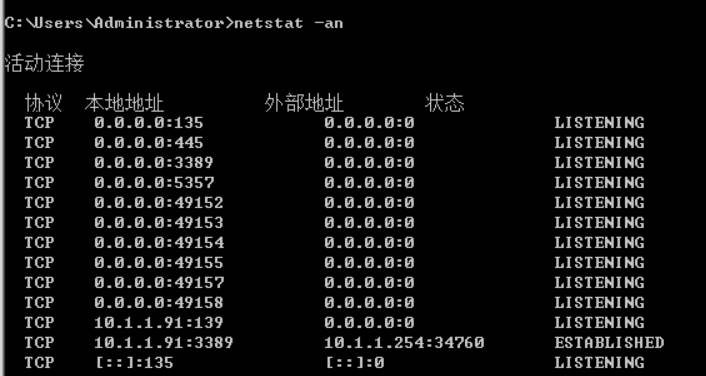
Listening 状态的表示正在监听,等待连接。
开始->运行->secpol.msc (本地安全策略)-> IP安全策略,在本地计算机
右边的空白位置右击鼠标,弹出快捷菜单,选择 “创建IP安全策略”,弹出向导。在向导中点击下一步,当显示“安全通信请求”时,“激活默认相应规则”左边的复选框留空,点“完成”就创建了一个新的IP安全策略。
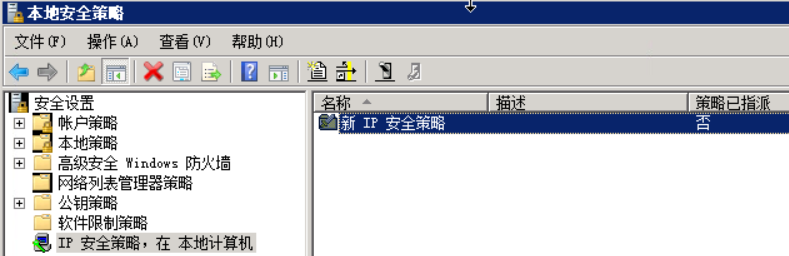
右击刚才创建的IP 安全策略,选择属性,去掉使用添加向导的复选框。
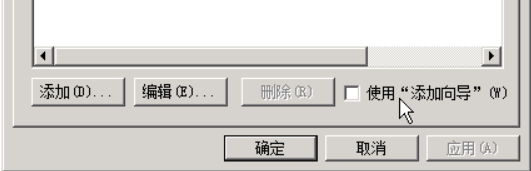
点击左边的添加来添加新的规则,在弹出的新规则属性里点击添加,弹出IP筛选器列表窗口,先把使用添加向导的复选框去掉。
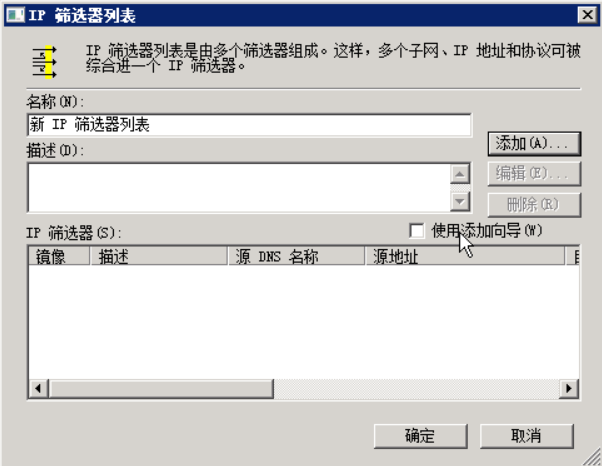
点击右边的添加来添加新的筛选器。
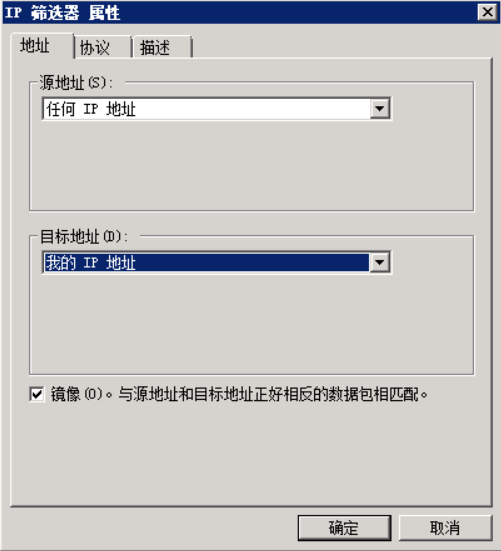
在IP 筛选器属性的地址选项里,把源地址设置成任何IP地址,目标地址选择我的IP地址。
在选择协议选项,协议类型选择TCP,然后在到此端口下的文本框输入135,点击确定。
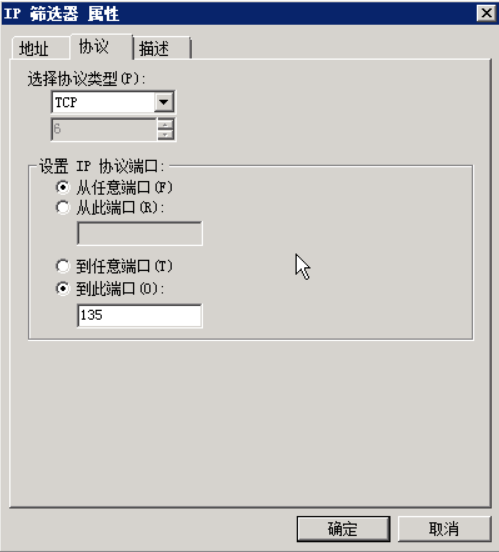
点击确定,这样就添加了一个屏蔽TCP135 端口的筛选器,可以防止别人通过135端口连接服务器,重复上面的步骤,把需要屏蔽的端口都建立相应的筛选器,协议类型要选择对应的类型。
在新规则属性对话框中,选择刚才我们新建的筛选器,点击左边的复选框,点击应用。
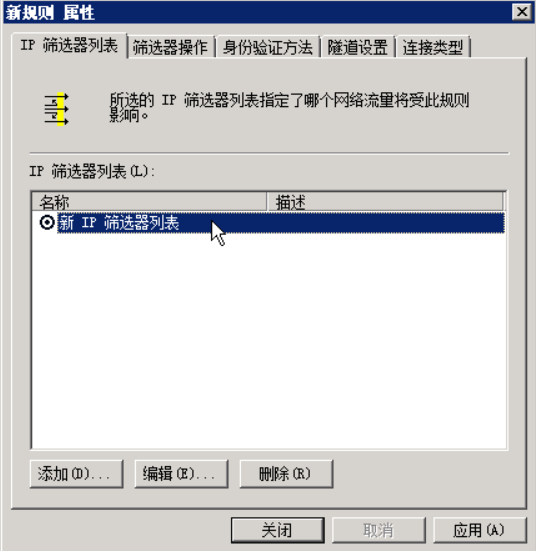
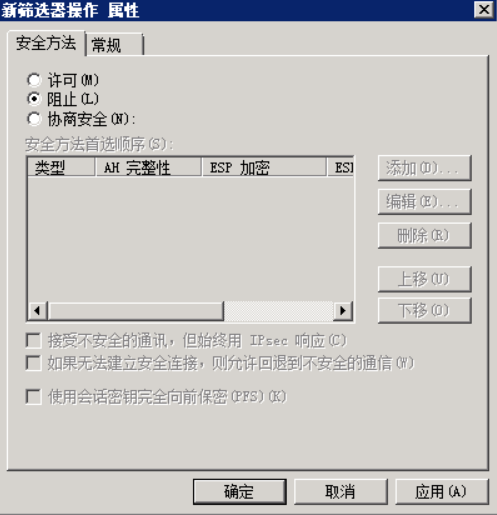
点击筛选器操作选项,去掉使用添加向导复选框,点击添加按钮,在新筛选器操作属性的安全方法中,选择阻止,点击应用,确定。
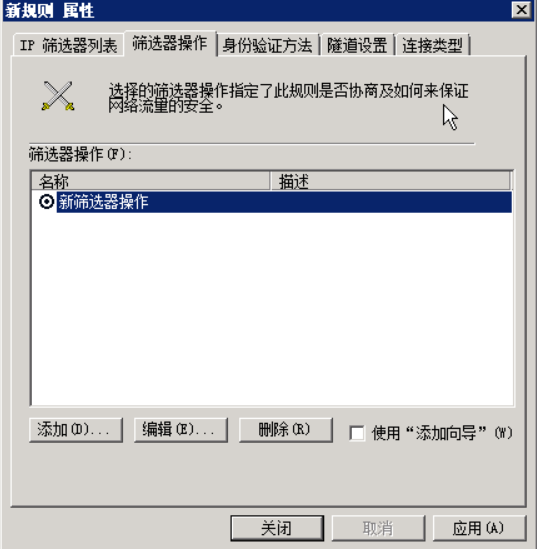
在筛选器操作选项卡中,把刚添加的筛选器操作复选框选中。
最后在新IP安全策略属性对话框中,把我们刚新建的IP筛选器列表前的复选框选中,点击确定。
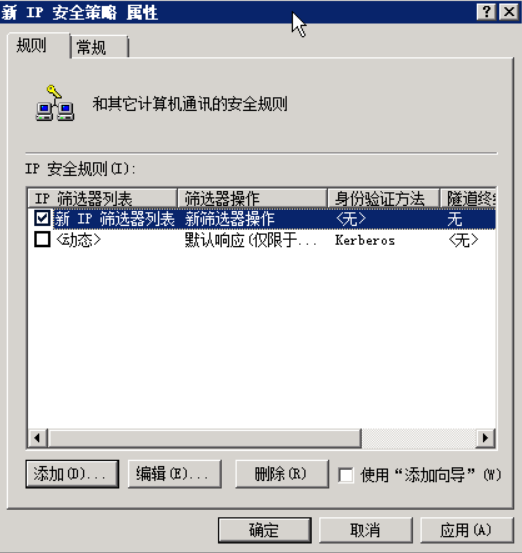
这样就把一些端口屏蔽掉了。
③网络限制
开始->运行->secpol.msc ->安全设置->本地策略->安全选项,进行一下设置:

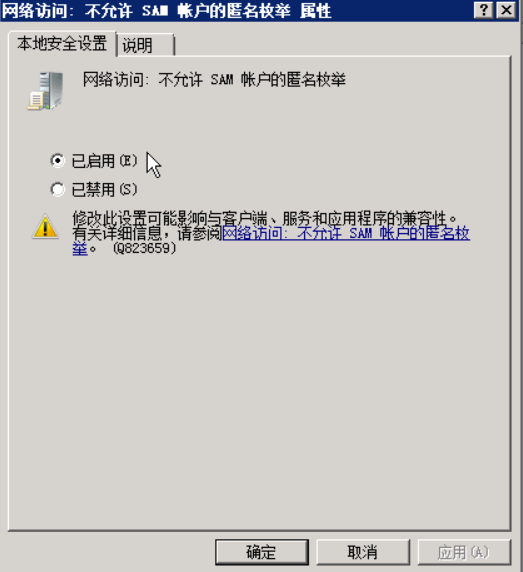
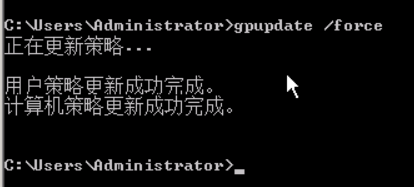
设置完以后,执行gpupdate /force 是策略立即生效。
9)日志及审计的安全性
①Windows Server 2008 系统日志包括:
1、应用程序日志。应用程序日志包含由应用程序或系统程序记录的时间。
2、安全日志。安全日志记录着有效和无效的登陆事件,以及与文件操作的其他事件。
3、系统日志。系统日志包含Windows 系统组件记录的事件。
4、安装程序日志。安装程序日志,记录在系统安装或者安装微软公司产品时,产生的日志。
在cmd输入eventvwr.msc 来打开事件查看器
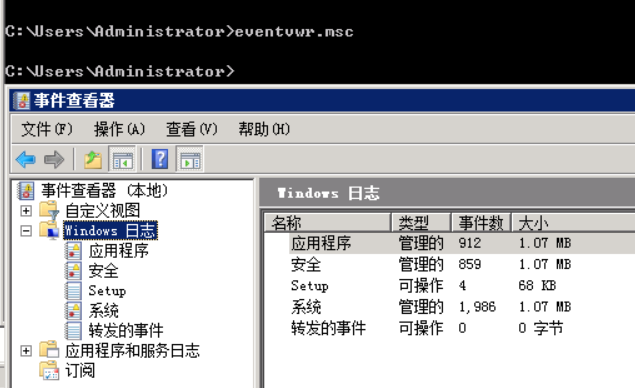
在安全日志中,记录着系统的登陆事件。
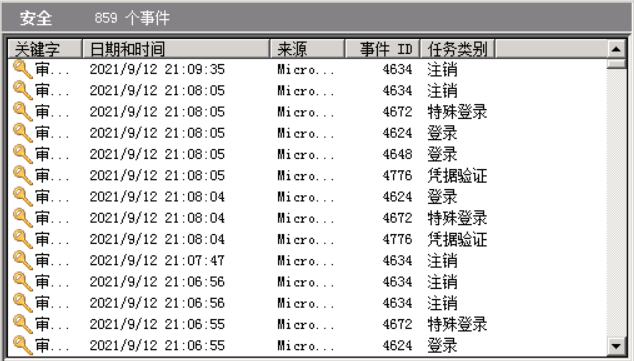
双击任何一个日志,即可显示详细信息。
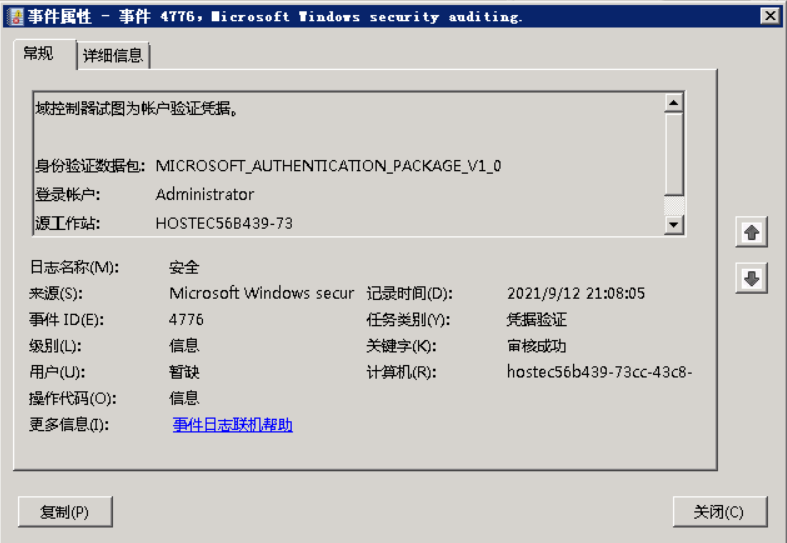
里面记录了登陆的源IP 地址等信息。
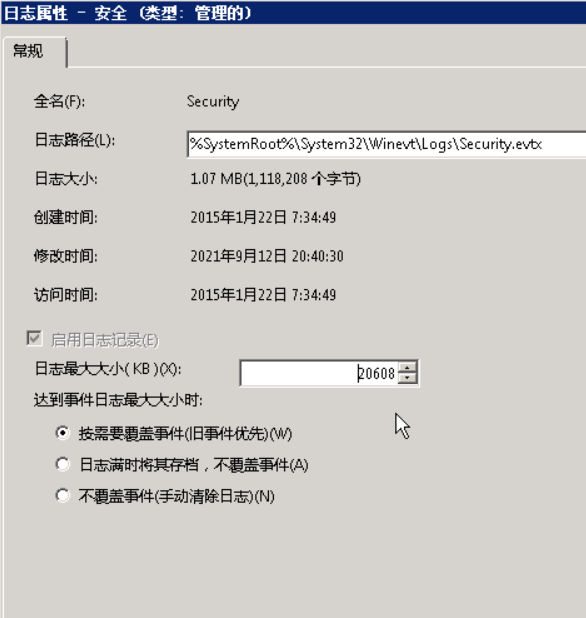
通过查看日志,能够发现登录异常等情况来判断自己有没有被入侵或攻击。系统默认的日志量较小,应该增大日志量大小,避免由于日志文件容量过小导致日志记录不全。右击要设置的日志类型,选择属性。根据自己的需要设置日志大小。
②增强审计
对系统事件进行审核,在日后出现故障时用于排查故障。
开始->运行->secpol.msc ->安全设置->本地策略->审核策略
建议设置
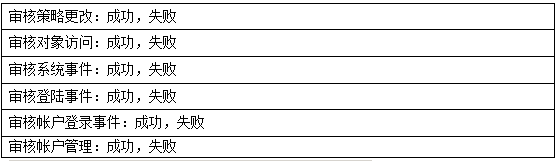
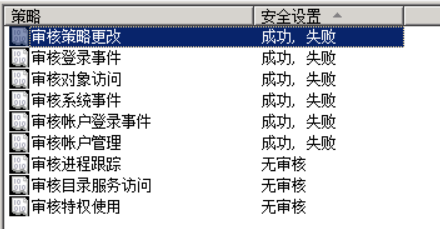
设置完以后 执行gpupdate /force 使策略生效。
10)补丁管理
做了上面的设置以后,我们应该及时更新补丁,保证系统本身不会有漏洞,下载补丁要从可靠的地方下载,最好从官网下载,安装补丁建议手动安装,有些补丁会引起业务的不稳定。
三、心得体会
本次实验对我来说是一次比较繁杂的实验,各种增强服务器安全的操作,令人眼花缭乱。我也明白了,管理员面对这些操作,也难免有所疏忽,而这就会给黑客带来可乘之机。因此,我们一定要仔细考虑,及时发现问题并及时修补,才能保证服务器的安全。
四、分析与思考
1)除了上面的讲到的,还有哪些加固的方法?
答:自动播放关闭
一旦将介质插入驱动器,自动播放就开始从驱动器中进行读取操作。这样,程序的安装文件和音频媒体上的音乐将立即启动。同时这也为恶意软件提供了可乘之机,因此最好关闭该项功能。
五、答题

 浙公网安备 33010602011771号