


***快速代理上网的配置过程
代理上网工具***,江湖简称SS,因为某些原因,github上***的项目被清空,在这里记录一下简单的配置过程,以备后查。
之前一直用搬瓦工3.99刀/年的套餐,但是随着OVZ不再被支持,搬瓦工现在已经逐步停止了OVZ的VPS售卖,对比了Linode、DO、Vultur等几家VPS厂商后,还是选择了习惯的而且性价比还不错的搬瓦工29.9刀/年的KVM套餐 (购买链接:https://bwh8.net/aff.php?pid=56)
言归正传,说说SS的配置,建议VPS安装Ubuntu以便使用 TCP Fast Open,新手一般不建议直接用CentOS。
操作系统安装好后,就开始服务端的配置
首先输入以下命令,安装pip(python的包管理工具)
apt-get install python-pip
pip安装成功后,再输入以下命令,安装***
pip install ***
安装成功后,SS服务端基本就部署完成,接下来带参数运行SS服务就可以用了。
输入以下命令,启动SS服务
ssserver -p 443 -k password -m rc4-md5
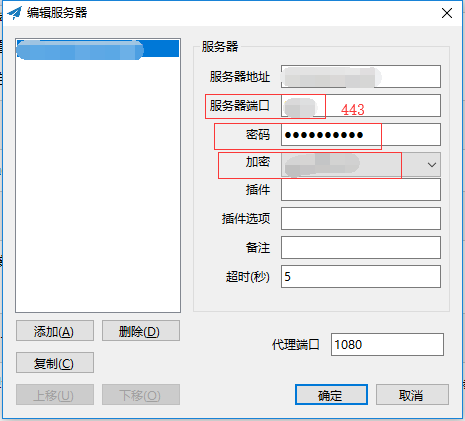
其中,443是服务器端口,password换成想设置的密码,rc4-md5是加密方式的选择,这三个参数对应着SS客户端上的三个关键参数
如果想让SS服务在后台运行,可用以下命令服务
sudo ssserver -p 443 -k password -m rc4-md5 --user nobody -d start
如果要停止SS服务,运行以下命令
sudo ssserver -d stop
除了在命令里带参数运行外,还可以使用配置文件来运行SS服务
创建一个配置文件 /etc/***.json,格式如下:
 1 {
 2     "server":"my_server_ip",
 3     "server_port":8388,
 4     "local_address": "127.0.0.1",
 5     "local_port":1080,
 6     "password":"mypassword",
 7     "timeout":300,
 8     "method":"aes-256-cfb",
 9     "fast_open": false
10 }
server为服务器IP,0.0.0.0代表绑定服务器的所有IP
使用配置文件启动ss服务,运行以下命令
ssserver -c /etc/***.json
如使用配置文件在后台运行SS服务,使用以下命令
ssserver -c /etc/***.json -d start
如果要结束在后台运行的SS服务,使用如下命令
ssserver -c /etc/***.json -d stop
好了,服务端的各种配置方式到这里基本很全面了,github的备份页面https://github.com/Long-live-***/***
服务端配置好后,就可以在我们的PC机配置客户端了
这里我们使用的是windows客户端,最新版下载链接 https://github.com/***/***-windows/releases
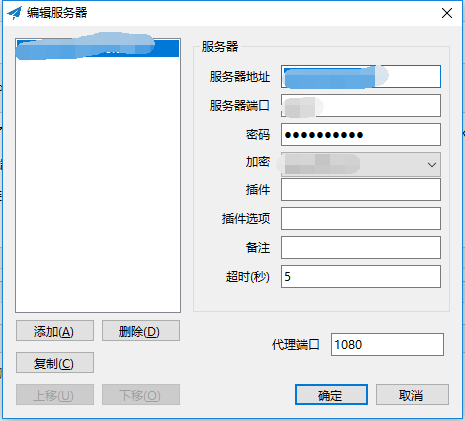
将我们VPS的公网IP地址填写在上图中的“服务器地址”里
服务端口、密码、加密都跟我们在服务端的命令参数或配置文件中保持一致,点击确定后,一个服务便建立好了
到此,我们可以愉快的用代理方式上网了。

 浙公网安备 33010602011771号