
Java环境安装+Eclipse+HelloWorld+推送至Github仓库
一、安装JDK
安装JDK,一般教学所用的版本为1.8。
自行在网上寻找JDK1.8的安装包
根据系统类型选择安装,
64位电脑安装x64;32位电脑安装x86
不知道是自己电脑是几位的,在 我的电脑-右键-属性 中查看
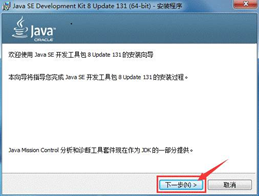
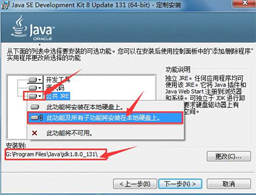
↑这一步安装会占用0.5G左右的空间,但是为了方便调用环境,尽量装在原路径上↑
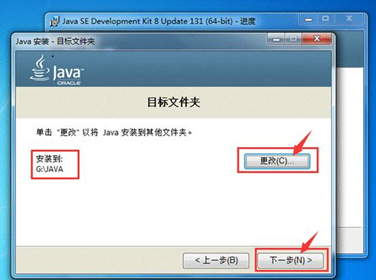
↑这部分安装可以放在你喜欢的路径上↑
耐心等待,最后点击关闭即可。
二、配置JAVA运行环境
***这一部分很繁琐,要有耐心***
1.我的电脑-属性
2.高级系统属性
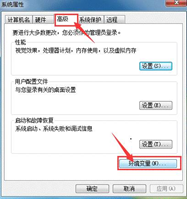
3.如图,高级-环境变量
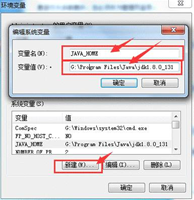
4.
请仅复制双引号内的部分!
新建-变量名输入"JAVA_HOME",变量值输入JAVA软件安装路径(你自定义的或默认的)。
5.
新建-变量名输入"CLASSPATH"
变量值输入" .;%JAVA_HOME%\lib\dt.jar;%JAVA_HOME%\lib\tools.jar; "

6. 在系统变量中找到"Path"
选中后-编辑-添加";%JAVA_HOME%\bin"
7.WIN+R后输入cmd 回车
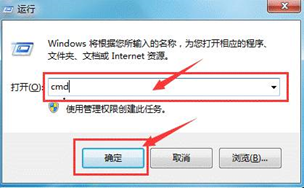
8.
输入java 回车
能看到一长串的用法
输入java -version
能看到版本
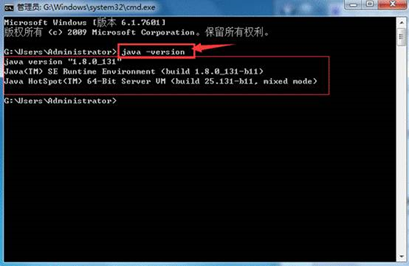
安装成功了,恭喜!。
三、安装Eclipse
Eclipse官网下载地址:
https://www.eclipse.org/downloads/
根据自己的系统下载安装包,64位x64,32位x86
如果安装失败的可以尝试免安装版
https://pan.baidu.com/s/15d6l72zco1SNMZzKhjHtZw
这个是压缩文件,解压即可使用
四、HELLO WORLD!!!
打开Eclipse,把没什么卵用的welcome界面给关了。
然后一层层新建,从Java Project 到Package 到Class。
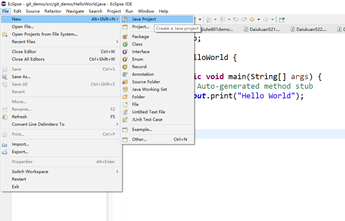
File-new-Java Project
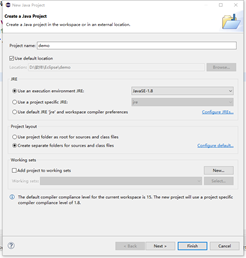
Finish
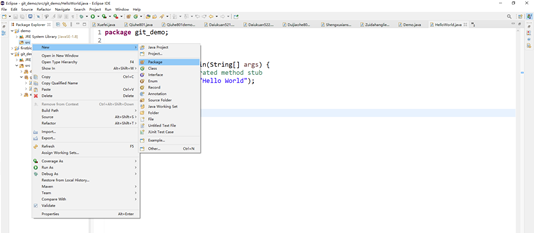
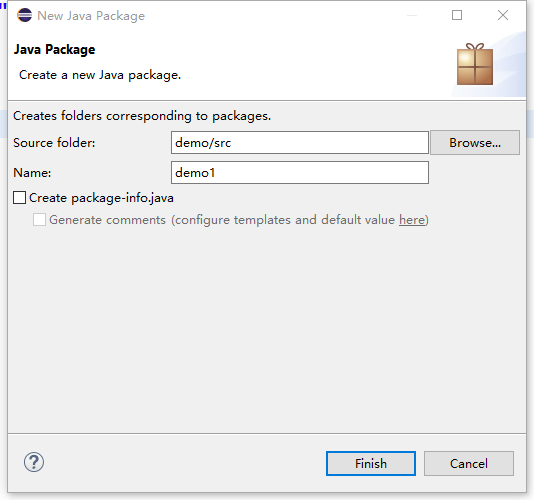
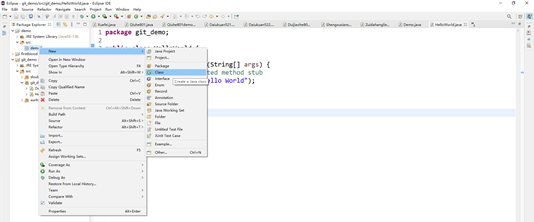
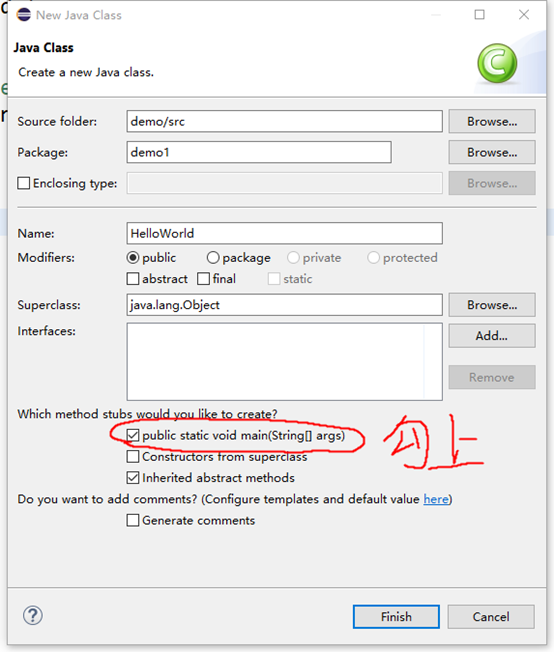
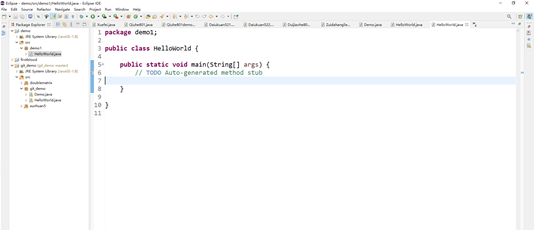
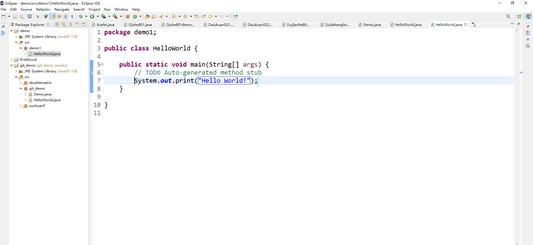
在如图所示的位置输入(别忘了最后的分号)System.out.print("Hello World!");
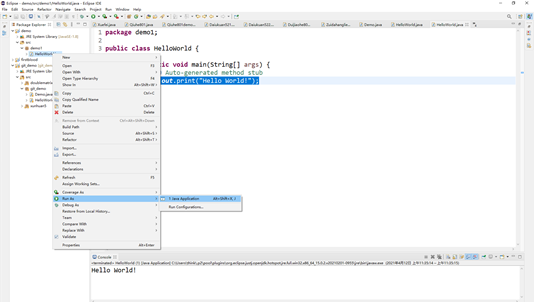
采用上图所示运行,或者使用运行快捷键 Ctrl+F11
在Console输出结果Hello World!就成功啦!
五、提交代码至GIT仓库
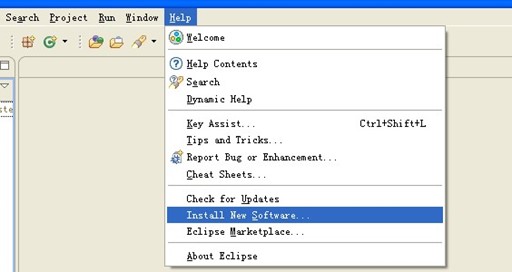
1.在Eclipse上安装GIT插件
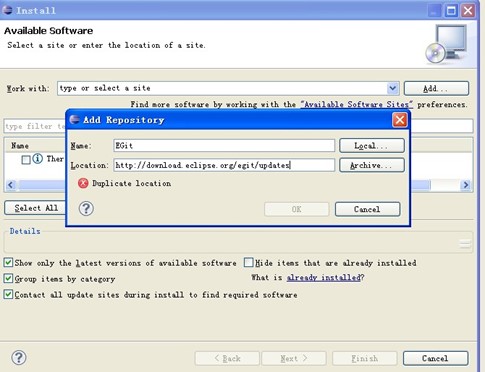
在Name输入EGit
在Location输入 http://download.eclipse.org/egit/updates
默认安装,安装后重启Eclipse
2.在Eclipse中配置EGit
***准备工作:在github上注册账号***
打开:Window>Preferences > Team > Git > Configuration
点击Add Entry
Key一行在user.后面加上name
Value一行用自己在github上的用户名
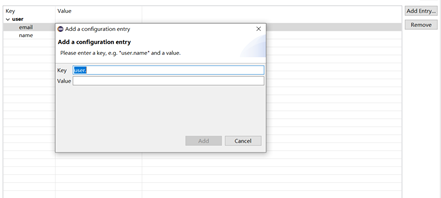
再添加一行,Key一行在user.后面加上email
Value一行用自己在github上绑定的邮箱
3.新建项目,将代码提交至本地GIT仓库
新建项目(new-Project),名称建议git_demo,并且新建一个Class,编辑一个helloword程序。
然后将git_demo提交到本地仓库,
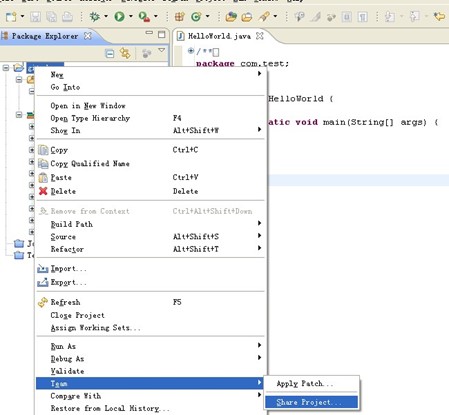
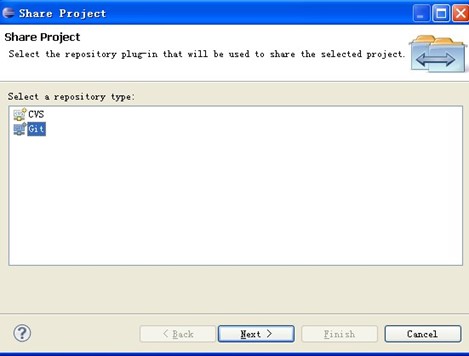
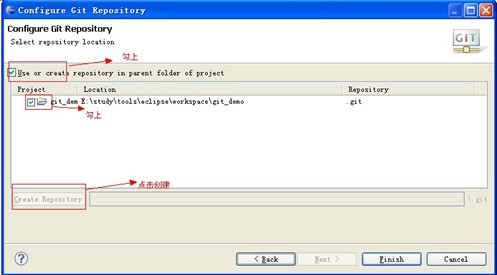
此时已经成功创建了仓库,需要提交代码到本地仓库。
如图所示操作
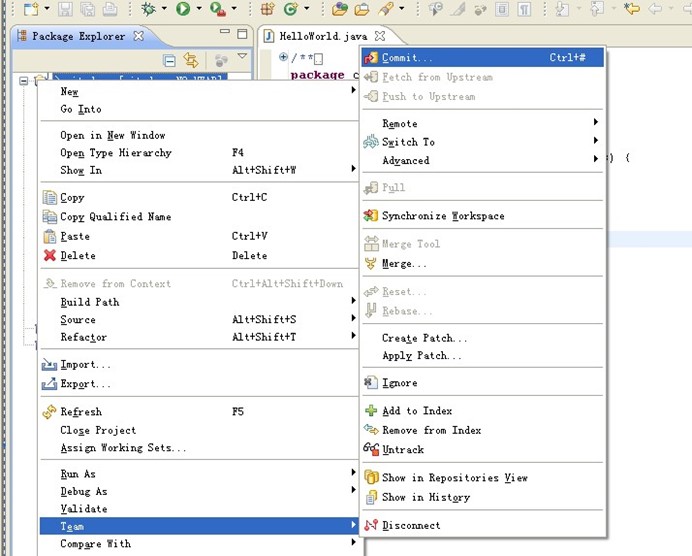
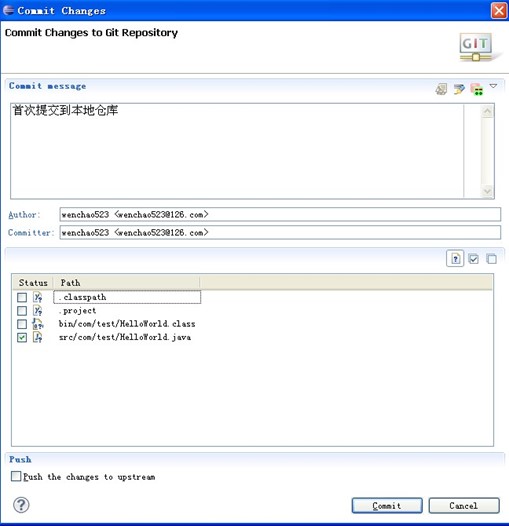
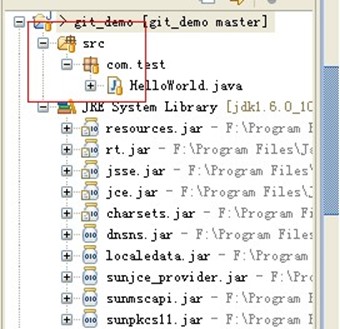
看到图标右下角如图,代码提交到本地仓库成功
4.将本地仓库代码提交至GIT仓库
***准备工作:在github上创建仓库***
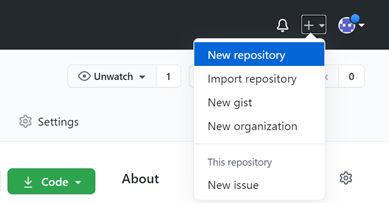
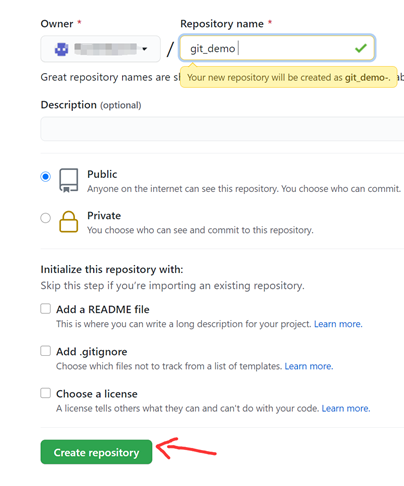
Git仓库创建完成
点击进去,如图可以看到一个HTTP地址
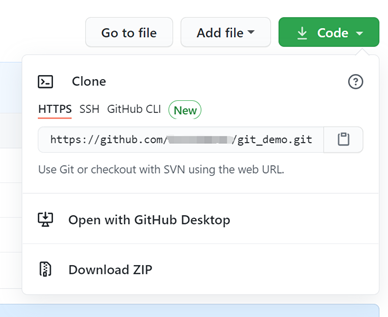
这就是你的仓库地址
开始推送
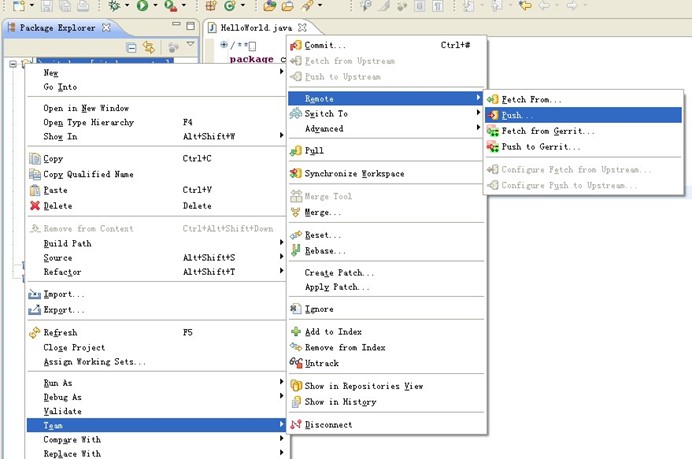
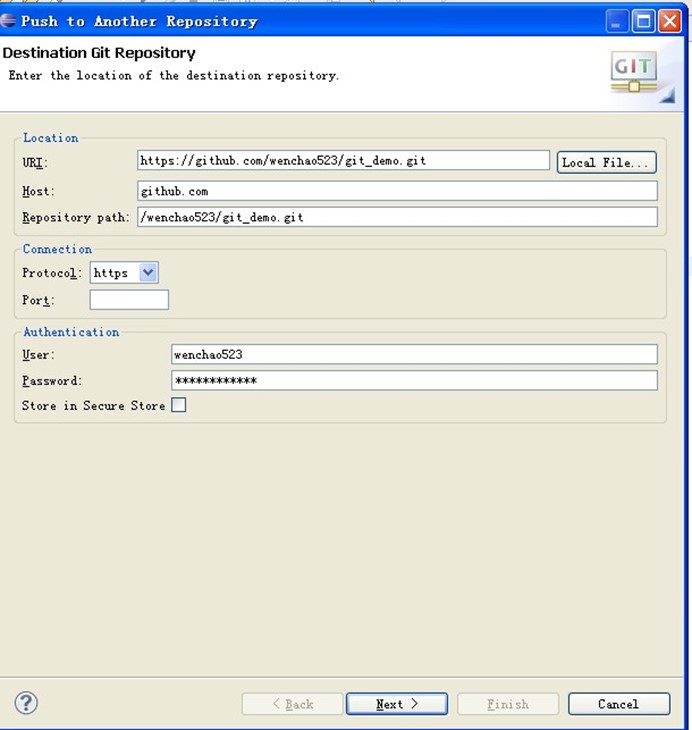
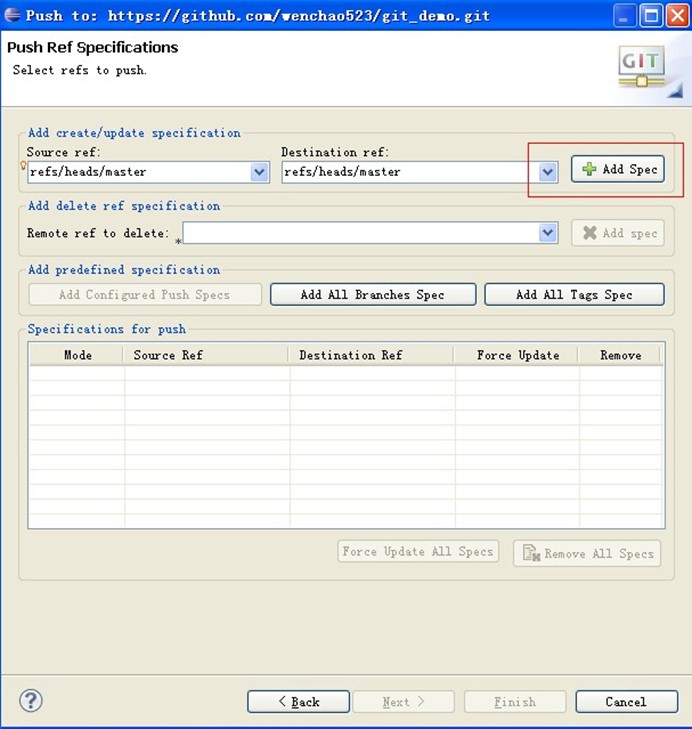
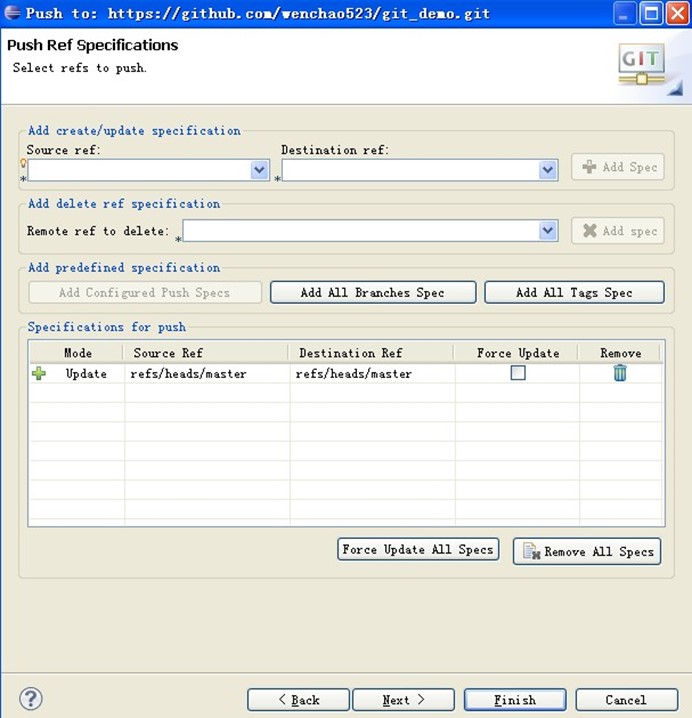
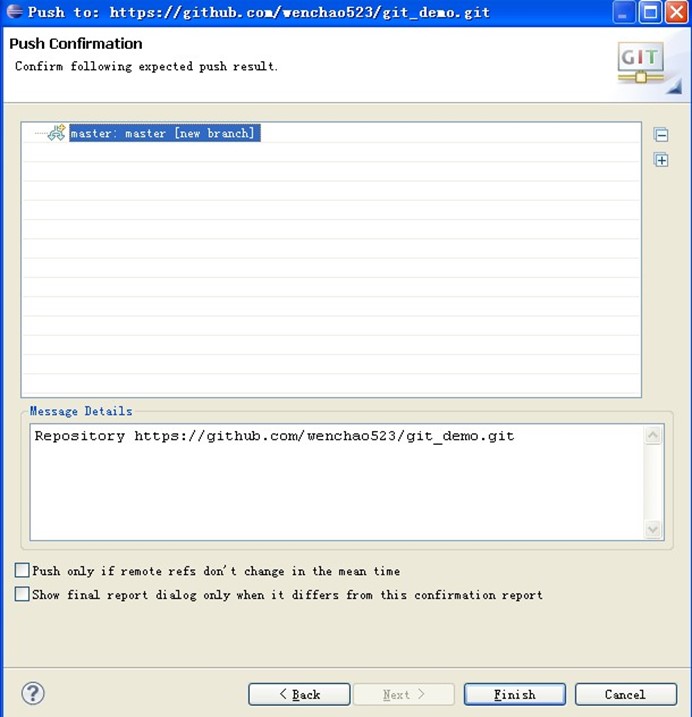
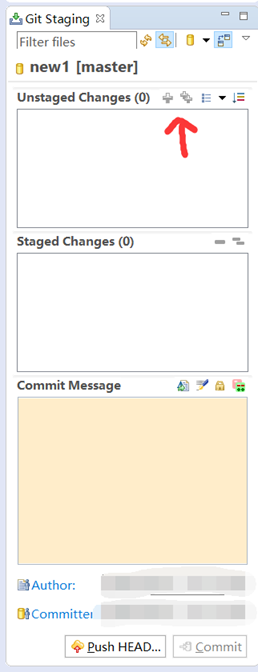
新版可能如下图,
首先点击加号将Unstaged Changes里的丢到Staged Changes中。
点击commit将推送至本地仓库。
点击Push推送至git仓库,这操作流程大致相同。
最后在github检查一下代码是否提交。
在推送过程中可能会报错,且有可能是网络问题,可以尝试切换有线网络和移动网络等等。

 浙公网安备 33010602011771号