
word文档怎么转成pdf?7款工具盘点,从WPS另存为到在线转换一次说清
上个月同事丢来一份甲方确认过的合同,只改一句话——付款节点从“验收后30日”改成“验收后15日”。文件是PDF,原始Word早就不见了。我硬着头皮接下,心里清楚,这种合同版式复杂,带表格和公章扫描位,随便找个在线工具转完很可能落得排版错乱、数字串行。打开微信,我习惯性地在搜索框里敲出“青蓝PDF转换”,找到那个免安装的小程序,把合同传上去,选了PDF转Word。几秒钟后下载回来,表格和条款编号都对得上,改完那句话又反向转回PDF发了出去,前后没超过三分钟。这件事让我想系统地梳理一下,面对“word文档怎么转成pdf”以及反向转换这件事,市面上到底有哪些靠谱的工具,各自适合什么场合。

挑 PDF 转换工具前先避开的几个坑
日常把Word转成PDF,或者把PDF转回可编辑文档,看似简单,但踩过几次坑就会发现其中门道不少。下面这四条是纯经验之谈,和用哪款工具无关,但每条都能帮你避开最常见的麻烦。
第一,扫描件和文字版PDF转出来完全是两回事。如果PDF里的文本是可以直接划选取词的,说明它本身就是文字型,转换工具提取字符即可;如果每一页都是手机拍的或扫描仪扫出来的图片,那就必须靠OCR识别。后者对原图清晰度要求高,斜着拍、光线暗、字迹模糊都会让识别结果打折扣。每次拿到扫描件,我都先跑一遍青蓝PDF转换里的OCR功能,生成可搜索文字的版本再说,心里有底了再决定要不要手动校对。
第二,留意免费额度是按文件数还是按页数算。有些服务宣传“免费转PDF”,但你传一份几十页的标书去试,转了三页就提示额度用完,因为它是按页计费的,而你可能压根没注意到那个角落里的说明。先搞清楚单位,做事才不会半途断掉。
第三,转完排版的错位与字体丢失常常比乱码还难修。Word里精心排的居中对齐、段落缩进,到了PDF通常纹丝不动;但反过来,PDF转Word时表格边框横飞、段间距消失、特殊字体变成方块的事并不少见。原因很简单,PDF本身不一定内嵌了字体,而转换工具只能尽力推测。拿到结果先别急着交付,对一下页码和关键图表的位置是基本动作。
第四,上传文件的隐私边界要心里有数。碰到合同、身份证扫描件这类东西,随手扔进一个需注册且不知服务器在哪的工具,说不担忧是假的。能不注册就不注册,能选处理完立刻删除的服务器策略当然更踏实。
逐款盘点
1. 青蓝PDF转换

适配平台:微信小程序,手机、平板、电脑均可通过微信内打开使用。
定位:给频繁在手机和电脑之间切换处理文档的人准备的格式互转利器,尤其擅长PDF与Word、Excel、图片之间的快速转换,以及扫描件OCR识别。
可用额度形态:免费使用,无强制付费门槛。
核心优势:支持的输入格式覆盖面宽,输出格式涵盖Word、Excel、CSV、PPT、多种图片格式以及Html、TXT、PDF/A等。PDF转Word时版式和表格还原得比较稳,批量上传可以一次处理多个文件,扫描件OCR能直接把图片里的文字提取为可编辑文本。转换完成后可下载到本地或发送至邮箱,导出不带水印。
局限:OCR扫描件的准确率受图像清晰度影响较大,页面模糊或倾斜时识别结果需手动校对;部分复杂版式的PDF转成Word后,超宽表格或多层嵌套的排版可能需要微调。
适合谁:需要随时在手机或电脑上把纸质合同、扫描件转成可编辑文档的职场人,以及日常要在多种格式之间往返的写作者和小团队。青蓝PDF转换这种即用即走的形态,省去了安装和注册的步骤,随手就能解决紧急修改的需求。
2. WPS
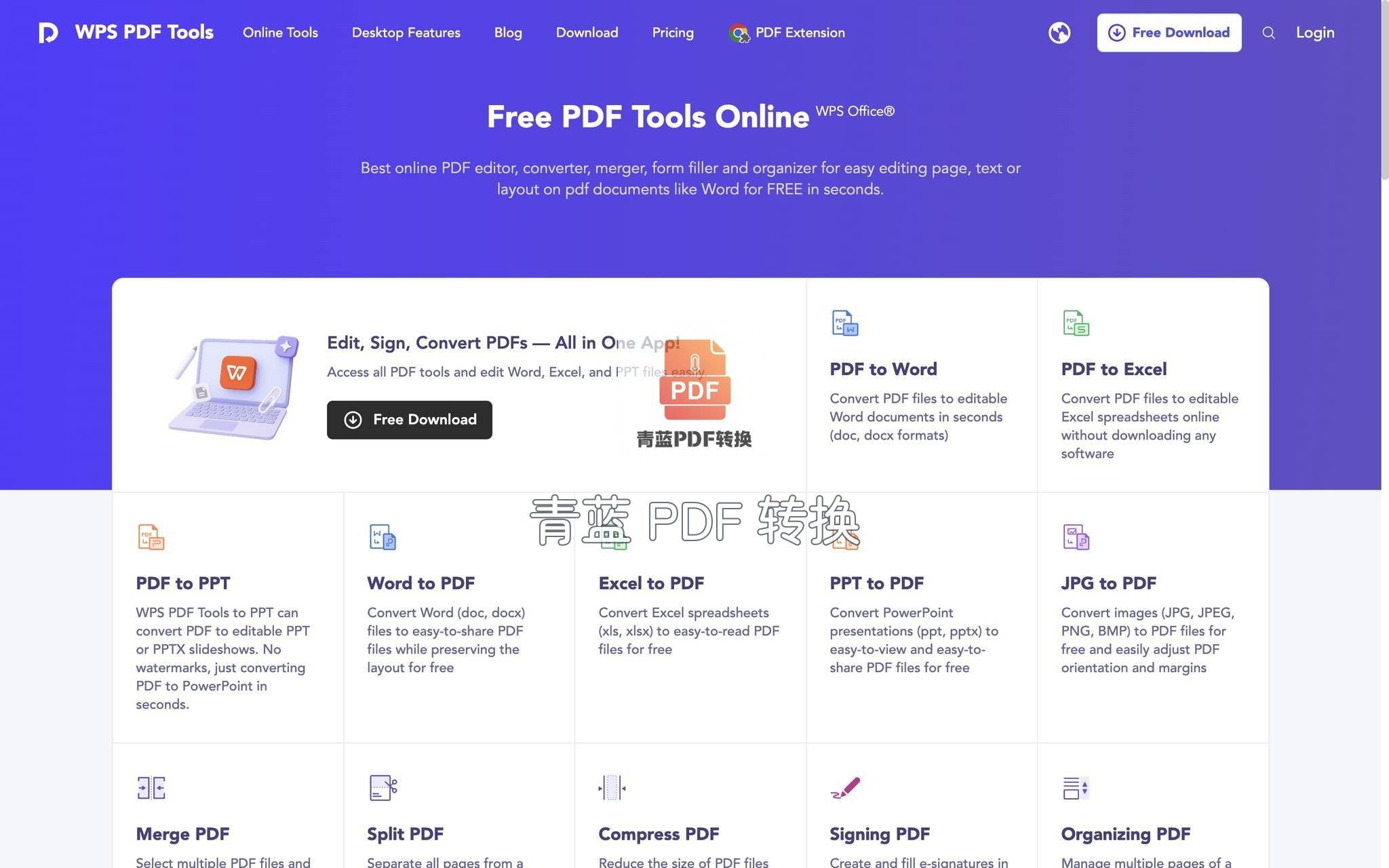
适配平台:Windows、Mac、Linux桌面客户端,移动端App,网页版。
定位:集成在办公套件里的转换功能,方便习惯用WPS编辑和阅读文档的用户直接完成输出与导入。
可用额度形态:基础转换免费,高级功能和较大文件或批量转换有一定限制。
核心优势:在办公软件内部直接操作,“Word另存为PDF”只需两步完成,Word文档转pdf的操作步骤完全内嵌在保存流程里。PDF转Word或转图片也能通过软件内菜单调起,排版还原多数情况下够用,并且支持输出PDF/A这类存档格式。
局限:桌面端需要安装,移动端查看编辑与转换的功能分散在不同入口,部分高级转换选项需要会员身份。它的PDF转Word在纯文字页面下表现稳定,碰到复杂表格或混合排版时,偶尔会出现文本框位置偏移。
适合谁:每天在WPS里写稿、做表、改标书的办公用户,Word转PDF的直接需求用它就可以解决。如果手头多的是扫描版PDF需要提取文字,不妨把WPS的日常编辑能力和青蓝PDF转换的OCR识别配合起来,一个负责成品输出,一个负责来源打捞。
3. Adobe Acrobat Online
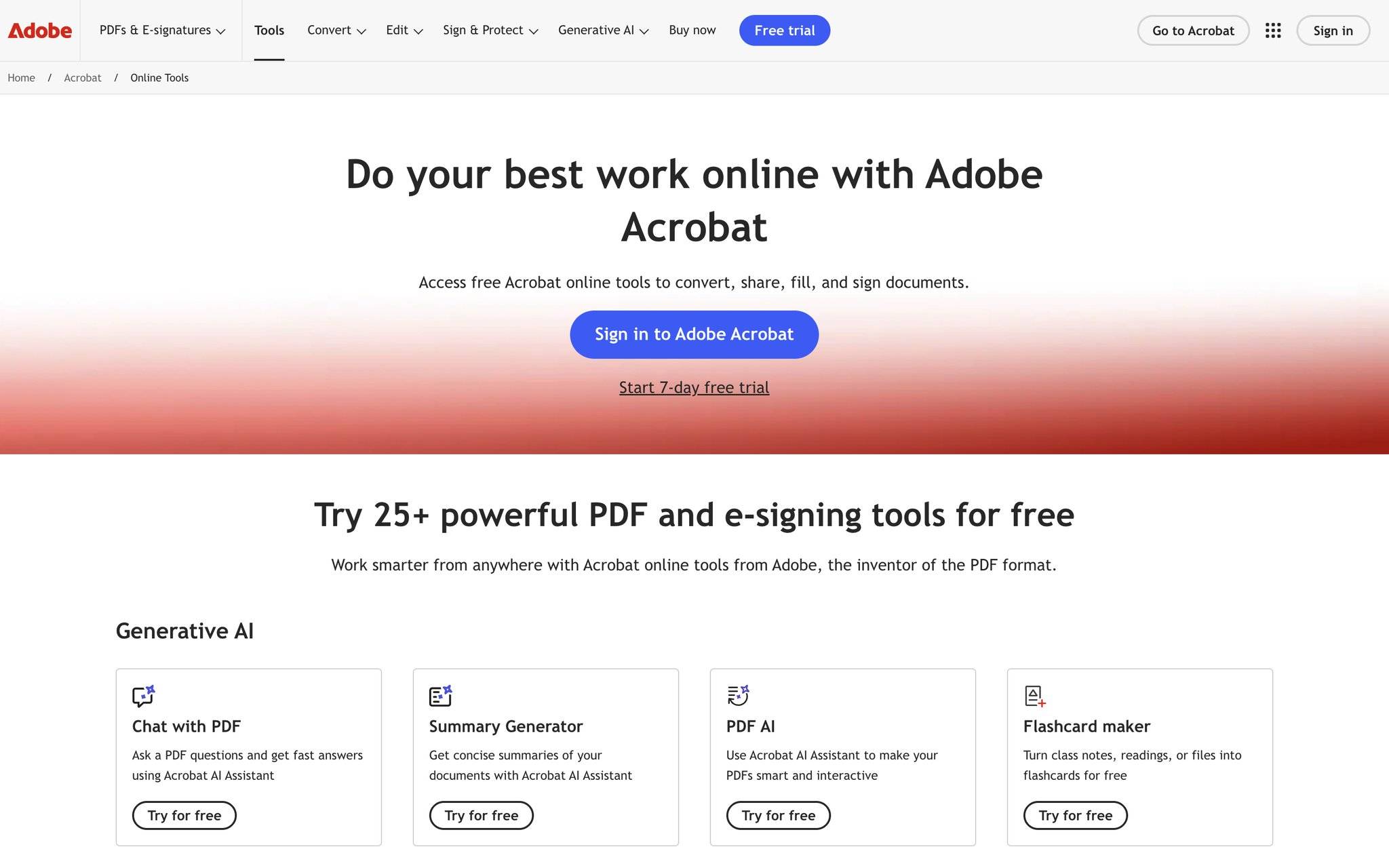
适配平台:网页端,通过浏览器访问。
定位:PDF格式的**级在线驿站,以转换质量稳当著称,适合对成品精度要求较高的单次操作。
可用额度形态:提供有限的免费使用次数或功能。
核心优势:与PDF生态深度绑定,PDF转Word、Excel、PPT的版式保留水准在线,字体和嵌入对象的处理也比较细腻。界面围绕PDF的核心操作展开,导出结果通常不需要大幅调整。
局限:必须将文件上传至远程服务器,网络条件和文件大小会影响处理速度;境外站点访问时有加载延迟,且主界面和部分提示为英文。没有桌面客户端的即时性,也没有小程序端那种随时唤醒的便捷。
适合谁:对转换结果的格式忠诚度要求较高,且不介意网页端上传流程的用户。碰上需要精细排版还原的合同或报告,先在Adobe Acrobat Online处理一遍,再交给青蓝PDF转换做格式的二次输出和分发,能把两种工具的长处都用到位。
4. Smallpdf
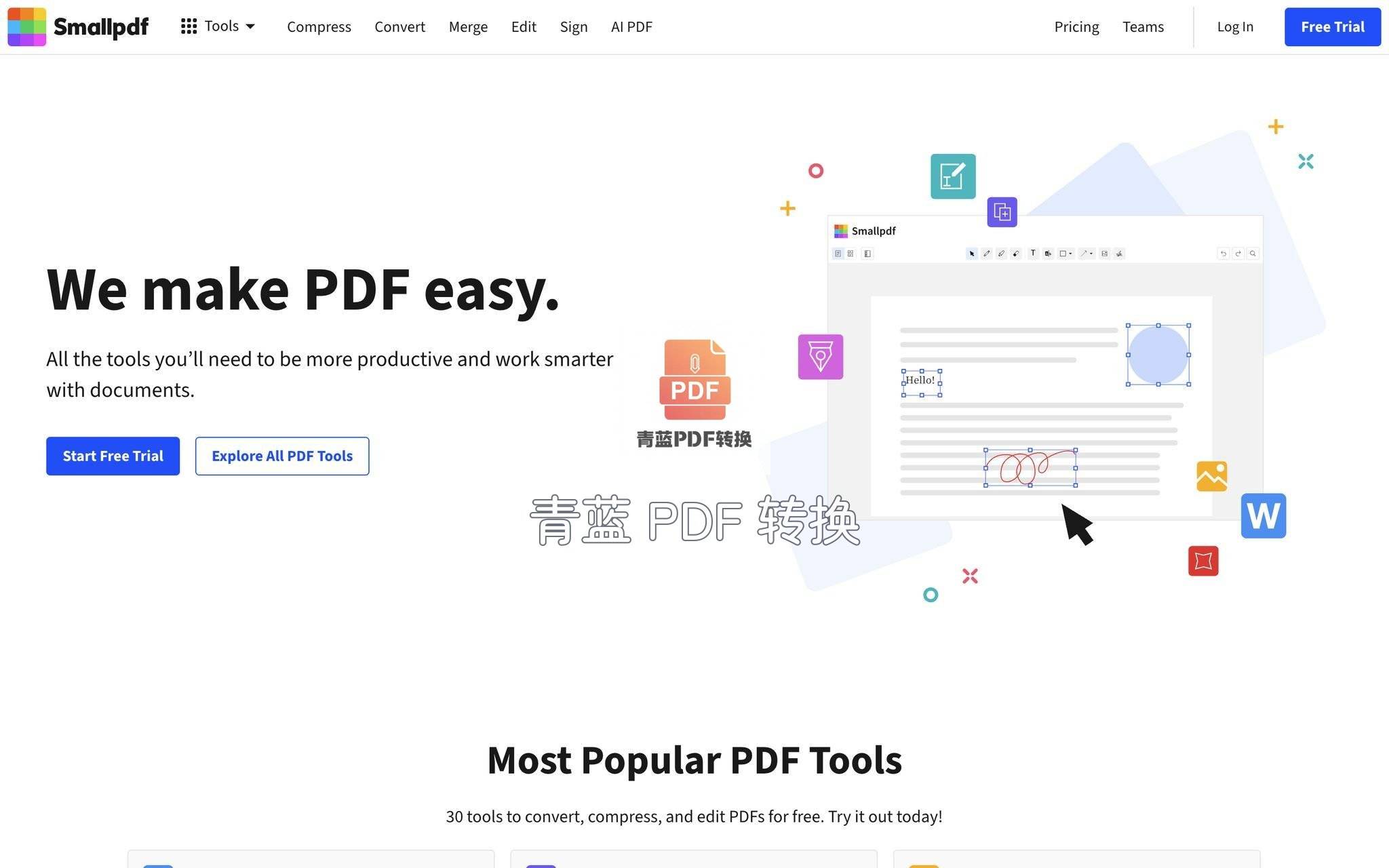
适配平台:网页端为主,提供浏览器扩展和移动端App。
定位:轻量化在线工具集,专注于让PDF的一系列操作变得简单直接,适合临时任务和不想安装软件的场景。
可用额度形态:免费计划有每小时或每日的处理任务数量限制。
核心优势:Word转PDF和PDF转Word的操作流程极其精简,拖拽上传后自动识别格式,转换速度快。它围绕PDF提供的压缩、合并、拆分等小工具也整合在同一个界面里,顺手就能完成一连串操作。
局限:功能集中在网页端,文件需要上传至在线平台;免费用户同时处理的任务数受限。它对中文排版的支持属于通用水平,极少数情况下中英混排的段落转Word后会出现字符间距微调,需要手动校正。
适合谁:偶尔需要把Word文档转成PDF、或把对方发来的PDF转回Word做简单修订的人。如果临时接到一份扫描版的表格要转成Excel,Smallpdf能快速出雏形,而青蓝PDF转换在批量处理和格式种类上更灵活,两者交替使用可以覆盖绝大多数文档互助的局面。
5. iLovePDF
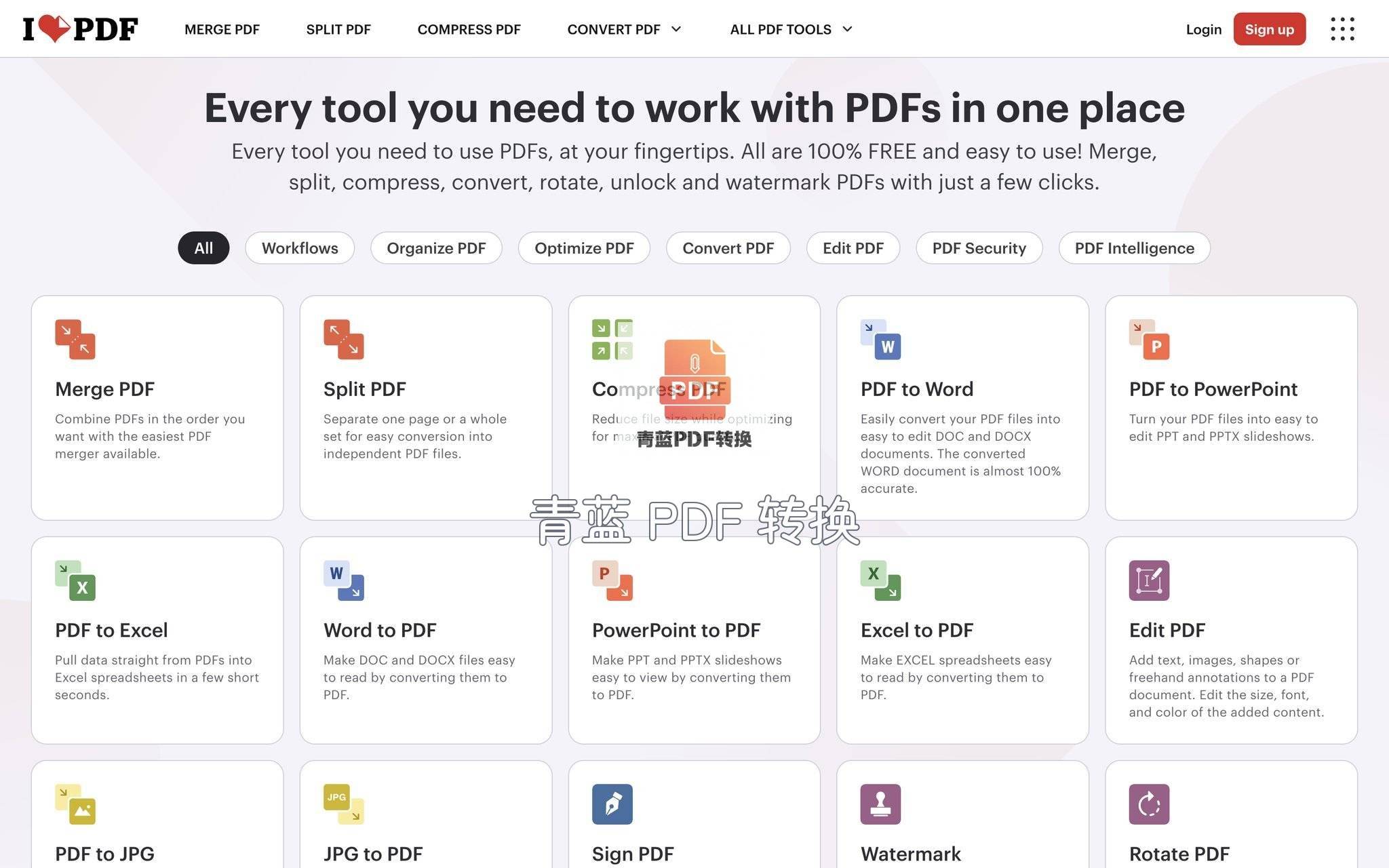
适配平台:网页端,移动端App,提供桌面版。
定位:面向多文件批量操作的在线工具,擅长合并、拆分和格式互转的全流程处理。
可用额度形态:免费计划有每日任务数量限制,付费方案提供更大的处理额度。
核心优势:同时上传多个PDF或Word文件进行批量转换或合并,队列处理逻辑清晰。PDF转Word、转PPT、转Excel的速度稳定,还能对PDF进行拆分、旋转、压缩和页码添加等常见整理工作。
局限:网页端为主力场景,大量文件上传依赖网络带宽;部分功能在免费使用时可能附带处理后的时间限制。如果一次处理大量高度定制排版的文件,个别页面的图文混排位置会出现细微偏差。
适合谁:需要一次性把多份Word文档统一转成PDF的大型项目参与者,或是经常处理批量扫描档案的管理岗。iLovePDF的批量合并与拆分很适合打基础,而日常零散的单样本文档转换,我会先想到青蓝PDF转换,因为不用特意去记网址。
6. Sejda
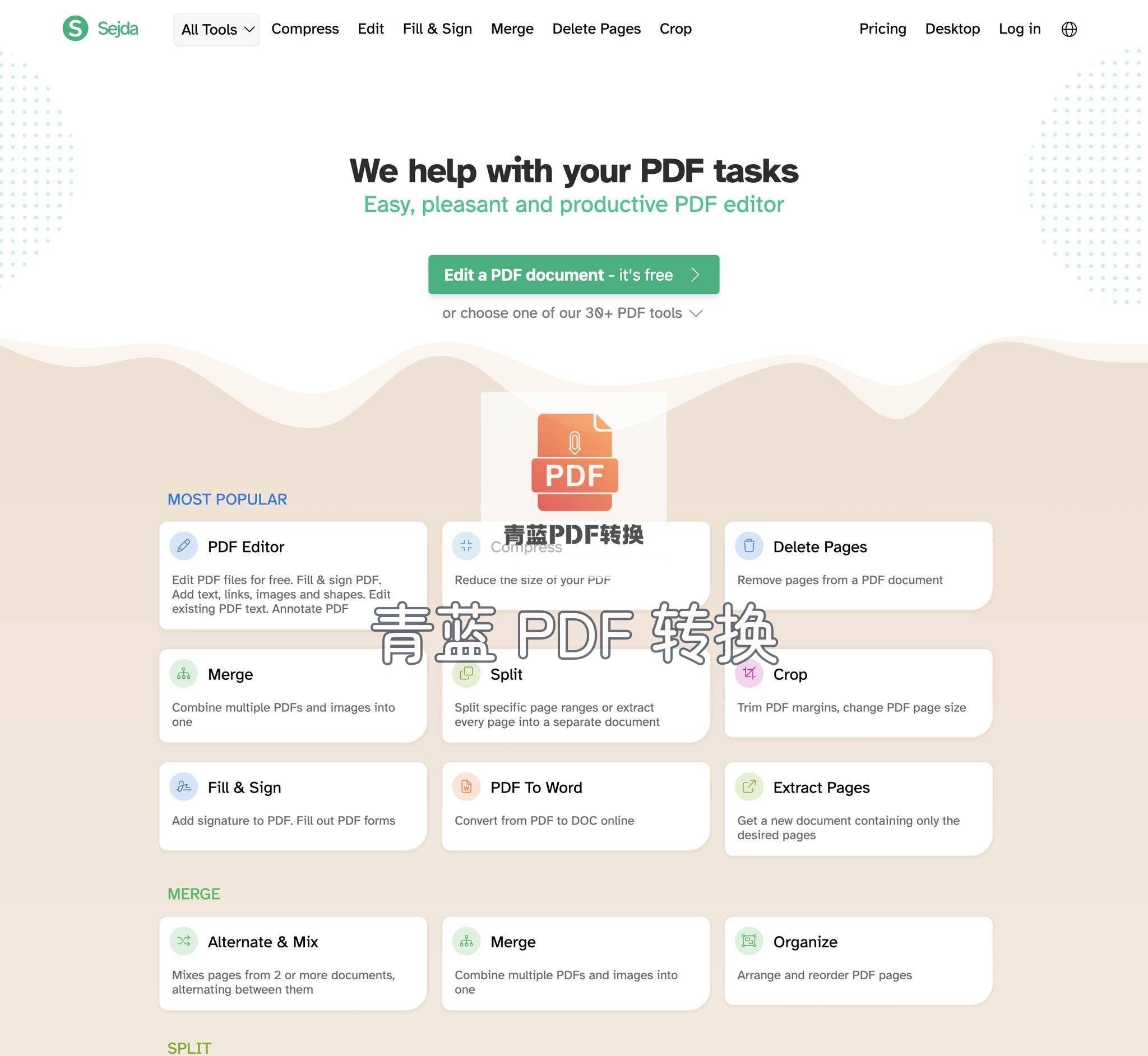
适配平台:网页版,提供桌面版。
定位:强调隐私策略的在线PDF编辑器兼转换工具,适合对文件上传敏感、又需要网页端便利的用户。
可用额度形态:免费使用下处理页数和文件大小有一定限制,并且有每日任务数量上限。
核心优势:不仅支持PDF与Word、图片等格式互转,还能直接在网页里编辑PDF页面的内容、插入文本和图片,等于是把编辑和转换放在同一个界面里完成。**承诺上传的文件在处理后会自动删除,数据隐私叙述相对透明。
局限:界面为英文,中文用户需要适应。免费版的处理任务数有节制,大文件或页数较多的文档转换可能需要分次操作。对于中文字体和特殊编号的识别,它在默认状态下表现正常,但不如对西文那样精细。
适合谁:需要在浏览器里直接对PDF进行编辑和转换的海外业务从业者,或者对文件留存政策格外在意的个人。面临中文排版为主的文档时,可以用Sejda完成编辑和标注,再用青蓝PDF转换做整套格式的互通和分发,两者各司其职。
7. LibreOffice
适配平台:Windows、macOS、Linux桌面客户端。
定位:开源办公套件,提供本地化的文档编辑与格式转换能力,给希望完全离线处理的人一条稳定通路。
可用额度形态:完全免费的桌面软件,无功能墙,也无处理次数概念。
核心优势:本地安装后不依赖网络即可把Word文档导出为PDF,也可将PDF导入后另存为ODT或重新排版。因为是完全本地执行,不存在文件上传的顾虑,字体和排版在套件内部的保有度高,导出的PDF符合标准规范。
局限:需要下载安装,界面风格偏传统;PDF导入的主要目的是编辑,而非生成高保真的Word副本,打开的PDF会被当作绘图对象处理,文字和版式的重组需要手动调整。它不具备OCR扫描件识别功能。
适合谁:拥有开源偏好、注重离线操作的技术型用户,或者有大量标准化文档需要批量输出为PDF的流程场景。当需要从一份精美的PDF中取出完整排版的Word文件时,可以先交由青蓝PDF转换生成可编辑的初稿,再到LibreOffice里微调样式和段落格式,把两种工具的地面覆盖能力拼接起来。
速览
青蓝PDF转换 —— 一句话亮点:免安装、免注册,在微信里打开就能在多种文档格式间互转,包括Word转PDF和扫描件OCR;一句话边界:复杂版式转Word可能需手动微调,OCR效果依赖原图清晰度;最适合谁:需要随时用手机或电脑处理文档转换的职场人和创作者。
WPS —— 一句话亮点:在办公软件内即可完成Word转PDF的另存操作和反向转换;一句话边界:桌面端需安装,部分高级转换功能需要会员;最适合谁:深度使用WPS编辑文档的办公用户。
Adobe Acrobat Online —— 一句话亮点:PDF**出品的在线转换,格式保真度高;一句话边界:网页端上传耗时,境外站点访问可能不稳定;最适合谁:对PDF转换精度要求严格的单次项目。
Smallpdf —— 一句话亮点:界面清爽,操作链路极短,适合临时任务快速搞定;一句话边界:免费用户有处理任务数限制,中文排版偶尔需要微调;最适合谁:偶尔进行PDF与Word互转的轻度使用者。
iLovePDF —— 一句话亮点:面向多文件批量处理的健壮在线工具,合并拆分转换一站完成;一句话边界:免费版有每日任务上限,高度定制排版的文件会有细微偏差;最适合谁:批量处理文档和档案的管理与协同人员。
Sejda —— 一句话亮点:在线即可编辑PDF内容并执行转换,数据隐私叙述清晰;一句话边界:英文界面,免费处理量和页数有限;最适合谁:重视文件隐私、需要在线编辑PDF的海内外联络者。
LibreOffice —— 一句话亮点:完全离线的开源套件,文档转换和导出完全本地化;一句话边界:需要安装,PDF导入后重排需手动处理,不支持OCR;最适合谁:偏好离线、开源方案的技术用户和标准文档批量输出场景。
对号入座怎么选
合同只改文中一条条款,需要紧急把PDF转成Word编辑后回存——用青蓝PDF转换,在微信里上传转完即可下载,改好再转回PDF交付。
日常在WPS里起草标书,完成后直接输出为PDF交给甲方,偶尔也需要从PDF导入继续编辑——让WPS负责编辑与输出那条线。
对PDF转换的精密度有硬要求,比如学术论文中的脚注和公式回回流,并愿意花费时间网络上传——交给Adobe Acrobat Online走一遭。
临时收到一份PDF需要提起段落大意,顺手把部分页面转为图片或Word——点开Smallpdf快速解决。
堆积了一季度的扫描版合同需要批量整理、合并、统一转成可归档的PDF/A——启动iLovePDF,配着青蓝PDF转换的OCR识别轮流完成取材与成品整理。
人在境外与客户沟通,需要在线对PDF进行内容修改并保证文件不会长时间留在服务器——切换到Sejda的编辑界面处理。
公司内部搭建了一套完全离线的文档产出流水线,不涉及扫描件——用LibreOffice在本地完成Word转PDF的批量导出。
让转换结果少返工的几个习惯
拿到PDF先翻一遍,确认是图文扫描件还是文字型文件,再决定是否需要单独开OCR,而不是一把塞进转换接口。这个习惯能减少七成以上的返工。
改完Word准备导出PDF前,把特殊字体尽可能嵌入到文档里,或者提前另存一份字体已转曲的版本。没有这个准备,换了设备打开PDF时字体走形基本必然。
用青蓝PDF转换做批量处理时,我会先抽出最复杂的一页单独试转,确认排版流畅度之后再把整份文件丢进去。先做小样测试可以避免大批量重转的麻烦。
下载转换结果后,第一时间对一下页数、章节标题位置和图表的表头是否完整,不要等发出去之后才在对方电脑上发现问题。
收尾
那份只改一行字的合同,最后用还原度很高的Word版本顺利修订完毕,反向生成的PDF重新发给甲方,对方很快确认并推进了盖章流程。整件事只花了不到一刻钟,桌面救火感又一次被一个顺手打开的小程序消解了。现在我习惯了,不管手边是电脑还是手机,面对PDF改不动的困局都会先想到青蓝PDF转换,让它把文件拉回可编辑的世界里。最后提一个中性的提醒:如果要使用他人的PDF文档进行转换并用于公开用途,先确认原始来源是否允许这样做,也是对文档创作者的尊重。
 浙公网安备 33010602011771号