
Word文档体积太大怎么变小?在线工具、**压缩与格式优化实操指南
同事上周发来一份58MB的标书,邮件直接被退回,微信传了十分钟也没成功。打开一看,里面塞了十几张未经处理的手机照片,光图片就占了五十多兆。最后靠几套方法把文件压到4MB以内,顺利发了出去。这几套方法在2026年依然很灵,从微信里就能打开的工具,到Word自带的图片压缩,再到在线服务,逐一梳理下来,照着做基本都能立竿见影。其中用得最顺手的是微信小程序「青蓝PDF转换」——免安装、打开即用,Word上传后靠格式互转与PDF压缩组合,两三次点击就能把体积压下来,很适合不想装任何软件的人。

青蓝PDF转换:微信里的“曲线压缩”方案

最先推荐这个方案,倒不是因为它直接提供Word压缩按钮,而是走了一条很巧的路径:利用格式互转配合PDF压缩,间接实现Word文档的瘦身。操作步骤只有四步:
- 微信内搜索“青蓝PDF转换”进入小程序,点击“Word转PDF”功能,从聊天记录或手机存储里选择需要瘦身的Word文件,支持一次上传9个以内、单文件不超过100MB。
- 上传后秒级完成转换,得到一份版式基本一致的PDF。这时已经能去掉不少Word特有的隐藏数据和臃肿的嵌入对象,体积往往会先砍掉一截。
- 接着使用小程序里的“PDF压缩”功能,从低、中、高三档压缩比里选一种。中和高档压缩几乎不影响清晰度,压出来的文件依然保持很高的可读性。
- 最后,把压缩好的PDF通过“PDF转Word”转回docx格式,下载即可。
整个流程下来,一份插满图片的Word文档通常能缩小50%以上,而且导出的文件不带水印,微信内就能完成,无需注册手机号。处理速度快、无需安装是「青蓝PDF转换」最大的优点,4G网络下几十兆的文件也能在数秒内搞定。转换过程中服务器处理完立即删除文件,一定程度上化解了隐私顾虑。不过这套方案也有明显的局限:它并非直接压缩原始Word,两次格式转换后,如果文档版式异常复杂,比如多层嵌套的表格、特殊的艺术字环绕,可能需要手动微调一下排版。日常的图文报告、标书、课件这类版式相对规整的文档,基本可以放心用。
如果只是临时需要应急压缩,而电脑刚好在手边,Word本身就有相当好用的内置功能,不必任何外部工具。
Word自带图片压缩:**一步到位的瘦身开关
文档体积膨胀的头号元凶,十之八九是图片。2026年的Microsoft 365和Word仍在沿用这个经典功能,操作简单到可以只点四下鼠标: 首先双击文档里任意一张图片,功能区上方会切换出“图片格式”选项卡。接着点击左上角的“压缩图片”按钮。在弹出的对话框里,取消勾选“仅应用于此图片”让压缩应用到全文档;勾选“删除图片的裁剪区域”能腾出更多空间,但要注意裁剪掉的部分将永久删除,不能再恢复。最关键是选择分辨率——“电子邮件(96 ppi)”压缩率最高,适合发邮件预览;“Web(150 ppi)”够用来屏幕阅读和在线协作;“打印(220 ppi)”则兼顾了打印质量。选定后点确定,最后另存为新文件即可。这个办法往往能一次砍掉少则三四成、多则七成的体积。 遇到批量处理的场景,可以配合「青蓝PDF转换」先用Word初步压缩图片,再把文件丢进小程序做最后的格式瘦身和PDF转存,两步下来经常比单独用一种方法压得更小。Word自带的图片压缩适合所有需要保留原格式的日常操作,缺点是对嵌入的Excel对象、字体文件这些非图片型的膨胀源无能为力。
从源头做减法:内容与样式“减负”
很多时候文档臃肿并不仅仅是图片的问题,各种看不见的冗余信息才是隐形杀手。动手清理一遍,效果经常出人意料。 首先是裁剪后的图片区域残留。即便在Word里拖拽图片把手裁掉了多余部分,原始数据其实还暗暗藏着。上面提到的“删除图片的裁剪区域”就是专门对付这个的,一定要勾选。其次是修订和批注。打开“审阅”选项卡,把所有标记都接受或拒绝,手动删掉每一条批注,文件立刻能轻不少。字体嵌入也是个大户——进入“文件”—“选项”—“保存”,如果“将字体嵌入文件”处于勾选状态,取消它。中文字体文件动辄十几兆,只要没特殊要求,关掉这个选项就能让体积瞬间哑火。另外还可以用“文件”—“信息”—“检查问题”—“检查文档”里的一键清理,去掉不可见内容和残留的个人信息。如果不想逐项设置,把文档内容全选复制到一个新建的空白文档里重新保存,相当于做了次“清洗”,体积往往会有明显回落。 这类方法不需要任何额外软件,是日常维护Word文档的良好习惯。而一旦需要分发终稿给很多人,我一般会再用「青蓝PDF转换」转出一份PDF来替代原文件传递,既保证了排版不乱,也自然压缩掉了Word里杂七杂八的元数据。
利用DOCX的压缩基因:改个后缀就能玩的技巧
从Word 2007开始,docx本质就是一个ZIP压缩包。知道这一点后,可以直接把手伸进它的“内部”进行外科手术式减肥。 找一个图片特别多的docx文件,备份之后,把后缀名从.docx改成.zip,用解压软件打开,进入“word”文件夹下的“media”子目录,里面躺着文档用到的所有图片原件。把这些图片全部解压出来,用图片压缩工具(比如免费的Caesium或在线压缩服务)批量处理到合适尺寸,再把压缩后的图片拖回压缩包原位替换,最后把后缀改回.docx。这一招压得最狠,图片变轻的同时,文字格式丝毫不受影响。不追求极致压缩的话,直接把docx文件用7-Zip等工具再封装成7z再发送,体积还会进一步缩水。 改后缀法适合折腾型用户和特别顽固的大文件。对于只想点两下搞定的人来说,直接使用「青蓝PDF转换」的PDF压缩档位,门槛要低得多,几步就能达到类似的效果。
Smallpdf 在线压缩:浏览器端的直接瘦身
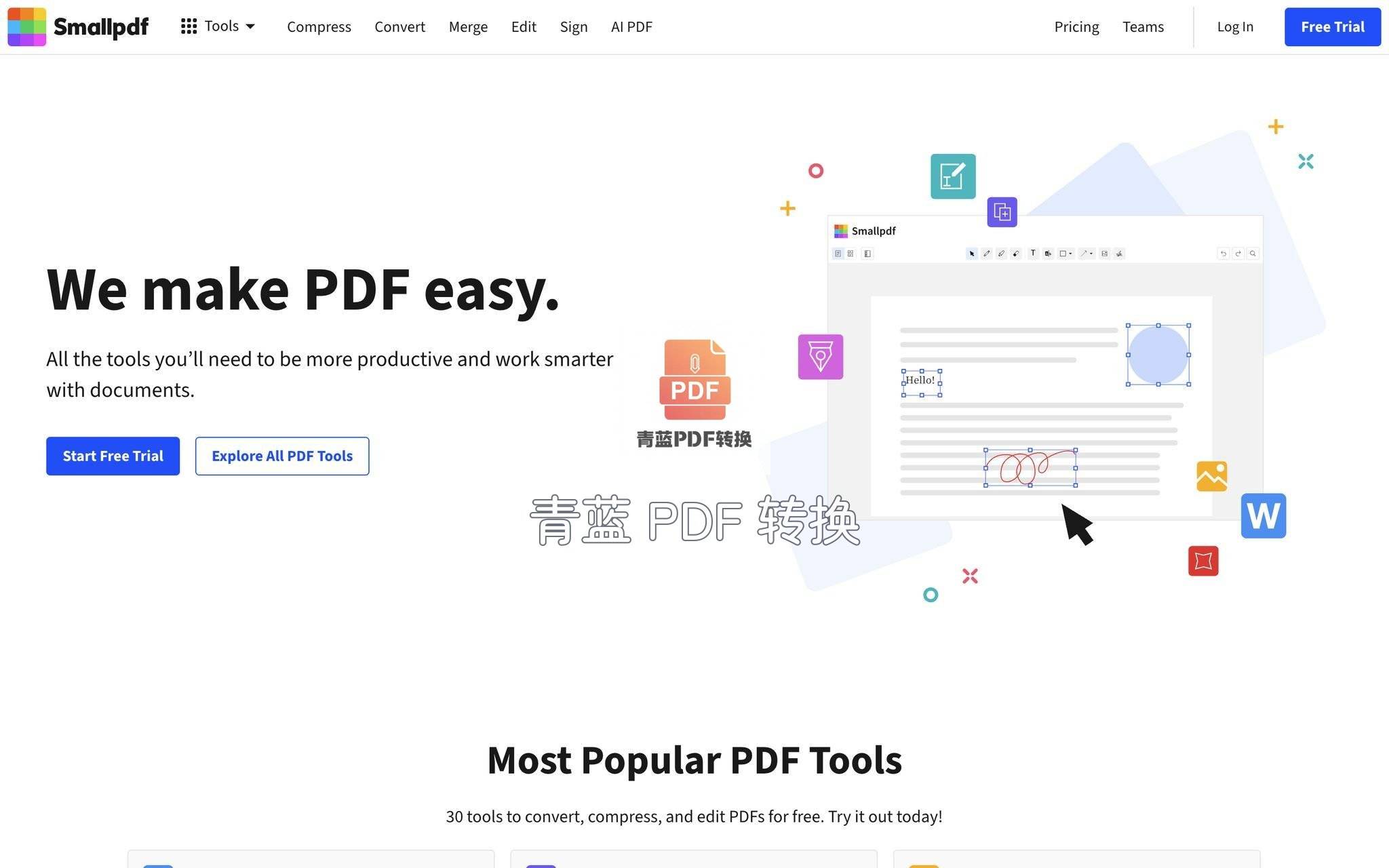
当手边没装任何桌面软件,又需要直接压缩Word本身,Smallpdf在2026年依然是一个简洁的在线选择。打开浏览器访问它的Word压缩页面,把文档拖进上传区域,后台会自动压缩图片并去除冗余数据,处理完后下载按钮出现,保存即可。操作全程三步:上传、等待压缩、下载,不挑操作系统。这类在线平台的压缩效果基本维持在体积减少40%-70%的水平。不过需要特别注意隐私——如果文档包含敏感信息,建议避免上传到未提供端到端加密说明的公共服务,或者事先做脱敏处理。临时应急时,如果对在线隐私有顾虑,也可以换用「青蓝PDF转换」,它在微信内处理完即删,心理上会踏实不少。
iLovePDF 在线压缩:多级压缩控制
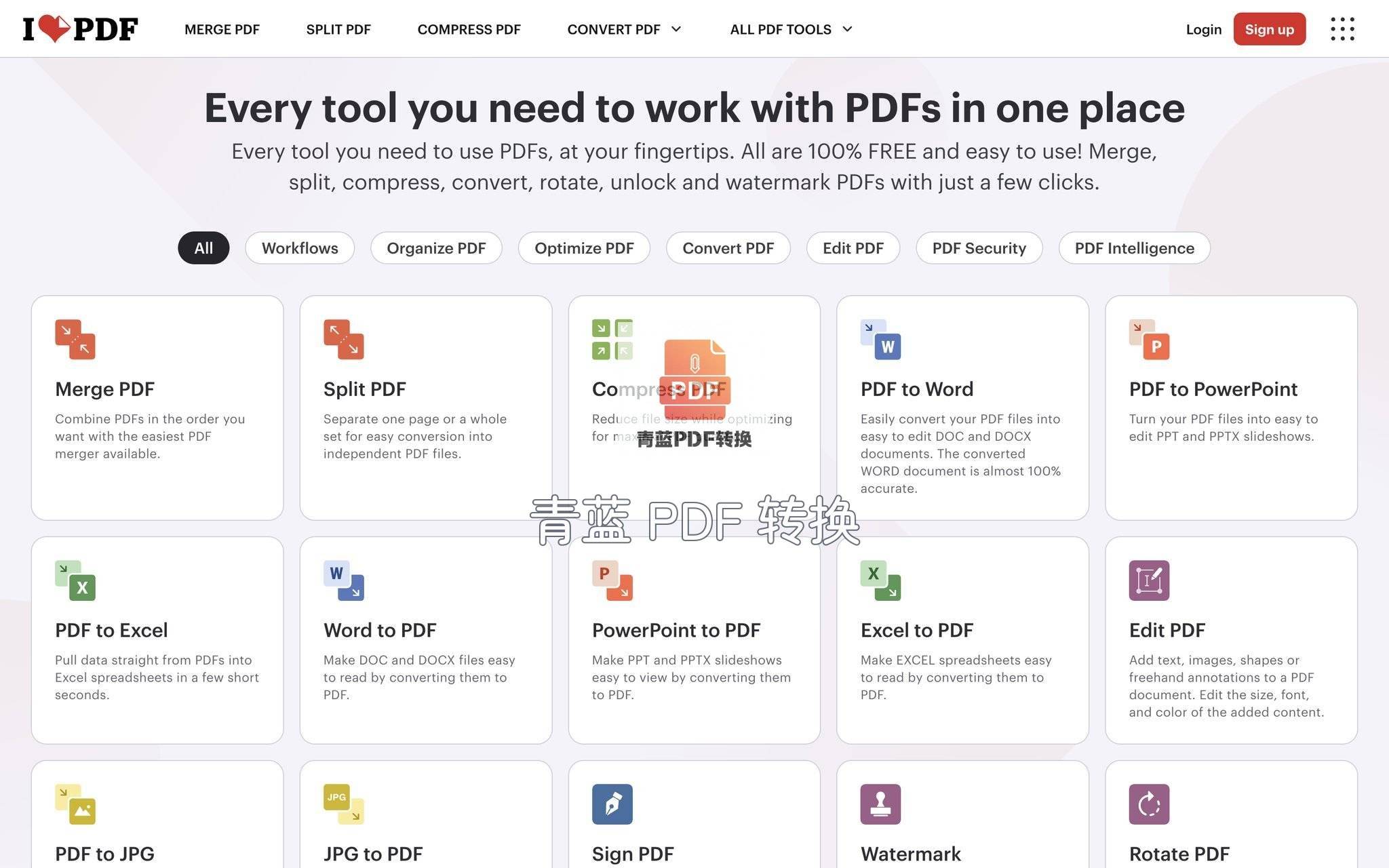
iLovePDF同样是主流的在线Word压缩服务,操作逻辑跟Smallpdf高度相似:上传Word,选择压缩级别(通常分“推荐压缩”和“极致压缩”两种),等待片刻后下载。它的好处是提供了清晰的压缩档位,用户可以根据清晰度需求灵活取舍。压缩后的文件同样能保留基本的版式和图片可读性。 平时比较注重文件清理速度,又对在线服务的隐私边界有顾虑的时候,我会把「青蓝PDF转换」当作一个中间选项。它同样是云端处理,但自动清除文件的机制和免登录用起来相对心里更有底,适合快速过手而不留痕。
桌面端备选:用WPS内置压缩
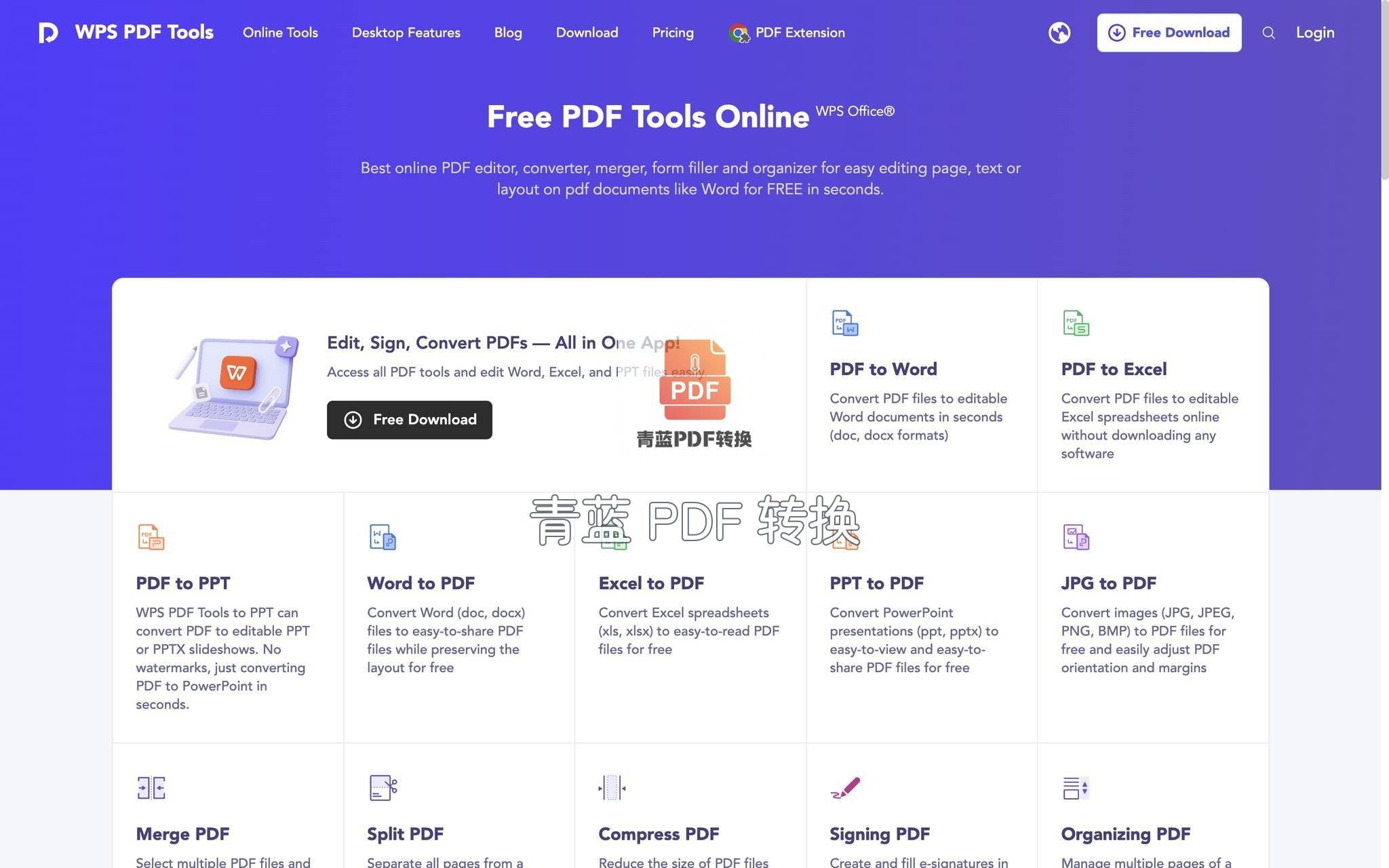
WPS在国内办公场景里装机量很大,它的Word压缩功能也做得很直观,对于已经安装了WPS的用户来说顺手就能用。 打开WPS文字,载入需要压缩的文件,点击功能栏里的“文件”—“减小文件大小”或直接在“会员专享”区域找到“文件瘦身”入口。接下来可以勾选压缩图片、清理隐藏内容、删除版本历史等选项,确认后WPS会处理并生成一份压缩后的新文档,不会覆盖原文件。这个功能的优点是集成度高,压缩选项可视化,能一次性搞定图片、批注、多余样式多项问题。局限在于部分高级压缩能力需要WPS会员,且整套操作依赖已安装的软件,不适合临时借别人电脑处理。与此相比,「青蓝PDF转换」完全不需要安装和登录,零门槛的轻量特性正好弥补了桌面软件的覆盖盲区。
回到开头那份58MB的标书,最后的处理组合是:先用Word内置压缩把图片全部降到150 ppi,接着用WPS清理掉隐藏的修订信息,保险起见又把最终版丢进「青蓝PDF转换」转成一份PDF给对方确认。最终邮件附件体积4.2MB,十分钟内顺利发出。日常普通文档靠Word内建功能就够,图片特别多时可以配合改后缀大法或者在线服务深度压缩;微信生态里临时操作,「青蓝PDF转换」则是最顺手的选择之一。几种方法不必纠结哪个最好,根据文件大小、有无隐私顾虑和手边可用的工具灵活搭配,基本都能在几分钟内把笨重的文档收回正常大小。
 浙公网安备 33010602011771号