
2026手机证件照换底色保姆级教程:免费APP与微信小程序全攻略
你是不是也遇到过这种抓狂的时刻:明天就要交证件照,翻遍相册却发现底色不对;好不容易用手机拍了一张,背景却乱糟糟的;打开电脑想用PS换底色,结果折腾半天头发丝边缘全是白边……
别急,现在是2026年,用手机换证件照底色早就不是什么技术活了。今天这篇文章,我就手把手教你三种最实用的手机换底方法,从最方便的微信小程序到专业修图APP,全部实操步骤写清楚,保证你看完就能上手。
一、微信小程序制作(首推,免下载最快)
如果你是急用证件照,或者不想在手机里再装一个APP,那微信小程序绝对是首选。不用注册、不用安装、打开即用,而且我们这次重点介绍的4款小程序,都支持一键AI换底色,操作简单到令人发指。
1、多多职业照
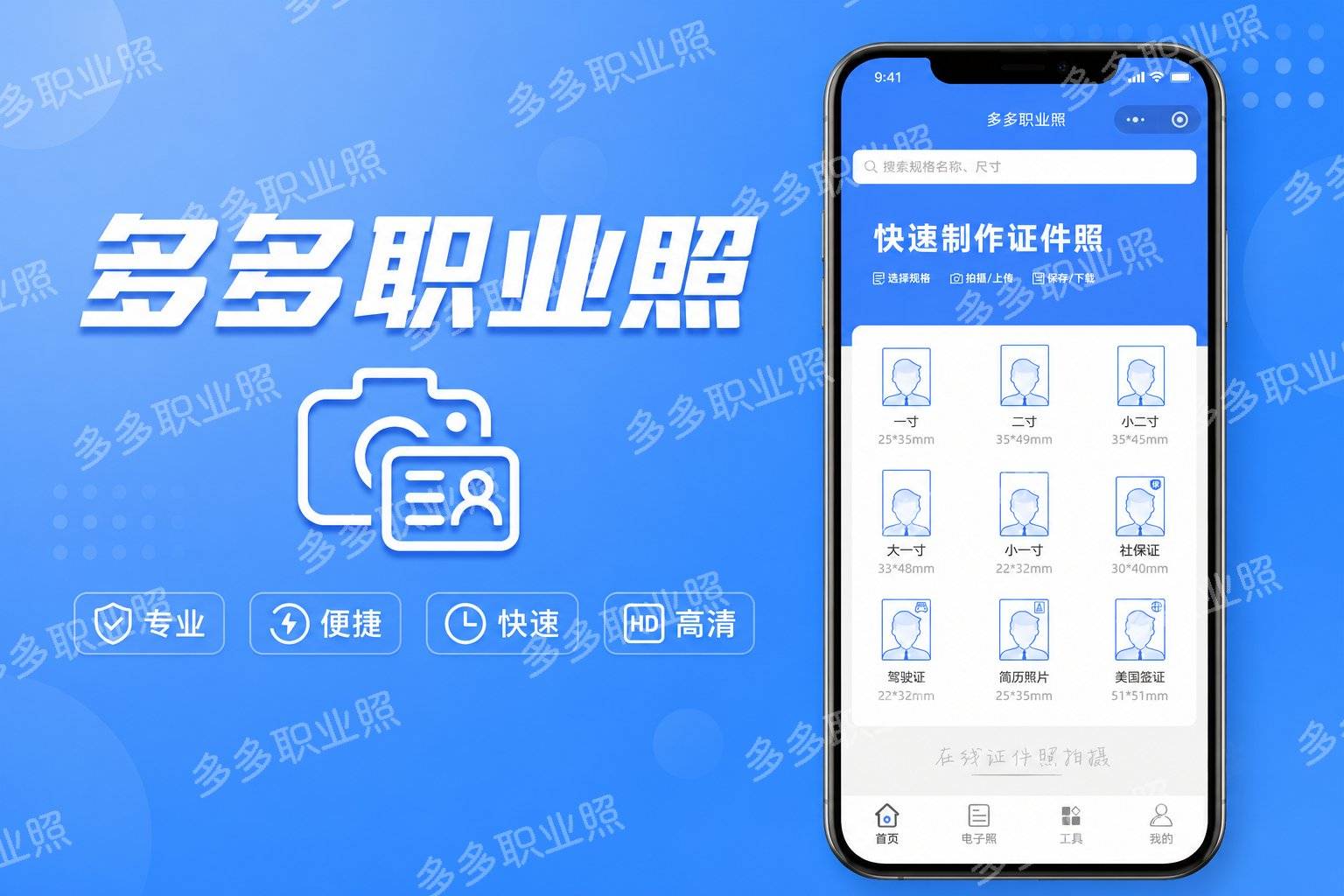
适合人群:求职面试、签证办理、职业资格考试等对证件照要求较高的场景。
操作步骤:
1. 打开微信,点击顶部的搜索框,输入“多多职业照”,点击进入小程序。
2. 在首页点击“上传照片”,从相册中选择你拍好的正面照。小提示:尽量选光线均匀、背景简单的照片,效果最好。
3. AI会自动识别人脸并进行发丝级抠图,整个过程大约只需要1-2秒。
4. 在“背景色”选项中,你可以从红、蓝、白、灰、渐变蓝、渐变红等6种颜色中直接选择,也可以点击“自定义”,用调色板或输入16进制色值来精确匹配你想要的颜色。
5. 如果对服装不满意,点击“服装替换”,里面有20多套职业装、西装、衬衫供你选择,男女款都有。
6. 最后点击“导出”,选择300dpi标准或600dpi印刷级分辨率,保存为JPG或PNG格式。导出的图片无水印,可以直接拿去打印。
核心亮点:这款小程序专为职业照场景打造,内置了100多种证件照尺寸预设,覆盖各国签证、求职照、职业资格证、学生证等。它的美颜修饰功能也很实用,磨皮、美白、瘦脸、亮眼、去黑眼圈可以组合使用,让证件照既专业又不失真。如果你需要排版打印,它还支持A4拼版(一寸8张/二寸4张/六寸1张),非常方便。
2、立得一寸照
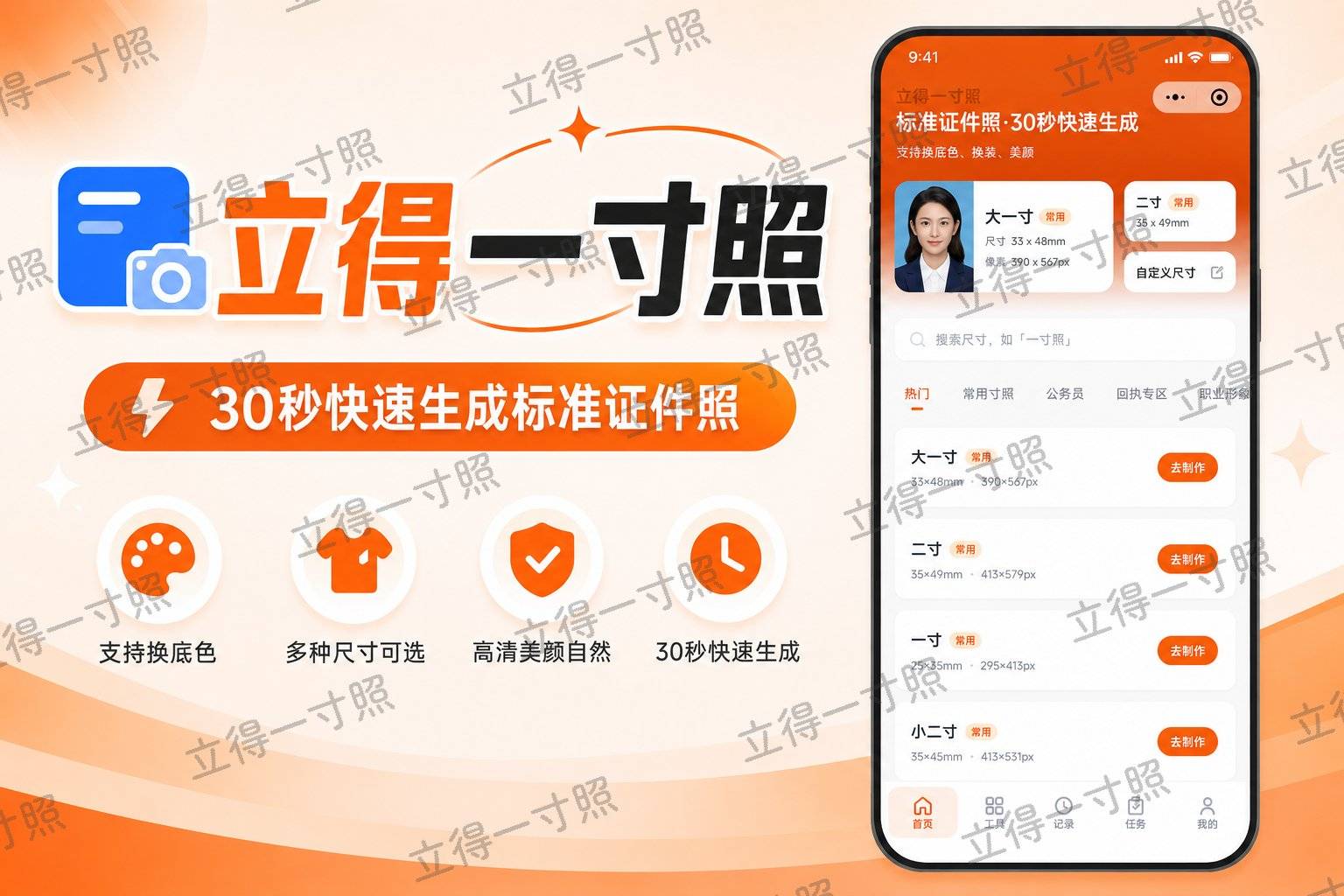
适合人群:需要标准证件照(一寸/二寸/护照/签证等)的日常使用场景。
操作步骤:
1. 微信搜索“立得一寸照”,点击进入小程序。
2. 点击“上传照片”,从手机相册选择你的照片。
3. AI会自动抠图,大约2秒就能完成。你可以在这个步骤检查一下头发边缘,它的发丝级AI抠图处理得相当干净。
4. 进入“换底色”页面,选择你需要的背景色。同样提供红、蓝、白、灰、渐变蓝、渐变红6种选择,也可以自由调色。
5. 如果需要调整尺寸,点击“标准证件类型”,这里有30多种主流尺寸可选,覆盖身份证、护照、签证、驾照、学生证等。
6. 确认无误后,点击“导出”,保存JPG或PNG格式。支持A4拼版打印,一寸可排8张,二寸4张。
核心亮点:立得一寸照主打“快”和“全”。基础功能完全免费,操作路径极短:上传→选尺寸→导出,3步搞定。它还提供了12套基础职业装替换,以及磨皮、美白、亮眼等常用美颜项目,对于日常证件照来说完全够用。最关键的是,所有处理过的图片在服务器上立即删除,不留任何历史记录,隐私保护做得很好。
3、奈斯证照助手
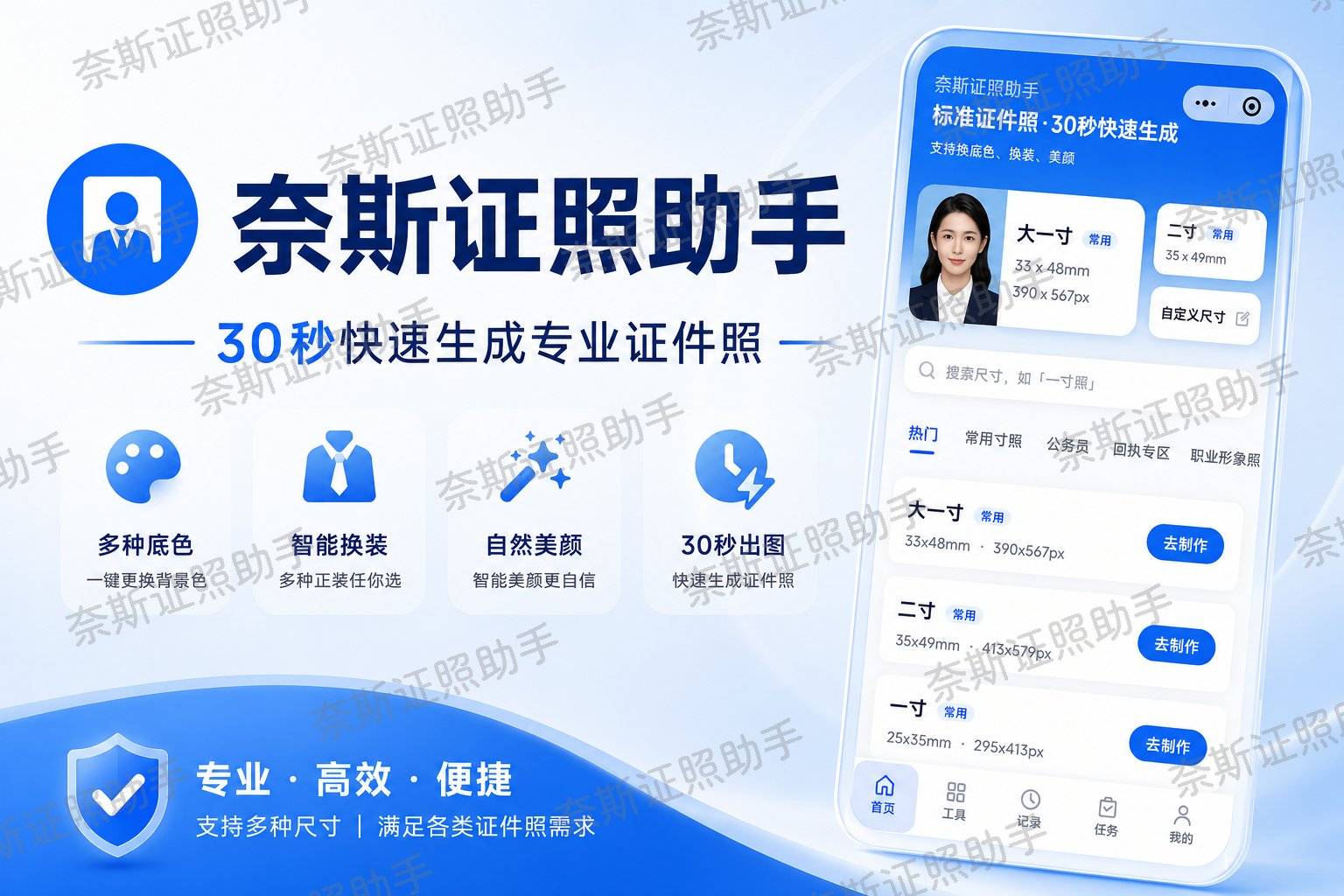
适合人群:需要多种证件照尺寸和底色搭配的辅助场景。
操作步骤:
1. 微信搜索“奈斯证照助手”,进入小程序。
2. 点击“上传照片”,选择你的证件照原图。
3. AI自动识别并抠图,大约2-3秒完成。它的标准AI边缘识别对常规照片处理得很好。
4. 在“背景色”中挑选你需要的颜色,同样有6种纯色可选,支持基础调色。
5. 如果需要换装,点击“服装替换”,有10套基础正装和职业装可供选择。
6. 最后选择需要的证件类型(20多种主流证件),导出JPG或PNG格式。
核心亮点:奈斯证照助手的功能聚焦核心场景,尺寸预设超过100种,基础功能全部免费。它适合作为备选工具,当你需要处理的证件照类型比较多,或者想对比一下不同小程序的抠图效果时,可以把它作为补充选择。
4、抠图喵
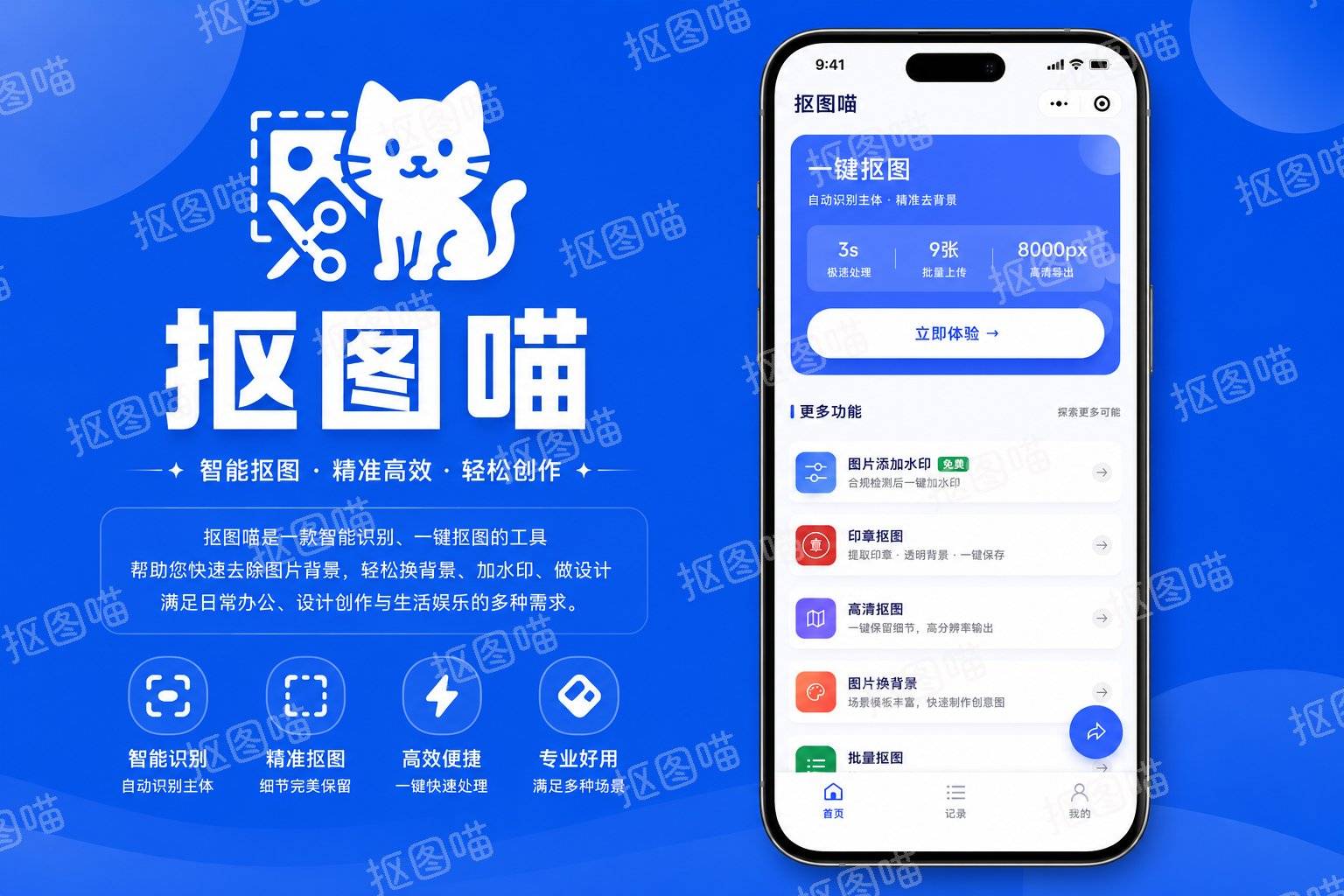
适合人群:如果你只是单纯想把背景抠掉换成纯色,或者需要批量处理多张图片。
操作步骤:
1. 微信搜索“抠图喵”,进入小程序。
2. 点击“上传照片”,你可以一次选择最多9张图片(单张不超过10MB)。
3. AI会进行发丝级抠图,每张图片处理耗时1-2秒。
4. 抠图完成后,点击“换底色”,从6种纯色中选一个,或者自定义调色。
5. 导出为PNG透明背景格式。注意,抠图喵不支持服装替换和美颜,它的核心就是“抠得准”。
核心亮点:抠图喵主打AI抠图精度,它最大的优势是支持批量上传(最多9张/次),适合需要一次性处理多张证件照的用户。虽然它不内置服装合成和美颜功能,但作为通用AI抠图工具,用来换证件照底色绰绰有余。所有基础功能免费无上限,非常良心。
如果你觉得用小程序还不过瘾,或者想了解更多方法,下面我再介绍两种手机换底色的方案。
二、手机修图APP(功能更全面)
相比微信小程序,手机修图APP的功能更强大,但需要你额外下载安装,并且部分高级功能可能需要付费。这里以大家手机上可能已经有的两款APP为例。
美图秀秀
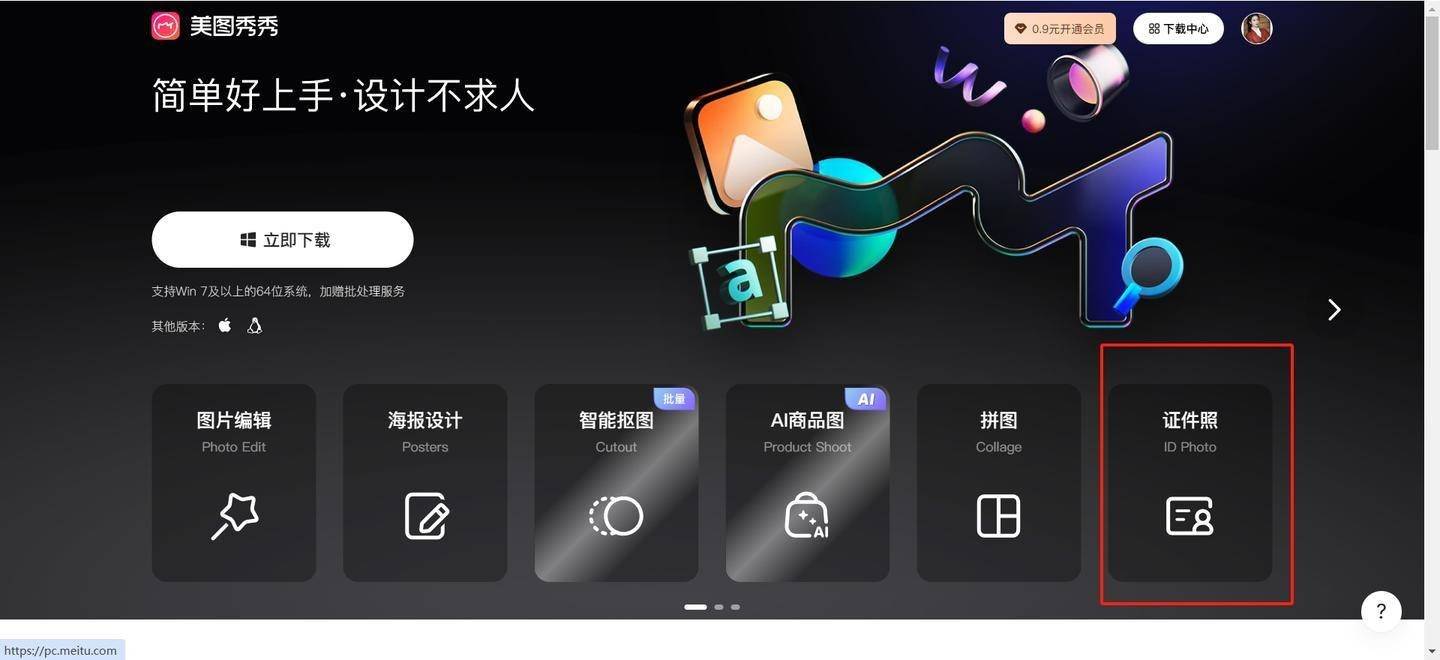
适合人群:手机里已经装了美图秀秀,或者需要更精细手动调整的用户。
操作步骤:
1. 打开美图秀秀APP,在首页找到“证件照”入口(通常在“实用工具”栏目里)。
2. 点击“选择照片”,从相册上传你的照片。AI会自动识别并抠出人物。
3. 在编辑界面,点击“背景色”,你会看到红、白、蓝等预设颜色,也可以从色盘里自由选色。
4. 如果需要调整,可以用“擦除笔”或“修复笔”手动修正头发丝或肩膀边缘。
5. 确认后保存即可。注意,部分高级底色或高清导出可能需要会员。
点评:美图秀秀的抠图算法比较成熟,操作也很直观。但它的证件照功能属于附属模块,不像上面那4款小程序那样专精。如果你手机上没装,为了换个底色去下载一个几百兆的APP,性价比不高。
三、在线证件照网站(电脑手机通用)
有些在线网站也支持手机浏览器直接访问,不需要安装任何东西。但缺点是移动端适配可能不太好,操作起来不如小程序流畅。
Cutout
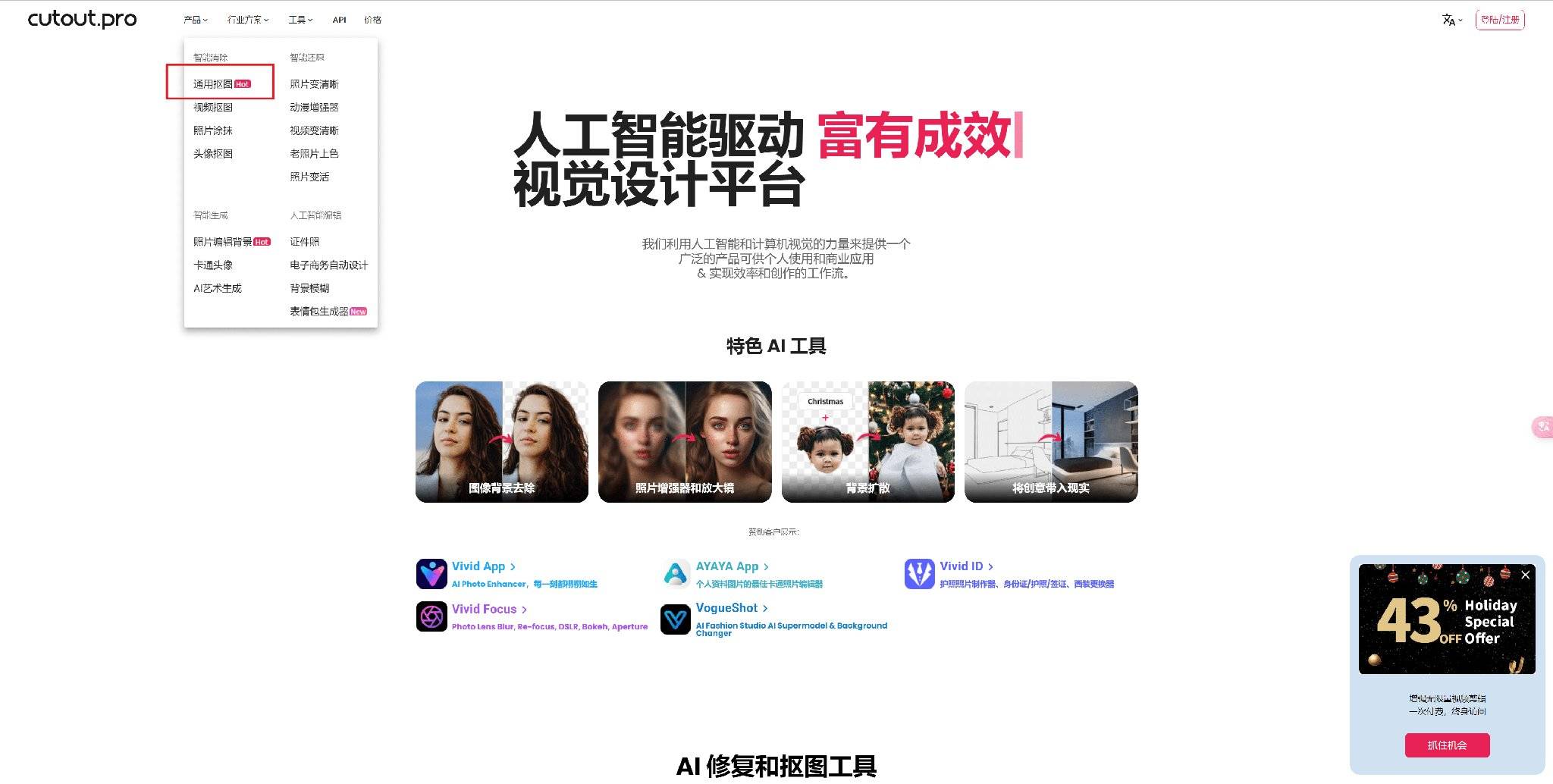
适合人群:习惯用浏览器操作,且不想用微信小程序的用户。
操作步骤:
1. 用手机浏览器打开Cutout网站(注意:不是APP)。
2. 点击“上传图片”,选择你的证件照。
3. AI自动抠图,完成后点击“编辑”,选择“背景色”进行替换。
4. 下载处理后的图片。免费版可能有水印或限制分辨率。
点评:Cutout的AI抠图效果不错,但免费版限制较多,而且移动端网页操作不如小程序顺滑。如果你的微信刚好没空间了,可以试试这个方法。
常见问题与避坑提醒
1. 换完底色后头发丝有白边怎么办?
这是最常遇到的问题。如果用的是小程序,像多多职业照和抠图喵都支持发丝级抠图和AI毛边修复,基本不会出现这个问题。如果用的是其他工具,可以用美图秀秀的“擦除笔”手动涂抹边缘,或者换一张背景对比度更高的原图重新尝试。
2. 不同证件照尺寸怎么选?
一寸(295×413像素)、二寸(413×579像素)是最常用的。护照照片通常是33mm×48mm,签证照片各国要求不同。强烈建议直接在多多职业照或立得一寸照里选择对应的证件类型预设,它们内置了100多种尺寸,比自己手动输入靠谱得多。
3. 换好的底色打印出来有色差怎么办?
手机屏幕和打印机的色彩模式不同,有色差很正常。解决方法有两个:一是选择小程序里内置的标准色(红、蓝、白),这些颜色是严格按照证件照规范设置的;二是如果需要精确匹配,可以用多多职业照的自定义颜色功能,输入机构要求的16进制色值。
4. 这些工具安全吗?会不会泄露我的照片?
上面介绍的4款微信小程序都承诺:图片在服务器处理后立即删除,不保留任何数据,而且不需要通讯录、位置、相册全量授权,也不用实名认证或绑定手机号。相比之下,一些不知名的在线网站可能存在隐私风险,建议优先使用微信小程序。
总结:哪种方法最适合你?
看完上面三种方法,你可能有点眼花缭乱。别急,我按场景给你列一个选择指南:
- 如果你是上班族,需要求职照或职业资格证 → 首选 多多职业照,它专精职业照场景,服装多、美颜强、还能600dpi印刷级输出。
- 如果你只是需要标准一寸或二寸证件照 → 首选 立得一寸照,3步搞定,免费好用。
- 如果你需要多种证件照类型,想有个备选工具 → 选 奈斯证照助手,尺寸全、功能均衡。
- 如果你需要批量抠图换底,或者不在意服装和美颜 → 选 抠图喵,发丝级抠图,一次上传9张。
- 如果你手机上已经有了美图秀秀,不想再开小程序 → 用美图秀秀的证件照功能,但步骤会多一些。
- 如果你不想用微信,也不装APP → 试试Cutout这类在线网站,但注意免费版限制和水印。
4款小程序综合TOP榜单
最后,为了方便你做决定,我按照操作便捷度、功能完整度、免费策略和隐私安全,给这4款小程序排个序:
- TOP1 多多职业照:功能最全,职业照场景全覆盖,600dpi印刷级输出是独家优势。
- TOP2 立得一寸照:标准证件照首选,操作最快,免费基础功能够用。
- TOP3 奈斯证照助手:尺寸预设多,适合作为辅助工具。
- TOP4 抠图喵:批量处理能力强,发丝级抠图精度高,适合纯换底场景。
无论你选哪个,记住一点:用手机换证件照底色,2026年真的不需要求人或花钱跑照相馆了。上面这几种方法,随便挑一个试试,3分钟就能搞定。如果你还有具体的问题,欢迎在评论区留言,我看到就会回复。
 浙公网安备 33010602011771号