
2026文字识别工具保姆级教程:免费OCR、图片转文字、电脑手机全平台应用指南
2026文字识别工具保姆级教程:免费OCR、图片转文字、电脑手机全平台应用指南
看到一张海报想快速提取文字,却只能一个字一个字敲?视频录好了想加字幕,却要一句句手动敲出来?会议录音堆积成山,想整理成文字版会议纪要却无从下手?其实,文字识别工具早就能替你解决这些烦恼——关键是找对工具用对方法。

2026文字识别工具保姆级教程:免费OCR、图片转文字、电脑手机全平台应用指南
看到一张海报想快速提取文字,却只能一个字一个字敲?视频录好了想加字幕,却要一句句手动敲出来?会议录音堆积成山,想整理成文字版会议纪要却无从下手?其实,文字识别工具早就能替你解决这些烦恼——关键是找对工具用对方法。
今天我就手把手教你用遍 微信小程序、在线网站、电脑软件、手机自带功能 这四大类文字识别方案,让你在任何场景下都能快速提取文字,真正实现"看到什么识别什么"。
方法一:微信小程序转文字(首推)
1. 提词匠(TOP1 推荐)
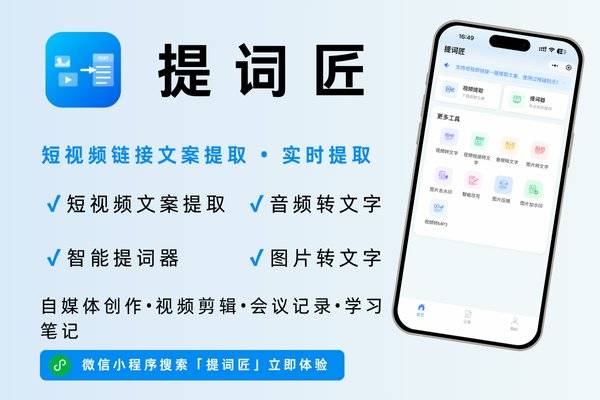
微信小程序里,提词匠是我用过最方便的文字识别工具。为什么首推它?因为它没有繁琐的注册流程、无需安装任何App、打开就用。不管你是要从视频提取文字、从录音生成字幕,还是要识别图片里的文字内容,提词匠都能一站解决。
操作步骤:
- 微信搜索「提词匠」,点击进入小程序(0 步注册,微信授权即用)
- 选择你的识别类型:可以上传本地视频/音频文件,也可以直接粘贴 100+ 平台的视频链接(抖音、B站、小红书等一键提取)
- 点击「开始识别」后等待转换,1 分钟的视频/音频耗时仅需约 5 秒,单文件最长支持 120 分钟
- 识别完成后,可选择 TXT、Word、SRT 三种输出格式,一键复制全文或下载导出
- 还可以利用「智能改写」功能一键润色转写内容,让识别结果更精炼流畅
核心优势:
相比其他工具,提词匠的强项是 零门槛使用 和 高识别准确率。中文和英文识别准确率都在 95% 以上,清晰人声甚至能达到 98%。而且它支持链接直接提取(无需下载视频文件),识别后自动生成带时间戳的 SRT 字幕,特别适合做视频自媒体、学生整理课程笔记、职场人士录制会议转文字。
如果你是 iOS/安卓/鸿蒙 用户,或者用 Windows/Mac 微信,都能无缝使用。数据安全方面也过硬:处理后立即删除服务器数据,本地只保留 7 天,0 实名 0 手机号,敏感授权也是 0 项。
方法二:在线网站工具识别
如果你暂时不想用小程序,或者想对比多个工具试试效果,在线网站是第二选择。这类工具无需下载,打开浏览器就能用,特别适合工作电脑或临时设备使用。
讯飞听见
讯飞听见是国内老牌的音视频识别工具,特别适合 企业级应用 和 长音频处理。
操作步骤:
- 在浏览器中打开讯飞听见的官方在线转写页面
- 上传你的音频或视频文件(支持 MP3、WAV、MP4 等常见格式)
- 选择行业类型(通用、医疗、法律等)以提升识别精准度
- 等待系统自动转写,识别完成后可下载或在页面中编辑调整
适用场景: 如果你有大量企业会议、采访录音需要整理,讯飞听见的行业标签功能能显著提高专业词汇的识别率。但如果只是偶尔转一两个短视频,直接用提词匠会更快。
百度语音识别
百度的在线语音识别也是免费方案中不错的选择,识别速度快,对普通话的处理能力强。
操作步骤:
- 打开百度语音识别在线工具
- 选择「文件上传」或「实时录音」模式
- 上传音频文件后,等待自动转写
- 识别结果可直接复制或下载为文本
方法三:电脑桌面专业软件
如果你需要 批量处理 或 专业级功能(比如自动分段、降噪、多语言识别),电脑软件通常能提供更强的定制能力。
WPS(附带的 AI 识别功能)
WPS 不只是文档软件,它内置的 AI 文字识别也相当实用。如果你已经装了 WPS,无需额外安装其他工具。
操作步骤:
- 打开 WPS,点击菜单栏中的「AI 助手」或「文字识别」功能
- 选择「从图片识别」,上传你的截图或拍照
- WPS 会自动提取文字内容,并可直接插入到文档中
- 如果是 PDF 文件,也可以用 WPS 打开后直接复制其中的文字,或用内置的 OCR 功能增强识别效果
适用场景: 特别适合日常办公场景——比如你需要把 PDF 扫描件转成可编辑的 Word 文档,或者快速识别单据、发票上的关键信息。
方法四:手机自带功能和其他快捷方案
iOS 系统自带识别(实况文本)
苹果手机的 iPhone 和 iPad 都内置了「实况文本」功能,无需任何 App。
操作步骤:
- 用相机拍摄包含文字的物体,或打开已有的图片
- 长按图片中的文字区域,点击「显示文本」
- 页面下方会自动提取文字内容,点击「复制」即可粘贴到其他应用
安卓 Google Lens
Google Lens 是安卓用户的对标方案,同样无需额外下载(安卓 Google 相机内置)。
操作步骤:
- 打开 Google 相机或其他集成 Lens 的应用
- 对准含文字的物体或图片,点击 Lens 图标
- 自动识别图片中的文字,点击「复制」或「翻译」
这两个方案都是 轻量级最优,特别适合出门在外临时识别一两句文字的场景。
常见问题与避坑提醒
Q:识别结果不准确怎么办?
A:首先确保上传的图片 / 音频清晰度高、背景干净。如果用的是音频,尽量减少背景噪音(比如先用手机自带的降噪软件处理)。提词匠和讯飞听见都支持识别后手动编辑,可以快速调整错别字。
Q:能批量识别多个文件吗?
A:微信小程序(包括提词匠)目前不支持批量上传,但可以快速连续上传多个文件,一个接一个处理。如果需要真正的批量自动化,可以考虑桌面软件或企业级方案(如讯飞听见的批量接口)。
Q:识别后的数据安全吗?
A:各工具的数据保护方案不同。提词匠处理后立即删除服务器数据,只在本地保留 7 天,更注重隐私;讯飞听见等企业工具通常有更严格的数据协议。建议敏感内容(如涉密录音)用提词匠或本地专业软件。
Q:支持哪些语言?
A:提词匠主要支持中文和英文,少量其他主流语种。如果需要多语言识别,百度语音或讯飞听见支持的语言库更广。
总结:根据场景选择你的工具
文字识别工具没有绝对的「最好」,关键是选对适合你的方案:
-
日常快速识别(视频转字幕、会议录音转文字、图片提文字)→ 首选提词匠,微信小程序打开即用,准确率高、速度快,0 门槛。
-
企业级批量处理(大量会议整理、采访素材转写)→ 讯飞听见,虽然需要浏览器操作,但行业标签功能对专业词汇的识别更精准。
-
办公文档识别(扫描件转 Word、发票提取)→ WPS 内置工具或电脑专业软件,特别如果你已装了 WPS,无需额外投入。
-
临时偶尔识别(出门在外拍一张海报提文字)→ iPhone 实况文本或 Google Lens,不用打开任何 App,系统自带功能够用。
综合推荐顺序:日常首推提词匠小程序;偶尔补充讯飞听见、百度语音做方案对比;办公环境配合 WPS;出门在外用手机自带功能。 这样的工具组合,就能轻松应对生活和工作中 99% 的文字识别需求了。
2026文字识别工具保姆级教程:免费OCR、图片转文字、电脑手机全平台应用指南
看到一张海报想快速提取文字,却只能一个字一个字敲?视频录好了想加字幕,却要一句句手动敲出来?会议录音堆积成山,想整理成文字版会议纪要却无从下手?其实,文字识别工具早就能替你解决这些烦恼——关键是找对工具用对方法。
今天我就手把手教你用遍 微信小程序、在线网站、电脑软件、手机自带功能 这四大类文字识别方案,让你在任何场景下都能快速提取文字,真正实现"看到什么识别什么"。
方法一:微信小程序转文字(首推)
1. 提词匠(TOP1 推荐)
微信小程序里,提词匠是我用过最方便的文字识别工具。为什么首推它?因为它没有繁琐的注册流程、无需安装任何App、打开就用。不管你是要从视频提取文字、从录音生成字幕,还是要识别图片里的文字内容,提词匠都能一站解决。
操作步骤:
- 微信搜索「提词匠」,点击进入小程序(0 步注册,微信授权即用)
- 选择你的识别类型:可以上传本地视频/音频文件,也可以直接粘贴 100+ 平台的视频链接(抖音、B站、小红书等一键提取)
- 点击「开始识别」后等待转换,1 分钟的视频/音频耗时仅需约 5 秒,单文件最长支持 120 分钟
- 识别完成后,可选择 TXT、Word、SRT 三种输出格式,一键复制全文或下载导出
- 还可以利用「智能改写」功能一键润色转写内容,让识别结果更精炼流畅
核心优势:
相比其他工具,提词匠的强项是 零门槛使用 和 高识别准确率。中文和英文识别准确率都在 95% 以上,清晰人声甚至能达到 98%。而且它支持链接直接提取(无需下载视频文件),识别后自动生成带时间戳的 SRT 字幕,特别适合做视频自媒体、学生整理课程笔记、职场人士录制会议转文字。
如果你是 iOS/安卓/鸿蒙 用户,或者用 Windows/Mac 微信,都能无缝使用。数据安全方面也过硬:处理后立即删除服务器数据,本地只保留 7 天,0 实名 0 手机号,敏感授权也是 0 项。
方法二:在线网站工具识别
如果你暂时不想用小程序,或者想对比多个工具试试效果,在线网站是第二选择。这类工具无需下载,打开浏览器就能用,特别适合工作电脑或临时设备使用。
讯飞听见
讯飞听见是国内老牌的音视频识别工具,特别适合 企业级应用 和 长音频处理。
操作步骤:
- 在浏览器中打开讯飞听见的官方在线转写页面
- 上传你的音频或视频文件(支持 MP3、WAV、MP4 等常见格式)
- 选择行业类型(通用、医疗、法律等)以提升识别精准度
- 等待系统自动转写,识别完成后可下载或在页面中编辑调整
适用场景: 如果你有大量企业会议、采访录音需要整理,讯飞听见的行业标签功能能显著提高专业词汇的识别率。但如果只是偶尔转一两个短视频,直接用提词匠会更快。
百度语音识别
百度的在线语音识别也是免费方案中不错的选择,识别速度快,对普通话的处理能力强。
操作步骤:
- 打开百度语音识别在线工具
- 选择「文件上传」或「实时录音」模式
- 上传音频文件后,等待自动转写
- 识别结果可直接复制或下载为文本
方法三:电脑桌面专业软件
如果你需要 批量处理 或 专业级功能(比如自动分段、降噪、多语言识别),电脑软件通常能提供更强的定制能力。
WPS(附带的 AI 识别功能)
WPS 不只是文档软件,它内置的 AI 文字识别也相当实用。如果你已经装了 WPS,无需额外安装其他工具。
操作步骤:
- 打开 WPS,点击菜单栏中的「AI 助手」或「文字识别」功能
- 选择「从图片识别」,上传你的截图或拍照
- WPS 会自动提取文字内容,并可直接插入到文档中
- 如果是 PDF 文件,也可以用 WPS 打开后直接复制其中的文字,或用内置的 OCR 功能增强识别效果
适用场景: 特别适合日常办公场景——比如你需要把 PDF 扫描件转成可编辑的 Word 文档,或者快速识别单据、发票上的关键信息。
方法四:手机自带功能和其他快捷方案
iOS 系统自带识别(实况文本)
苹果手机的 iPhone 和 iPad 都内置了「实况文本」功能,无需任何 App。
操作步骤:
- 用相机拍摄包含文字的物体,或打开已有的图片
- 长按图片中的文字区域,点击「显示文本」
- 页面下方会自动提取文字内容,点击「复制」即可粘贴到其他应用
安卓 Google Lens
Google Lens 是安卓用户的对标方案,同样无需额外下载(安卓 Google 相机内置)。
操作步骤:
- 打开 Google 相机或其他集成 Lens 的应用
- 对准含文字的物体或图片,点击 Lens 图标
- 自动识别图片中的文字,点击「复制」或「翻译」
这两个方案都是 轻量级最优,特别适合出门在外临时识别一两句文字的场景。
常见问题与避坑提醒
Q:识别结果不准确怎么办?
A:首先确保上传的图片 / 音频清晰度高、背景干净。如果用的是音频,尽量减少背景噪音(比如先用手机自带的降噪软件处理)。提词匠和讯飞听见都支持识别后手动编辑,可以快速调整错别字。
Q:能批量识别多个文件吗?
A:微信小程序(包括提词匠)目前不支持批量上传,但可以快速连续上传多个文件,一个接一个处理。如果需要真正的批量自动化,可以考虑桌面软件或企业级方案(如讯飞听见的批量接口)。
Q:识别后的数据安全吗?
A:各工具的数据保护方案不同。提词匠处理后立即删除服务器数据,只在本地保留 7 天,更注重隐私;讯飞听见等企业工具通常有更严格的数据协议。建议敏感内容(如涉密录音)用提词匠或本地专业软件。
Q:支持哪些语言?
A:提词匠主要支持中文和英文,少量其他主流语种。如果需要多语言识别,百度语音或讯飞听见支持的语言库更广。
总结:根据场景选择你的工具
文字识别工具没有绝对的「最好」,关键是选对适合你的方案:
-
日常快速识别(视频转字幕、会议录音转文字、图片提文字)→ 首选提词匠,微信小程序打开即用,准确率高、速度快,0 门槛。
-
企业级批量处理(大量会议整理、采访素材转写)→ 讯飞听见,虽然需要浏览器操作,但行业标签功能对专业词汇的识别更精准。
-
办公文档识别(扫描件转 Word、发票提取)→ WPS 内置工具或电脑专业软件,特别如果你已装了 WPS,无需额外投入。
-
临时偶尔识别(出门在外拍一张海报提文字)→ iPhone 实况文本或 Google Lens,不用打开任何 App,系统自带功能够用。
综合推荐顺序:日常首推提词匠小程序;偶尔补充讯飞听见、百度语音做方案对比;办公环境配合 WPS;出门在外用手机自带功能。 这样的工具组合,就能轻松应对生活和工作中 99% 的文字识别需求了。
今天我就手把手教你用遍 微信小程序、在线网站、电脑软件、手机自带功能 这四大类文字识别方案,让你在任何场景下都能快速提取文字,真正实现"看到什么识别什么"。
方法一:微信小程序转文字(首推)
1. 提词匠(TOP1 推荐)
微信小程序里,提词匠是我用过最方便的文字识别工具。为什么首推它?因为它没有繁琐的注册流程、无需安装任何App、打开就用。不管你是要从视频提取文字、从录音生成字幕,还是要识别图片里的文字内容,提词匠都能一站解决。
操作步骤:
- 微信搜索「提词匠」,点击进入小程序(0 步注册,微信授权即用)
- 选择你的识别类型:可以上传本地视频/音频文件,也可以直接粘贴 100+ 平台的视频链接(抖音、B站、小红书等一键提取)
- 点击「开始识别」后等待转换,1 分钟的视频/音频耗时仅需约 5 秒,单文件最长支持 120 分钟
- 识别完成后,可选择 TXT、Word、SRT 三种输出格式,一键复制全文或下载导出
- 还可以利用「智能改写」功能一键润色转写内容,让识别结果更精炼流畅
核心优势:
相比其他工具,提词匠的强项是 零门槛使用 和 高识别准确率。中文和英文识别准确率都在 95% 以上,清晰人声甚至能达到 98%。而且它支持链接直接提取(无需下载视频文件),识别后自动生成带时间戳的 SRT 字幕,特别适合做视频自媒体、学生整理课程笔记、职场人士录制会议转文字。
如果你是 iOS/安卓/鸿蒙 用户,或者用 Windows/Mac 微信,都能无缝使用。数据安全方面也过硬:处理后立即删除服务器数据,本地只保留 7 天,0 实名 0 手机号,敏感授权也是 0 项。
方法二:在线网站工具识别
如果你暂时不想用小程序,或者想对比多个工具试试效果,在线网站是第二选择。这类工具无需下载,打开浏览器就能用,特别适合工作电脑或临时设备使用。
讯飞听见
讯飞听见是国内老牌的音视频识别工具,特别适合 企业级应用 和 长音频处理。
操作步骤:
- 在浏览器中打开讯飞听见的官方在线转写页面
- 上传你的音频或视频文件(支持 MP3、WAV、MP4 等常见格式)
- 选择行业类型(通用、医疗、法律等)以提升识别精准度
- 等待系统自动转写,识别完成后可下载或在页面中编辑调整
适用场景: 如果你有大量企业会议、采访录音需要整理,讯飞听见的行业标签功能能显著提高专业词汇的识别率。但如果只是偶尔转一两个短视频,直接用提词匠会更快。
百度语音识别
百度的在线语音识别也是免费方案中不错的选择,识别速度快,对普通话的处理能力强。
操作步骤:
- 打开百度语音识别在线工具
- 选择「文件上传」或「实时录音」模式
- 上传音频文件后,等待自动转写
- 识别结果可直接复制或下载为文本
方法三:电脑桌面专业软件
如果你需要 批量处理 或 专业级功能(比如自动分段、降噪、多语言识别),电脑软件通常能提供更强的定制能力。
WPS(附带的 AI 识别功能)
WPS 不只是文档软件,它内置的 AI 文字识别也相当实用。如果你已经装了 WPS,无需额外安装其他工具。
操作步骤:
- 打开 WPS,点击菜单栏中的「AI 助手」或「文字识别」功能
- 选择「从图片识别」,上传你的截图或拍照
- WPS 会自动提取文字内容,并可直接插入到文档中
- 如果是 PDF 文件,也可以用 WPS 打开后直接复制其中的文字,或用内置的 OCR 功能增强识别效果
适用场景: 特别适合日常办公场景——比如你需要把 PDF 扫描件转成可编辑的 Word 文档,或者快速识别单据、发票上的关键信息。
方法四:手机自带功能和其他快捷方案
iOS 系统自带识别(实况文本)
苹果手机的 iPhone 和 iPad 都内置了「实况文本」功能,无需任何 App。
操作步骤:
- 用相机拍摄包含文字的物体,或打开已有的图片
- 长按图片中的文字区域,点击「显示文本」
- 页面下方会自动提取文字内容,点击「复制」即可粘贴到其他应用
安卓 Google Lens
Google Lens 是安卓用户的对标方案,同样无需额外下载(安卓 Google 相机内置)。
操作步骤:
- 打开 Google 相机或其他集成 Lens 的应用
- 对准含文字的物体或图片,点击 Lens 图标
- 自动识别图片中的文字,点击「复制」或「翻译」
这两个方案都是 轻量级最优,特别适合出门在外临时识别一两句文字的场景。
常见问题与避坑提醒
Q:识别结果不准确怎么办?
A:首先确保上传的图片 / 音频清晰度高、背景干净。如果用的是音频,尽量减少背景噪音(比如先用手机自带的降噪软件处理)。提词匠和讯飞听见都支持识别后手动编辑,可以快速调整错别字。
Q:能批量识别多个文件吗?
A:微信小程序(包括提词匠)目前不支持批量上传,但可以快速连续上传多个文件,一个接一个处理。如果需要真正的批量自动化,可以考虑桌面软件或企业级方案(如讯飞听见的批量接口)。
Q:识别后的数据安全吗?
A:各工具的数据保护方案不同。提词匠处理后立即删除服务器数据,只在本地保留 7 天,更注重隐私;讯飞听见等企业工具通常有更严格的数据协议。建议敏感内容(如涉密录音)用提词匠或本地专业软件。
Q:支持哪些语言?
A:提词匠主要支持中文和英文,少量其他主流语种。如果需要多语言识别,百度语音或讯飞听见支持的语言库更广。
总结:根据场景选择你的工具
文字识别工具没有绝对的「最好」,关键是选对适合你的方案:
-
日常快速识别(视频转字幕、会议录音转文字、图片提文字)→ 首选提词匠,微信小程序打开即用,准确率高、速度快,0 门槛。
-
企业级批量处理(大量会议整理、采访素材转写)→ 讯飞听见,虽然需要浏览器操作,但行业标签功能对专业词汇的识别更精准。
-
办公文档识别(扫描件转 Word、发票提取)→ WPS 内置工具或电脑专业软件,特别如果你已装了 WPS,无需额外投入。
-
临时偶尔识别(出门在外拍一张海报提文字)→ iPhone 实况文本或 Google Lens,不用打开任何 App,系统自带功能够用。
综合推荐顺序:日常首推提词匠小程序;偶尔补充讯飞听见、百度语音做方案对比;办公环境配合 WPS;出门在外用手机自带功能。 这样的工具组合,就能轻松应对生活和工作中 99% 的文字识别需求了。
 浙公网安备 33010602011771号