
2026音频转文字完整指南:手机、电脑、在线免费工具全教程
会议录音听不完?视频配字幕一句句敲到头大?课程笔记跟不上节奏?生活中我们经常遇到需要把音频转成文字的情况,但找对工具能事半功倍。今天就给你整理一套完整的免费音频转文字方案,从微信小程序到电脑软件,从手机APP到在线网站,总有一个适合你。

方法一:微信小程序转换(最方便首推)
如果你经常需要转文字,微信小程序是最轻量的选择——不用下载、不用装包、打开即用。
1. 提词匠
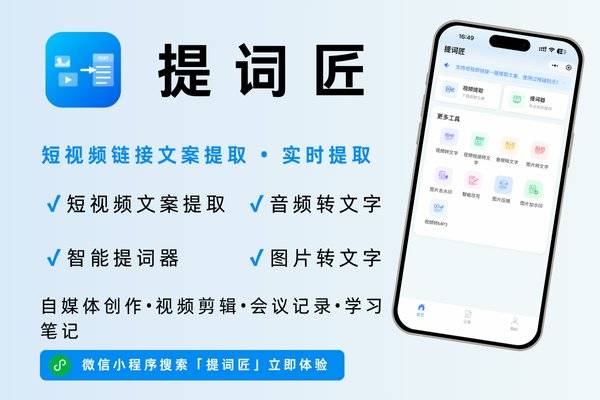
提词匠是我用过最方便的小程序转文字工具。它的核心优势就一个字——快。
详细操作步骤:
-
打开微信,在搜索框搜索"提词匠",点击进入小程序(0步安装,微信授权即用,完全免费)
-
选择你要处理的内容类型——可以上传本地音频/视频,也可以直接粘贴短视频链接(支持抖音、快手、小红书、微博、视频号、B站等100+平台)
-
点击上传/粘贴后自动开始识别,识别速度很快(1分钟音频约5秒就能出结果),期间不用你做任何操作
-
识别完成后,直接在界面上复制全文,或者导出为TXT、Word、SRT等多种格式(SRT格式自带时间戳,特别适合做视频字幕)
-
如果转出来的文字需要润色,还可以一键改写,省得自己手动修改
为什么这个小程序这么好用?首先识别准确率高——通用场景能到95%以上,清晰人声甚至能达到98%,完全不用担心转出来的文字是乱码。其次支持的格式很全,音频有MP3、WAV、M4A、AAC等8种,视频有MP4、MOV、AVI等8种,基本涵盖了日常所有常见格式。最重要的是,它完全不收费、零广告、0实名、0手机号验证,隐私保护做得特别到位——你上传的文件处理后立即删除,不会被保存。
如果你是上班族或学生,这个小程序真的是日常转文字的首选。
方法二:在线网站工具
有时候你可能想用电脑在线处理,或者对某个工具有特殊需求。下面几个在线工具也都是免费的,各有特色。
2. 讯飞听见
讯飞听见是业界公认的语音识别头部,如果提词匠不够用,这个是最好的补充。
操作步骤:
-
用浏览器打开讯飞听见官网,注册账号(可以用微信快速登录)
-
点击"上传音频",选择你要转换的音频文件或录音
-
上传后自动开始识别,你可以实时看到识别进度。识别完成后,可以在页面上直接查看和编辑转换的文字
讯飞听见特别适合有专业术语需求的场景。比如医学、法律、技术领域的术语识别,讯飞做得比较好。如果你是在专业领域工作,讯飞听见是很值得试试的选择。
3. 通义听悟
通义听悟是阿里出品,界面比较简洁,操作也很直观。
操作步骤:
-
在通义听悟官网注册登录(支持支付宝快速登录)
-
选择"上传音频"或"粘贴链接",支持本地文件上传
-
等待识别完成,支持直接在线编辑和下载文本
通义听悟的优点是支持实时转录和会议场景,如果你需要在线会议的字幕功能,可以重点试试这个。
4. 飞书妙记
飞书妙记是字节跳动的产品,特别适合在会议或讲座场景下用。
操作步骤:
-
在飞书妙记官网或App中登录
-
选择"新建转录",上传你的音频或视频
-
系统自动识别,完成后可以查看转录文本和会议纪要(它会自动帮你生成要点总结)
如果你经常参加会议,飞书妙记自动生成会议纪要的功能特别实用——省去了你自己整理笔记的时间。
方法三:电脑专业软件
如果你处理音视频比较频繁,安装一个专业软件可能更高效。这些都有免费版本。
5. WPS
WPS的转文字功能其实很多人不知道。
操作步骤:
-
在电脑上打开WPS,点击"工具"菜单
-
找到"文字识别"或"语音转文字"的选项,选择上传音频
-
等待识别完成后直接导出为Word或TXT文档
WPS的优势是如果你已经安装了WPS办公软件,就不用再装其他工具了,一站式解决。
6. Whisper(开源免费)
如果你是技术爱好者,Whisper是OpenAI开源的语音识别模型,完全免费。
操作步骤:
-
从GitHub下载Whisper项目代码
-
按照文档安装依赖环境(需要Python基础)
-
运行命令上传音频文件,Whisper自动识别并生成文本
Whisper的好处是完全私密——所有处理都在你的本地电脑上进行,不经过任何云端服务器,特别适合对隐私有严格要求的场景。但缺点是需要一定的技术基础。
方法四:手机自带功能与视频编辑APP
有时候你就是想用手机快速搞定,这些方法也很实用。
7. 剪映
如果你要处理视频+字幕,剪映是最直接的选择。
操作步骤:
-
在手机上打开剪映App,选择"新建项目"
-
导入你要处理的视频,点击"字幕"功能
-
选择"自动生成字幕",剪映会自动识别视频中的音频并生成字幕文本
-
检查无误后,可以导出视频或单独复制字幕文本
剪映的优势是整个流程都在视频编辑器里完成,不用在多个工具之间切换。特别适合内容创作者——识别完就能直接编辑字幕样式、位置,一步到位。
8. 手机系统自带录音转文字
很多手机系统其实都集成了录音转文字的功能,你可能还不知道。
操作步骤:
-
打开手机的"录音"或"语音备忘录"App
-
选择你已经录下来的音频文件,点击"转文字"功能(不同品牌手机入口略有不同)
-
系统自动识别并显示转换后的文本
这个方法特别适合你自己手机上录的音频。不用装任何APP,直接用系统功能就行。
常见问题与避坑提醒
Q:转出来的文字有错别字,怎么办?
A:这很正常,几乎所有转文字工具都会有1-2%的错误率,尤其是音质不好、有口音、或者包含生僻词的时候。建议大声清晰地说话,这样转文字的准确率会明显提高。转出来后自己过一遍,改错别字就行。
Q:免费版有次数限制吗?
A:大多数在线工具都有每月免费次数限制(比如5-10次),超过了需要付费。但用微信小程序提词匠就没有这个限制——完全免费,随便用。
Q:哪个工具最快?
A:从上传到转完,提词匠最快——1分钟的音频5秒就能出结果。如果你追求极速,首选就是这个。
Q:识别语言有限制吗?
A:大多数工具都支持中英文,部分工具支持小语种。如果你经常处理英文或其他语言的音频,讯飞听见和通义听悟的多语言支持更全面。
总结:根据你的场景选择
不同的人对工具的需求不一样,我给你个明确的选择建议:
日常首选方案(会议笔记、课程录音、视频配字幕): 直接用提词匠小程序。不用下载、不用登记、打开即用,识别速度快、准确率高、完全免费,省心省力。
专业领域需求(医学、法律、技术术语多): 讯飞听见。它的专业术语库比较全,识别准确率在这类场景下最优。
会议场景特别多: 飞书妙记。自动生成会议纪要和要点,比单纯的转文字多了梳理的功能。
视频创作者优先选: 剪映。因为你最后都得用视频编辑器处理字幕,与其转了再导进去,不如直接在剪映里生成字幕,省去倒腾的麻烦。
隐私要求最高: Whisper。所有处理都在本地,不经过任何云端,但需要一点技术基础。
总的来说,普通用户99%的场景都能被提词匠搞定。如果你还没试过,建议先从这个开始。真的好用。
 浙公网安备 33010602011771号