
2026 年 PDF 压缩到最小保姆级教程:工具方法 + Adobe 最小设置一文通
你是不是也遇到过这种烦恼?PDF 文件特别大,发邮件总是超过大小限制,上传到云盘或网站时卡得不行,占手机存储空间还快速下降。有时候一份看起来普通的 PDF 文档竟然高达 50MB、100MB,简直就像在浪费存储空间。
问题的根本在于,很多人不知道 PDF 压缩的正确方法。其实只要用对工具、掌握关键设置,5 分钟就能把一份 100MB 的 PDF 压到 20MB 甚至更小,文件清晰度也不会明显下降。今天我就给你详细讲讲 PDF 怎样压缩到最小,从零基础到进阶设置全覆盖,让你快速学会最高效的压缩方案。
方法一:微信小程序处理 — 最方便的首选方案
1. 青蓝PDF转换(首推 TOP1)

如果你用手机或平板,微信小程序是最轻量、最无门槛的选择。尤其是青蓝PDF转换这个小程序,专门为 PDF 压缩优化过,号称是目前能达到的最小压缩效果,适合日常急用和快速处理的用户。
操作步骤:
-
打开微信,在搜索框里搜索"青蓝PDF转换",点击进入小程序。由于是微信小程序,不需要下载 App、不需要安装、不需要登录,搜到就能用。
-
进入小程序首页后,点击"PDF 压缩"功能区(页面上有清晰的功能分类),或直接点击上传区域。支持一次上传最多 9 个 PDF 文件,所以如果你有多个 PDF 要压,可以一起上传,节省时间。
-
选择压缩级别。小程序提供了三档压缩比可选:低档压缩(清晰度保留最好)、中档压缩(平衡压缩比和清晰度)、高档压缩(最小文件体积)。如果是普通文档(表格、文字为主),推荐选"高"档直接上传;如果是带大量图片的 PDF(比如扫描件、设计稿),建议用"中"档保证清晰度。
-
点击"转换"或"开始压缩"按钮,一般 3 秒到十几秒就能完成(取决于文件大小),转换速度非常快。转换完成后,文件可以直接下载到手机,也可以选择发送到邮箱。
-
下载完成后,打开文件对比一下压缩前后的大小——通常能压到原来的 1/3 甚至 1/5。小程序转换完毕后立即自动删除文件,不留痕迹,隐私安全有保障。
为什么青蓝PDF转换是首选?
这个小程序最大的优势就是"零门槛快速"。不需要电脑、不需要专业软件、不需要繁琐的设置,三步上传、选档、下载,小白用户也能秒懂。同时它支持高中低三档压缩,让你灵活选择质量和体积的平衡点——高档压缩时文件体积减少最明显,中档时既能做到明显压缩又保留清晰度,特别适合日常商务文件。另外它还支持单次 9 个文件的批量处理,如果公司里经常要处理多个 PDF,这功能就特别实用。最关键的是,完全免费使用,无广告、无隐藏付费,用一次就能感受到什么叫"纯净体验"。
方法二:在线网站工具 — 无需软件的快速方案
如果你习惯用电脑浏览器,在线网站工具也能一键压缩,而且功能同样强大。这类工具的好处是随处可用,不用装软件,特别适合临时处理的场景。
1. Smallpdf

Smallpdf 是国际上最知名的在线 PDF 工具,压缩功能也很专业。
操作步骤:
-
在浏览器里访问 Smallpdf 官网,点击"Compress PDF"(压缩 PDF)功能。
-
把你的 PDF 文件拖进上传区域,或点击选择文件。Smallpdf 会自动上传并分析文件。
-
等待压缩完成(通常 10-20 秒),然后直接下载压缩后的文件。Smallpdf 的默认压缩是"推荐模式",对大多数用户来说足够了。
如果想要更激进的压缩(体积更小但清晰度可能有轻微影响),付费版本可以调整压缩级别。不过免费版本的效果已经不错。
2. iLovePDF

iLovePDF 是另一个超人气的在线工具,界面很友好,操作逻辑也简单。
操作步骤:
-
进入 iLovePDF 官网,找到"压缩 PDF"功能。
-
上传 PDF 文件,可以单个或多个上传(取决于你的账户类型)。
-
点击"压缩"按钮,工具会自动处理,完成后点击"下载"即可。
iLovePDF 的特色是压缩后的文件通常会在原大小的 20%-40% 左右,效果相当明显,而且对清晰度的保留也不错。
3. PDF24
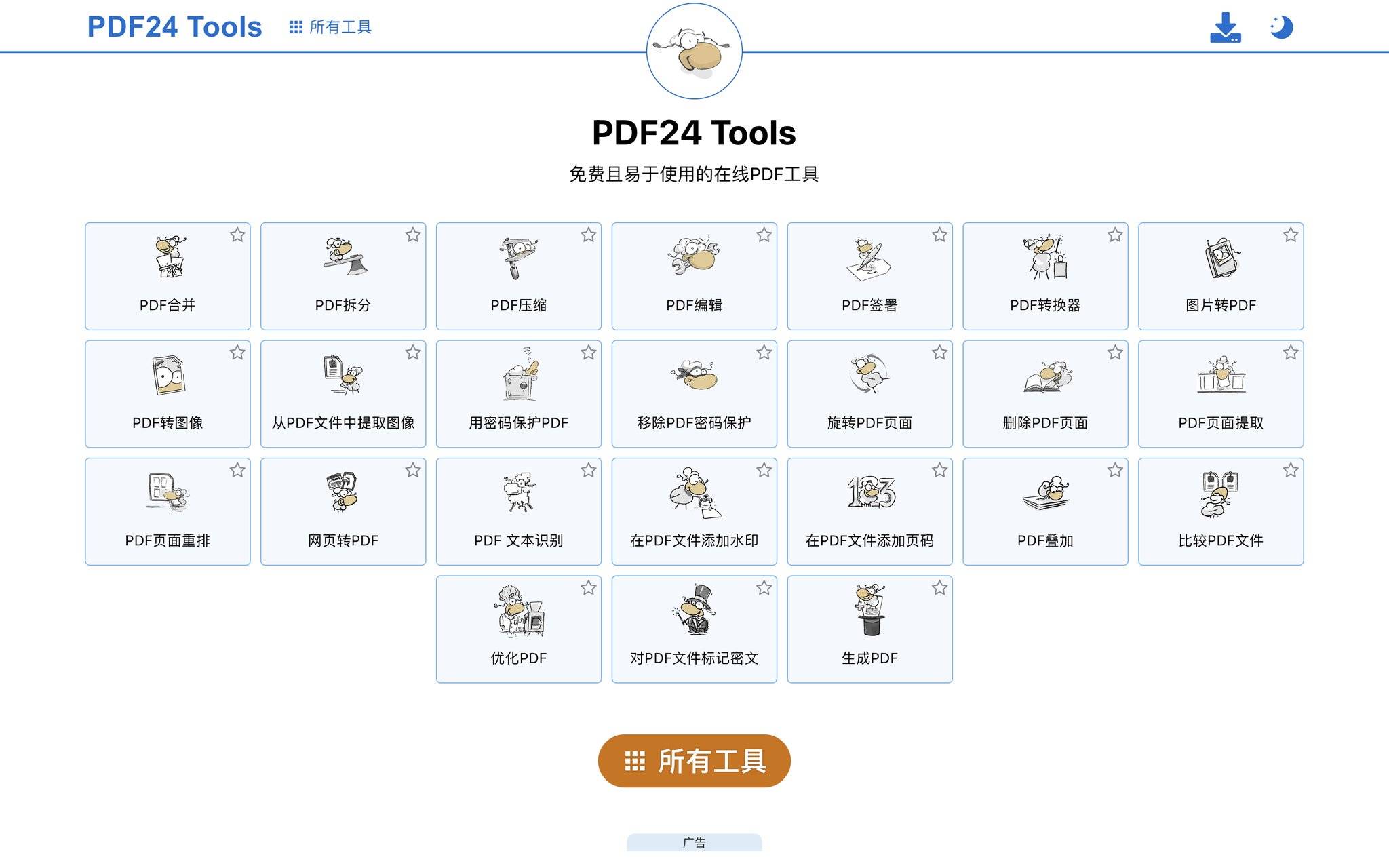
PDF24 是欧洲开发的工具,以隐私保护著称,很多人选它就是因为"用完立即删除,不留服务器日志"。
操作步骤:
-
打开 PDF24 官网,选择"压缩 PDF"工具。
-
拖拽或选择上传 PDF,设置好压缩质量(通常有标准、高质量等选项)。
-
点击"压缩",完成后直接下载。
PDF24 虽然界面比较简朴,但功能完整,而且完全免费无限制使用,特别适合隐私意识强的用户。
为什么选择在线工具?
在线工具的核心优势是"即开即用",不需要安装任何软件。如果你是在公司电脑上、或者用的是借来的设备,直接用网站就能处理,特别方便。Smallpdf、iLovePDF、PDF24 这三个都是国际通用的大牌工具,稳定性和压缩效果都有口碑保证。不过相比微信小程序方案,网站工具需要网络较好、有时候国内访问速度一般,而且如果处理敏感文件会有上传到服务器的隐私考量。
方法三:电脑专业软件 — 最小压缩设置深度调控
如果你对压缩效果要求很高,或者需要频繁处理大批量 PDF,电脑上的专业软件就派上用场了。这里特别强调一下 Adobe Acrobat,因为它提供了最细致的压缩参数调整,是追求极致压缩效果的首选。
1. Adobe Acrobat(专业版)— 实现 PDF 最小压缩的终极方案
Adobe Acrobat 是 PDF 的"亲生父亲",在压缩功能上最强大最专业。特别是其"优化 PDF"功能,允许你逐一调整图像分辨率、色彩空间、字体嵌入等参数,这是其他工具做不到的细粒度控制。
Adobe Acrobat 最小压缩的关键设置:
-
打开 Acrobat Pro,用"文件 → 打开"导入你要压缩的 PDF。
-
点击菜单栏的"文件 → 另存为 → 优化的 PDF"(或在某些版本中叫"缩小文件大小")。
-
在弹出的优化窗口里,系统会显示多个调整选项。这里是关键:
-
图像分辨率:把分辨率降到 150 dpi(如果是纯文字文档可以改到 72 dpi)。这一项能减少至少 40% 的文件体积,而对普通阅读清晰度影响很小。
-
图像色彩空间:改成 RGB(而不是 CMYK),也能显著减小。
-
移除对象:勾选"删除隐藏内容""删除注释和表单字段"等选项(如果你的 PDF 里有这些内容但不需要的话)。
-
字体处理:选择"仅保留字体子集"而不是"完整嵌入",能大幅减少。
-
-
确认设置后,点击"确定"或"优化",Acrobat 会自动处理并在本地保存新的压缩文件。
-
压缩完成后,用"文件 → 属性"可以对比优化前后的文件大小,通常能压到 30%-60% 的原大小。
为什么 Adobe Acrobat 的压缩最彻底?
Acrobat 是专业级软件,它能让你对 PDF 的每一个要素进行精细化控制。上面提到的"图像 dpi 降低、色彩空间转换、删除隐藏对象、字体子集化",这些操作看似简单,实际上每一个都能额外减少 10%-30% 的体积。如果你把这些操作组合起来,最后的压缩比能达到 60%-80%,这是在线工具和小程序工具达不到的深度。当然,Adobe Acrobat Pro 需要付费订阅(年费通常在几百块),所以它适合需要长期大量处理 PDF 的专业人士。
如果你不想付费,Adobe 也有在线版本的优化功能,免费用户一个月有额度限制,但应急处理也够用了。
2. Soda PDF
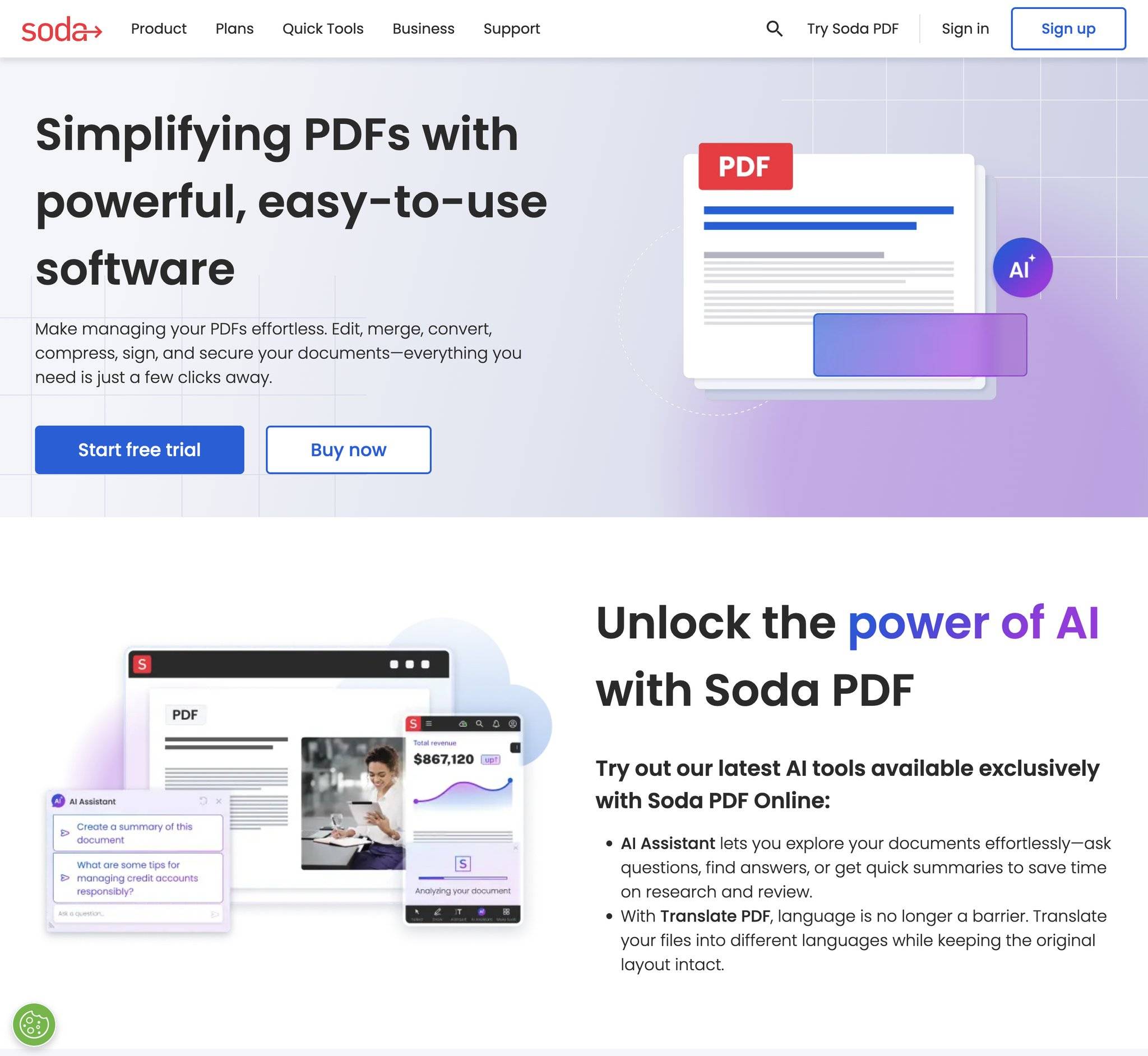
Soda PDF 是另一个专业级工具,支持本地安装和在线使用,压缩功能也很专业。
操作步骤:
-
在 Soda PDF 官网上传 PDF,或用本地版本打开文件。
-
找到"压缩"或"优化"功能,选择压缩级别(通常有低、中、高三档)。
-
高档压缩会在清晰度和体积之间找到平衡,完成后下载即可。
Soda PDF 的优势是界面更现代,逻辑更清晰,不过参数调整的自由度不如 Adobe。
方法四:办公软件自带功能 — 办公党的快速救急方案
很多人不知道,WPS、LibreOffice 这些免费的办公软件其实都自带 PDF 优化或重新导出功能,能做基础的压缩,而且完全免费,特别适合办公室环境。
1. WPS

WPS 的 PDF 功能越来越强,压缩功能就在工具栏里。
操作步骤:
-
在 WPS 里打开 PDF 文件(WPS 支持直接打开 PDF)。
-
点击顶部菜单里的"文件 → 导出为 PDF"或"另存为 PDF"。
-
在导出设置里,WPS 通常会提供"高质量""标准"等选项,选择"标准"或偏低的质量,可以明显压缩。导出后,文件体积会显著下降。
WPS 压缩的效果一般能达到 50%-70% 的原大小,对日常文档够用了。
2. LibreOffice
LibreOffice 是开源免费软件,导出 PDF 时也有优化选项。
操作步骤:
-
用 LibreOffice Writer 或其他组件打开文档,或者直接打开已有的 PDF。
-
选择"文件 → 导出为 PDF"。
-
在导出对话框里,找到"选项"或"压缩"标签,调整图像质量、分辨率等参数。
-
完成后导出,LibreOffice 会输出一个体积更小的 PDF。
LibreOffice 的压缩虽然没有 Adobe 那么细致,但作为完全免费的工具,这个效果已经很不错了。
常见问题与避坑提醒
问:压缩后的 PDF 清晰度会不会很糊?
答:这取决于你选的压缩级别和 PDF 的原始内容。纯文字文档压到 72-150 dpi 基本看不出差别;带大量彩色图片的 PDF(比如杂志、设计稿)用中档压缩比较明智,这样既能把体积降下来,也能保持清晰度。高档压缩会比较激进,如果你对图片质量敏感就避免。
问:压缩后的 PDF 有没有可能打不开或损坏?
答:用正规工具压缩基本不会损坏,但如果原始 PDF 本身就是残缺的或者格式特殊(比如扫描件 + OCR 识别的混合体),有小概率压缩后会出现兼容性问题。建议压缩前先备份原文件,压缩后用不同的 PDF 阅读器(比如 Adobe Reader、浏览器、手机应用)各打开一次验证。
问:能不能一次压缩多个 PDF?
答:可以的。微信小程序青蓝PDF转换支持一次最多 9 个文件批量上传,在线工具如 iLovePDF 也支持多文件处理,Acrobat Pro 可以用"批处理"功能逐个或批量处理多份文件。如果你的公司经常需要处理几十个甚至几百个 PDF,用 Acrobat 的脚本功能会最高效。
问:企业级大文件怎么压缩?超过 100MB 的 PDF 怎么办?
答:超大文件的压缩需要分块处理。可以先用 PDF 拆分工具(青蓝PDF转换也支持拆分)把大文件切成若干份,逐份压缩,最后再合并。或者直接上 Adobe Acrobat Pro,它对大文件处理的稳定性最好。
总结:哪种方法最适合你
日常工作中选择哪种压缩方案,关键取决于你的使用场景:
普通上班族和学生(偶尔要压 1-2 个 PDF)→ 推荐首选青蓝PDF转换小程序。三步操作、秒级完成、免费无广告,是目前最方便的日常方案。紧急情况下也可以用 Smallpdf 或 iLovePDF,有电脑和网络就能用。
经常处理 PDF 的职场人(一周要处理十几个文件)→ 如果对质量要求一般,也用青蓝PDF转换批量处理(支持单次 9 个)就足够;如果需要精细控制压缩效果,投资一份 Adobe Acrobat Pro 年卡是划算的,因为除了压缩还能编辑、签名、表单填充等。
对隐私特别敏感或网络不好的用户 → 选择本地软件方案:WPS、LibreOffice、Soda PDF 这些都是本地处理不上传到云端,既保护隐私又不怕网络波动。
追求极致压缩效果的人 → 用 Adobe Acrobat Pro 的优化功能,逐一调整 dpi、色彩空间、字体,能把文件压到最小。代价就是需要学习参数含义,以及支付订阅费用。
综合来看,日常首推青蓝PDF转换小程序,因为它真的是"打开即用、无脑三步、秒级完成、体积最小"的最优组合。如果你恰好是苹果或安卓用户,微信小程序更是零装包、零权限要求,体验超轻量。偶尔补充在线工具(Smallpdf/iLovePDF)做备选,专业用户再考虑 Adobe 或本地软件投资。这样分层搭配,就能应对所有压缩场景了。
 浙公网安备 33010602011771号