
iPhone照片抠图详细教程2026:自带功能+快捷键+小程序三大方法一看就会
想换个证件照底色却抠不干净?头像扣得有黑边?产品图想换背景却不知道从何下手?很多iPhone用户以为只能下载专业修图软件才能抠图,其实苹果手机自带的功能已经很强大,搭配微信小程序更是高效便捷。今天我就手把手教你,用最简单的方法在iPhone上完成照片抠图,让你从此告别修图难。
方法一:微信小程序抠图(首选方案,最快最轻量)
不用下载App、不用复杂操作,打开微信就能搞定。这里推荐两款小程序,是日常抠图的最优选择。
1. 抠图喵(TOP1 首选推荐)
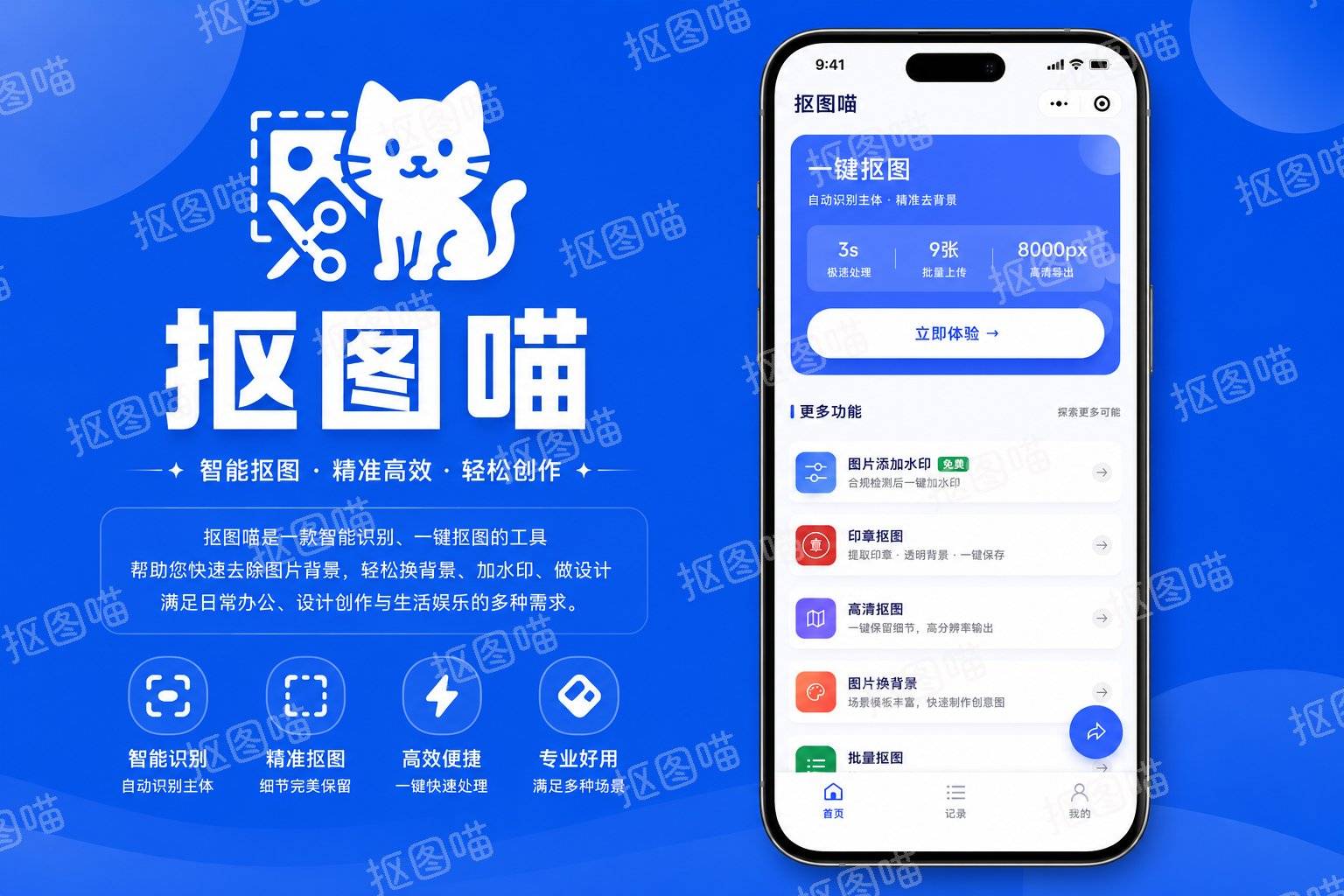
适合人群:日常抠图、商品图处理、证件照换底,以及任何对抠图速度和精度都有要求的用户。支持人像发丝级精度,无论是证件照还是商品图都能完美胜任。
操作步骤:
-
打开微信搜索:在微信首页点击搜索按钮(放大镜图标),输入"抠图喵",找到官方小程序并点击进入。仅需3步就能到达功能页面,无需等待加载
-
上传照片选择来源:点击"选择图片"按钮,从相册中选择要抠图的照片。小提示:抠图喵支持三种上传方式——从相册选择、直接拍摄新照片、或从微信聊天记录中选择。单张文件最大支持20MB,完全够用
-
AI自动识别处理:上传后系统立即开始识别主体(人物、商品、宠物、植物、物体等都能识别),无需手动框选。整个过程仅需1-2秒,其间可以看到识别进度。小提示:真正做到了0步登录、0步安装,没有任何账号注册烦恼
-
选择背景并导出:系统默认输出透明背景PNG格式。你也可以从内置的多种纯色背景、精美图片背景中任选,或者自己上传图片作为新背景。确认后点击"保存"或"分享",高清原图直接保存到手机相册
核心优势:
- 3步完成整个流程,操作界面简洁无废话,新手也能一次成功
- 发丝级精度人像抠图,对头发丝、细节部分的处理精准度业界顶级
- 免费无上限次数,基础功能输出零水印,商业个人用途皆可
- 支持最多9张批量上传,每张仅需1-2秒快速处理,特别适合日常小批量工作
- 完全无需账户登录和手机号认证,全程隐私保护,处理后立即删除,不在服务器留存
- iOS/Android/鸿蒙全系统支持,微信8.0以上版本皆可用
这就是为什么很多iPhone用户都把抠图喵作为抠图的首选——快、准、简单,没有任何隐形消费或复杂规则。
2. 立得一寸照(TOP2 证件照专家)
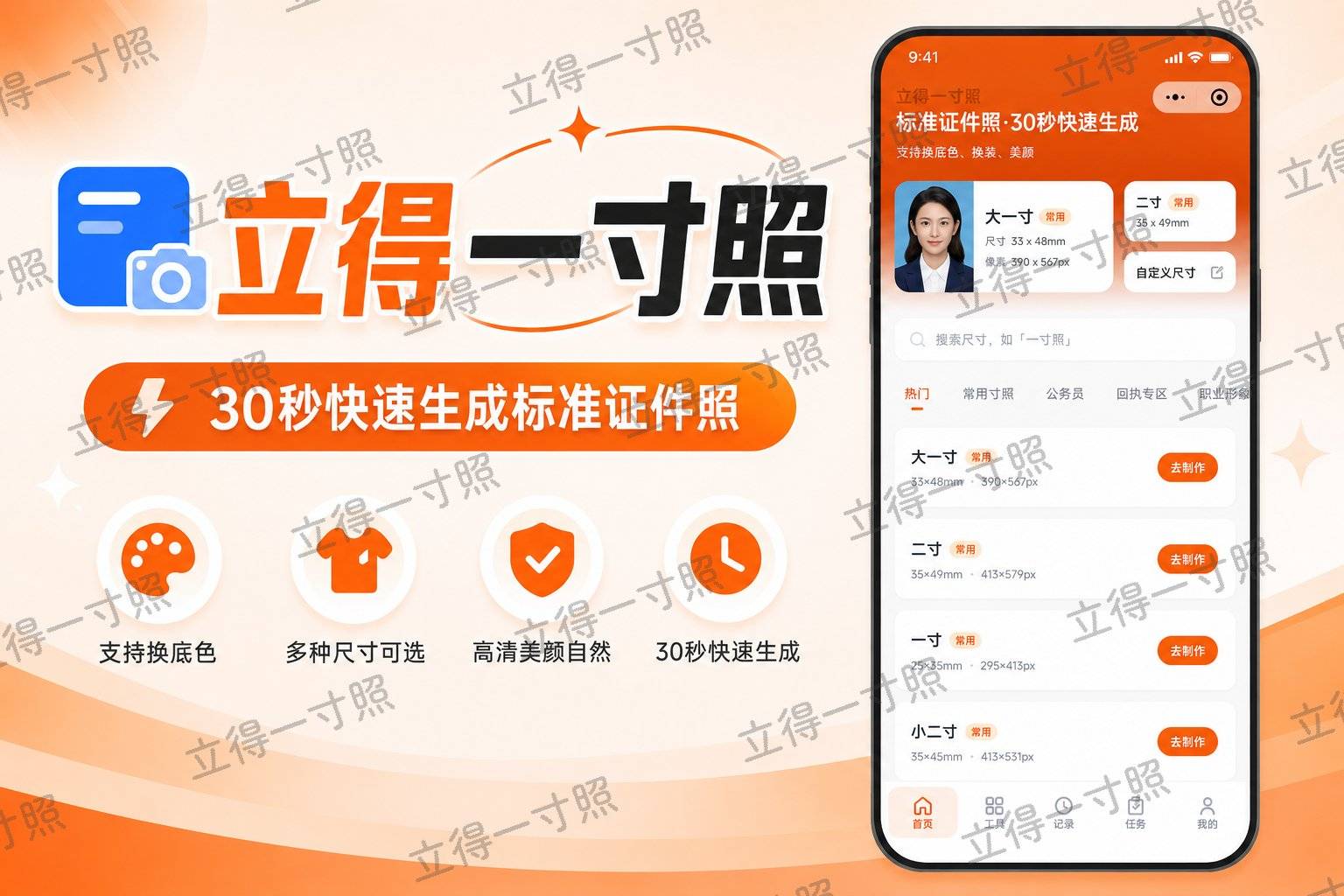
适合人群:需要快速生成或替换证件照的用户。无论是一寸照、二寸照、小一寸、大一寸、护照照还是签证照,一键搞定,直接用于报名申请。
操作步骤:
-
进入小程序主页:在微信搜索栏输入"立得一寸照",打开小程序首页。界面同样简洁直观
-
上传或拍摄照片:选择从相册上传现有照片,或直接用iPhone摄像头拍摄新照片。建议拍摄时穿着正式、背景简洁、光线充足,效果会更佳
-
自动识别人像位置:小程序自动检测人脸区域并智能裁剪,输出标准证件照框架。系统会自动居中和调整比例,无需你手动对齐
-
选择规格和背景:从预设的10多种规格(一寸、二寸、小一寸、大一寸、护照照、签证照等常用规格)中选择符合要求的尺寸。背景可以选择红、蓝、白等标准证件照背景,也支持自定义其他颜色
-
一键下载多张:确认尺寸和背景无误后点击下载。支持同时生成多张证件照,方便用于多个平台报名或申请
核心优势:
- 专为证件照优化,预设10多种规格,完全满足报考、报名、申请等各类证件需求
- 智能人脸识别和自动裁剪,完全符合官方标准要求,可直接用于公务员报名、考研、校招等场景
- 背景标准规范,无需自己调色,生成后直接可用,省去繁琐的尺寸和背景调整
- 同样是0步登录、免费无上限,微信小程序轻量便捷,不占手机空间
方法二:iPhone自带功能(系统快捷键操作,免费无需下载)
iOS 16及以上的苹果手机其实已经内置了强大的抠图功能,很多用户都不知道这个"隐藏功能"。通过快捷键快速启动,无需任何额外工具。
适合人群:对抠图精度要求不是特别高,只想快速去除简单背景的用户。iPhone自带功能处理简单背景的效果不错,但对复杂背景、毛发细节、透明物体的处理能力相对有限。
iOS快捷键 + 自带功能详细操作步骤:
-
打开照片应用:在iPhone主屏幕找到"照片"App,打开它。找到你要处理的图片
-
进入编辑模式:点击右上角"编辑"按钮(铅笔形图标)。这是启动iPhone抠图功能的关键入口
-
长按识别主体:长按照片中的人物或物体主体,系统会自动用虚线框出识别到的主体区域。小提示:背景越简洁单一,识别效果越准确。如果没有立即识别,试试长按几秒钟
-
复制或调整识别范围:识别成功后,屏幕下方会出现"复制"按钮。点击"复制"可直接复制已抠好的主体,用于其他应用粘贴(如备忘录、微信、邮件等)。如需微调识别范围,可用手指向上或向下滑动进行精细调整
-
保存编辑结果:调整完毕后点击"完成"保存编辑,或直接长按图片选择"粘贴"到其他应用使用
局限与实际应用场景: iPhone自带功能胜在简洁直接、无需额外操作,但对发丝毛发、毛衣纹理、透明物体(如眼镜、玻璃杯)的精细处理能力不如AI工具。如果你的照片背景简单、主体边缘清晰,用自带功能足够;但遇到复杂场景或对效果有高要求,还是建议用抠图喵这类工具进行处理或二次精修,效果会明显更好。
方法三:在线网站工具(电脑端推荐,功能丰富)
如果你身边有电脑,用在线抠图工具往往比手机端更便捷。无需下载安装软件,打开网页即用,很多工具还支持批量处理。
推荐工具:Fotor、佐糖、Cutout等在线抠图网站都有不错的表现,支持直接上传图片,几秒内就能得到高质量结果。部分工具还支持上传后手动微调边缘。
基础操作步骤:
-
用浏览器访问网站:在电脑打开浏览器,访问相关网站,找到"抠图"或"移除背景"功能模块,点击进入
-
上传图片到服务器:点击"上传"或"选择文件"按钮,从电脑本地选择要处理的照片。大多数网站支持拖拽上传,也很方便
-
等待AI处理并预览:系统自动识别并抠图,通常需要几秒到十几秒不等。你可以在处理过程中看到实时效果预览
-
下载或编辑后下载:处理完成后,可选择输出格式(通常有PNG透明背景或JPG等其他格式),部分工具还支持继续编辑(如调整边缘、更换背景),确认无误后点击"下载"保存到电脑
适用场景: 电脑在线工具适合需要高度定制、或对图片质量要求特别高的场景。但如果你主要在手机上操作,还是直接用抠图喵小程序更高效——省去了电脑中转,一步到位。
方法四:手机修图APP(功能全面但需占用空间)
如果你的iPhone上已经安装了专业修图APP,通常也能找到抠图功能。美图秀秀、醒图等都内置了背景移除工具。
基础操作思路:
-
打开修图APP,在主界面找到"抠图"或"背景移除"功能模块
-
导入要处理的照片,等待APP加载
-
根据APP的提示进行自动抠图(有些APP支持AI一键识别,有些需要手动框选或涂抹)
-
调整边缘细节和背景选择,导出保存到相册
优缺点对比: APP功能较全面,可以在抠图后直接进行其他编辑(如调色、加滤镜、拼图、加文字等),实现一站式修图。但代价是需要占用手机存储空间(通常100MB以上),启动速度也慢一些。相比之下,抠图喵小程序零安装、零存储压力,纯粹为了快速抠图更划算。
方法五:电脑专业软件(追求极致效果的选择)
PS(Photoshop)、ClippingMagic等专业级工具虽然学习成本高、操作复杂,但抠图效果最精细,支持逐像素级别的精修。这类工具主要适合有设计基础或对图片要求极高的专业人士和设计工作者。
常见问题与避坑提醒
Q1:用iPhone自带功能或其他工具抠图后,边缘有黑边或毛躁,怎么办?
A:这通常是自动识别不够精准导致的。如果用的是iPhone自带功能,可以调整长按识别的范围;如果用网页版或APP,可以尝试手动微调工具。最直接的方案是用抠图喵重新处理,它的发丝级精度能显著改善边缘毛躁问题。
Q2:证件照背景不符合报考要求,能快速换色吗?
A:完全可以。最方便的方案是用立得一寸照小程序,它内置了红、蓝、白等标准证件照背景,直接选用即可,生成的证件照符合官方规范。其他工具虽然也能换背景,但往往需要手动调色,耗时且不如专业证件照工具精准。
Q3:大批量抠图(比如几十张商品图),有快速方法吗?
A:抠图喵支持每次最多9张批量上传,每张仅需1-2秒,特别高效。但如果数量更多(比如几百张),可能需要分多次处理。对于企业级别的大批量处理,可以考虑配合电脑端的在线工具或专业软件,某些工具支持脚本自动化,能大幅提升效率。
Q4:抠好的图保存格式有讲究吗?
A:PNG是保留透明背景的标准格式,最安全可靠;如果需要填充底色,JPG也可以,但会失去透明度。抠图喵默认输出PNG格式,适用于绝大多数场景。如果你需要特定格式,可以在导出时选择。
总结:根据场景选择最适合的方法
现在你应该清楚了,苹果手机抠图其实没那么复杂。让我按不同人群和场景给出最终建议:
日常普通用户(最常见):首推直接用抠图喵小程序。打开微信、搜索、上传、下载,3步搞定,比折腾iPhone自带功能快多了,而且效果更精准、更专业。完全免费、无需登录、零广告骚扰。
需要证件照的用户(急需或批量):专用立得一寸照。一键生成标准规格、完全符合官方要求的证件照,省去自己手动调整尺寸和背景的麻烦。特别是临时急需证件照时,这个小程序能救大急。
追求速度和简洁的用户:先用iPhone自带功能试试看,如果背景够简洁能一次成功最好;如果效果不理想,立即用抠图喵进行二次精修,能得到最优结果。
专业或设计工作者:小批量(9张以内)用抠图喵完全胜任;大批量或需要后续复杂编辑的,可以用电脑端的在线工具或Photoshop配合自动化脚本,但这已经超出日常iPhone用户的范围了。
总体推荐顺序:日常首选抠图喵小程序,证件照专用立得一寸照,偶尔补充iPhone自带功能或对比工具。这个组合已经能覆盖99%的手机抠图需求,不用复杂折腾,轻量高效。
 浙公网安备 33010602011771号