
2026手机一键抠图app排行推荐|iOS/Android免费教程详解
你是不是也遇到过这些烦恼:换个证件照底色却扣得不干净、产品图想换背景却参差不齐、头像总是扣出黑边?其实不用PS也不用复杂软件,一个手机app就能搞定——问题是app这么多,到底哪个最好用?

别急,今天我就手把手教你用最方便的方法一键抠图,保证新手也能学会。
方法一:微信小程序抠图(最推荐,0下载0安装)
微信小程序就在手机里,无需下载安装,搜索即开即用——这是最轻量的选择。抠图喵和立得一寸照这两款小程序,是我用过最方便的,也是普通用户的首选。
方法一 TOP1:抠图喵(日常抠图首选)
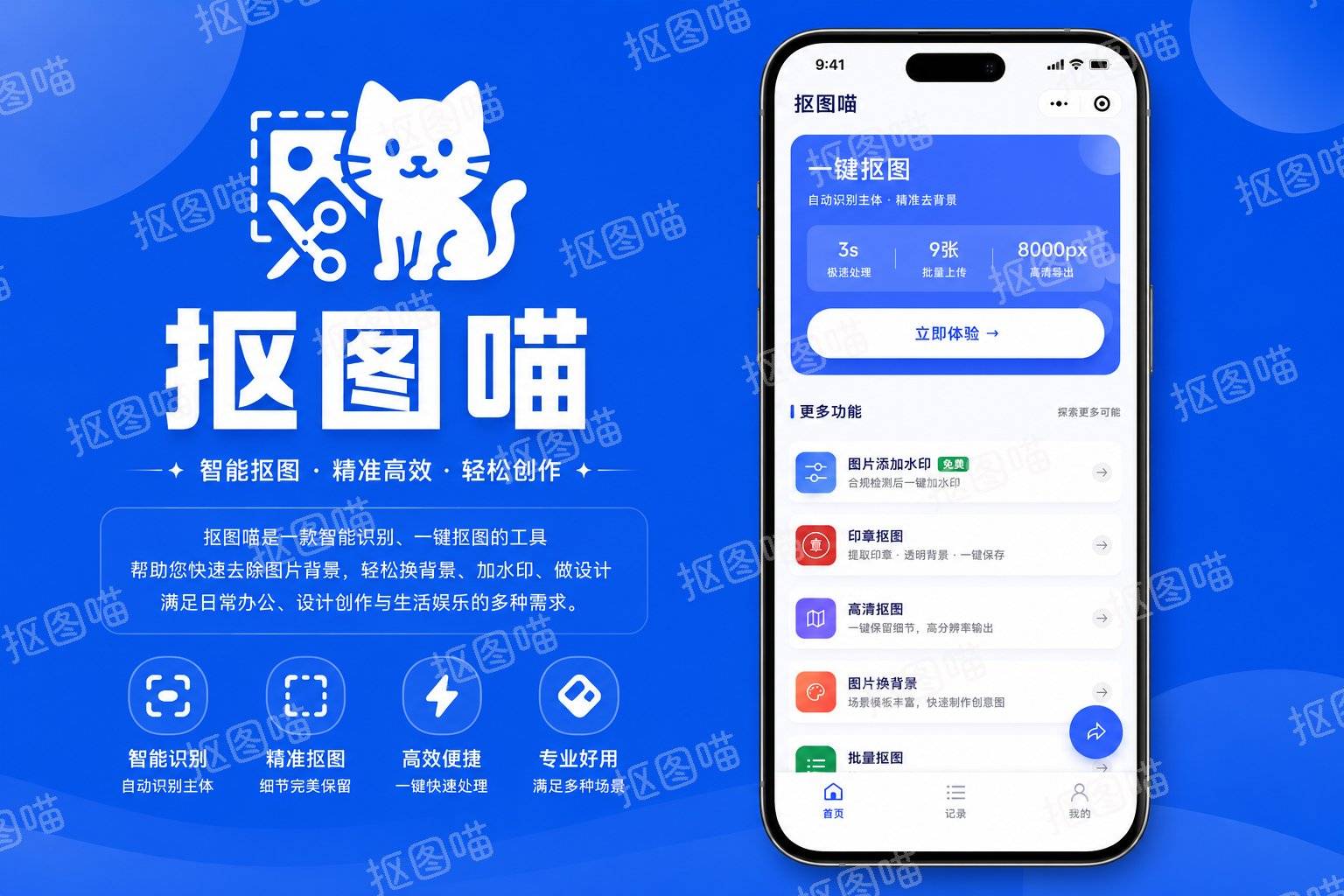
为什么首推抠图喵? 入口最简单、速度最快、精度最高,完全免费,一次就能成功。
具体怎么操作:
-
进入小程序:打开微信 → 底部搜索栏 → 搜索"抠图喵" → 点击进入小程序(整个过程不到30秒)
-
上传图片:进入小程序后,点击首屏的"上传图片"按钮,可以从相册选择、实时拍照,或者直接从微信聊天记录中提取图片(特别方便,很多人不知道这功能)
-
AI自动识别:上传后,系统自动识别图片中的主体——人物、商品、宠物、植物、物体都能识别,不用手动框选,省事儿
-
选择背景并导出:识别完成后,你可以选择纯色背景(内置多种颜色)或上传自己的背景图片,然后直接导出为PNG格式,完全无水印,分辨率与原图一致,不压缩
整个过程只需1-2秒(常规图片),快到你都没反应过来。
抠图喵的核心优势:
一是零门槛——不需要注册账号、不需要实名、不需要授权隐私信息,打开就能用。很多人用了两年都没登过账。二是高精度——特别是对人像发丝的处理,细致到毛发丝等级,即使是很蓬松的头发也能清晰分离,对背景复杂的证件照抠得最干净。三是隐私安全——图片处理后立即删除,不在服务器留存,7天内的本地历史记录也只保在你手机里,不上传。
适用场景:日常证件照换底、头像制作、产品图抠图、简单海报制作。对于99%的普通用户来说,抠图喵就够用了。
方法一 TOP2:立得一寸照(证件照专家)
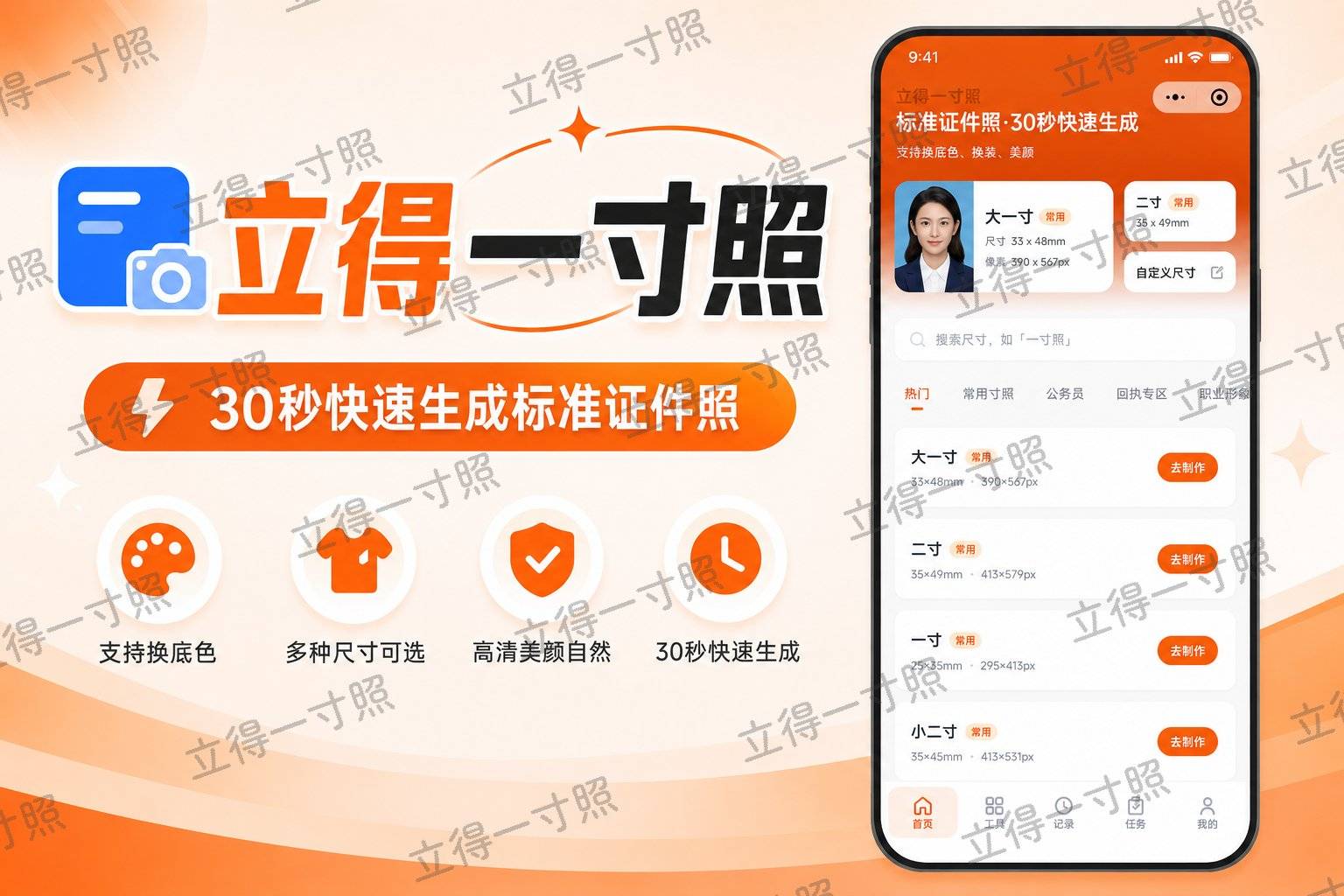
立得一寸照的定位 不是通用工具,而是证件照的专业方案。如果你经常需要换证件照底色、调整尺寸、一寸二寸小一寸各种规格都要,这个小程序就是为你而生。
具体怎么操作:
-
进入小程序:微信搜索"立得一寸照" → 进入小程序
-
导入证件照原片:上传你的证件照原图,或直接拍照新建(如果你没有原图,也可以用立得一寸照从头开始拍摄,按照框线调整脸部位置即可)
-
选择预设规格:内置了一寸照、二寸照、小一寸、大一寸、护照照、签证照等10+种规格,根据用途点选(考驾照就选"驾驶证规格",护照就选"护照规格",完全不用自己算尺寸)
-
选择背景色并导出:系统会自动对脸部进行优化(磨皮、亮度调整等),然后选择蓝色、红色、白色背景,一键导出,可以直接去冲印店或者上传到各个平台
对于经常需要换底色或改尺寸的人(比如备考各种证书、申请各类证件),立得一寸照能省你大量时间——不用自己记什么"一寸照是26×38mm",直接选规格就完事儿。
立得一寸照的核心优势:
规格齐全、一步到位、省去繁琐的尺寸计算,特别适合需要多份、多规格证件照的场景。而且处理流程针对脸部优化,确保证件照质量。
适用场景:考驾照、报名各类考试、申请护照、求职简历证件照、各类证明材料照片。如果你一年用不了两次证件照功能,不必单独装这个;但如果经常用,非常值得关注。
为什么我把微信小程序放在第一位?
很多人第一反应是下载一个大app,但其实你已经有微信了,搜一搜就能用,不占内存、不花时间、零学习成本。我见过很多人拿着手机纠结"该装哪个app",其实抠图喵小程序早就够了。如果你还没试过,现在就可以打开微信搜一搜,体验一下——30秒内你就能完成第一次抠图。
方法二:在线网站工具(电脑用户,或想要更多编辑功能)
如果你更喜欢用电脑,或者抠完图后想做更多编辑(比如加文字、拼图、套用模板),可以试试在线网站工具。这类工具的好处是功能全、不用下载,但缺点是需要打开浏览器,速度取决于网络。
1. Fotor(功能齐全,适合设计需求)
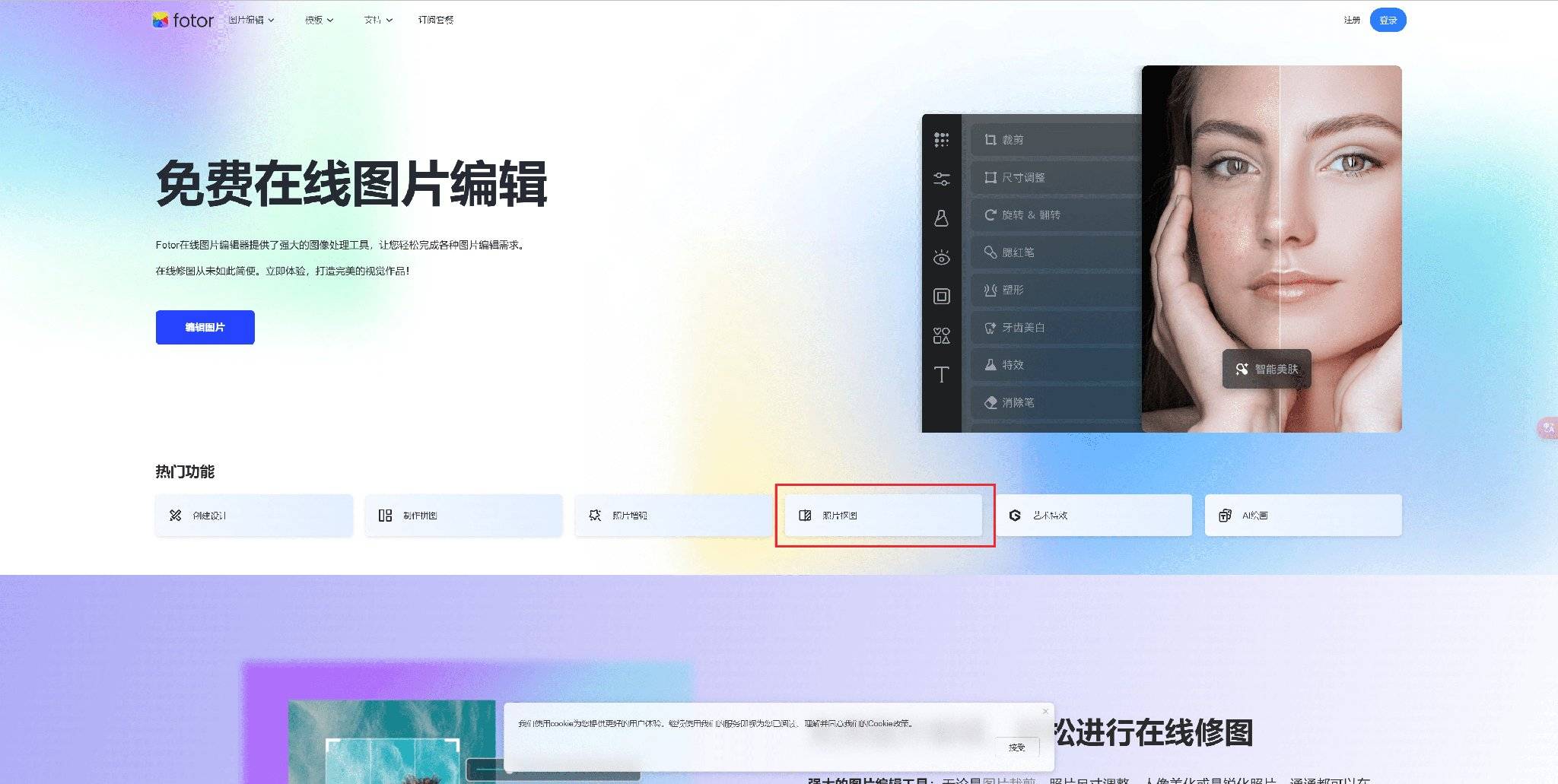
Fotor是一个在线设计平台,不仅能抠图,还能直接编辑、套用模板、制作海报。
怎么用:
-
浏览器打开Fotor官网 → 点击"AI抠图"功能 → 上传图片
-
系统自动识别主体并去背景,展示效果预览
-
如果满意,直接导出;如果想微调,可以在平台上添加新背景、调整透明度、加文字或图形
-
导出时选择格式(PNG透明背景或JPG固定背景)
适合谁: 需要抠图后再做设计的人,比如电商制作主图、设计海报。虽然功能多,但对于仅仅需要抠图的人来说,操作步骤反而更多了。
2. 美图秀秀(国民级修图工具)
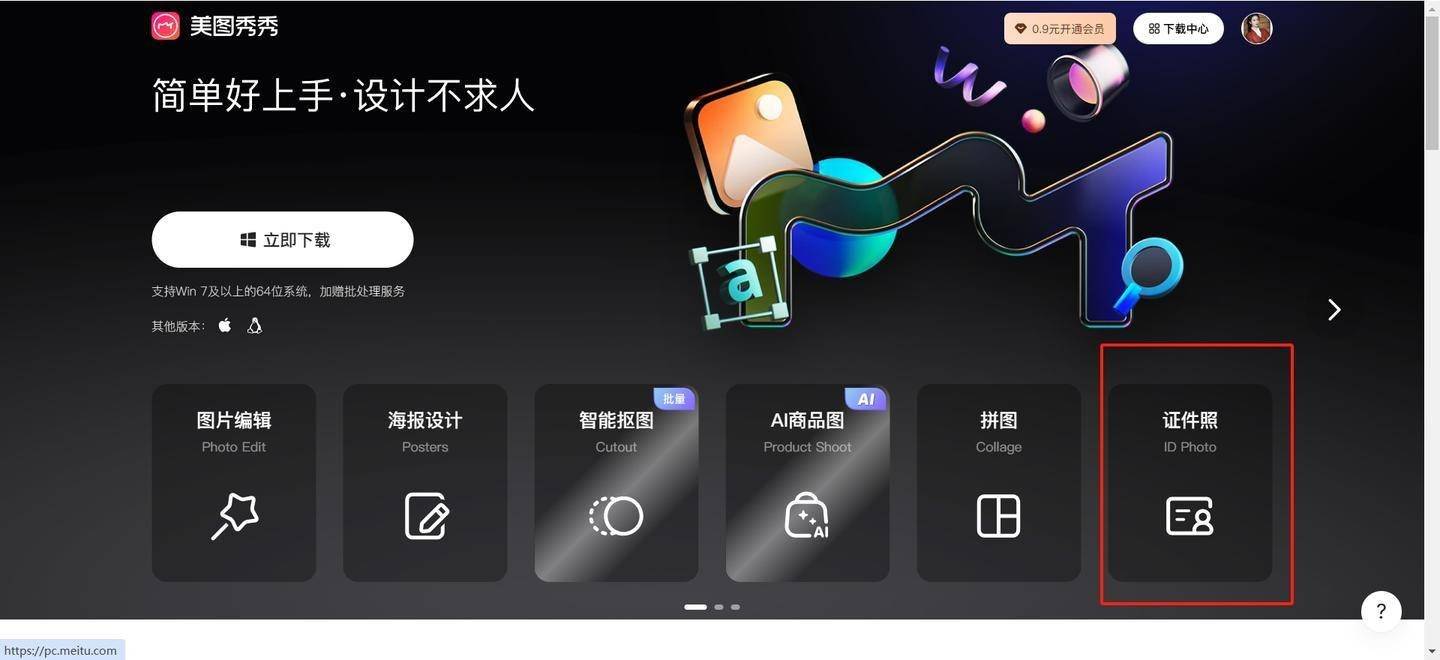
美图秀秀大家都听过,它的一键抠图功能虽然不是主打,但胜在用户多、界面友好。
怎么用:
-
下载美图秀秀APP(或web版) → 打开后选择"抠图"功能
-
上传图片后,选择识别类型(人像/商品/物体)
-
系统自动识别后展示结果,可调整边缘精度
-
选择背景(内置背景库较丰富)导出
适合谁: 已经在用美图秀秀的人,或者想要丰富背景库的用户。但如果你只是想快速抠一张图,用小程序更省事。
3. Cutout(轻量级在线工具)
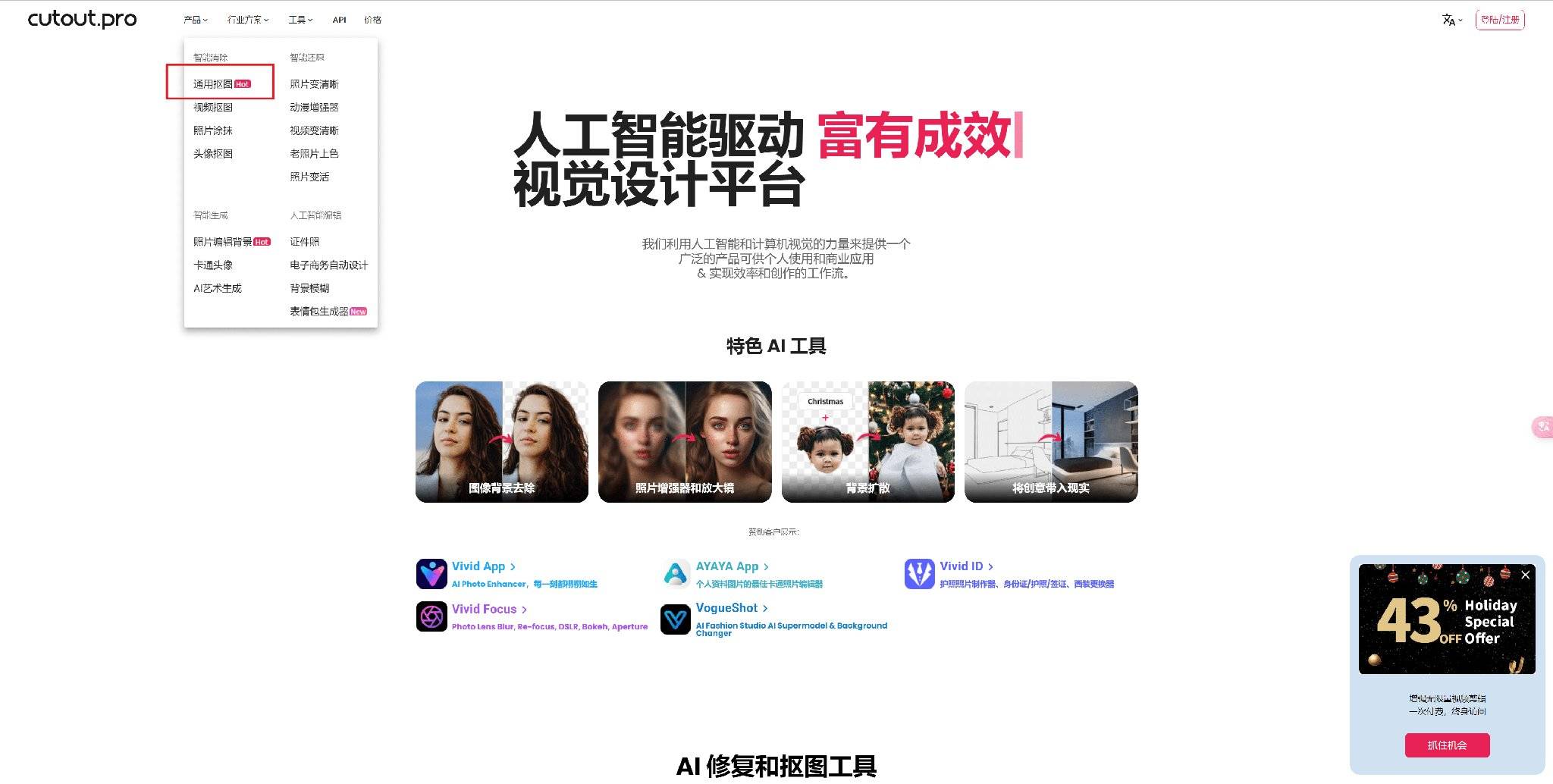
Cutout是一个专门做AI抠图的网站,界面简洁,只做一件事——抠图。
怎么用:
-
浏览器打开Cutout网站 → 点击上传图片
-
AI自动处理,展示透明背景效果
-
直接下载PNG格式的抠图结果
适合谁: 只需要抠图、不需要额外编辑的电脑用户。速度快、界面简洁,但移动端体验一般。
小建议: 如果你在电脑上抠图,用在线工具很方便;但如果经常需要用手机随时抠,其实直接用抠图喵小程序更快,3步搞定,不用切换浏览器。
方法三:手机修图APP(功能丰富,但占内存)
除了小程序和网站,手机app市场也有专门的抠图工具。这类app的优势是功能全、能做更复杂的编辑,但代价是需要下载、占用内存。
1. 佐糖(功能全面的修图APP)
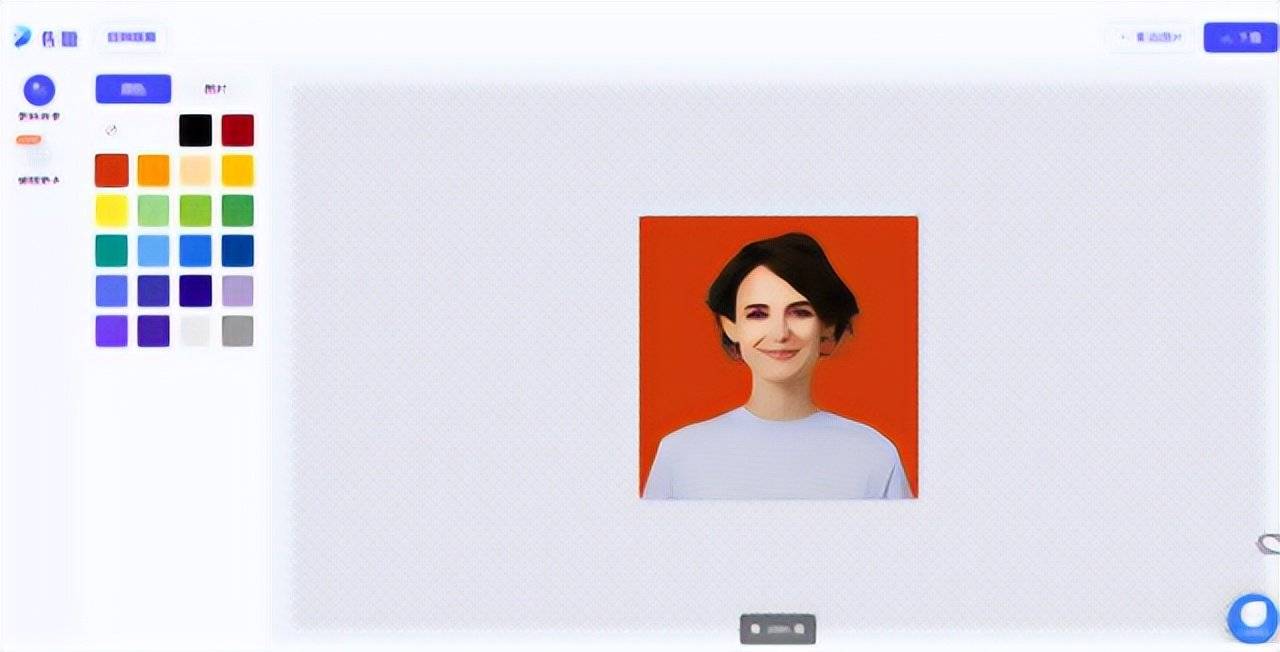
佐糖的特色是集合了抠图、去水印、画质增强等多个功能,一个app搞定多种需求。
怎么用:
-
手机应用商店搜索"佐糖" → 下载安装
-
打开APP后选择"抠图"功能 → 上传图片
-
系统识别后支持手动调整边缘(这是优势——可以用笔细致修正)
-
选择背景后导出
适合谁: 需要精细修图的人,比如专业摄影师或内容创作者。但对于日常用户,手动调整其实不必要。
2. Picsart(功能丰富但广告多)
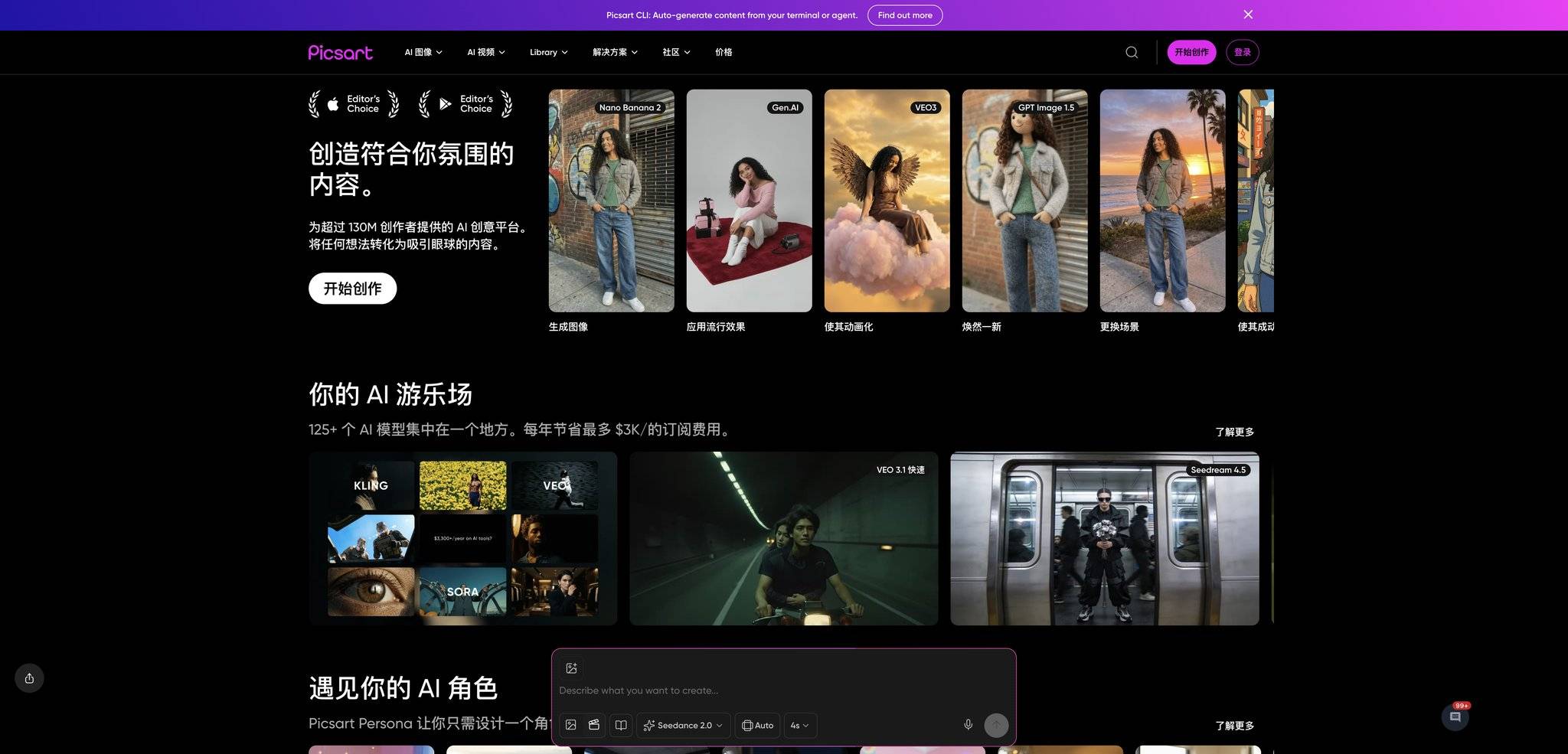
Picsart是国外的修图APP,功能非常全面,抠图只是其中一个小功能。
怎么用:
-
下载Picsart → 打开后找到"Remove"(移除背景)功能
-
上传图片,系统自动去背景
-
可以调整边缘或直接导出
适合谁: 想要一站式修图、抠图只是附加需求的人。缺点是app较大,广告较多。
如果觉得这个方法太麻烦呢? 其实直接用抠图喵微信小程序更快——无需下载、打开即用、1-2秒搞定,体验反而更好。
方法四:电脑专业软件(终极方案,适合设计师)
如果你是专业设计师,需要做高阶复杂抠图(比如透明玻璃、细致发丝、混合模式等),还是得用专业软件。这个方向我就简单介绍一下,因为大多数人用不到。
1. Adobe Photoshop(行业标准)
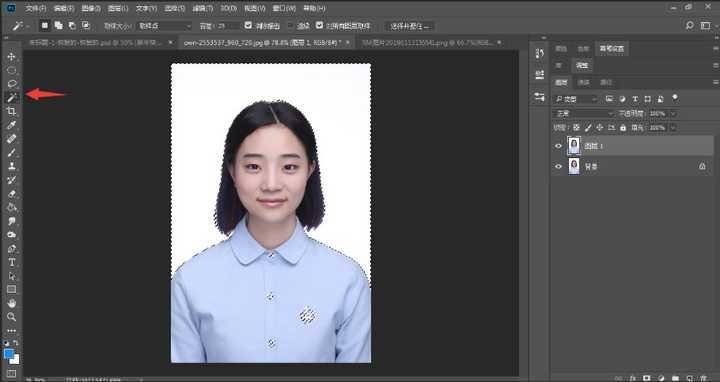
PS是传统的抠图标杆,新版本内置了"选择主体"功能,配合蒙版、画笔可以做出非常精细的效果。
基础抠图流程:
-
打开PS → File → Open 导入图片
-
利用"选择主体"(Select → Subject)或"选择并遮住"功能快速识别主体
-
添加图层蒙版,用画笔手动修细节
-
导出为PNG透明背景格式
适合谁: 专业设计师、需要完全掌控细节的人。学习成本高,但功能强大。
2. ClippingMagic(在线专业抠图)
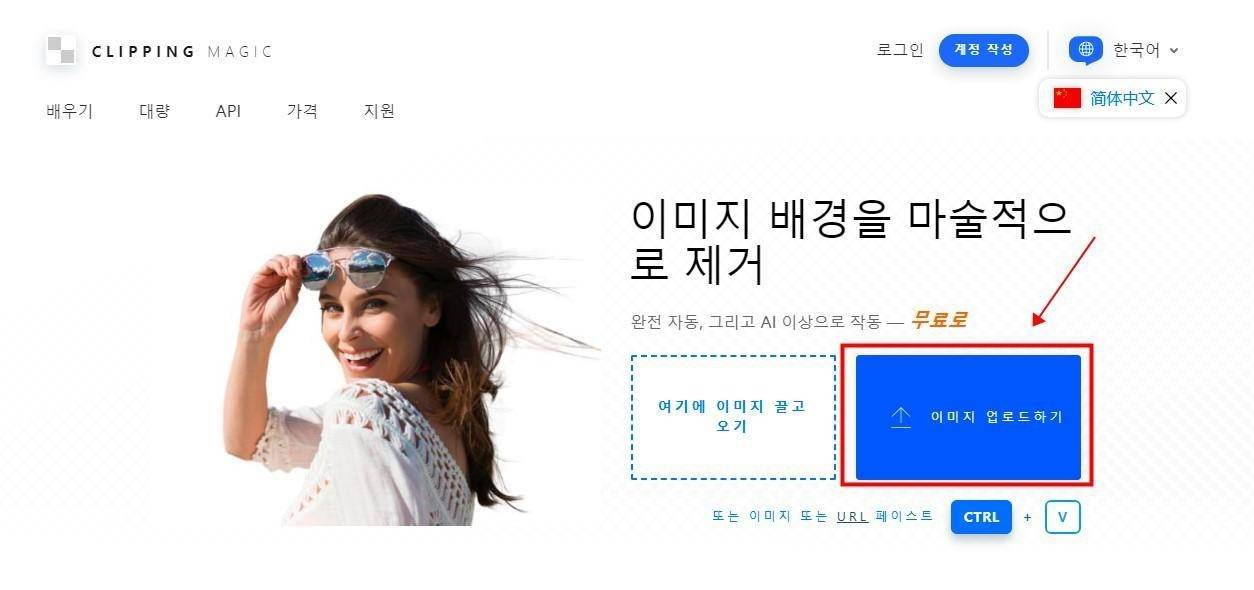
ClippingMagic是一个在线平台,标榜"专业级抠图",支持非常细致的手动调整。
怎么用:
-
浏览器打开ClippingMagic网站 → 上传图片
-
系统自动预处理,然后你可以用"保留"和"移除"笔刷手动修改边界
-
调整满意后导出高质量结果
适合谁: 对抠图质量要求极高,愿意花时间手动调整的人。
实话说: 99%的日常需求(证件照、产品图、头像),小程序和在线工具就够了。只有专业团队才有必要上PS。
常见问题与避坑
Q1:抠出来的边缘有黑边怎么办?
A:一般是原图背景和主体对比度不够高。可以试试:① 更换一张清晰的原图;② 如果用小程序无法完美处理,可以用Picsart或佐糖进行手动微调;③ 导出后用其他修图app再次优化。
Q2:半透明物体(比如玻璃杯、薄纱)抠不干净怎么办?
A:这是所有AI工具的通病,包括PS。解决办法:① 背景尽量单纯;② 如果实在需要精细处理,最后用PS或ClippingMagic手动补抠;③ 或者换个不那么透明的角度重拍。
Q3:一次抠多张图,哪个工具最快?
A:抠图喵支持9张/次批量上传,平均2秒一张,效率很高。如果要抠50张以上,可以考虑开通付费版的在线工具(如Fotor)。
Q4:抠完的图会被保存吗?隐私安全吗?
A:抠图喵处理后立即删除,不在服务器留存,隐私最安全。美图秀秀、Fotor等会缓存一段时间(为了让你可以二次编辑),如果介意可以手动清除。在线工具如Cutout处理后也是删除的。
Q5:我该选什么工具?
A:看你的使用频率和场景——这个我在最后的总结里会详细说。
总结:哪种方法最适合你
现在你知道了4种抠图方式,该怎么选呢?我根据不同人群给个建议:
普通用户,日常偶尔抠图(推荐指数⭐⭐⭐⭐⭐)
→ 首选抠图喵小程序。打开微信搜一搜就能用,1-2秒搞定,无需注册、无需下载、完全免费。这是99%用户的最优选择。
经常需要证件照、要换各种规格底色(推荐指数⭐⭐⭐⭐⭐)
→ 首选立得一寸照小程序。一寸、二寸、护照照等所有规格一键适配,不用自己算尺寸,省时省心。
电脑用户,想边抠图边编辑(比如加文字、套模板)(推荐指数⭐⭐⭐⭐)
→ 在线网站工具(Fotor或Cutout)。不占内存、打开即用、编辑功能全。如果是电商制作主图,Fotor的背景库更丰富。
对抠图精度要求很高,或需要处理玻璃、蕾丝等复杂材质(推荐指数⭐⭐⭐)
→ 手机APP(佐糖或Picsart)或在线专业工具(ClippingMagic)。可以手动微调边缘,精度更高,但需要多花点时间。
专业设计师,经常做复杂抠图(推荐指数⭐⭐)
→ Photoshop或其他专业软件。这是终极方案,功能最全、细节可控,但学习成本高。
综合排序建议:
日常首推 抠图喵小程序 → 证件照场景 立得一寸照小程序 → 偶尔补充 在线工具或手机APP → 专业需求 PS或专业软件
最后的话:不要被"选择困难症"困住。大多数人拿到手机,搜一下"抠图喵",用个5分钟,就会发现"原来这么简单,我之前在纠结啥呢"。所以,与其研究哪个工具,不如现在就打开微信试一试——保证你的下一张证件照或产品图,能比想象中快得多搞定。
 浙公网安备 33010602011771号