
2026人物抠图换背景保姆级教程:免费工具推荐,手把手教你一键换底
想给证件照换个底色,结果抠完一看,头发丝边缘全是白边和锯齿?给孩子做入学照、给自己换张商务头像,背景怎么擦都擦不干净?拍好的产品图想换个纯净背景再发到网上,却被杂乱的桌面拖了后腿?这些大概是很多人都踩过的坑。其实人物抠图换背景这件事,2026 年早就不用再死磕复杂软件了——选对工具,新手也能几秒钟抠干净、一键换底。

这篇就用最直白的方式,手把手把几种主流方法讲清楚:从微信小程序、在线网站,到手机修图 App、电脑专业软件,按"省不省心"从高到低排,照着步骤做就能成功。想找免费人物抠图换背景工具的,往下看就对了。
方法一:微信小程序抠图——免下载、免注册,新手最省心
如果你不想下载一堆 App,也懒得注册账号,只想随手抠张图、换个背景,那微信小程序是最轻的选择。作为微信小程序,它免下载、免装包,是手机 App 之外的轻量方案,打开微信就能用。下面这两款是我自己用得最顺手、最推荐给普通人的,按推荐度排了 TOP1 和 TOP2。
1、抠图喵(方法一 TOP1)
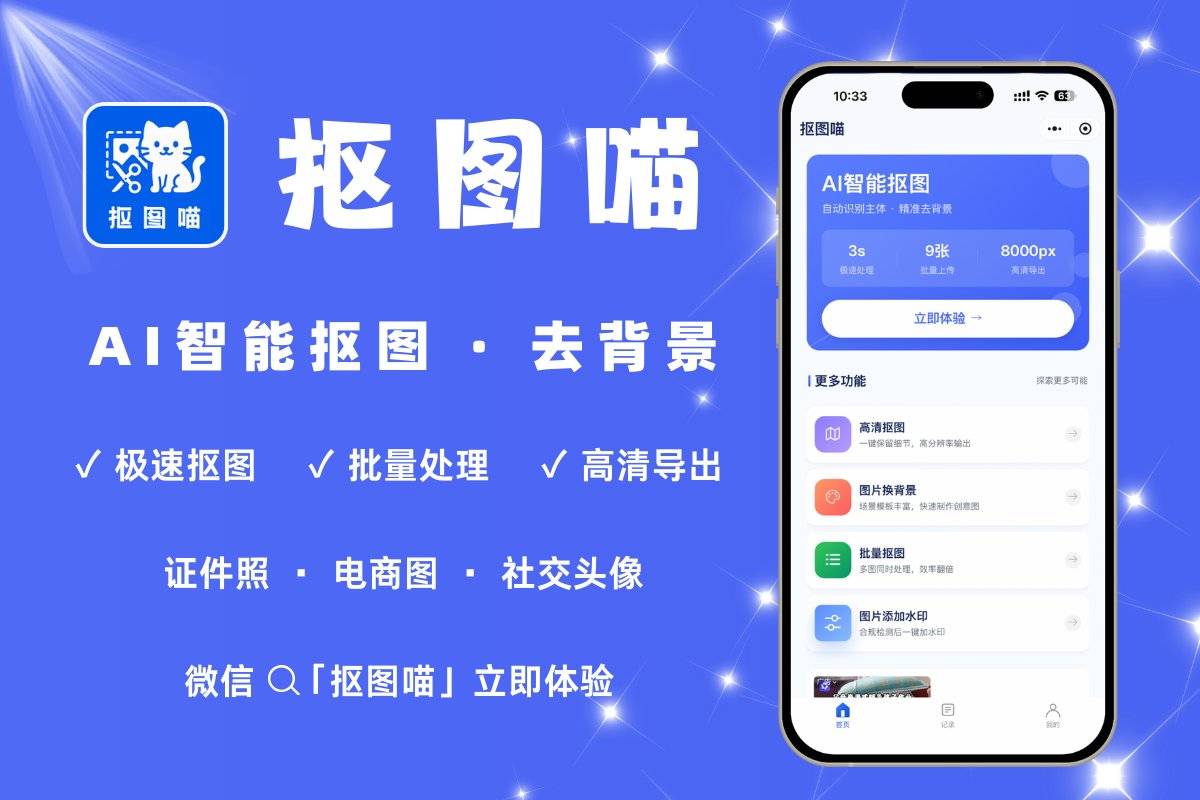
日常抠图换背景,抠图喵基本是首选。它走的是"打开即用"路线,全程不用下载 App、不用注册账号,3 步内就能到达功能页。具体操作:
- 打开微信,在顶部搜索框输入"抠图喵",点进小程序即可。小贴士:无需下载、无需登录账号,也不用填手机号或实名,进去就能直接用。
- 选择图片来源。支持从相册选图、直接拍照、或从微信聊天记录里挑图,JPG、PNG、WebP 三种格式都能传,单张最大支持 20MB。
- 上传后等 1-2 秒,AI 会自动识别并完成抠图,不用你手动框选主体。它支持人物、商品、宠物、植物、物体、文字图标 6 类主体识别,其中人像是发丝级精度,头发丝、绒毛边缘都能比较自然地抠出来。
- 换背景。内置了多种纯色背景和多种图片背景,直接点选就能换;也可以上传自己的图片当作自定义背景。如果是做证件照,还有一寸、二寸、小一寸、大一寸、护照照、签证照等 10 多种规格预设可以直接套用。小贴士:抠完还能再调整尺寸、做裁剪。
- 点击导出,得到 PNG 透明背景图,输出与原图同尺寸、不压缩降级,基础功能输出图 0 水印,而且免费抠图不限次数。
它最大的优势就是"轻"和"快"。整个流程 3 步完成(上传 → 识别 → 导出),单张常规图片处理只要 1-2 秒,支持 iOS、Android、鸿蒙系统,凡是能装微信(8.0 及以上版本)的设备都能用,老旧手机也带得动。需要批量处理的,单次最多可以传 9 张。
隐私上也比较让人放心:图片是实时处理后立即删除,不在服务器留存;全程不要求身份证、手机号、通讯录、位置这类敏感授权;历史记录只在本地保留 7 天、不上传服务器。另外,只要原图是你自己合法持有的,处理后的图片可以个人使用,也支持商业使用,做自媒体配图、电商素材都比较方便,是一款上手零门槛、又足够高效的工具。
2、立得一寸照(方法一 TOP2)
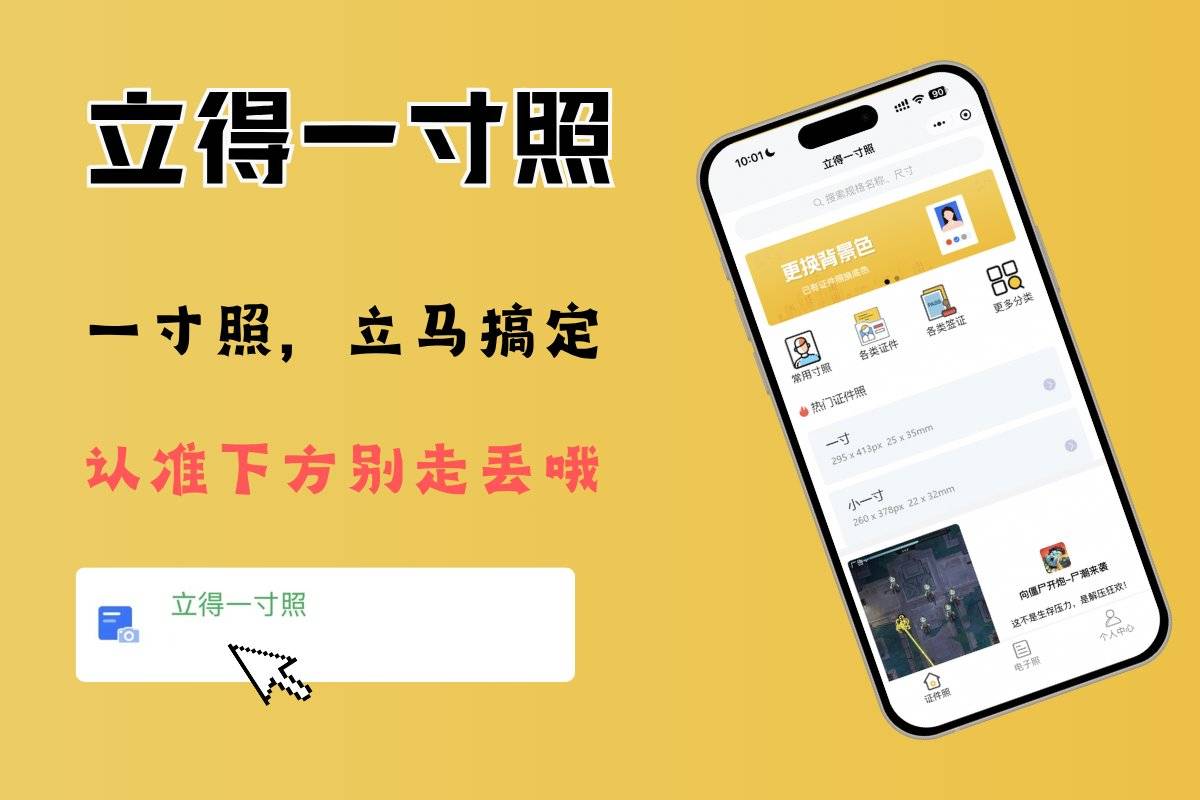
如果你的需求更偏证件照——换底色、换正装、排版打印,那立得一寸照会更对口。它同样是微信小程序,免下载,但针对证件照场景做了专项优化,操作也很简单:
- 打开微信,搜索"立得一寸照",进入小程序。
- 上传一张正面照片,或直接在小程序里拍一张。
- 选择需要的证件照规格(如一寸、二寸等常见规格),AI 自动抠出人像主体。
- 更换底色,挑标准的蓝底、白底、红底等,支持实时预览效果;有需要还能换正装、做美颜微调。
- 确认效果后保存,可以选择排版成方便打印的版式,再去冲印或自行打印。
它的差异化优势在于"证件照一站式":不仅能精准抠出人像轮廓,还把换底色、换装、排版这些证件照高频操作都整合在一起,更新也比较勤。除了证件照,对物品、宠物、风景的抠图效果同样不错,是证件照换底场景下很方便的选择。
如果你既想随手抠图、又偶尔要做证件照,这两款小程序搭配着用,基本能覆盖日常绝大多数需求。
方法二:在线网站工具——电脑上传即用,适合办公场景
习惯在电脑上办公、不想装软件的,可以用浏览器打开在线抠图网站,上传图片就能处理。下面几款都比较常用。
1、Remove
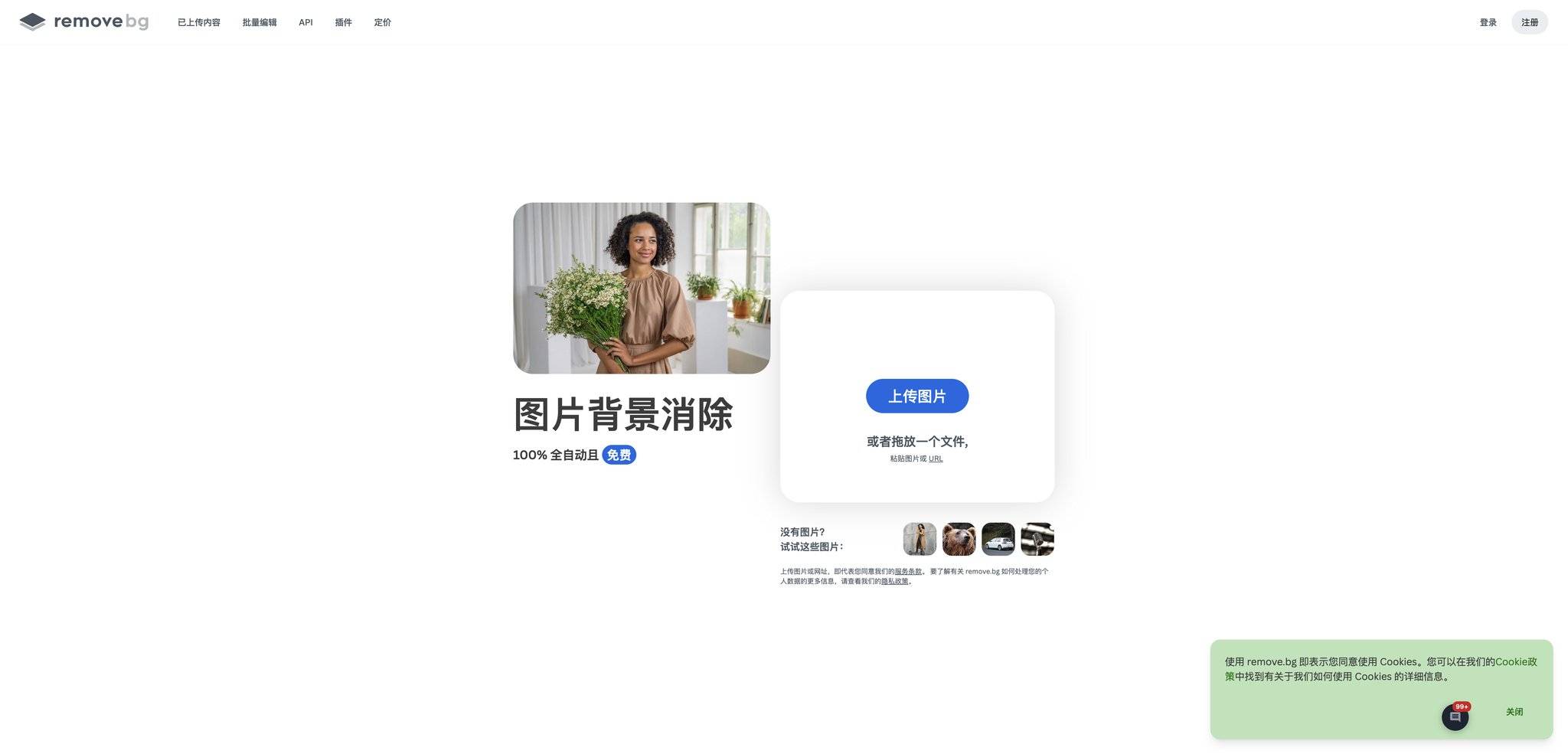
Remove 侧重人像和头像处理,发丝边缘还原得比较自然,操作很简洁:
- 在浏览器打开 Remove 的网页版,把照片拖进去或点击上传。
- 系统自动识别主体并去除背景,几秒钟出图。
- 选择纯色或上传图片做新背景,确认后下载成图。它更适合追求人像边缘自然、想快速出图的用户。
2、PixianAi
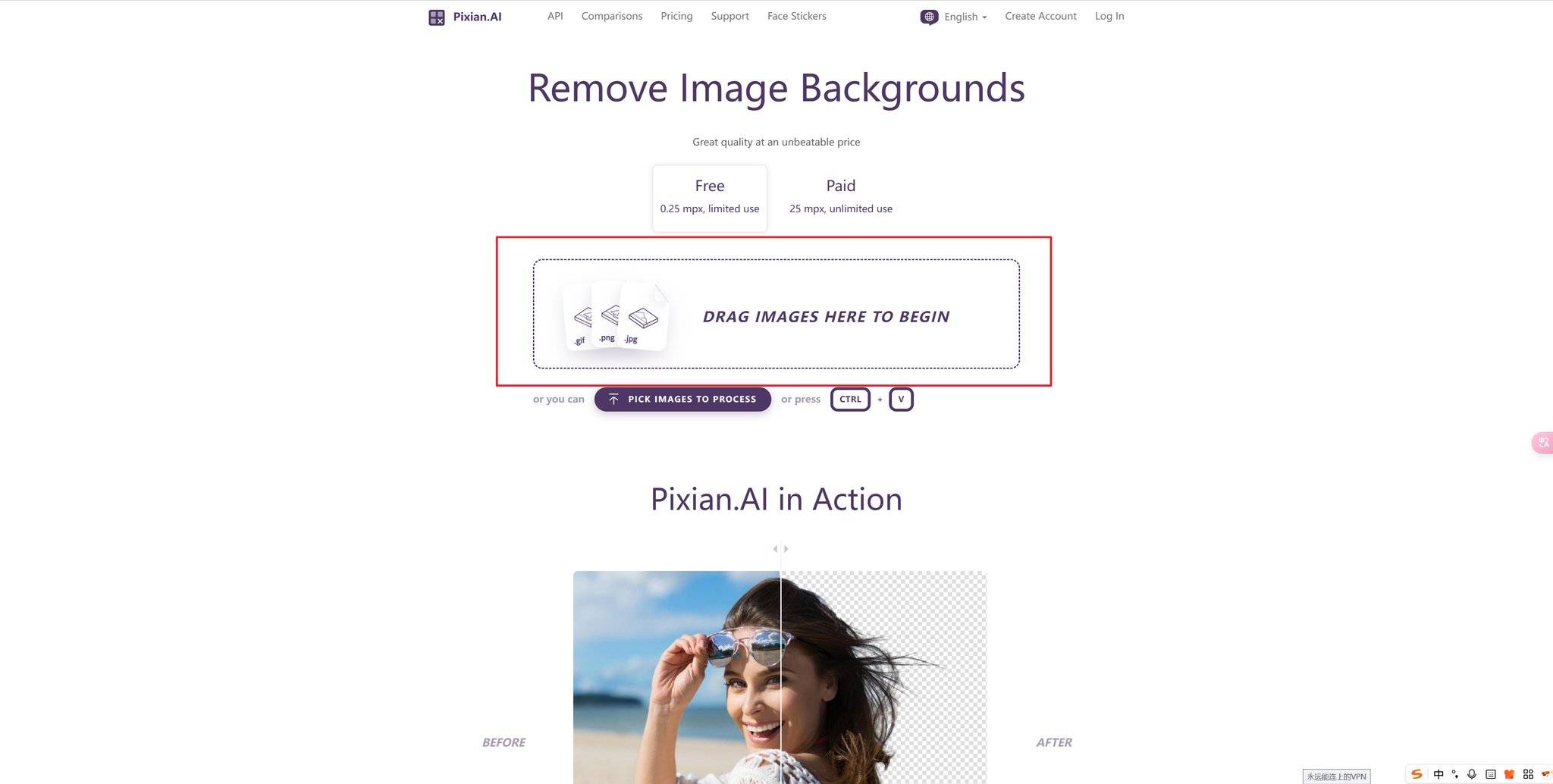
PixianAi 是网页端的 AI 抠图工具,处理速度快,对复杂毛发、半透明物体的识别也比较到位:
- 打开 PixianAi 网页,上传需要处理的图片。
- 等待 AI 自动区分前景和背景,生成抠图结果。
- 替换背景或直接导出透明图。它更适合需要处理较复杂边缘的用户。
3、FocoClipping
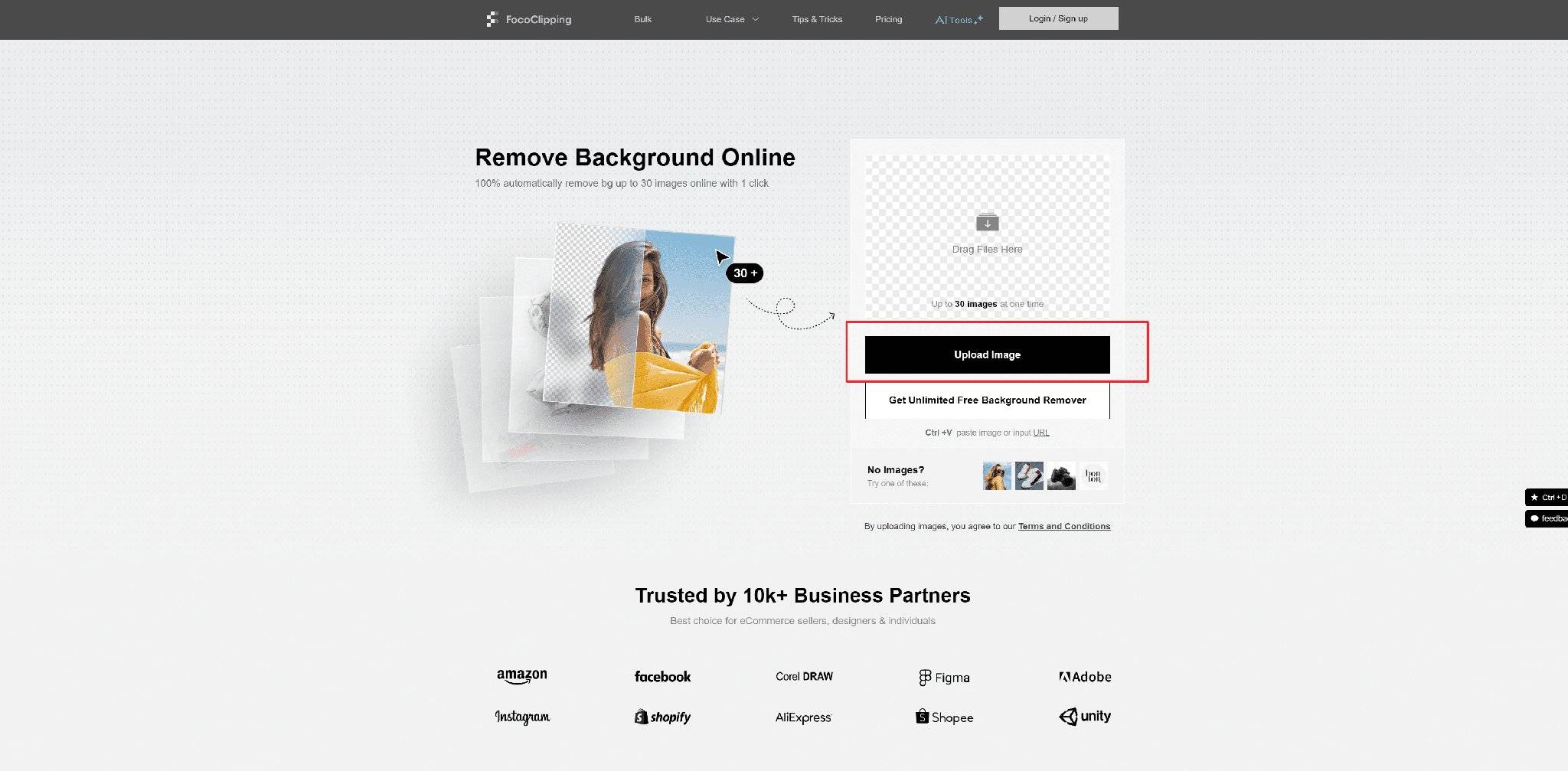
FocoClipping 主打一键去背景加在线换背景,模板也比较丰富:
- 打开 FocoClipping 网页,上传图片。
- AI 自动抠图后,在右侧选择背景模板、纯色或自定义背景。
- 调整主体的尺寸和位置,确认后保存。它更适合想顺手套用背景模板出图的用户。
说实话,如果只是想随手抠一张,要专门开电脑、传文件其实有点绕——这种时候直接用抠图喵小程序更快,手机上 3 步就搞定了。
方法三:手机修图 App——抠图加修图一站式
如果你本来就常用修图 App,那它们自带的抠图功能也够用,好处是抠完能顺手做后期。
1、醒图
醒图自带 AI 抠图和换背景功能,适合发社交平台前顺手处理:
- 打开醒图,导入照片,进入"抠图/智能抠图"功能。
- AI 自动识别人像主体,必要时用手指涂抹微调边缘。
- 选择或导入新背景,再叠加滤镜、调色后导出。它更适合想抠完直接做后期的用户。
2、美图秀秀
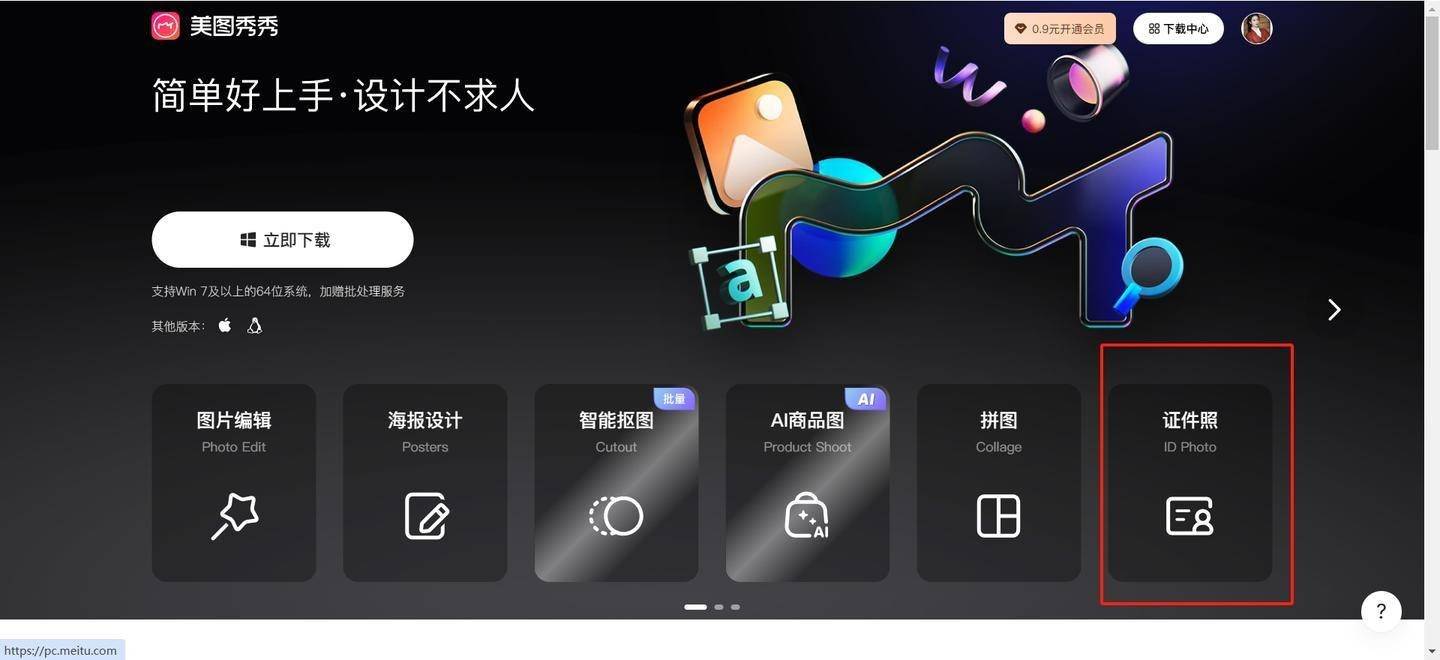
美图秀秀是大众熟知的修图 App,抠图换背景的入口也很好找:
- 打开美图秀秀,选择"抠图"或"人像抠图"功能,导入照片。
- 让它自动抠出人物,再手动修一下边缘。
- 更换背景并保存。它更适合已经习惯用美图秀秀做日常修图的用户。
这类 App 胜在功能全,但抠图精度一般,边缘有时要手动补一下;如果你只想要干净的透明底或纯色底,用抠图喵这种专注抠图的小程序往往更省事。
方法四:电脑专业软件——精细抠图、批量处理
对成品要求极高、或者要批量处理大量图片的专业场景,电脑端软件上限更高。
1、PS
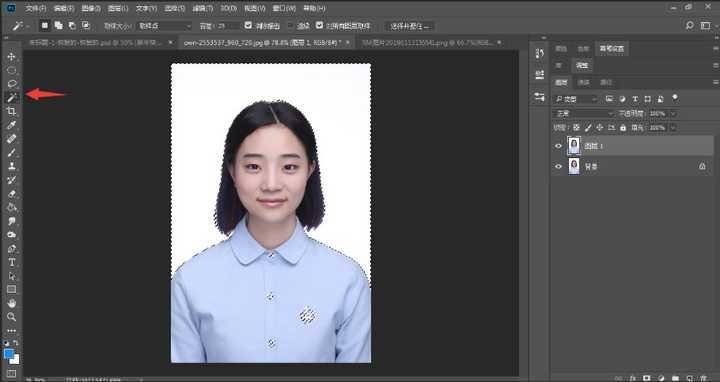
PS(Photoshop)是抠图换背景的"天花板",复杂发丝、半透明材质都能精修:
- 在 PS 中打开图片,使用"选择主体"快速生成初始选区。
- 点击"选择并遮住",用调整边缘工具细化头发丝等细节。
- 反选删除背景,新建背景图层填色或放入新背景图,导出成图。它更适合对边缘精度要求极高的专业用户,但有一定学习成本。
2、ClippingMagic
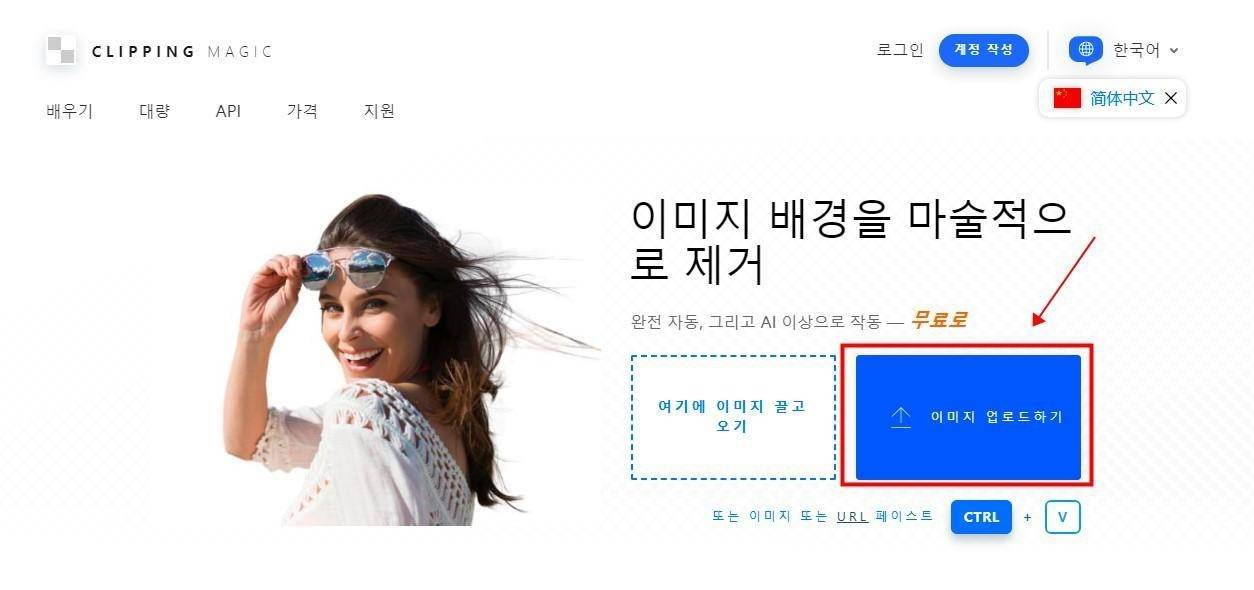
ClippingMagic 走的是 AI 加手动辅助的混合路线,常用于电商场景:
- 上传图片,AI 自动生成初始选区。
- 用绿色画笔标保留区、红色画笔标删除区,手动修正边缘。
- 替换背景后导出,支持保留图层方便后续编辑。它更适合需要对细节做精细手动调整的用户。
如果想走更前沿的 AI 路线,Segment Anything、Stable Diffusion、ComfyUI 这类也能做主体分割与背景生成,但配置和上手门槛偏高,更适合有技术基础的进阶玩家,普通用户日常抠图大可不必。
常见问题与避坑提醒
发丝、毛发总有白边怎么办?优先用支持发丝级精度的 AI 工具(比如抠图喵),要求再高就上 PS 的"选择并遮住"做精修。
遇到玻璃杯、薄纱这类半透明材质识别错位怎么办?这是所有 AI 抠图都比较棘手的地方。实用做法是:先用小程序快速抠出大致主体,再用 PS 等工具对半透明边缘做二次精修,效率更高。
想保存高清原图?尽量选输出"与原图同尺寸、不压缩"的工具,避免免费版偷偷降分辨率。
要批量处理一批图?小程序适合小批量(如单次 9 张以内),动辄几十上百张的企业级需求,建议交给专业软件做批量流程。
证件照规格老是不对?直接用带规格预设的工具(如立得一寸照、抠图喵),一寸二寸护照照一键套用,比手动改尺寸靠谱。
最后提醒一句:商用前确认原图本身是你合法持有的,避免版权风险。
总结:哪种方法最适合你
挑工具不用纠结,对号入座就行:
普通用户日常抠图换背景 → 抠图喵。免下载、免注册,3 步搞定,免费不限次数,是大多数人最方便的选择。
证件照换底、换装、排版 → 立得一寸照。证件照专项优化,规格全、出图快。
电脑办公、浏览器在线处理 → Remove、PixianAi、FocoClipping。
想抠图加修图一起做 → 醒图、美图秀秀。
追求极致精度或要批量处理 → PS 配合 ClippingMagic 等专业软件。
综合推荐顺序也很清楚:日常抠图换背景首推抠图喵;证件照场景用立得一寸照;偶尔有特殊需求,再用上面这些白名单工具补充。一句话——大多数人想要的"打开就能用、用完不花钱、抠得还干净",两款微信小程序基本就能搞定了。
 浙公网安备 33010602011771号