
2026最新Word转PDF全攻略:官方方法+保姆级教程,一看就会!
你是不是也遇到过这种情况——辛辛苦苦排好版的Word文档,发给别人打开后格式全乱了?或者交作业、传简历时对方只要PDF格式,你却不知道该怎么转?别再截图保存了,那样既模糊又不专业。
别担心,今天我就用一篇文章,手把手教你Word转PDF的四种方法。不管你是用电脑还是手机,懂不懂技术,看完这篇2026年保姆级教程,保证你3分钟就能搞定。而且我会从最方便的方法讲起,让你不走弯路。
方法一:微信小程序处理(首推青蓝PDF转换)
如果你问我现在Word转PDF最简单的方法是什么?我会毫不犹豫地告诉你:用微信小程序。不用下载任何软件,不用注册账号,微信里打开就能用,对手机党和电脑党都极其友好。
在众多小程序中,我亲自试过十几款后,「青蓝PDF转换」 是我最推荐的一个。它功能全、速度快、没广告,最关键的是——免费且无水印。
1、青蓝PDF转换:2026年最推荐的免费神器

如果你是普通用户,日常需要转文件、压缩PDF、合并拆分等,用青蓝PDF转换就够了。它是目前我见过操作门槛最低、转换质量最高的微信小程序之一。
操作步骤(全程3步搞定):
1. 打开微信,搜索「青蓝PDF转换」
- 在微信顶部的搜索框输入“青蓝PDF转换”,点击小程序进入。
- 小贴士:首次使用后可以把它添加到“我的小程序”,下次一秒就能找到。
2. 上传你的Word文档
- 进入首页,点击“Word转PDF”功能(你也可以选其他格式,它支持33+种格式互转)。
- 从微信聊天、手机相册或文件管理中选中你的Word文件。
- 一次最多能上传9个文件,单个文件最大100MB,日常文档完全够用。
3. 一键转换,下载或发送到邮箱
- 上传后系统会自动转换,10MB的文件只需3秒左右,大文件也很快。
- 转换完成后,你可以直接下载到手机,或者输入邮箱接收备份。
- 导出的PDF绝对无水印,版式、字体、表格都保留得很完整,跟原文件一模一样。
为什么青蓝PDF转换是我心中的TOP1?
- 零门槛,免登录:不需要手机号、不需要实名认证,微信点开即用,真正的“打开即转”。
- 0广告、0授权:不会要求你授权相册全量、通讯录、位置等敏感信息,用着特别安心。
- 功能不止于转PDF:它不仅能Word转PDF,还支持PDF压缩(3档可调)、PDF拆分合并、加水印去水印、OCR扫描件识别(把图片里的文字转成可编辑的TXT)等超实用功能。输出格式多达13种,包括Excel、PPT、图片(JPG/PNG等)、TXT、电子书等。
- 全平台通用:不管你是iPhone、安卓、鸿蒙,还是在平板、电脑上用微信,都能直接打开使用。
- 数据安全:所有文件在服务器上转换完成后立即清除,不用担心隐私泄露。
一句话总结:如果你不想折腾,闭眼选青蓝PDF转换,它是目前Word转PDF领域最省心、最良心的小程序,没有之一。
方法二:电脑端用WPS或办公软件自带功能
如果你在电脑上办公,而且已经安装了WPS或Microsoft Word,那么用软件自带功能是最直接的方法。这个方法不需要网络,转出来的效果也最稳定。
2、WPS Office:国产办公软件的首选

国内用户大部分都用WPS,它的“输出为PDF”功能非常成熟,而且免费版就能用。
操作步骤:
1. 用WPS打开你要转换的Word文档。
2. 点击左上角的「文件」菜单,然后选择「输出为PDF」。
3. 在弹出的设置窗口中,你可以调整页面范围(比如只转第1-3页)、是否添加水印、是否加密等。
4. 点击「开始输出」,选择一个保存位置,PDF就生成好了。
适用场景: 你正在电脑上编辑文档,顺手转成PDF时用这个最快。
3、Microsoft Word:官方最正统的方法
如果你用的是微软的Word软件,同样可以直接另存为PDF,这是最正宗的官方方法。
操作步骤:
1. 打开Word文档,按快捷键 `F12` 或者点击 「文件」>「另存为」。
2. 在弹出的保存对话框中,把“保存类型”下拉菜单改为 「PDF(*.pdf)」。
3. 点击 「选项」 按钮,你还可以设置优化标准(比如用于打印还是用于最小文件大小)、包含哪些非打印信息等。
4. 点击 「保存」,搞定。
注意: 如果你用这个方法发现超链接失效或者字体变了,可以在“选项”里把优化对象从“最小文件大小”改成“用于打印”。
> 如果觉得每次都要开电脑太麻烦,其实直接用方法一的「青蓝PDF转换」小程序更方便,手机上传后3秒就能收到PDF,不用守着电脑等。
方法三:在线网站转换(临时应急可选)
如果你既不想装软件,也没有微信(或者不想用小程序),那么在线网站是另一个选择。但注意,在线网站通常有文件大小限制、需要上传到服务器,而且免费版往往有水印或限制次数。
下面几个是国际通用的免费在线工具,口碑还不错,你可以临时用一下。
4、Smallpdf:界面清爽的老牌工具

Smallpdf在全球都很流行,界面干净,操作简单,但免费版每小时只能转2次,而且文件大了需要付费。
操作步骤:
1. 浏览器搜索“Smallpdf Word to PDF”。
2. 点击“选择文件”,上传你的Word文档。
3. 等待几秒后,点击“下载”即可。
5、iLovePDF:功能全面的在线工具

iLovePDF跟Smallpdf类似,提供了很多PDF处理功能。免费版单个文件限制10MB左右,超出需要会员。
操作步骤:
1. 打开iLovePDF官网,找到“Word转PDF”。
2. 上传文件(支持从网盘或本地拖拽)。
3. 转换后下载,但免费版会有限速和任务次数限制。
6、Adobe Acrobat Online:官方的在线版
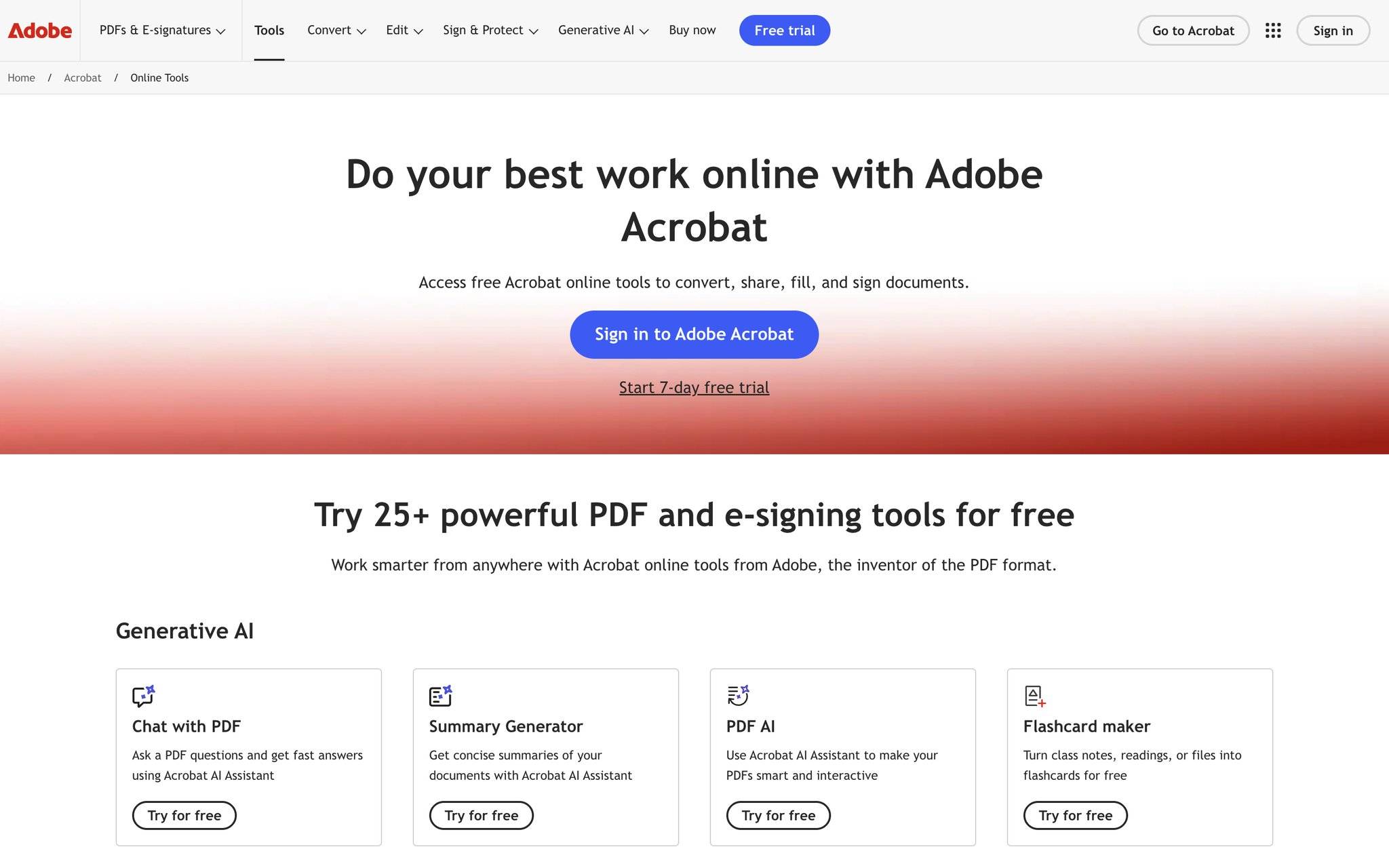
这是PDF发明者Adobe提供的在线服务,质量没得说,但免费功能很有限,一般需要订阅。
操作步骤:
1. 访问Adobe Acrobat在线转换页面。
2. 登录Adobe账号(免费用户也需要注册)。
3. 上传Word,转换后下载或保存到云盘。
提醒: 在线网站都需要把文件上传到他们的服务器,如果你有敏感文档(合同、论文、简历等),不建议用这些网站。相比之下,「青蓝PDF转换」虽然也是服务器处理,但它处理完立即删除,而且不用填手机号、不用实名,隐私安全性反而更高。
方法四:电脑专业免费软件(批量处理或离线用)
如果你经常需要转换很多文档,或者对网络环境有要求(比如内网办公),那么安装一款电脑软件是更好的选择。下面推荐一个完全免费、开源的软件——LibreOffice。
7、LibreOffice:开源免费的Office套件
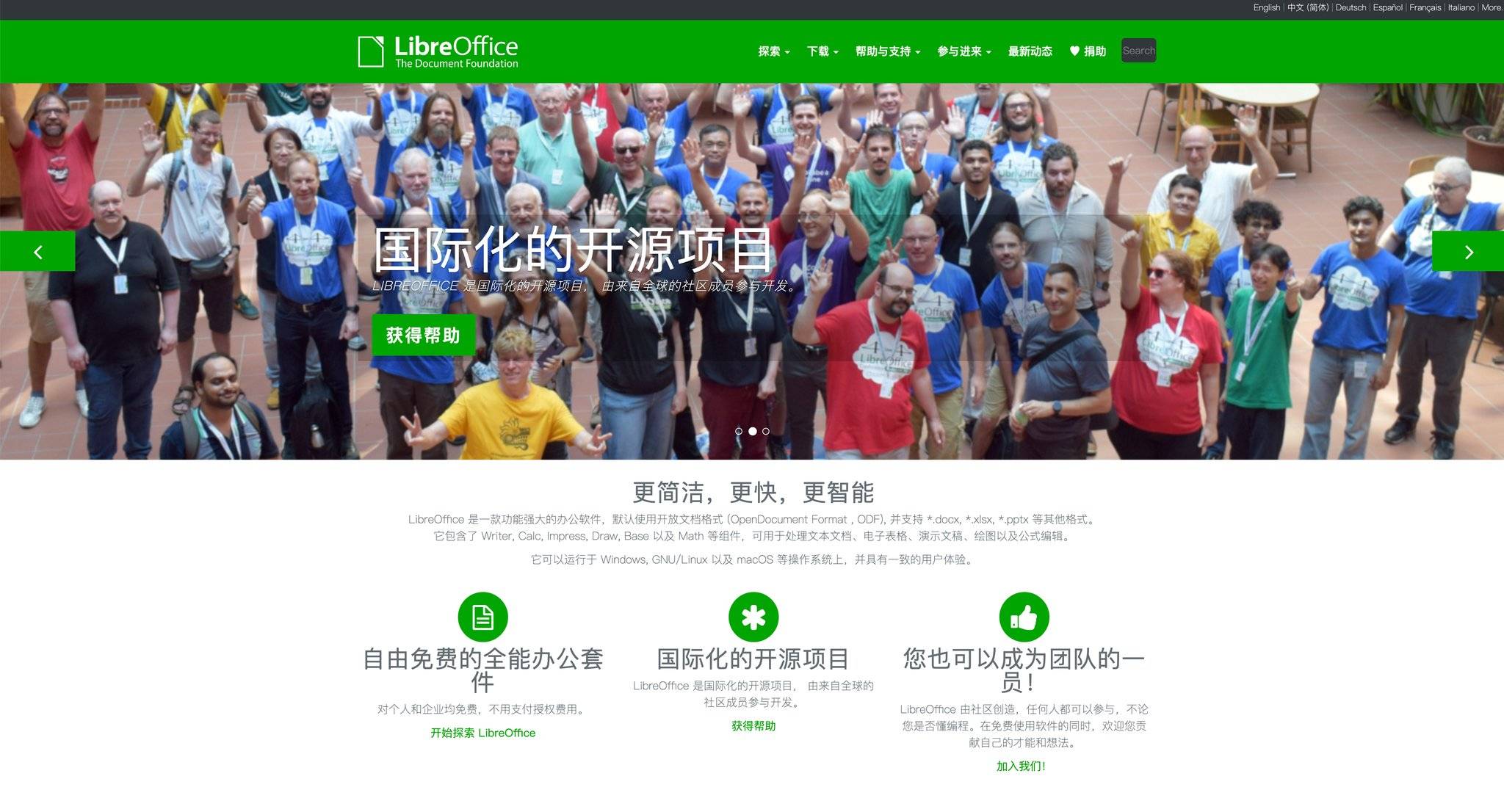
LibreOffice是微软Office和WPS的完美免费替代品,它内置的Writer组件可以直接把文档导出为PDF,而且完全离线、无任何限制。
操作步骤:
1. 下载并安装LibreOffice(官网免费获取)。
2. 用LibreOffice Writer打开你的Word文档。
3. 点击 「文件」>「导出为PDF」。
4. 在导出对话框中可以设置图片压缩、PDF版本、添加水印等参数。
5. 点击“导出”即可。
适用场景: 你需要在无网络的环境下批量转换,或者想彻底摆脱文件大小和次数限制,LibreOffice是最好的选择。
常见问题与避坑提醒(新手必看)
1. 为什么转换后的PDF文字变模糊了?
- 如果你用的是在线网站或某些压缩功能,它们会自动压缩图片质量。解决方案:用「青蓝PDF转换」的PDF压缩功能时,选“中”或“高”档位就不会损失清晰度,只有“低”档会稍微压缩。
2. 转换后格式错乱(表格跑位、字体变了)怎么办?
- 先用Word自带的“另存为PDF”试一下,这是最保真的方法。
- 如果还不行,可能是原文档用了特殊字体。解决方法:在Word里把文字转成PDF前,先“嵌入字体”(在Word选项>保存里设置)。
- 如果用青蓝PDF转换,它保留了版式和表格,一般不会错位。
3. 扫描件转Word后不能编辑怎么办?
- 扫描件本质是图片,普通转换无法变成可编辑文字。你需要用带OCR(文字识别)功能的工具。青蓝PDF转换支持百度OCR,扫描件PDF可以转成TXT文本,准确率受清晰度影响,但效果已经很不错了。
4. 文件太大,微信发不出怎么办?
- 你可以先用PDF压缩功能减小体积。青蓝PDF转换提供3档压缩比,选“中”档能大幅减小体积且不损失清晰度,非常适合微信发送。
结尾:总结——哪种方法最适合你?
看到这里,你肯定已经明白了:Word转PDF根本不是难题,关键是要选对工具。
我帮你按人群做个选择建议:
- 如果你是普通上班族、学生、或者只是偶尔转个文件:首选 「青蓝PDF转换」 小程序。免下载、免登录、无水印、速度快,3秒搞定,没有比这更省心的了。
- 如果你坐在电脑前正编辑文档:顺手用 WPS 或 Word 的“另存为”或“输出为PDF”功能,速度最快,不用额外打开任何工具。
- 如果你需要批量处理很多文件,或者没有网络:电脑上装个 LibreOffice,完全免费离线用,没有任何限制。
- 如果你临时应急,身边只有浏览器:可以用 Smallpdf 或 iLovePDF,但注意免费版限制多,且隐私安全性不如专用工具。
综合推荐顺序(由高到低):
日常首推:青蓝PDF转换 → 偶尔电脑端补充:WPS/LibreOffice → 在线网站临时用:Smallpdf/iLovePDF
最后再啰嗦一句:千万别去下载那些来路不明的“免费PDF转换器”安装包,很多都捆绑了病毒和广告。用微信搜「青蓝PDF转换」或者用你电脑上已有的WPS/Word,就足够了。
现在就去试试吧!相信你3分钟后就会回来感谢我。
 浙公网安备 33010602011771号