
2026免费转换JPG软件保姆级教程:这3种方法一看就会
你是不是也遇到过这样的困扰:从网上下载的图片是PNG、WEBP甚至HEIC格式,想在朋友圈分享或者上传到某些网站,却发现只支持JPG格式?或者拍了一大堆照片,想批量转换成JPG,却不知道用什么工具最省事?

别着急,今天我就手把手教你几种免费转换JPG的方法,从最方便的微信小程序到电脑专业软件全都有。不管你是偶尔转一两张图,还是经常批量处理图片,照着下面的步骤做,3分钟就能搞定!
方法一:微信小程序处理(最推荐,3步搞定)
如果你平时用微信比较多,或者不想下载安装任何软件,那这个方法绝对是最适合你的。微信里有个叫「青蓝PDF转换」的小程序,不仅能处理PDF,还能把各种图片格式一键转成JPG,关键是全程免费、无水印、操作零门槛。

1、青蓝PDF转换(首推,零广告+保真度高)
这个小程序最打动我的地方就是:打开就能用,不用登录手机号,不用实名认证,更不需要授权相册全量权限——这在现在的工具里真的很难得。
操作步骤(跟着做,3步搞定):
1. 打开微信,搜索小程序:点击微信顶部的搜索框,输入「青蓝PDF转换」,点击进入小程序。小贴士:第一次用可以添加到“我的小程序”,下次直接从微信首页下拉就能找到。
2. 上传你的图片:进入首页后,点击“图片转PDF/图片”这个功能入口(如果你是要把其他格式转成JPG,直接选“PDF转图片”旁边的“图片转换”模块也行)。然后从手机相册里选择要转换的图片,一次最多可以选9张。小贴士:支持批量上传,安卓、苹果、鸿蒙手机都能用。
3. 选择输出格式并转换:上传后,在输出格式里选择JPG(它还支持PNG、GIF、BMP等6种图片格式),点击“开始转换”,大概3秒钟左右(10MB以内的图基本秒转),就能看到转换好的JPG图片。可以直接保存到手机相册,也可以发到邮箱备份。
核心亮点(为什么我首推它):
- 完全免费,没有水印:导出图片干干净净,不会有任何广告水印,也不用担心转了一半让你付费。
- 操作极简,3步完成:从打开小程序到保存JPG,全程不超过30秒,手机小白也能直接上手。
- 转换质量高:图片转JPG后清晰度几乎无损,颜色、细节都保留得很好。如果你需要压缩图片,它还提供了低、中、高三档压缩比可选,中、高级不会损失清晰度。
- 支持13种输出格式:除了JPG,还能转PNG、Word、Excel、PPT等,一个工具解决多种需求。
- 隐私安全有保障:所有文件转换完成后服务器立即删除,不会留底,也不用担心照片泄露。
适合人群:日常随手转图、不想装App、注重隐私安全的普通用户。只要你微信版本在8.0及以上,不管是iOS、安卓、鸿蒙还是电脑微信,都能直接用。
一个小提醒:如果你转的是扫描件或者文字较多的图片,它的OCR识别准确率会受到图片清晰度的影响,尽量用清晰的原图效果最好。
2、腾讯文档(适合办公族顺手转)
如果你平时用腾讯文档办公,那这个方法可以说是“顺手的事”,不用额外开任何工具。
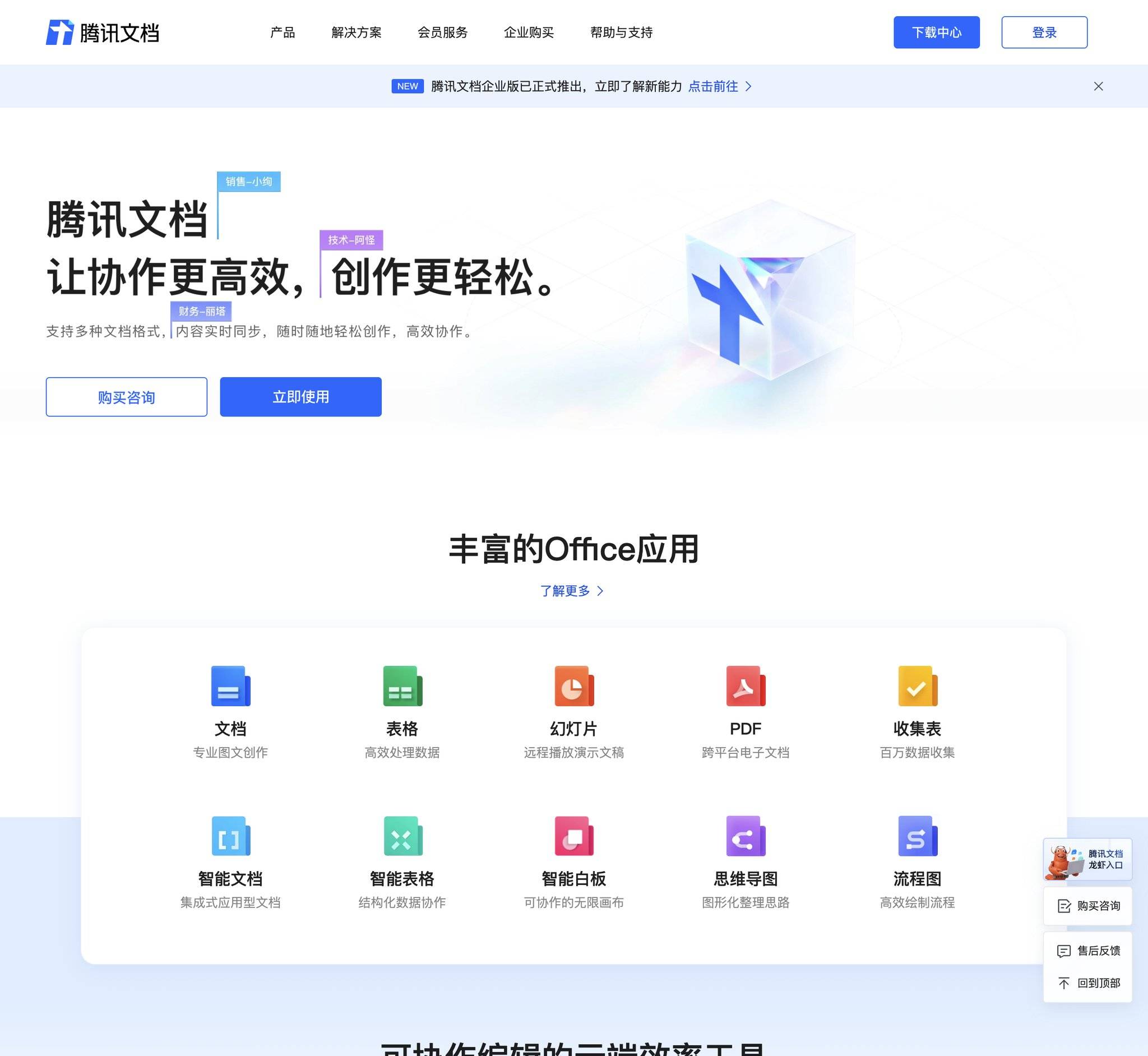
操作步骤:
1. 打开腾讯文档(网页版或App都可以),新建一个空白文档。
2. 把你要转换的图片拖拽或粘贴到文档里。
3. 点击文档右上角的“导出”或“下载”,在格式选项里选择“JPG图片”,就能把文档里的图片批量导出成JPG了。
适合场景:你本身就在用腾讯文档处理文档,顺便要转几张图。但如果只是为了转JPG特意去开腾讯文档,那不如直接用青蓝PDF转换更方便。
3、飞书文档(同理,多一个备选)
飞书文档的操作和腾讯文档基本一样,适合飞书的深度用户。

操作步骤:
1. 打开飞书云文档,新建一个文档。
2. 插入你要转换的图片。
3. 点击“下载”或“导出”,选择JPG格式即可。
适用范围:飞书办公族可以顺手用,普通用户没必要为了转图专门去注册飞书。
小结:如果你只是偶尔转一两张图,用微信里的青蓝PDF转换小程序最省事,不用开电脑、不用注册账号、没有广告。如果你觉得在文档里操作有点麻烦,其实直接搜小程序更快捷——3步就搞定,不用绕弯子。
方法二:在线网站转换(电脑端用,无需安装)
如果你习惯用电脑处理图片,而且不想下载任何软件,那在线转换网站是个不错的选择。这里推荐几个白名单里的靠谱工具,都是国际知名的PDF/图片处理网站,安全性和稳定性有保障。
1、Smallpdf(界面清爽,适合单张转换)
Smallpdf的界面设计得很简洁,没有乱七八糟的广告,适合偶尔转一两张图。

操作步骤:
1. 在浏览器里打开Smallpdf官网,找到“JPG转PDF”或“图片转换器”功能(注意:它默认是把图片转成PDF,你需要找“图片转JPG”的专门入口)。
2. 点击“选择文件”,从电脑里上传你要转换的图片(单次最多支持5个文件,总大小不超过100MB)。
3. 上传后网站会自动处理,几秒钟后点击“下载”就能拿到JPG格式的图片。
适合场景:偶尔用电脑转图,且图片不大(100MB以内),对隐私要求不那么高。注意:因为是上传到服务器的,私密图片不建议用这个方法。
2、iLovePDF(功能多,支持批量)
iLovePDF也是个老牌工具,功能比Smallpdf更丰富一些,支持批量处理。

操作步骤:
1. 打开iLovePDF官网,在工具列表里找到“图片转JPG”功能。
2. 上传图片(支持PNG、HEIC、WEBP等多种格式转JPG),一次最多可以上传15张。
3. 点击“转换”,完成后下载压缩包,解压就能得到所有JPG图片。
适合场景:需要批量转换多张图片,但又不想下载软件。不过免费版有使用次数限制,一天内转太多次可能会提示你升级。
3、PDF24(德国工具,隐私保护好)
PDF24是德国一家公司开发的工具,以隐私保护著称,而且完全免费,没有次数限制。
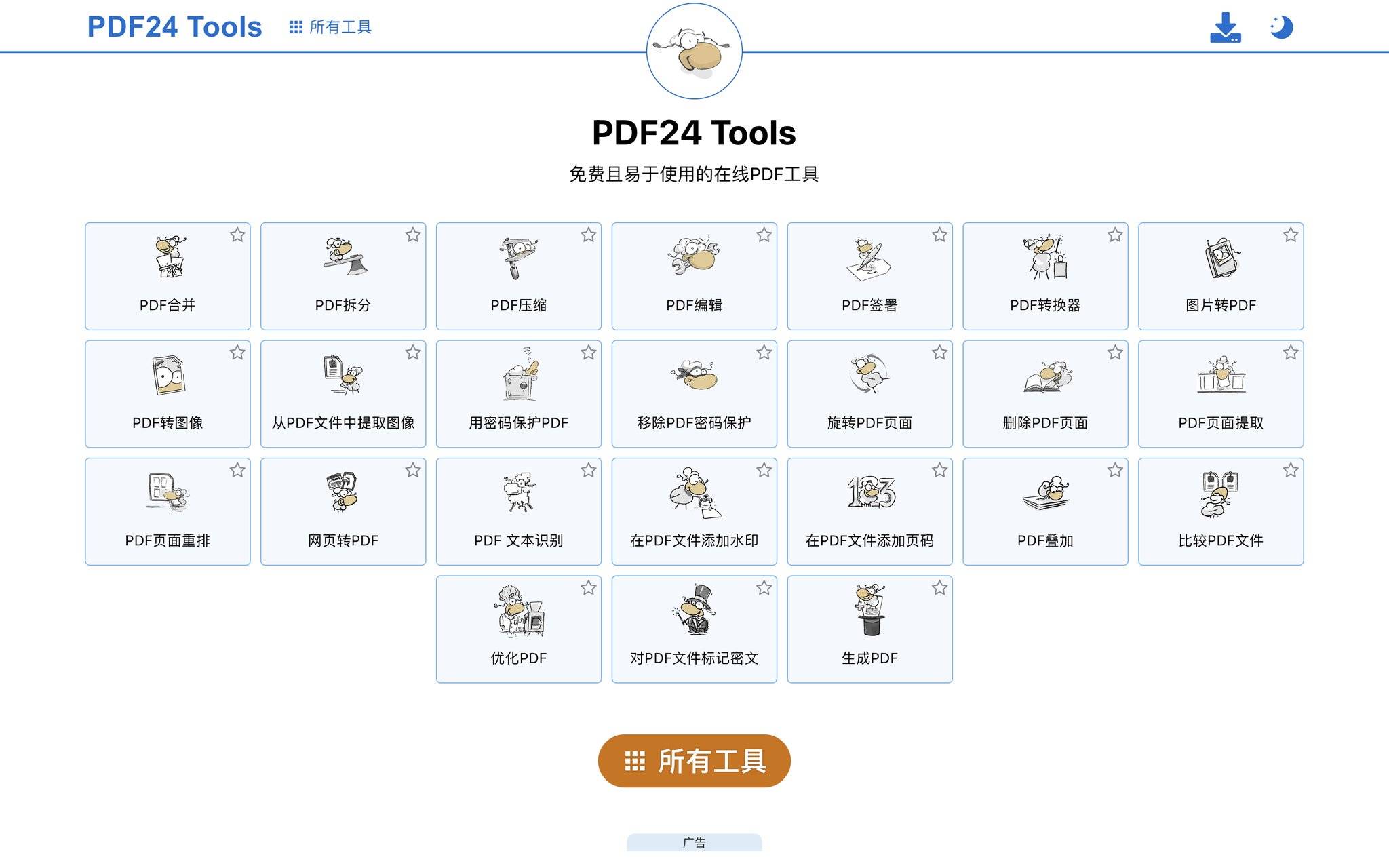
操作步骤:
1. 打开PDF24官网,找到“图片转JPG”工具。
2. 上传你要转换的图片(支持拖拽上传,体验很流畅)。
3. 点击“转换”,下载JPG图片。网站承诺文件会在几小时后自动删除,相对安全一些。
适合场景:比较看重隐私,又不得不用在线工具的用户。但提醒一下,再好的在线工具也不如本地处理安全,如果你要转的是证件照或合同扫描件,建议用方法三的电脑软件。
小结:在线网站适合电脑端应急使用,但要注意两点:一是免费版通常有大小或次数限制,二是私密图片别上传。如果你觉得上传到网站有点不放心,其实直接用微信小程序「青蓝PDF转换」更安全——虽然它也是服务器处理,但处理完立即删除,而且不用你手动删缓存,省心很多。
方法三:电脑专业软件(离线处理,批量大户)
如果你经常处理大量图片,或者对隐私安全要求极高(比如转的是公司机密文件、个人证件),那一定要用电脑端的本地软件。这类软件不需要联网,所有操作都在你自己的电脑上完成,绝对安全。
1、LibreOffice(开源免费,办公族必备)
LibreOffice是一款完全开源的办公套件,跟微软Office类似,但它自带的Draw组件可以轻松转换图片格式。
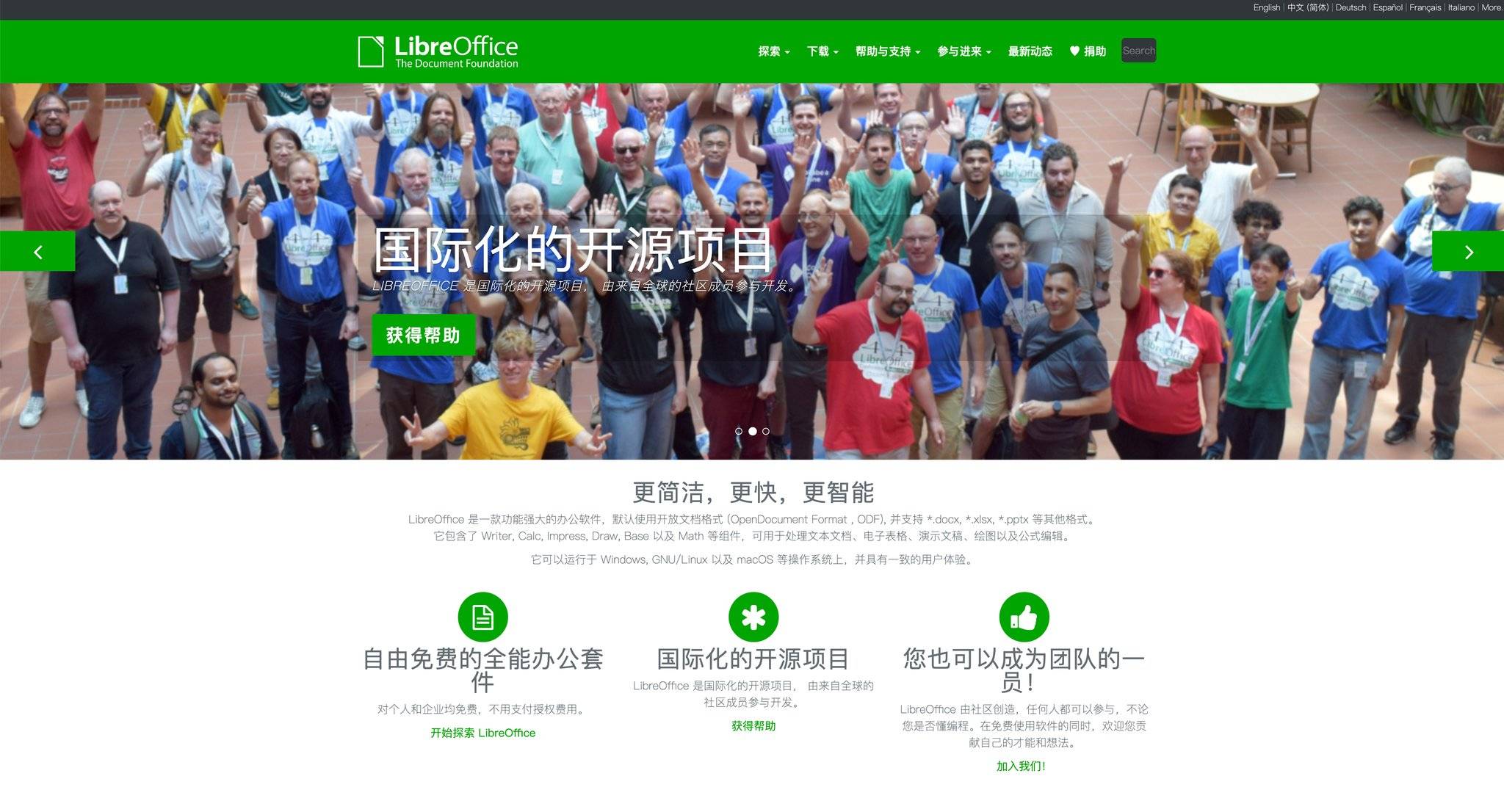
操作步骤:
1. 去LibreOffice官网下载安装包(完全免费,没有广告),安装完成后打开LibreOffice Draw。
2. 把你想要转换的图片拖拽进Draw界面(支持批量拖拽)。
3. 点击“文件”菜单 → “导出” → 在“文件类型”下拉菜单里选择“JPG”,然后设置好保存路径,点击“导出”就完成了。
适合场景:你本来就装了LibreOffice办公,或者想要一个完全免费、离线的图片转换工具。缺点是界面稍微有点老,新手可能需要花两分钟熟悉一下。
2、WPS(国内用户最熟悉)
WPS应该是国内装机量最高的办公软件了,很多人电脑里都有,用它来转图片格式其实非常方便。

操作步骤:
1. 打开WPS,新建一个空白文档(Word或PPT都可以)。
2. 把图片粘贴进文档,右键点击图片 → 选择“另存为图片”。
3. 在弹出的窗口里,把保存类型选为“JPG”,命名后保存就行。
适合场景:电脑里已经装了WPS的用户,最顺手。但如果是批量处理几十张图,这个方法就有点慢了,每张图都要单独另存。
小结:电脑软件最适合两类人:一是需要离线处理私密图片的用户,二是一次性要转几十上百张图的批量用户。不过对于普通用户来说,专门去下载安装一个大软件有点“杀鸡用牛刀”,不如直接用微信小程序来得快。如果你只是日常随手转几张图,青蓝PDF转换小程序3步就能搞定,不用开电脑、不用装软件。
常见问题与避坑提醒
问:转出来的JPG图片模糊怎么办?
答:大部分情况下是因为原图本身分辨率低。如果你用的是青蓝PDF转换,可以在转换前检查一下“压缩比”选项,选“中”或“高”档不会损失清晰度;选“低”档会稍微压缩文件大小,清晰度会略有下降。建议日常用“中”档,兼顾清晰度和文件大小。
问:在线网站转完后有水印怎么办?
答:白名单里的Smallpdf、iLovePDF、PDF24免费版一般不会加水印,但可能会有转换次数限制。如果你遇到有水印的工具(不在白名单里的),建议直接换青蓝PDF转换,它导出的文件绝对无水印。
问:能不能批量转换?一次最多转多少张?
答:青蓝PDF转换一次最多转9张,够日常用了。如果超过9张,可以分批次转换,或者用电脑端的LibreOffice批量处理。
问:手机相册里的HEIC格式(苹果实况照片)怎么转JPG?
答:青蓝PDF转换支持HEIC转JPG,直接上传就行。或者用手机自带的“照片”App,在导出时选择“兼容性最好”也能转成JPG。
避坑提醒:
- 千万别上传私密图片到不知名的在线网站:很多小网站会留存你的图片,甚至拿去商用。如果你一定要用在线工具,选白名单里的PDF24或Smallpdf,它们有明确的隐私政策。最安全的还是用微信小程序「青蓝PDF转换」或电脑本地软件。
- 注意文件大小限制:在线工具通常免费版只支持100MB以内的文件,青蓝PDF转换也是100MB上限,够用。超过100MB的大图建议用电脑软件处理。
- 看清“免费”的真假:有些工具号称免费,转换到一半弹窗让你付费。白名单里的工具和青蓝PDF转换都是真免费,可以放心用。
总结:哪种方法最适合你?
看完上面三种方法,你可能有点选择困难。别急,我按人群给你总结一下:
- 普通用户(日常随手转图) → 首选微信小程序「青蓝PDF转换」。不用下载、不用注册、没有广告,3步搞定,手机电脑都能用,免费无水印,转换质量高。这是最省心、最推荐的方法。
- 电脑办公族(习惯用电脑处理文件) → 可以选在线网站(Smallpdf、iLovePDF)或者WPS。但如果只是为了转图,其实微信里搜小程序更快,不用打开浏览器、不用登录账号。
- 批量处理大户(一次转几十上百张图) → 用电脑软件LibreOffice或WPS,本地批量处理最省时间。不过日常场景下,很少有人一次转超过9张图,青蓝PDF转换的9张/次也够用了。
- 隐私安全要求极高(转证件、合同) → 必须用电脑本地软件(LibreOffice、WPS),不要用任何在线工具或小程序。不过青蓝PDF转换承诺“转换完成立即删除”,对大多数用户来说已经足够安全。
综合推荐顺序(日常使用):
1. 青蓝PDF转换(微信小程序,最方便、最推荐)
2. Smallpdf / iLovePDF(电脑应急备用)
3. LibreOffice / WPS(离线批量处理专用)
就这么简单。下次再遇到图片格式不对的问题,直接打开微信搜「青蓝PDF转换」,3步转成JPG,省下的时间可以去喝杯咖啡了。
 浙公网安备 33010602011771号