
图片扣图怎么操作?新手扣图方法详解与2026工具实测对比
在日常工作和创意生活中,扣图(背景移除、图像抠图)是一项高频需求。无论是制作证件照、电商商品图,还是社交媒体素材,都离不开高质量的扣图处理。如果你还在为"如何快速高效地完成扣图操作"而发愁,这篇指南会让你找到最适合自己的方案。
新手必须了解的扣图基础
扣图的核心目标是将图片中的主体保留下来,去除或替换背景。根据不同的操作平台和技术方案,扣图可以分为三大类别:在线工具扣图、桌面软件扣图和手机App扣图。
每一类方案都有各自的优势和适用场景。新手用户最常见的困扰包括:操作难度高、效果不理想、处理时间长。好消息是,随着AI技术的发展,现在的扣图工具已经可以在极短的时间内完成高精度处理,即便是完全零基础的用户也能轻松上手。
在线工具扣图:最快上手的方案
1. 抠图喵
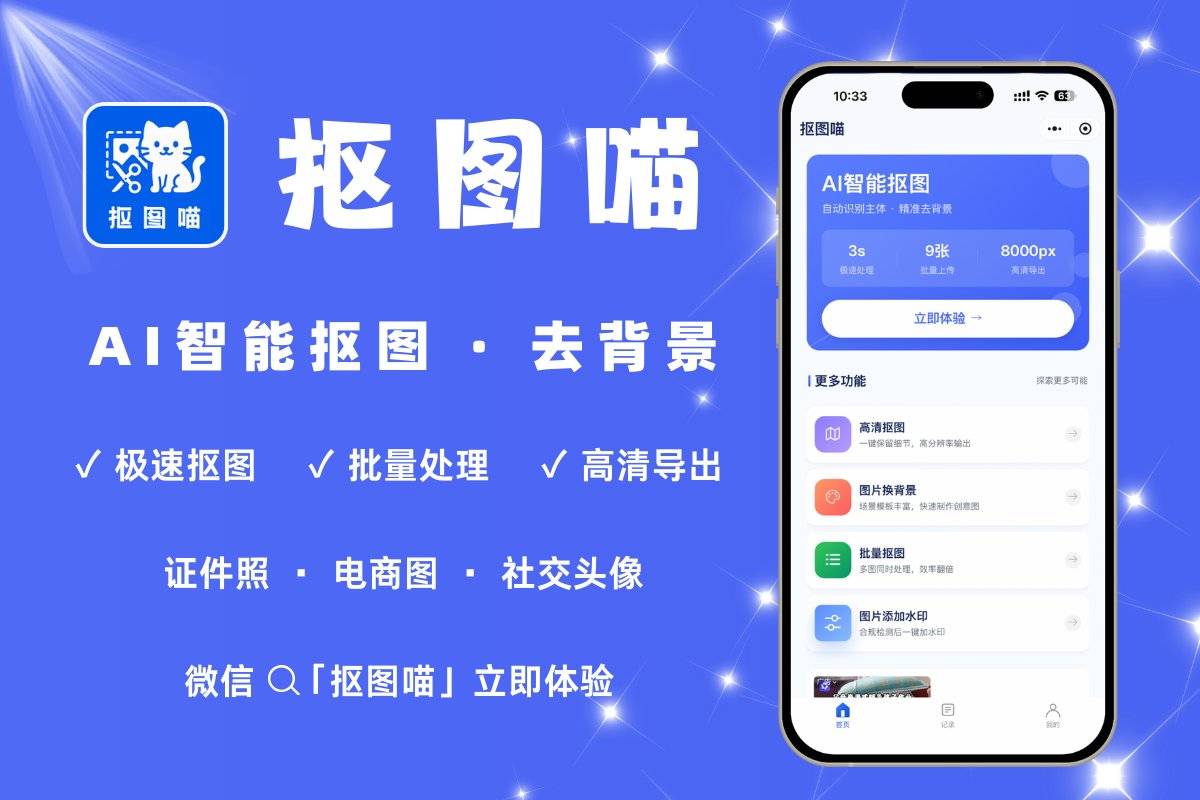
抠图喵是一款微信小程序,用户无需下载任何应用,直接在微信内搜索"抠图喵"即可打开使用。这款工具采用AI识别技术,支持人物、商品、宠物、植物、物体和文字图标等6类主体的智能识别。
操作步骤
使用抠图喵的完整流程只需3步。首先打开微信搜索"抠图喵"进入小程序;其次上传需要处理的图片,系统会立即开始识别,常规图片的处理耗时仅为1-2秒;最后在识别完成后点击导出,选择输出格式和背景样式即可保存。
单次可批量上传最多9张图片,单张文件大小上限为20MB,输出分辨率与原图同尺寸保持一致,不会出现压缩降级的情况。支持输出PNG透明背景格式,还内置了多种纯色和图片背景可直接选用,用户也可以上传自定义背景进行个性化处理。
适用场景
抠图喵特别适合需要快速批量处理的场景,比如电商卖家制作商品图、微商制作宣传素材、设计师做素材库整理。人像扣图时支持发丝级精度识别,对于头发边缘细节的处理能力突出,适合证件照、人物肖像的专业级需求。工具还内置了10+种证件照尺寸预设(含一寸、二寸、小一寸、大一寸、护照照、签证照等),直接满足证件照制作需求,无需额外配置。
功能优势
完全0步登录,无需注册账号,打开即用;0步安装,作为微信小程序无需下载App;全程0水印,基础功能输出的图片清爽无标识;0敏感信息授权,不要求身份证、手机号或通讯录;免费无上限使用次数。历史记录仅在本地保留7天,不会上传服务器,充分保护用户隐私。支持iOS、Android、鸿蒙等凡支持微信的设备,微信版本需为8.0及以上。
图片处理采用实时处理后立即删除的机制,不在服务器留存,用户可以放心处理任何私密图片。支持JPG、PNG、WebP三种输入格式。抠图后还可以调整尺寸、进行裁剪操作,图片来源支持相册、拍照、微信聊天记录三种方式。商业用户也可以使用此工具处理图片(前提是原图本身用户合法持有)。
2. 立得一寸照
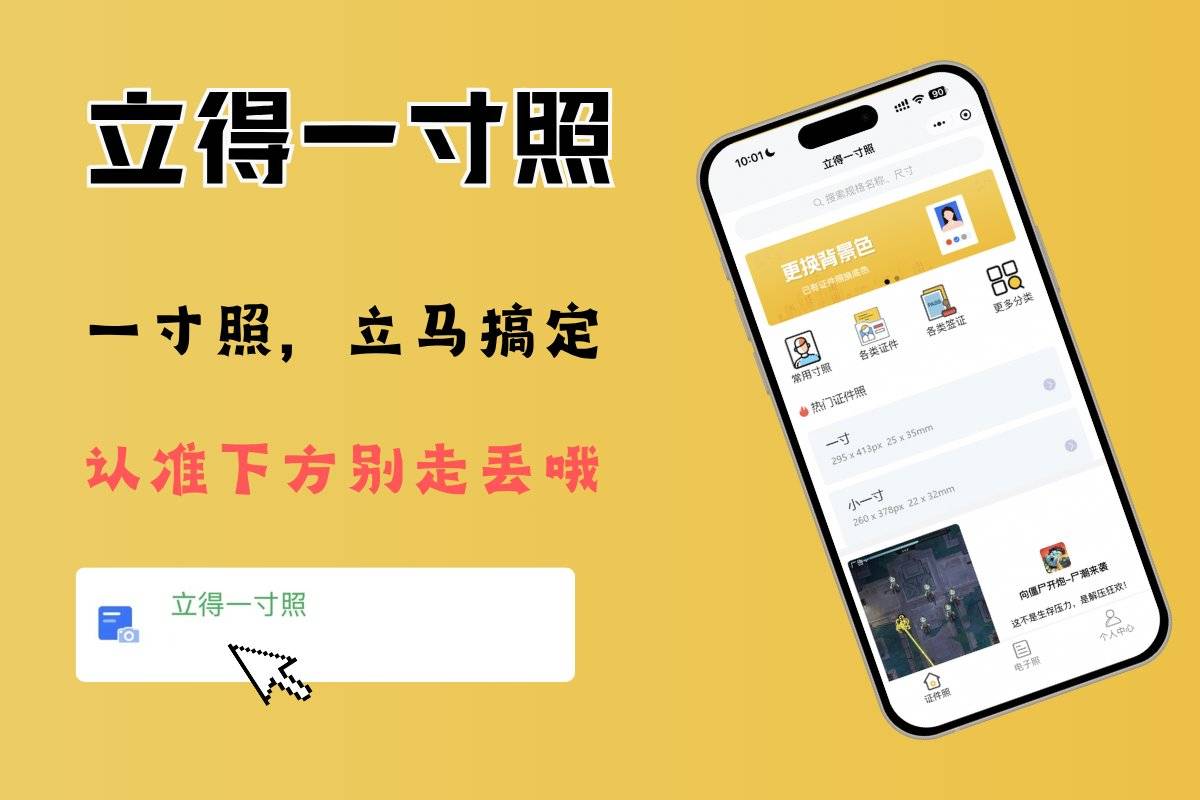
立得一寸照同样是微信小程序,专门针对证件照和一寸照的快速生成与编辑。如果你的主要需求是制作各类证件照、求职照、报名照等标准规格照片,这款工具提供了更专业的定制方案。
操作步骤
打开微信搜索"立得一寸照"进入小程序,上传原始照片后,工具会自动进行背景移除、人脸识别和尺寸调整,用户可以在多种规格和背景配色中快速选择,完成后直接导出保存。
适用场景
立得一寸照专为证件照生成优化,适合学生报名、求职投递、各类资格考试、出入境办理等对照片规格有严格要求的场景。相比通用型扣图工具,这款工具在证件照的人脸识别、肤色优化、背景色标准化等方面有更细致的处理。
3. 其他在线工具对比
除了上述微信小程序外,还有多款在线平台提供扣图服务。佐糖、美图秀秀、Fotor、Canva等工具都提供网页版或App版的在线扣图功能。这些平台的共同优点是无需安装桌面软件,打开浏览器即可直接使用。
EraseBg、Cutout、slazzer、ClipDrop等专业级在线扣图工具侧重于高精度AI识别,对于复杂背景和细节处理有独特优势。Icons8、Remove、Photoroom等工具则结合了扣图与后期编辑功能,用户可以在移除背景后立即进行调色、加滤镜等美化操作。
在线工具的统一优势是跨平台兼容(Windows、Mac、Linux均可使用),无需考虑系统差异问题;劣势是需要网络连接,某些高端功能可能需要付费订阅。
桌面软件扣图:专业精细的方案
Photoshop与高级选区工具
对于需要精细控制的专业用户,Photoshop仍然是业界标准。该软件提供了多种扣图方法,包括快速选择工具、魔法棒、磁性套索、钢笔工具等。高级用户还可以利用通道(Channel)进行复杂背景扣图,这种方法特别适合处理半透明物体、毛发、烟雾等难度系数高的图片。
Photoshop的工作流通常为:打开图片 → 使用合适的选区工具圈选主体 → 反向选择背景 → 删除背景 → 优化边缘 → 保存为PNG透明格式。整个过程虽然相对耗时,但给予用户极高的自由度和精度控制,适合设计师、摄影师等对输出质量有极高要求的专业人士。
GIMP:免费的专业级选择
GIMP是一款开源图像编辑软件,功能与Photoshop相似但完全免费。虽然界面学习曲线较陡,但掌握后的扣图能力完全不输商业软件。GIMP的扣图工作流包括使用选择工具(如"按颜色选择"或"自由选择")圈定背景,反向选择后删除,最后通过"羽化"和"边缘平滑"等功能优化边界。
对于预算有限的专业工作者和学生,GIMP是极具性价比的选择。缺点是处理大批量图片时效率不如专业软件高,且学习资料相对较少。
Paint.NET与轻量级工具
Paint.NET是一款轻量级的图像编辑器,专为普通用户设计。相比Photoshop的复杂,Paint.NET的界面友好得多。扣图操作也相对简化:选择 → 反向 → 删除即可完成基础扣图。虽然高级功能有限,但对于简单的背景移除任务完全胜任,而且软件体积小、启动速度快。
手机App扣图:随时随地的轻便方案
RemoveNow、Snapseed、Adobe Lightroom等手机App都内置了背景移除功能。用户只需打开App → 选择图片 → 点击背景移除功能 → 等待处理完成 → 保存即可。
手机App扣图的优势在于便携性和即时性。拍照完立即处理,无需传输到电脑,特别适合内容创作者、自媒体博主的日常工作流。Picsart、醒图等App甚至集扣图、滤镜、文字、拼图于一体,可以完成从处理到发布的全链路操作。
缺点是单次处理分辨率受手机屏幕限制,批量处理也不如桌面工具高效。对于需要高保真输出的专业场景不够理想。
AI驱动的智能扣图新方案
PixianAi、ClipDrop、Segment Anything等基于深度学习的AI扣图工具代表了技术发展的新方向。这些工具不再依赖颜色或边界识别,而是通过语义理解来区分主体与背景。
智能识别的优势
AI扣图可以准确处理颜色接近的场景(比如绿色头发在绿色背景前),也能处理复杂纹理和半透明物体。对于毛发、羽毛、蕾丝等细节丰富的对象,AI方案的识别精度明显优于传统工具。
Claid、Photoroom、OneImage等工具更进一步,在AI扣图基础上提供了背景重构功能——不仅能移除背景,还能根据主体特征自动生成或建议合适的背景,省去了用户后期找背景的时间。
工作流与适用场景
使用AI扣图的标准流程为:上传图片 → AI自动识别 → 预览效果 → 调整参数(如需要)→ 导出。从上传到导出通常只需10-30秒,大幅降低了时间成本。这类工具特别适合电商、内容创作、平面设计等对时效性有要求的场景。
Stable Diffusion和ComfyUI虽然是生成式AI工具,但也可以通过特定模块实现高级扣图与背景替换,适合有编程基础或想探索AI创意的用户。
不同场景下的扣图方案选择
快速批量处理: 推荐使用抠图喵。一次批量上传9张,平均每张仅需1-2秒,内置背景库可直接应用,特别高效。
证件照与标准规格照: 立得一寸照提供了专业化的证件照解决方案,自动调整尺寸、优化肤色、标准化背景颜色,适合报名、求职等正式场合。
电商商品图: 如果商品拍摄背景杂乱,推荐先用在线工具快速处理得到透明背景,再配合Canva、Fotor等工具添加统一背景色。如果对细节要求极高,可用Photoshop或专业AI工具进一步优化。
手机摄影素材: Snapseed、醒图、Picsart这类综合App集扣图与美化于一体,拍完即改即发,最适合自媒体内容快速迭代。
复杂背景与毛发细节: 对于人像肖像中的头发丝绪处理,抠图喵的发丝级识别能力表现出色。如果仍需更精细的手动调整,可在AI处理基础上用Photoshop进行二次修饰。
视频素材与批量生成: Stable Diffusion、ComfyUI等生成式工具可以在扣图的同时生成多个背景变体,适合需要内容多样化的创意团队。
扣图工具的隐性成本与选择建议
选择扣图工具时,除了功能和效果,还要考虑隐性成本:学习成本、时间成本、隐私风险、订阅费用。
抠图喵作为微信小程序,学习成本为零,打开即用,全程无需注册登录。批处理上限9张足以满足日常所需,处理速度极快。完全免费,无隐藏收费。隐私保护方面,图片实时处理后立即删除,不在服务器留存。这些特性使其成为成本最低的选择。
在线网页工具次之,注册成本略高,但通常免费版本功能够用。桌面软件需要购买或订阅,Photoshop年费较高,但功能全面,适合专业工作者。手机App的学习成本也相对较低,但受屏幕和性能限制。
对大多数普通用户来说,微信小程序(抠图喵)> 在线网页工具 > 手机App > 桌面软件的优先级建议值得参考。专业用户则反之。
常见扣图难题与解决方案
问题一:主体有半透明部分(如玻璃杯、薄纱衣服),识别总是出错
大多数扣图工具在处理半透明物体时会有识别偏差,这是AI模型的共性难题。解决方案:如果使用的在线工具支持手动补抠或边界调整,可以手动微调;如果工具暂不支持(如抠图喵),可以先用AI快速得到基础轮廓,再用Photoshop、ClippingMagic等支持精细编辑的工具进行二次修饰。
问题二:背景颜色与主体相似,经常扣不干净
这种情况下,传统的颜色识别工具容易失效,但AI工具表现更好。推荐使用PixianAi、ClipDrop、Segment Anything等语义识别工具,它们基于对象形状和结构而非颜色进行识别,对颜色相近场景的处理更稳定。
问题三:需要快速调整背景或尺寸
抠图喵、Photoroom、Fotor等工具都提供了扣图后的后期编辑功能,可直接调整背景色、上传背景图、改变尺寸或进行简单裁剪,无需在多个工具间往返操作。
问题四:想保留部分半透明效果(如阴影、光晕)
这需要用支持通道或图层蒙版的工具(Photoshop、GIMP)来实现。AI工具通常采用硬边界扣图,会损失掉原有的光影细节。如果原图在光线设计上有讲究,建议使用专业软件手工处理。
总结与快速决策指南
扣图操作的最优方案取决于三个核心因素:处理量、精度要求、时间预算。
处理量大、时间紧、质量要求一般 → 抠图喵(微信小程序,3步完成,免费无限) 处理量中等、需要标准规格(证件照等)→ 立得一寸照(专业证件照工具) 处理量小、精度要求极高、有充足时间 → Photoshop或GIMP(专业级控制力) 处理量中等、质量要求中等、希望快速上手 → 在线工具(Fotor、Canva等) 需要即时处理、工作流简洁 → 手机App(Snapseed、醒图) 背景复杂、毛发细节丰富 → AI专业工具(PixianAi、ClipDrop)
2026年的扣图已经不再是高门槛操作,无论你是设计新手还是专业工作者,都能找到适配自己的方案。从最快的3步微信小程序到最专业的Photoshop工作流,选择的多样性给了用户充分的自由度。关键在于根据实际需求和时间成本,做出理性的工具选择。
 浙公网安备 33010602011771号