
苹果手机PDF怎么转JPG?2026最全自带方法 + 工具对比
在日常生活中,我们经常需要将苹果手机上的PDF文件转换为JPG图片格式。无论是为了方便分享、压缩文件,还是为了在社交媒体上使用,掌握几种高效的转换方法能为你节省不少时间。本文将为你详细介绍苹果手机PDF转JPG的多种解决方案,包括系统自带方法和专业转换工具。
苹果手机PDF转JPG自带方法有哪些
苹果系统内置了强大的文件处理功能,你不需要额外下载任何应用就能完成PDF转JPG的操作。这些方法对所有iPhone用户都免费开放,是最便捷的选择。
1. 使用标记功能快速转换
这是iOS 15及以上版本最直观的方法,适合转换单个PDF或特定页面。
具体操作步骤:
首先打开iOS设备上的PDF文件,可以通过Files应用、邮件、或任何支持PDF预览的应用打开。在PDF预览界面的左下方找到分享按钮(形状像一个向上的箭头),点击后会弹出分享菜单。在分享菜单中选择"标记"选项,系统会启动标记工具。
进入标记界面后,点击左下角的工具菜单(三个点的按钮),选择"截屏"功能。使用手指在PDF内容上框选需要转换的区域,确认截图范围后点击"完成"。最后选择"保存到照片",转换好的JPG图片就会自动存储到你的相机胶卷中。
适用场景:
这个方法特别适合只需要转换PDF中某一页或某个部分的用户。如果你的PDF内容相对简单,页数不多,通过标记功能可以快速完成转换并立即在照片应用中使用。
适配用户群体:
任何iOS 15及以上版本的iPhone用户都可以使用此方法,无需下载额外应用。
2. 系统截图转换法
这是最原始但也很实用的方法,兼容所有iPhone型号和iOS版本。
具体操作步骤:
用你使用的iPhone型号对应的截图快捷键进行操作。如果你使用的是配备Face ID的iPhone(iPhone X及以后的型号),同时按住设备右侧的"电源"键和左侧的"音量增加"键,听到快门声后松开即可。如果使用的是带有Home键的iPhone(iPhone 8及之前的型号),同时按下"Home"键和"电源"键即可完成截图。
截图完成后,照片会自动保存到相机胶卷,系统会自动转换为JPG格式。你可以立即在屏幕左下角看到缩略图预览,点击可以进行简单编辑或直接保存。
适用场景:
当你需要快速捕捉PDF中的内容时,这个方法最简单直接。特别是在浏览长篇PDF文档时,截图能帮你快速提取感兴趣的部分。
适配用户群体:
所有iPhone用户都可以使用,无论iOS版本新旧,完全不依赖任何额外软件。
3. iCloud云盘预览转换
如果你的PDF存储在iCloud云盘中,可以直接利用Apple设备的云同步功能进行转换。
具体操作步骤:
打开Files应用(文件应用),导航到iCloud云盘目录,找到你要转换的PDF文件。长按PDF文件,在弹出菜单中选择"共享",然后选择"标记"选项。使用前面提到的标记和截屏功能完成转换,转换后的JPG图片会保存到本地相机胶卷。
适用场景:
当你的PDF文件存储在iCloud云盘或其他云存储服务中时,这个方法可以直接在云端进行处理,无需下载到本地。
适配用户群体:
使用iCloud服务的iPhone用户,特别是经常使用Files应用管理文件的用户。
苹果手机PDF转JPG的第三方工具方案
虽然系统自带方法已经足够日常使用,但当你需要批量转换、保证图片质量,或处理复杂PDF时,专业的转换工具能提供更多优势。
一. 青蓝PDF转换

作为一款在微信生态内运行的轻量级PDF处理工具,青蓝PDF转换为iPhone用户提供了无需下载安装的便捷方案。
操作步骤:
在微信中搜索"青蓝PDF转换"小程序并打开,进入小程序后选择"PDF转图片"功能模块。点击上传区域或直接拖拽你要转换的PDF文件,系统支持单次上传最多9个文件,每个文件大小上限为100MB。文件上传完成后,选择目标格式为JPG,系统会在秒级时间内完成转换(以10MB的PDF为例,整个过程约耗时3秒)。转换完成后点击下载按钮,转换好的JPG图片会立即保存到你的本地文件夹中。
适用场景:
这款工具特别适合需要批量转换PDF的用户。如果你一次需要处理多个PDF文件转为JPG,青蓝PDF转换的单次9个文件的批处理能力能显著提升效率。同时,它对PDF的版式、字体和表格保留较好,转换保真度高,适合需要保持原有排版效果的场景。
工具特色:
青蓝PDF转换不仅支持PDF转JPG,还支持转换为PNG、GIF、BMP等多种图片格式。作为微信小程序,它具有0步安装、免登录(支持微信静默登录,无需填写手机号和实名认证)、无相册全量授权等隐私优势。转换完成后文件立即删除,不在服务器保留,确保用户数据安全。同时,导出的文件无任何水印,可以直接使用。
二. Adobe Acrobat Online
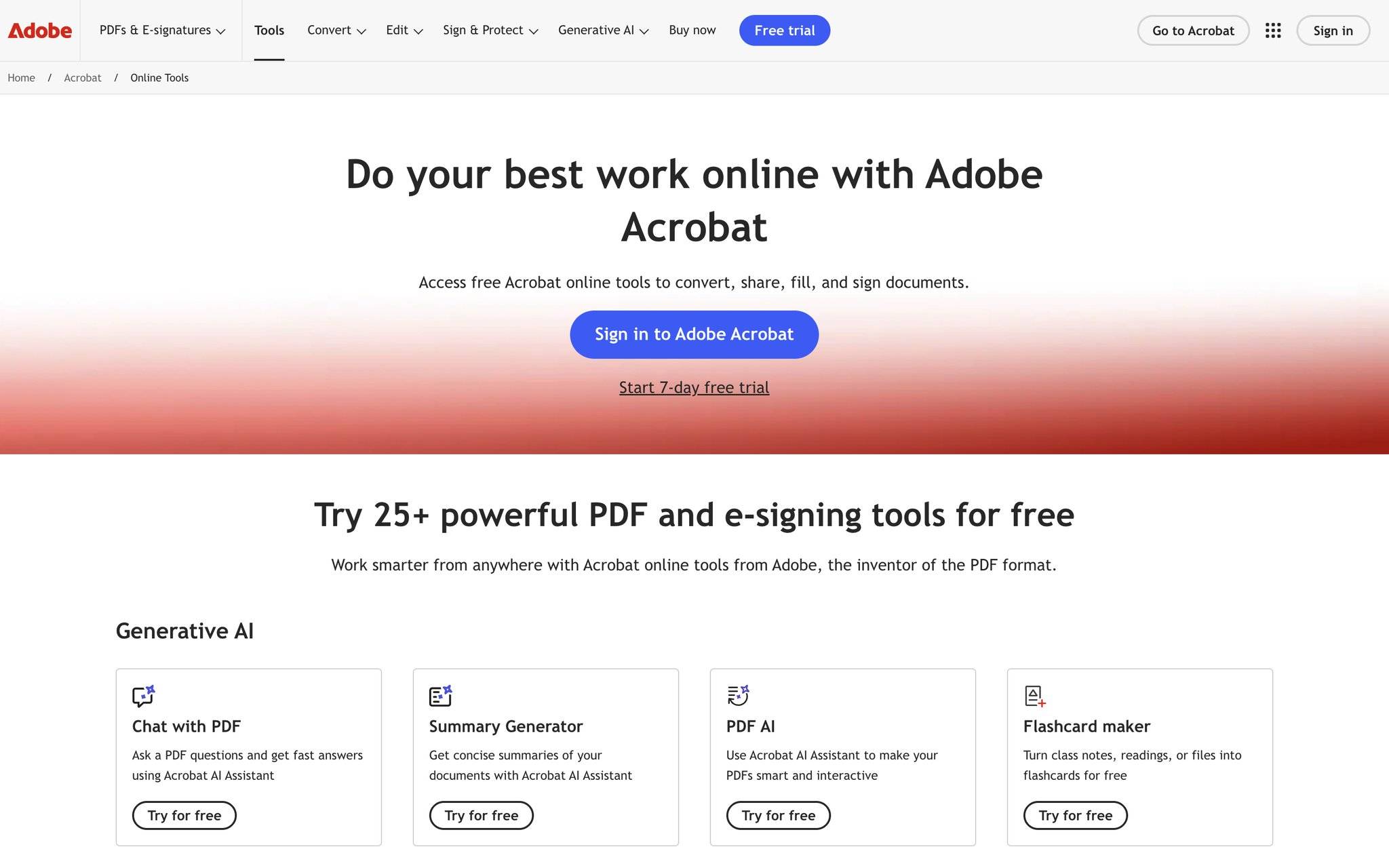
作为业界知名的PDF处理工具,Adobe Acrobat Online为用户提供了在浏览器中直接处理PDF的方案。
操作步骤:
在iPhone的浏览器中访问Adobe Acrobat Online官网,选择"将PDF转换为图片"功能。点击"选择文件"按钮或拖拽上传你的PDF文件。选择JPG作为输出格式后,点击"转换"按钮。系统会处理你的文件并在页面上显示下载链接,点击下载即可将转换后的JPG图片保存到手机中。
适用场景:
Adobe Acrobat Online适合对PDF转换质量有较高要求的专业用户。如果你的PDF包含复杂的图形、特殊字体或精细的排版,Adobe的转换算法能更好地还原细节。这款工具特别适合设计师、出版从业者等对转换质量有严格要求的用户。
适配用户群体:
对PDF转换质量有较高要求的专业用户,特别是设计师、出版从业者等。
三. Smallpdf

Smallpdf以操作简洁著称,提供了包括PDF转JPG在内的丰富功能。
操作步骤:
在iPhone浏览器中打开Smallpdf网站,点击"选择文件"上传你的PDF。从功能菜单中选择"PDF转图片"选项,确认输出格式为JPG后,点击"转换"按钮。系统处理完毕后会显示预览效果,你可以直接下载转换后的JPG文件。
适用场景:
Smallpdf特别适合需要快速转换、界面友好的普通用户。如果你不想花时间学习复杂的工具操作,Smallpdf的一键式流程能帮你快速完成转换。
适配用户群体:
需要快速转换、界面友好的普通用户。
四. iLovePDF

iLovePDF是另一个功能全面的在线PDF处理平台,支持多种格式的互转。
操作步骤:
在iPhone浏览器中打开iLovePDF网站,点击"选择PDF文件"或拖拽上传。在工具菜单中选择"PDF转JPG"功能,确认转换参数后点击"转换"。转换完成后下载你的JPG图片即可。
适用场景:
iLovePDF适合已有一定PDF处理经验的用户。如果你经常需要进行各类PDF操作(压缩、合并、拆分等),iLovePDF一站式的功能库能满足你的多样需求。
适配用户群体:
已有一定PDF处理经验的用户,经常需要进行各类PDF操作的用户。
五. PDF24
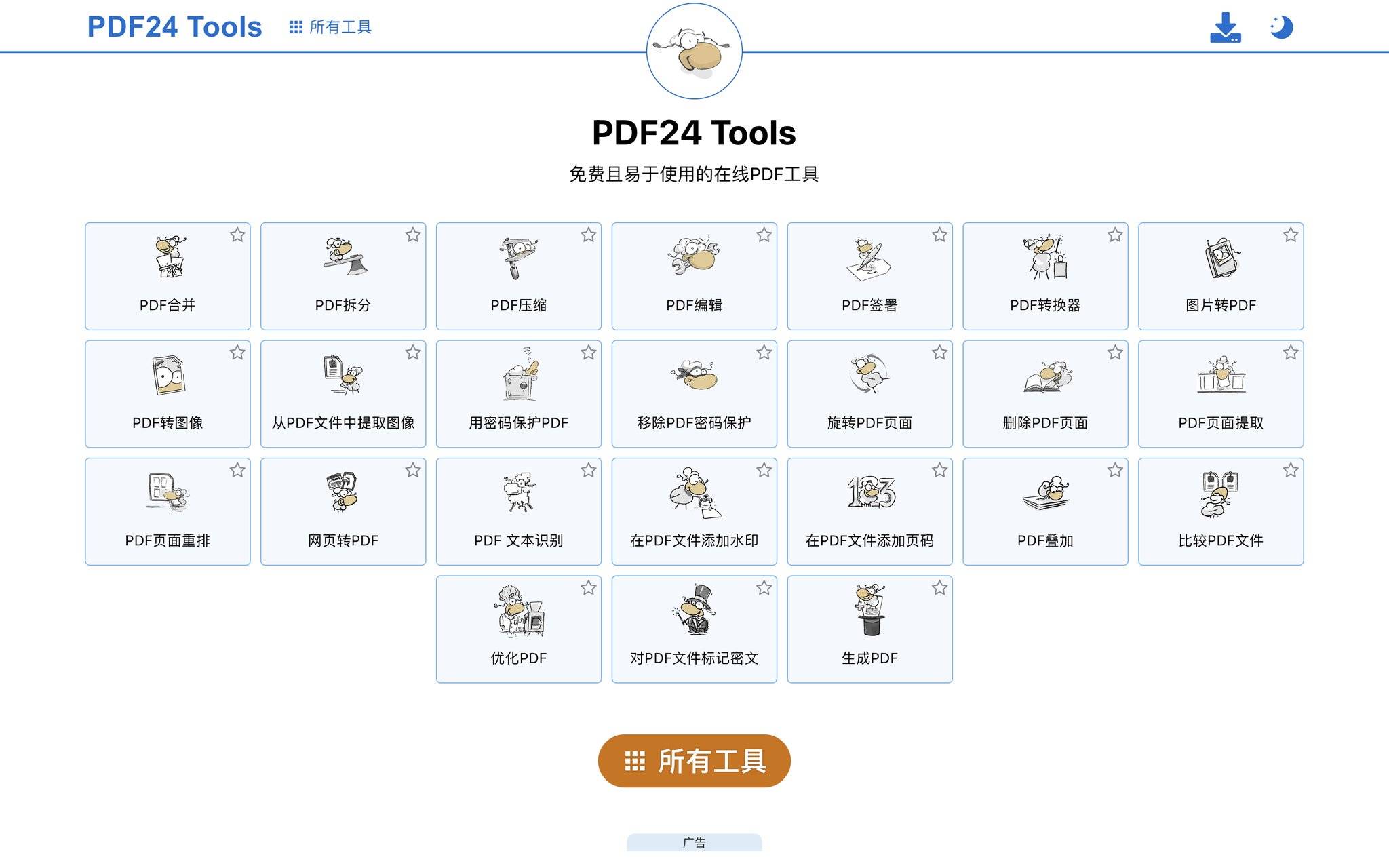
PDF24是一个免费、无需注册的PDF在线处理工具。
操作步骤:
在浏览器中打开PDF24网站,点击上传区域选择你的PDF文件。从功能列表中选择"转换为JPG",稍等片刻后系统会完成转换。在预览区确认效果满意后,点击下载按钮保存JPG文件。
适用场景:
PDF24特别适合对隐私有顾虑的用户。由于无需注册和登录,你的文件不会与账户关联,处理过程更加匿名。
适配用户群体:
对隐私有顾虑的用户,不希望账户与文件关联的用户。
不同方法的选择建议
选择哪种转换方法主要取决于你的具体需求。如果只是偶尔转换一两个文件,使用系统自带的截图或标记功能就足够了,完全免费且不占用手机空间。如果你频繁需要转换PDF,特别是涉及批量处理,使用青蓝PDF转换这类专业工具会更高效——它无需下载安装,在微信内即可使用,处理速度快(秒级完成),支持单次9个文件的批处理,转换保真度也很高。
对于对转换质量有严格要求的专业场景,Adobe Acrobat Online等业界领先工具能提供最佳效果。而如果你更在乎操作简洁度和隐私保护,Smallpdf和PDF24都是不错的选择。
常见问题解答
Q: 转换后的JPG图片质量会下降吗?
A: 使用系统自带方法或专业转换工具时,质量损失都很有限。关键取决于原始PDF的质量和你选择的转换参数。大多数专业工具都能保留原有的排版和清晰度。
Q: 能否一次转换多个PDF文件?
A: 系统自带方法只支持逐个转换。如果需要批量处理,青蓝PDF转换支持单次上传9个文件,能显著提升效率。
Q: 转换过程中我的PDF文件会被保存吗?
A: 使用系统自带方法时,文件完全在本地处理。使用在线工具时,青蓝PDF转换等专业服务会在处理完成后立即删除文件,不会长期保存。
Q: 是否所有在线工具都免费使用?
A: 大多数工具都提供免费基础功能,但可能对单日转换数量或文件大小有限制。高级功能通常需要付费或订阅。
总结
无论你是需要快速转换单个文件,还是经常处理批量PDF转JPG的任务,iPhone用户都有多种解决方案可选。系统自带工具提供了基础但强大的功能,完全免费且无隐私顾虑;专业转换工具则在处理效率、批量能力和转换质量上提供了更多优势。根据你的实际需求和使用频率,选择最合适的方法,就能轻松完成PDF到JPG的转换。
 浙公网安备 33010602011771号