
Ubuntu 下安装使用 VScode C++ 简易教程入门级
一、简介
因为项目需要所以让我这个windows平台开发者,不得不使用linux开发,使用vs2019 for linux 不太会用,故而直接转战Linux下开发(此时此刻也只是刚安装好编译成功了hello vscode..)。网上资料真的很多,但也很杂,找个门也很不容易,然后申请了博客园开始了我的学习记录之旅。
此教程适合没有接触过Linux下C++ 开发的,仅仅简单的编译程序并且打印出hello vscode而已。话不多说了,直接上图。
环境:window10 ,VM 16 , ubuntu-16.04.7-desktop-amd64.iso
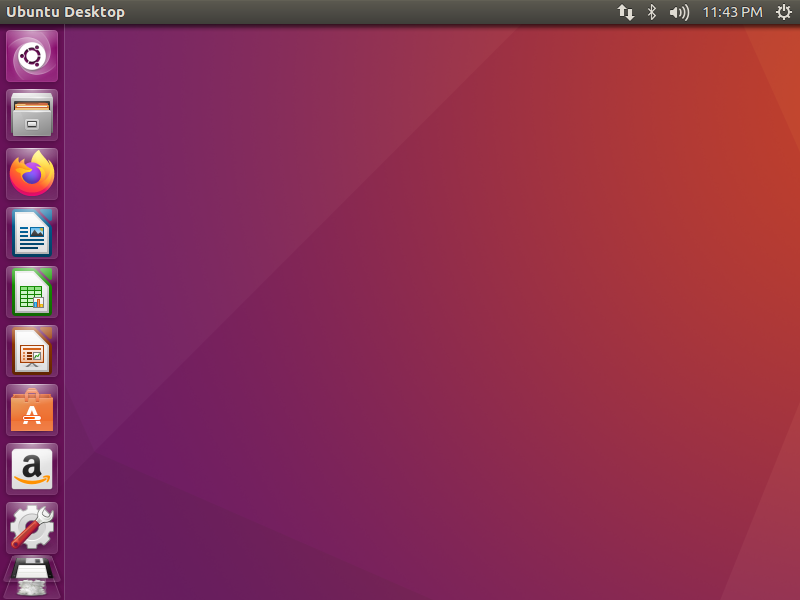
1、打开安装好的ubuntu
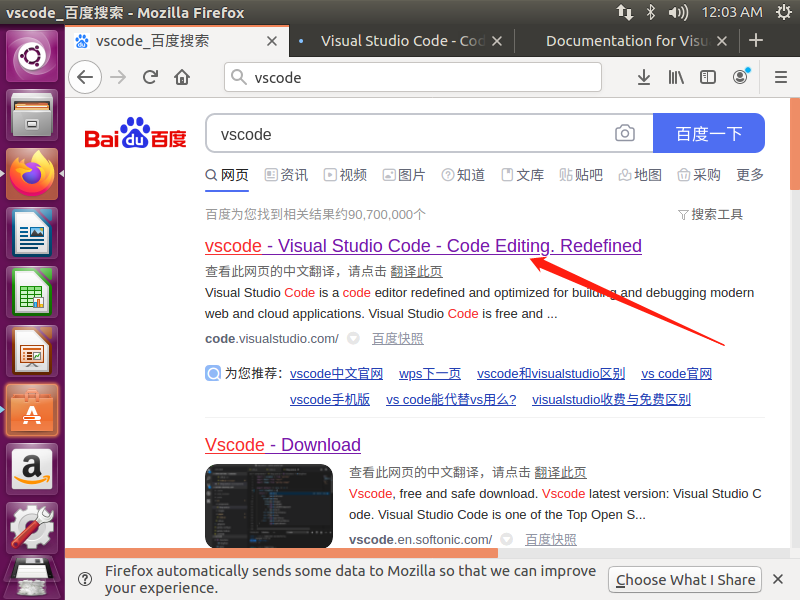
2、百度搜索vscode,打开官网
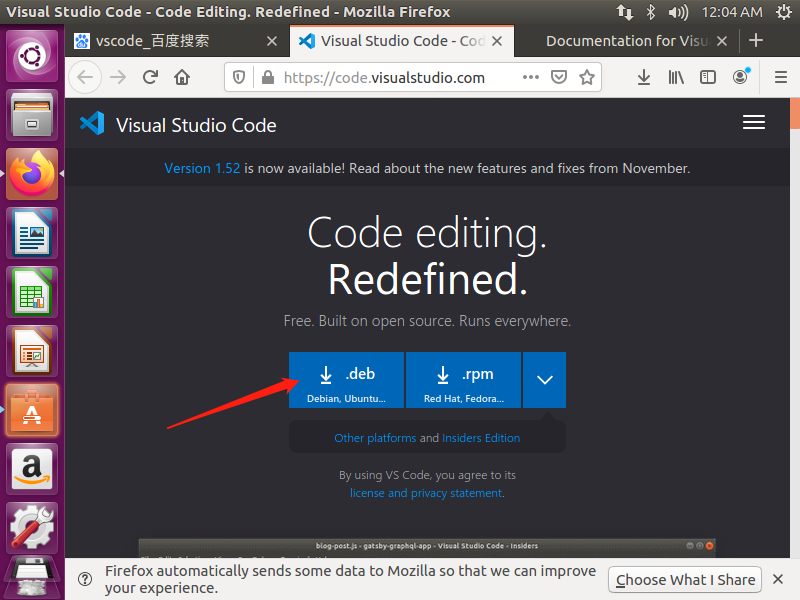
3、下载.deb(往下看,因为直接下载会很慢,下边将会使用国内镜像下载)
4、点击ok(接着往下)
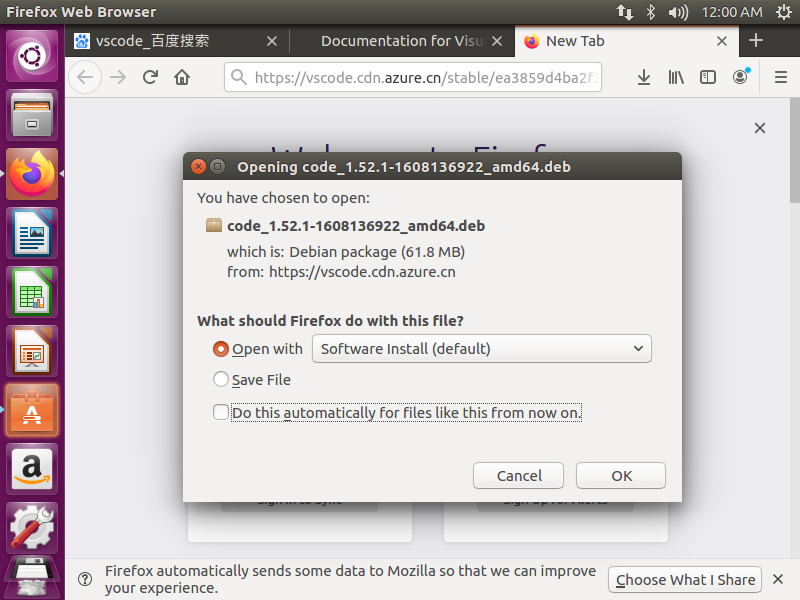
5、复制原下载链接,将原链接标红部分用 vscode.cdn.azure.cn 替换后下载
(这个是windows下的不知道直接用能不能行,但是思路一样)
http://az764295.vo.msecnd.net/stable/78a4c91400152c0f27ba4d363eb56d2835f9903............(这是原链接)
http://vscode.cdn.azure.cn/stable/78a4c91400152c0f27ba4d363eb56d2835f9903..................(替换后的)
(其实第4步的图的的链接就是替换后的,只将标红部分替换,其他一律不变)

6、替换后回车就 又 到了第4步 ,点ok 下载飞速(得意脸)
7、下载完后跳出下面界面,点install 输入密码啥的,就开始安装了
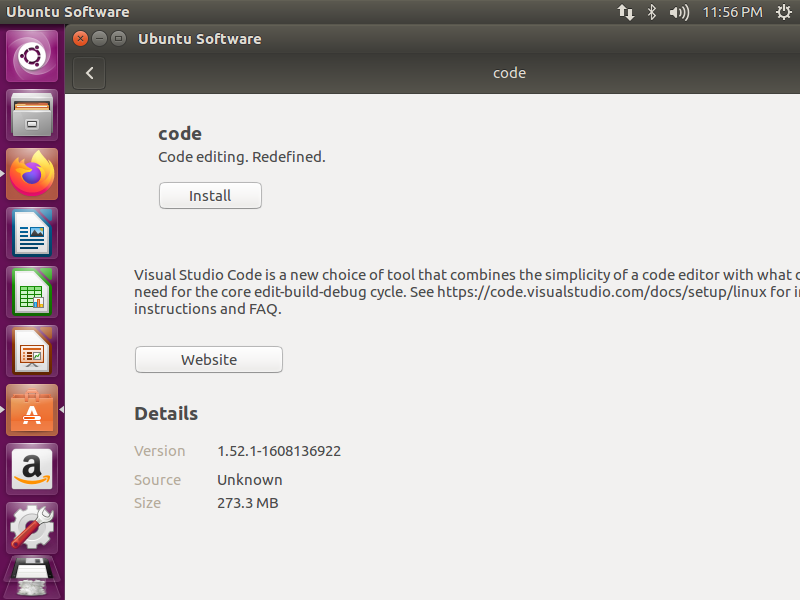
至此,已经安装好vscode,下面就是针对C++的了哈哈。
8、安装完之后,在桌面右击,打开终端输入 code 命令(其他的打开方式还没发现)就打开了vscode

9、打开后先安装C++ 扩展,点击那四个小方块图标搜C++ ,安装箭头指向的两个
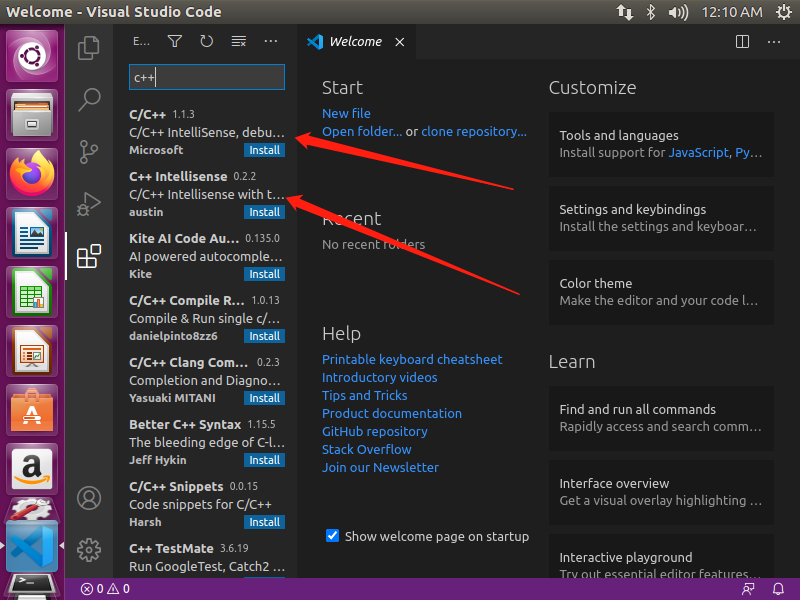
10、安装完之后,关掉vscode 重新打开一下(可能不重新打开也行,主要是有个仪式感,重新打开肯定错不了)
11、点击第一个图标,在welcome 下打开一个文件夹,这个主要存放.cpp文件的
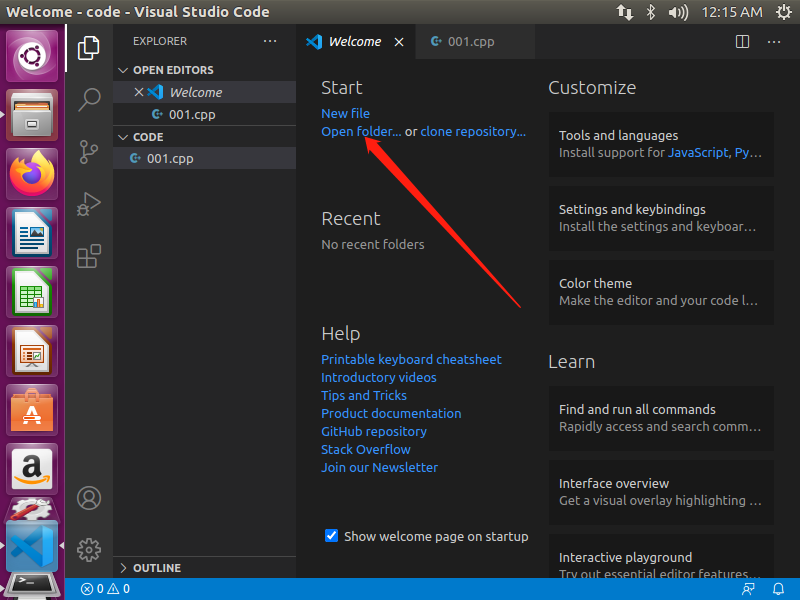
12、建一个文件 直接写 001.cpp 回车就 OK 啦
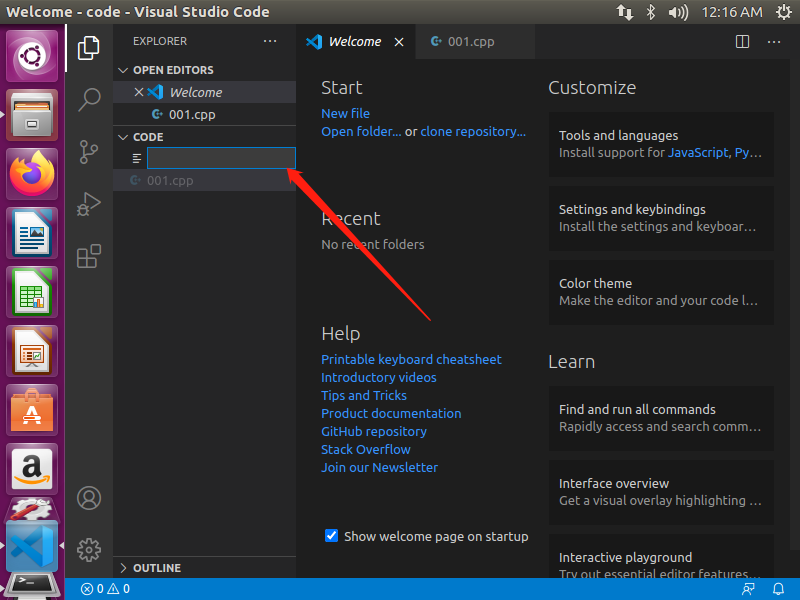
13、建好之后就写代码啦
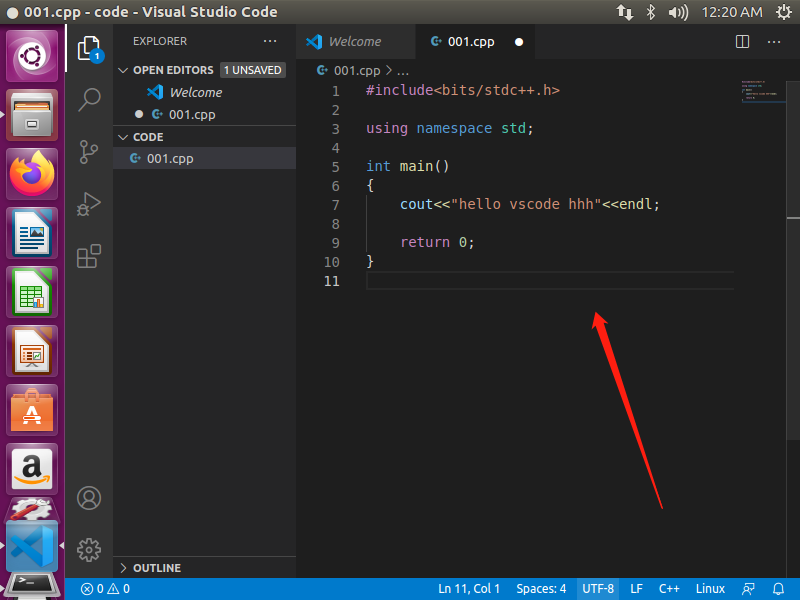
14、写完后就开始编译啥的了(一套F5 三连击就完事),按 F5 选择第一个(我没试第二个
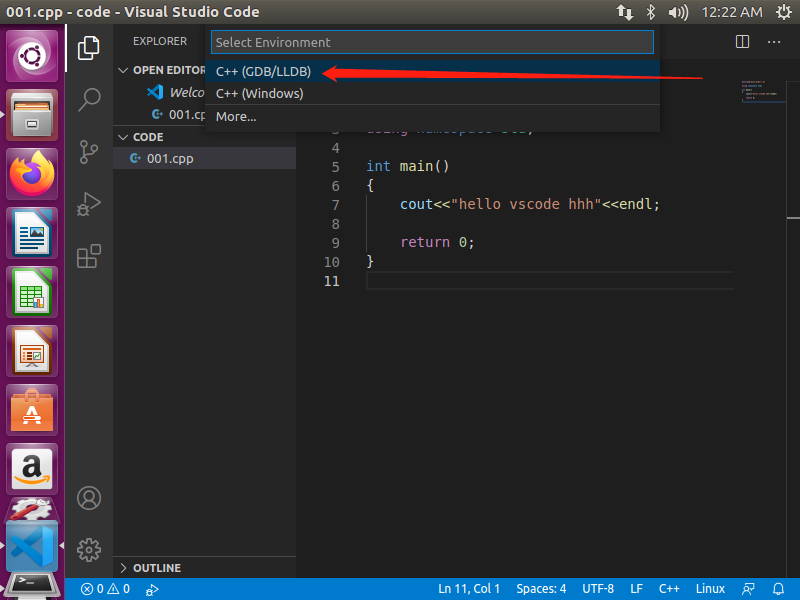
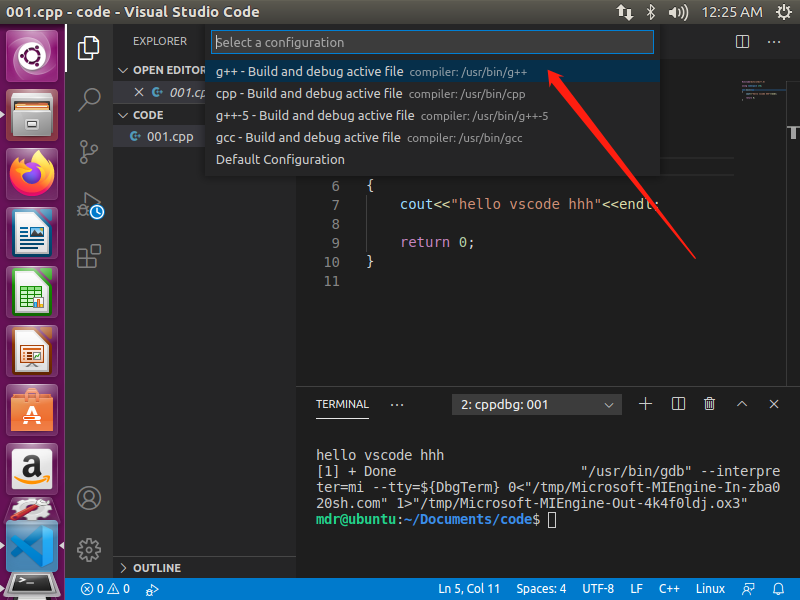
15、在按 F5 (好像不用按F5 ,它自己出来)反正接着选第一个,其他的不保对(:主要还是不懂
16、点了之后,就蹦出来个这个东东,啥都不用改关掉就好
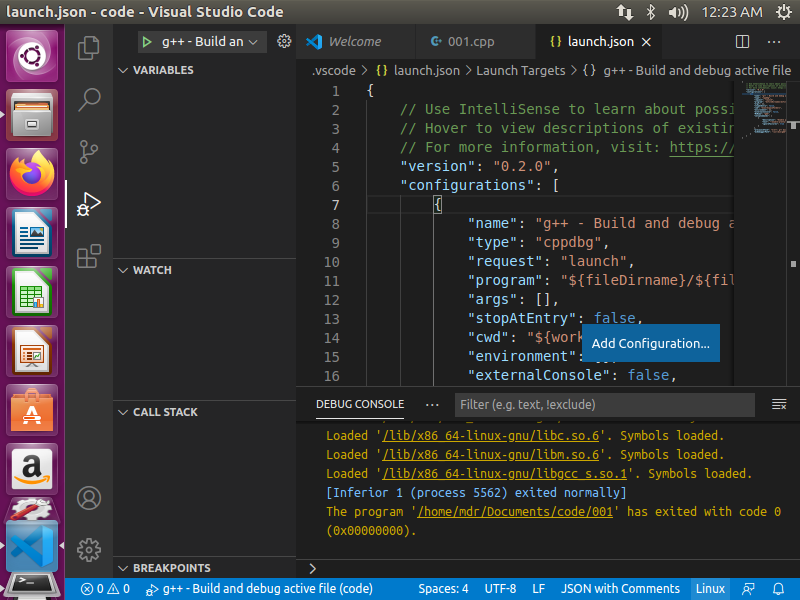
17、最后一步啦 ,接着F5 ,成功了hhh,至于生成的那两个.json 是啥慢慢研究吧(猜测是用啥编译器生成到哪,程序名叫啥 hu猜 :)
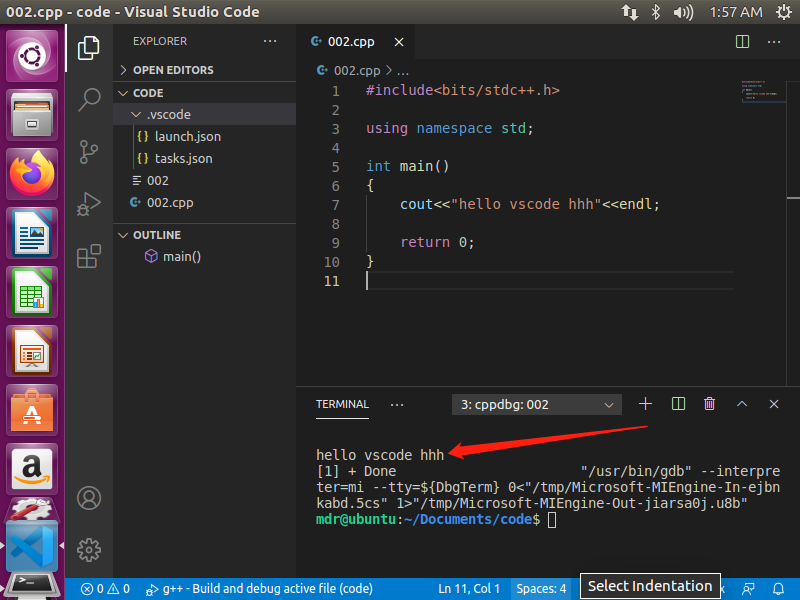
18、结束!!!!!!继续研究怎么编译libmoudbus库。。。
二、结束语
恕小白学识浅薄,如有哪里不对还请指出,在这感谢各位大佬了,要是有哪位大佬愿意带带小白指点一二,小白就在此拜谢了。
然后附上网上借鉴的大佬的博文:
https://zhuanlan.zhihu.com/p/112215618
https://www.cnblogs.com/cgjh/p/10440633.html
这东西应该没啥侵权吧,,出于严谨还是写上。
此文旨在学习交流,记录学习过程,如有侵权,还请告知,立删。

 浙公网安备 33010602011771号