
WPS集成DeepSeek安装教程全网最新超详细图文教程(附安装包)2025最新版详细图文安装教程
文章目录
前言
在数字化办公不断发展的当下,WPS 是办公常用软件,DeepSeek 则是强大的 AI 技术。把 DeepSeek 集成到 WPS 中,能让我们在文档处理等办公场景中更智能高效。下面为你介绍通过 OfficeAI 插件集成 DeepSeek 的方法步骤,助你开启智能办公新模式。
一、下载并安装 OfficeAI 插件
1. OfficeAI下载
OfficeAI安装包下载地址:https://pan.quark.cn/s/bf3b3c6631cc
- 下载完成包含以下文件:

2. OfficeAI安装
- OfficeAI插件下载完成后,双击”OfficeAI.exe“安装文件,根据提示完成安装。
二、获取 DeepSeek 的 API Key
1.登录DeepSeek官网
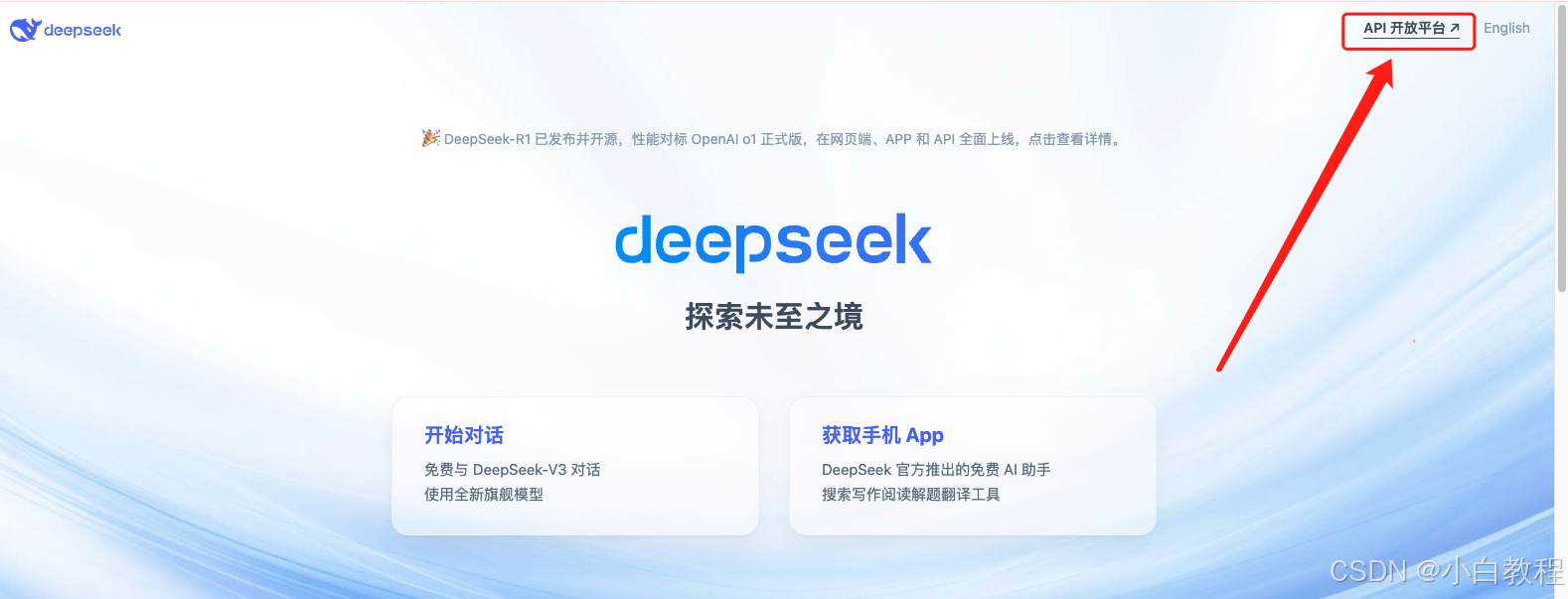
打开DeepSeek 官网:https://www.deepseek.com
点击右上角的 “API 开放平台”,登录账号,若没有账号需先注册。
2.创建API Keys
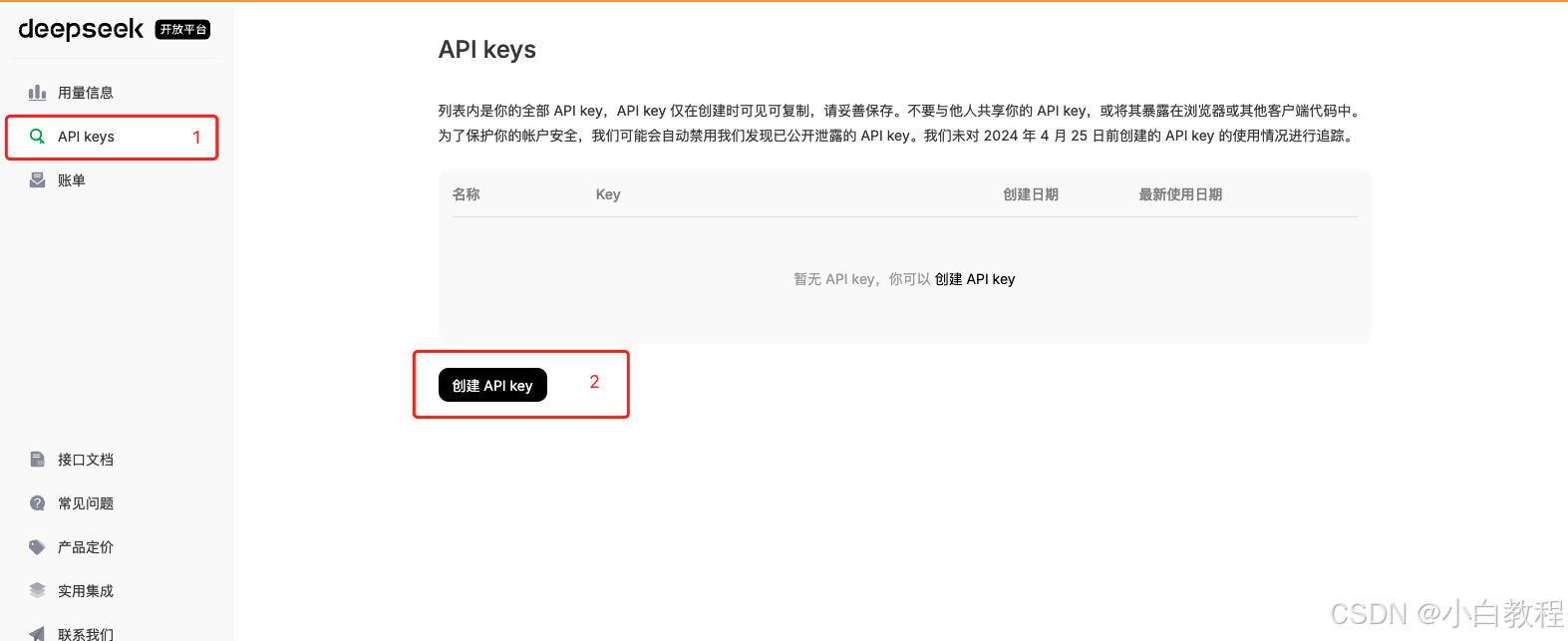
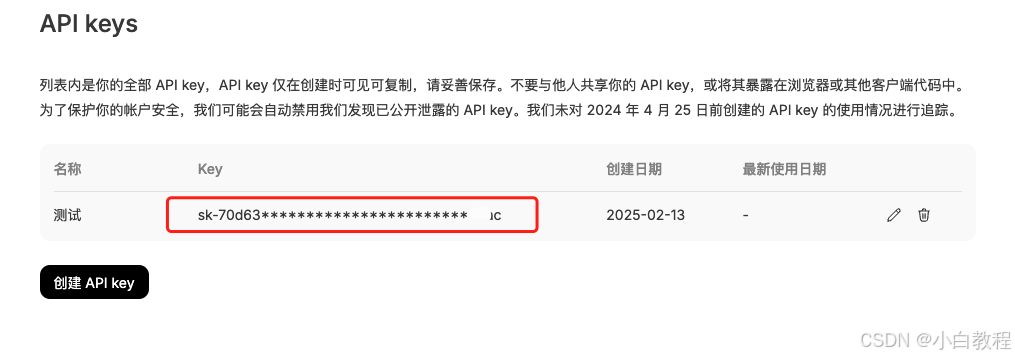
- 登录’DeepSeek‘成功后,点击左侧菜单栏 “API Keys”,点击 “创建 API Key”,输入一个名称,创建完成后复制生成的 API Key。
三、配置 OfficeAI 插件
1.打开WPS
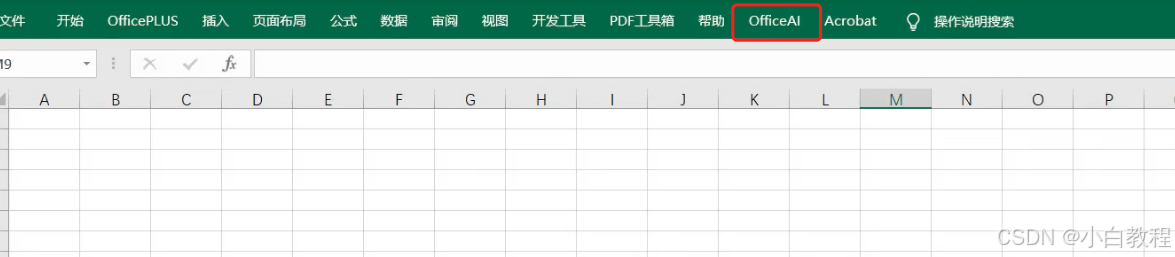
- OfficeAI 插件安装完成后,打开 WPS,界面中会多出一个 “OfficeAI” 的选项卡。

2.配置APIKey
-
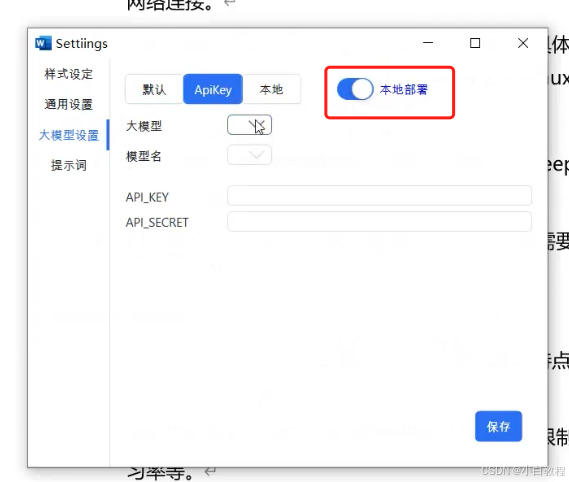
点击 “OfficeAI” 选项卡,点击 “设置”,在 “设置” 窗口中,选择 “大模型设置”,打开 “本地部署” 开关。
-
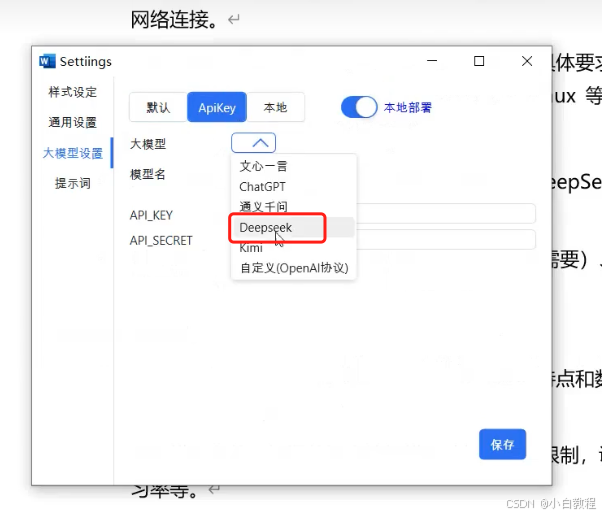
配置“大模型” 下拉菜单选 DeepSeek 后。
-
-
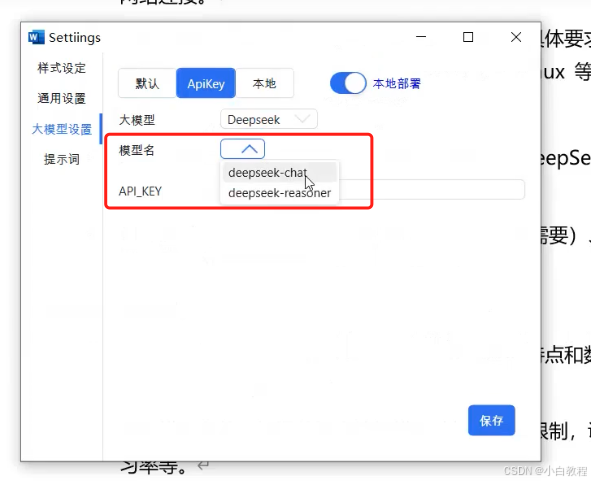
模型名可按需选 deepseek-chat 或 deepseek-reasoner:
deepseek-chat:适用于普通对话及简单查询。
deepseek-reasoner:适用于深度推理及决策支持等高级场景。
-
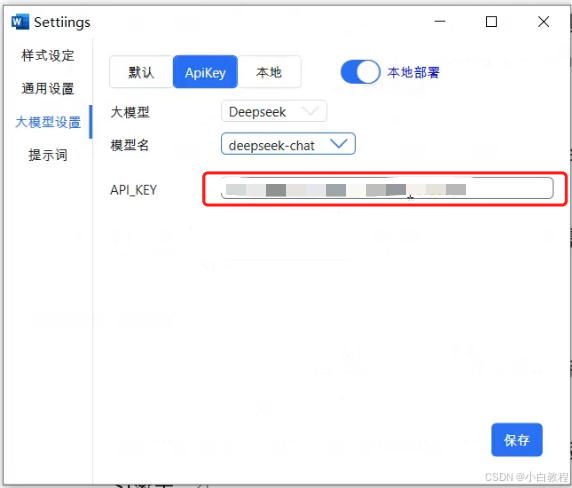
选择 “APIKey” 标签,并填入官网注册的DeepSeek API Key。
四、使用 DeepSeek 功能
配置完成后,点击 WPS 界面中的 “OfficeAI” 选项卡即可开始使用。选中需要处理的文本,点击 “生成” 按钮,DeepSeek 会自动处理并生成相关结果,可直接导入到文档中。在 WPS 文档的右侧边栏,OfficeAI 助手会显示聊天、文生图、创作等功能板块,可直接与 DeepSeek 进行对话等操作。

 浙公网安备 33010602011771号