
MYSQL安装
可视化工具Navicat
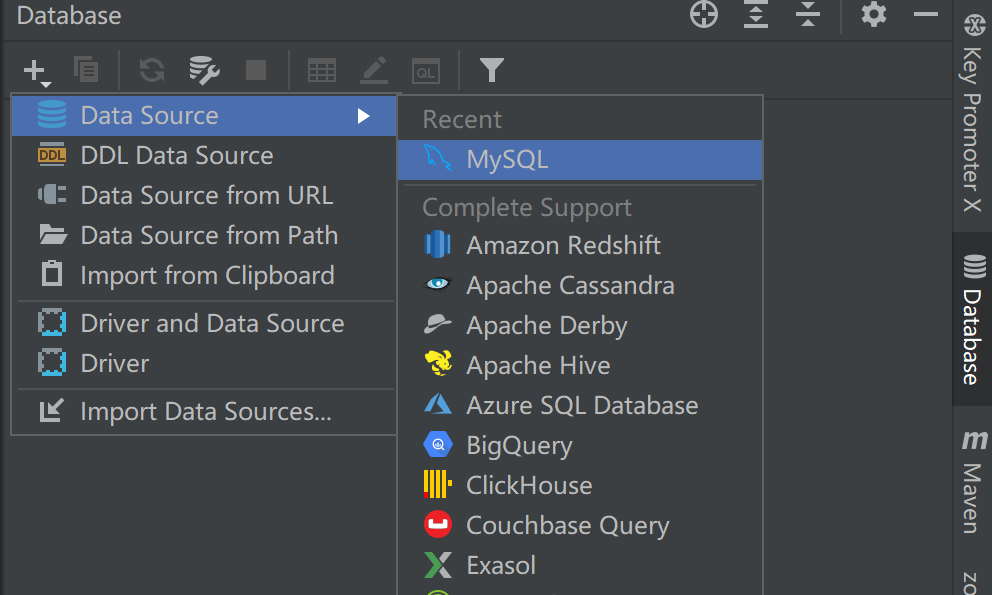
IDEA
- IDEA支持数据库可视化
下载mysql
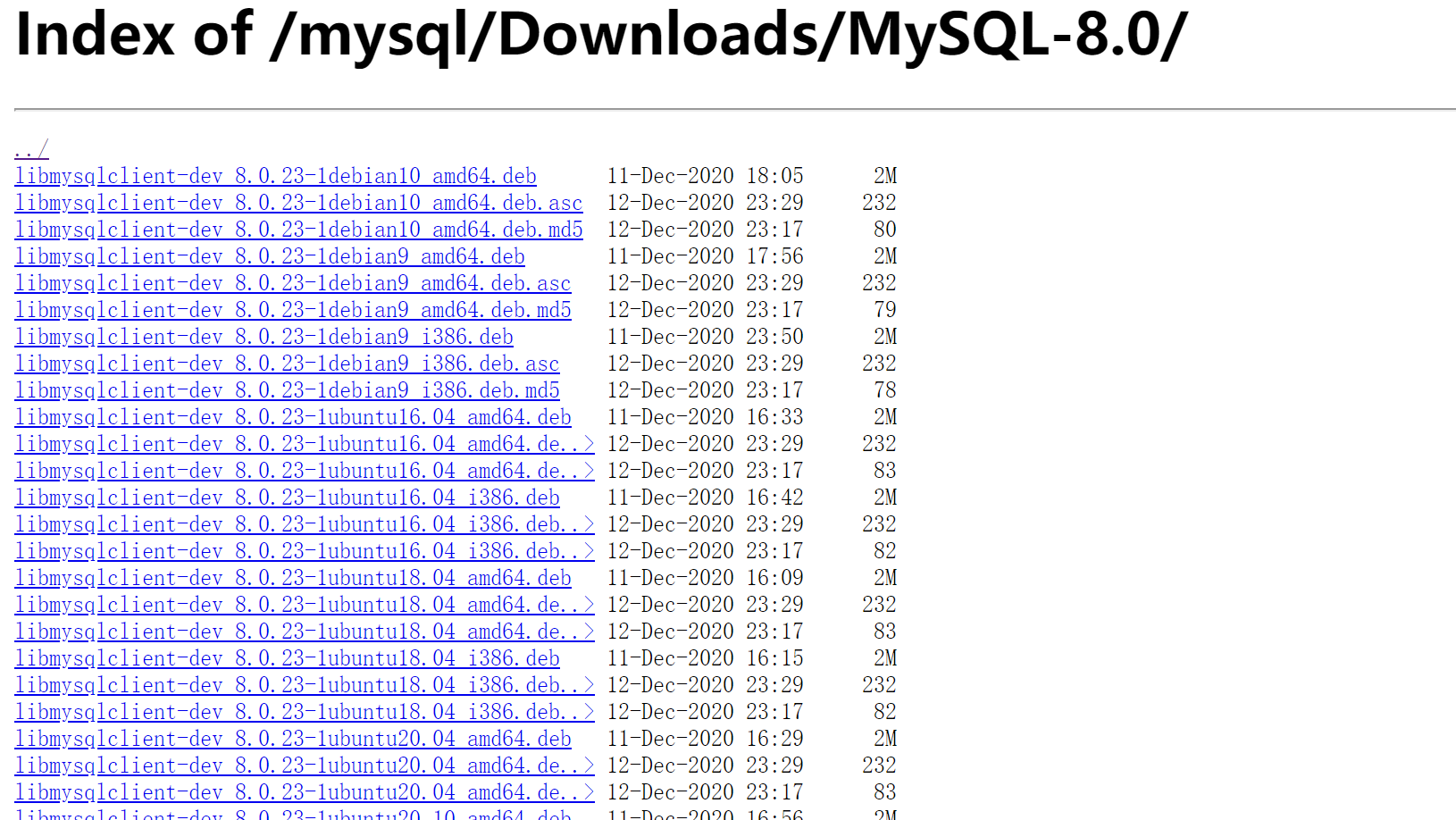
- mysql官网下载 https://dev.mysql.com/downloads/mysql/
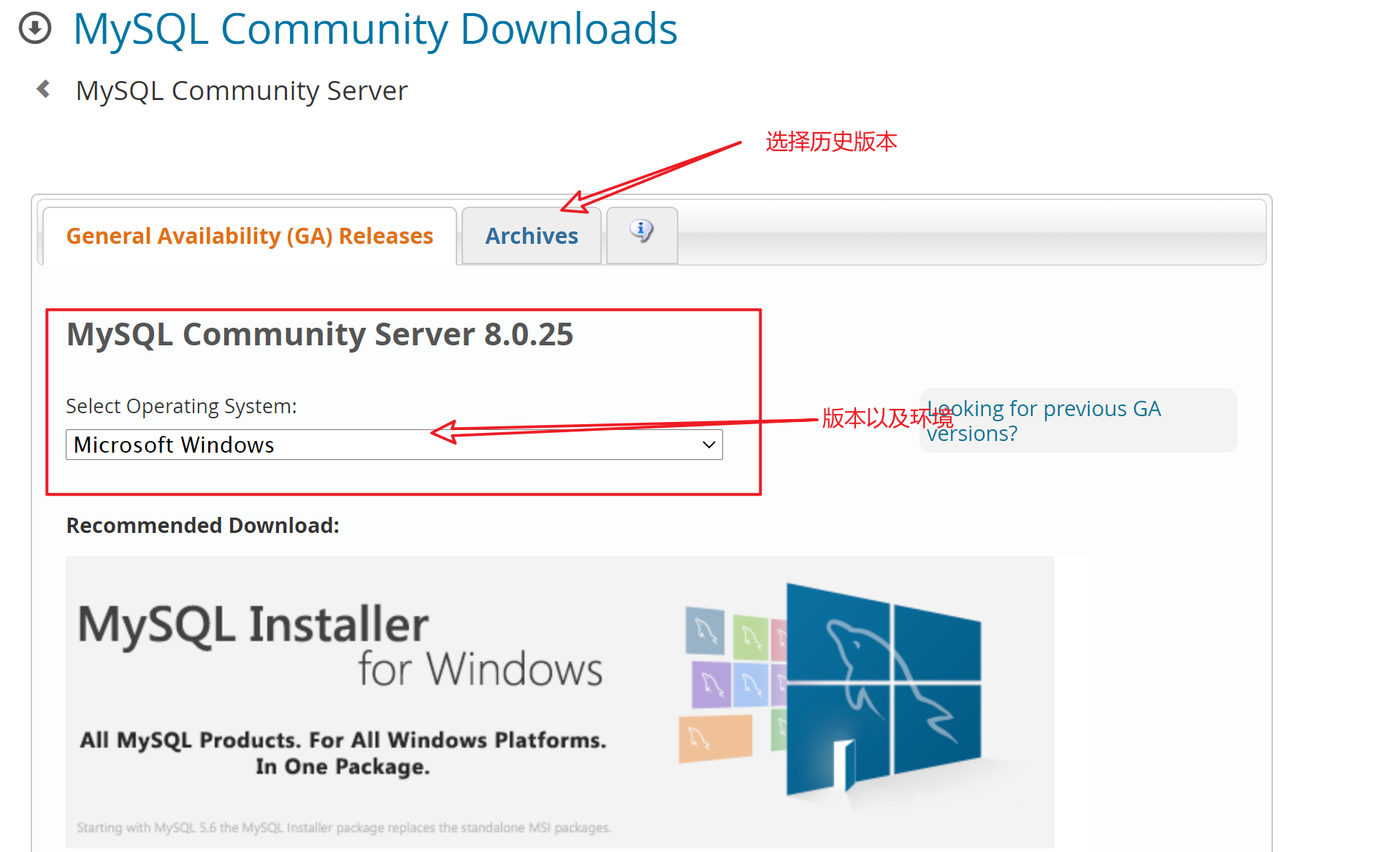
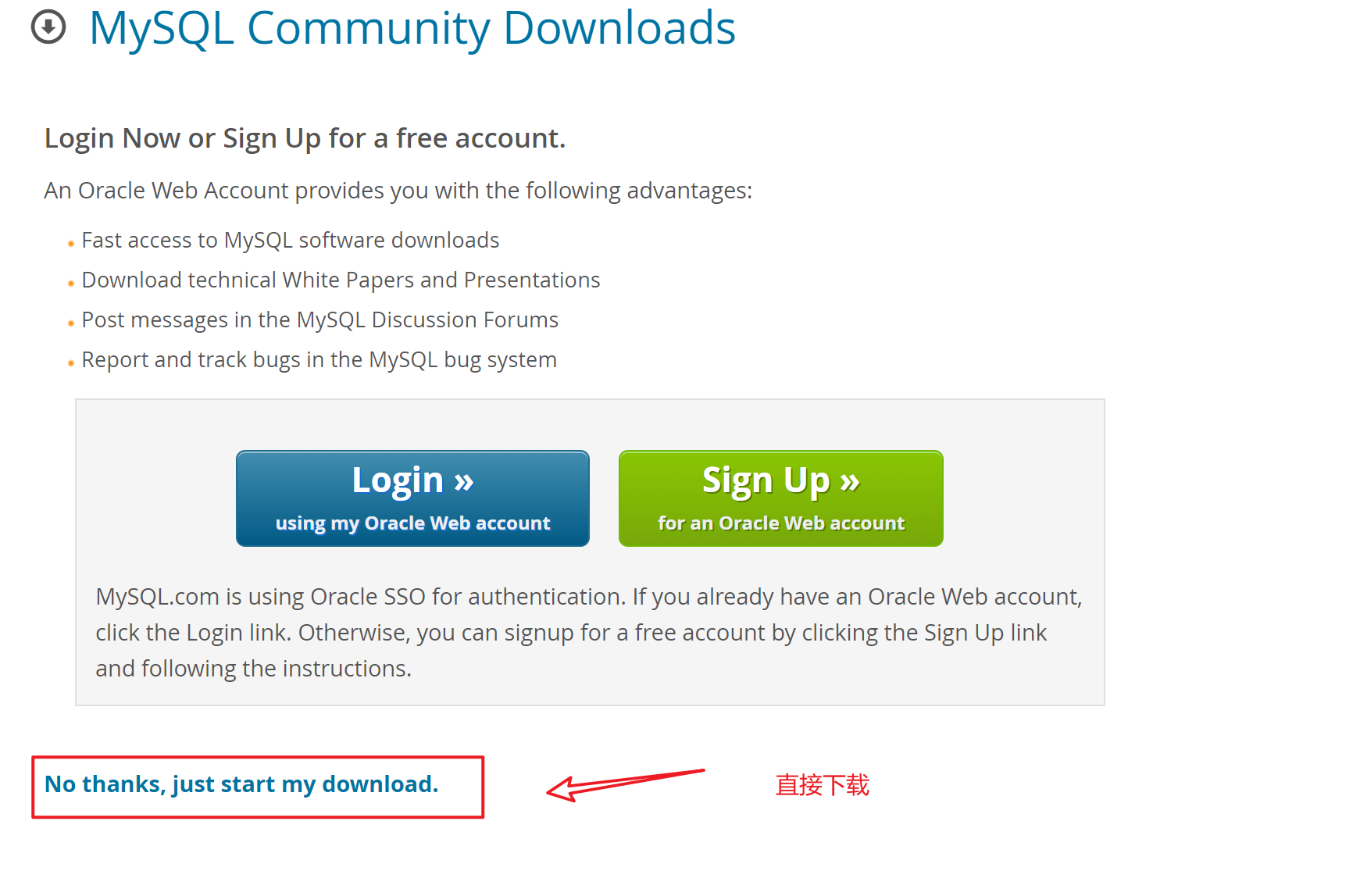
- 选择版本后直接下载无需登录
Windows下安装mysql
- 执行下载好的msi文件
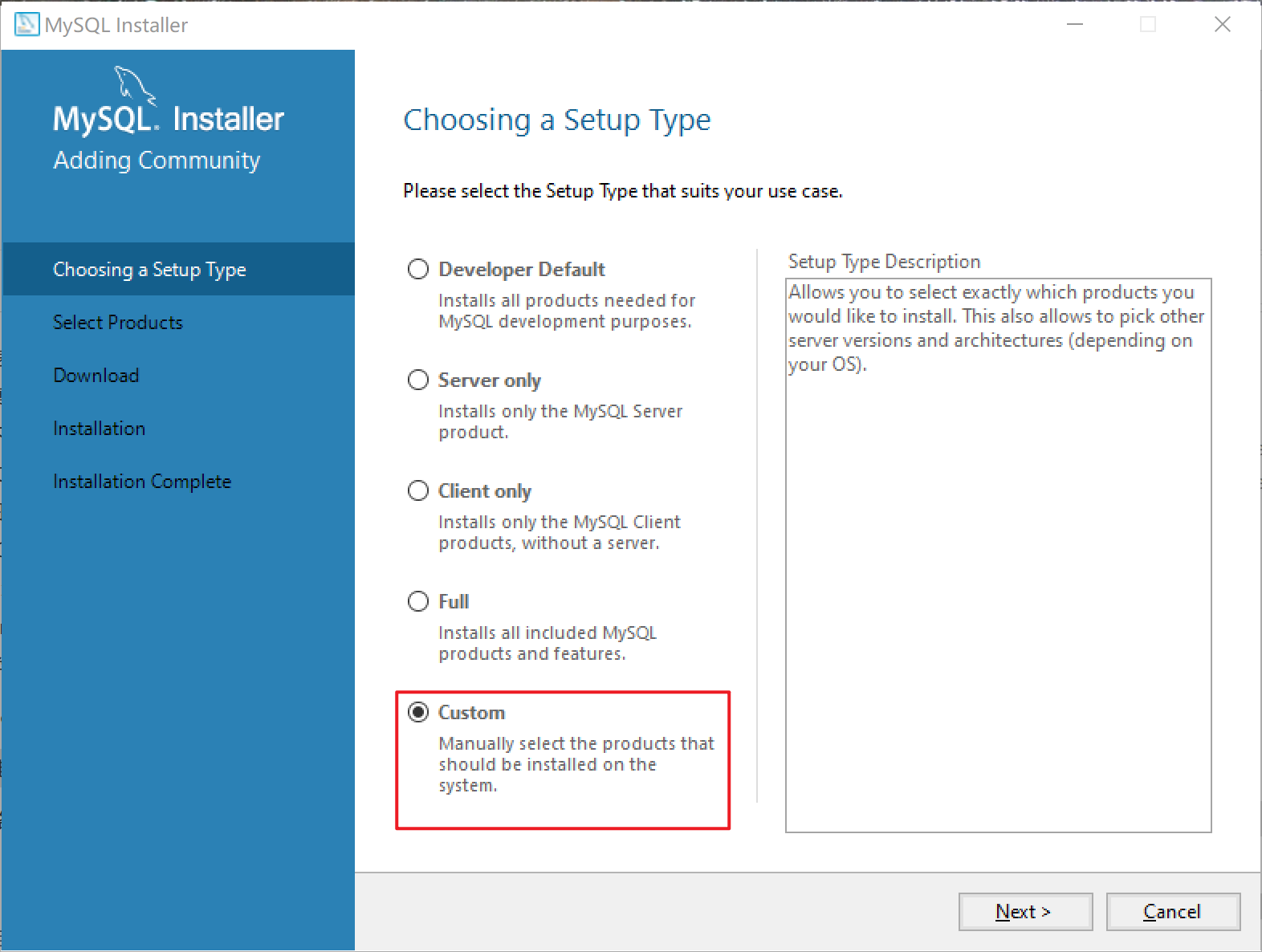
- 选择mysql版本
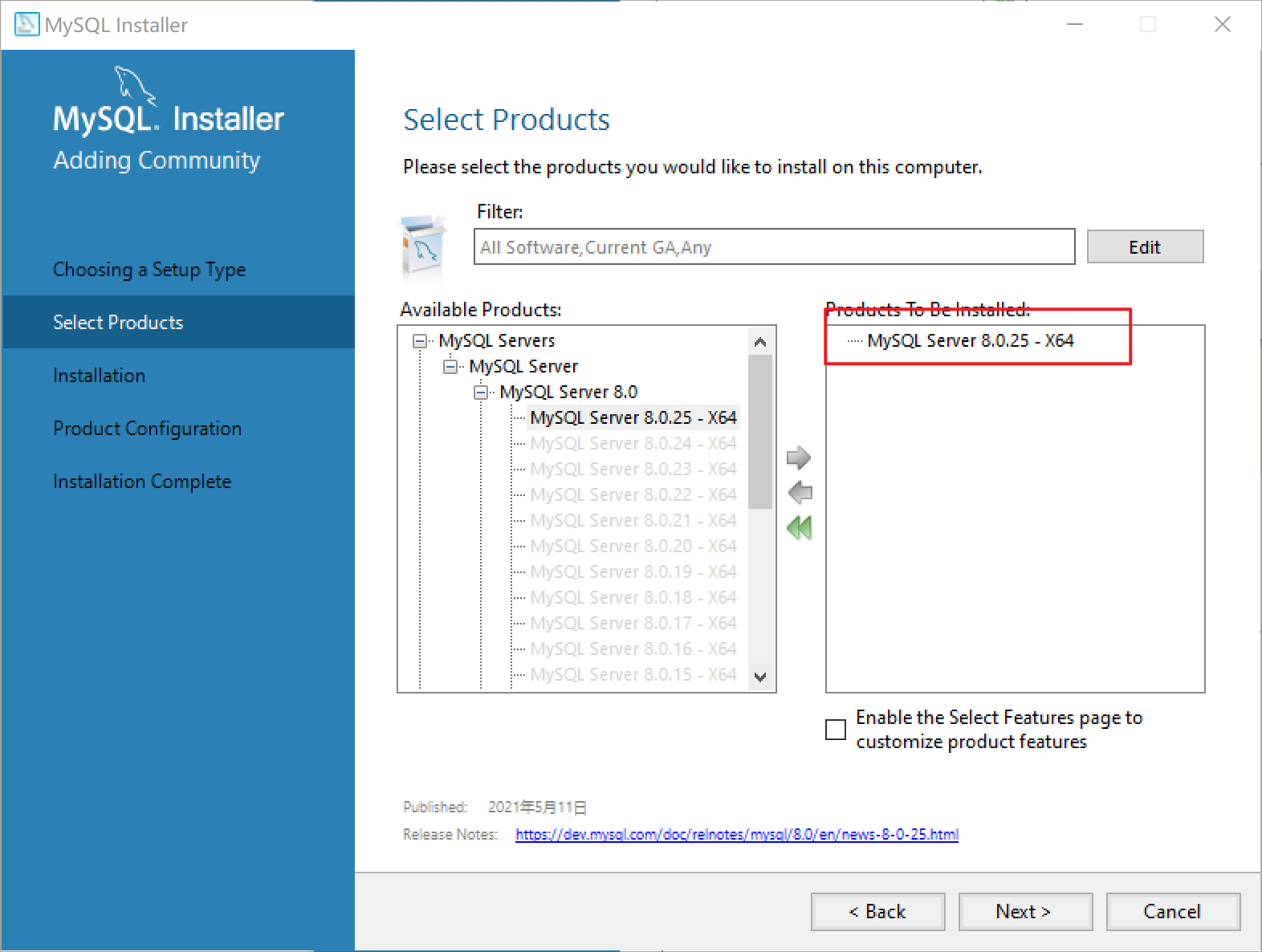
- 下一步直至输入密码
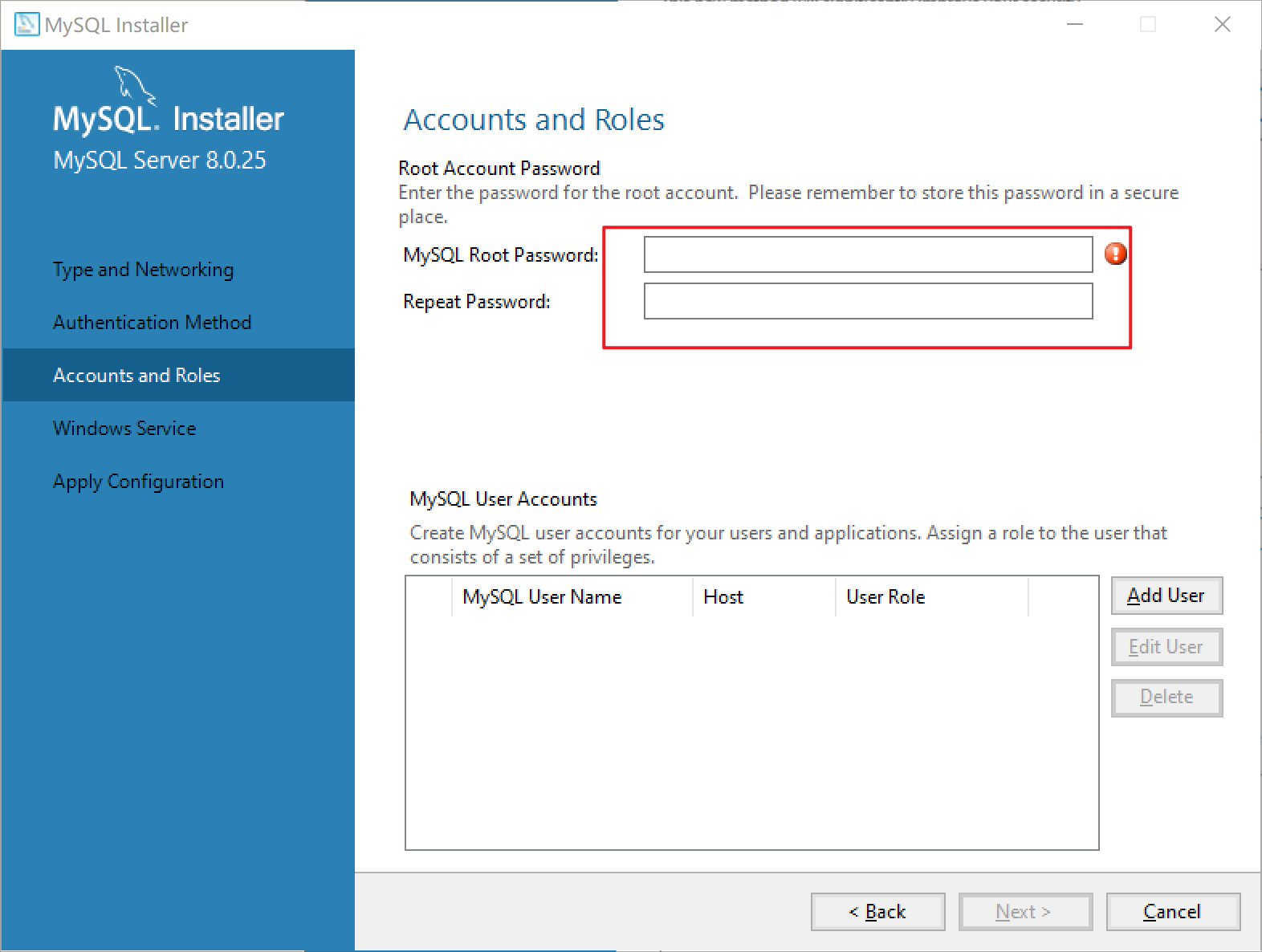
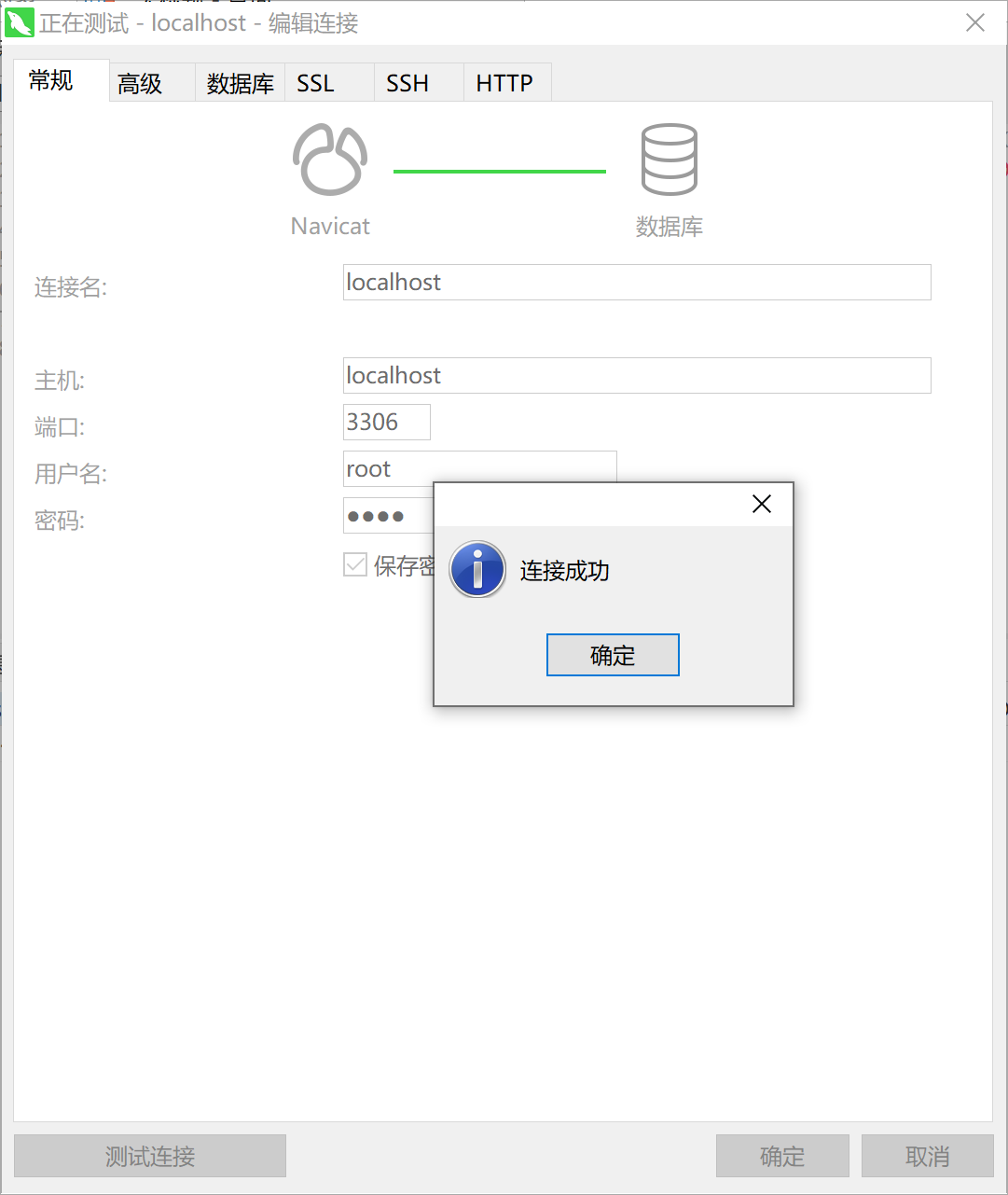
- 输入密码后继续下一步直至完成,通过Navicat连接测试
Linux下安装MYSQL
- 使用FinalShell连接Linux
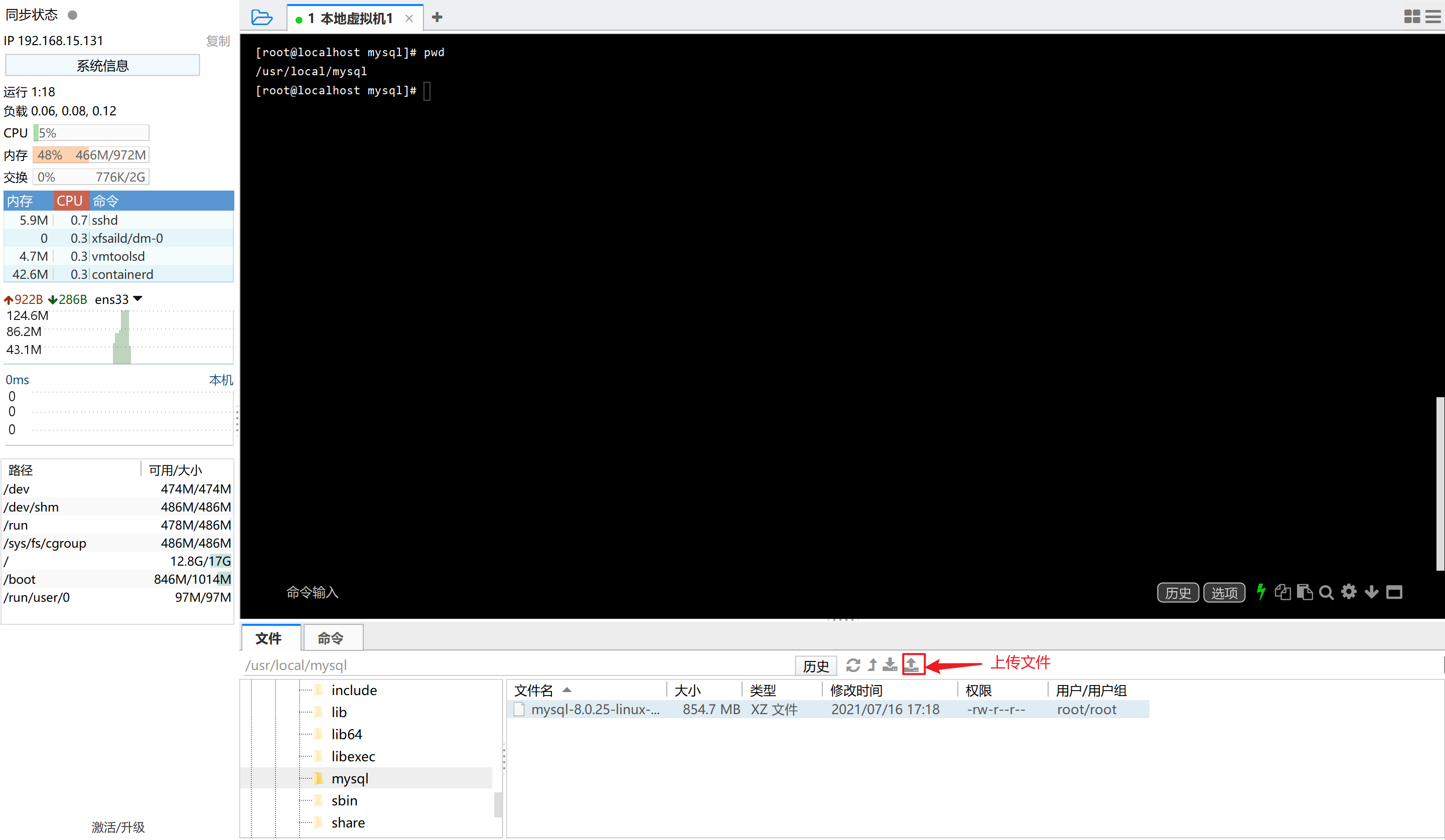
# 创建文件夹
mkdir /usr/local/mysql
# 将下载好的压缩包复制过来或者使用命令直接下载
# wget https://cdn.mysql.com//Downloads/MySQL-8.0/mysql-8.0.25-linux-glibc2.12-x86_64.tar.xz
# 解压
tar -xvf mysql-8.0.25-linux-glibc2.12-x86_64.tar.xz
# 重命名
mv mysql-8.0.25-linux-glibc2.12-x86_64 mysql8.0
# 添加用户组mysql
groupadd mysql
# 添加用户 mysql
useradd -r -g mysql mysql
# 创建数据目录以及赋予权限
mkdir -p /data/mysql
chown mysql:mysql -R /data/mysql
# 修改配置文件
vim /etc/my.cnf

bind-address=0.0.0.0
port=3306
user=mysql
basedir=/usr/local/mysql/mysql8.0
datadir=/data/mysql
socket=/tmp/mysql.sock
log-error=/data/mysql/mysql.err
pid-file=/data/mysql/mysql.pid
# character config
character_set_server=utf8mb4
symbolic-links=0
explicit_defaults_for_timestamp=true

# 初始化
cd /usr/local/mysql/mysql8.0/bin
./mysqld --defaults-file=/etc/my.cnf --basedir=/usr/local/mysql/mysql8.0 --datadir=/data/mysql/ --user=mysql --initialize
# 查看密码
cat /data/mysql/mysql.err
# A temporary password is generated for root@localhost: 3oCwJ&)U4vZC 初始密码

# 启动mysql
cp /usr/local/mysql/support-files/mysql.server /etc/init.d/mysql
service mysql start
# Starting MySQL.. SUCCESS! 启动成功
# 登录连接
./mysql -uroot -p
# Enter password: 输入密码为上面的初始密码 3oCwJ&)U4vZC
# 修改密码
alter user 'root'@'localhost' identified by '123456';
# 使root能再任何host访问
update user set host = '%' where user = 'root';
# 远程无法连接mysql,需要关闭防火墙
# 查看防火墙状态
firewall-cmd --state
# 关闭防火墙
systemctl stop firewalld.service
# 禁止开机自启
systemctl disable firewalld.service
# 成功连接

 浙公网安备 33010602011771号