视频压缩工具推荐:
来源L:手机&电脑视频压缩工具推荐,这些视频压缩神器太实用了! - 简鹿办公
手机党必装 VidCompact(安卓可用):
功能超全,操作简单,重点是 不!卡!顿!
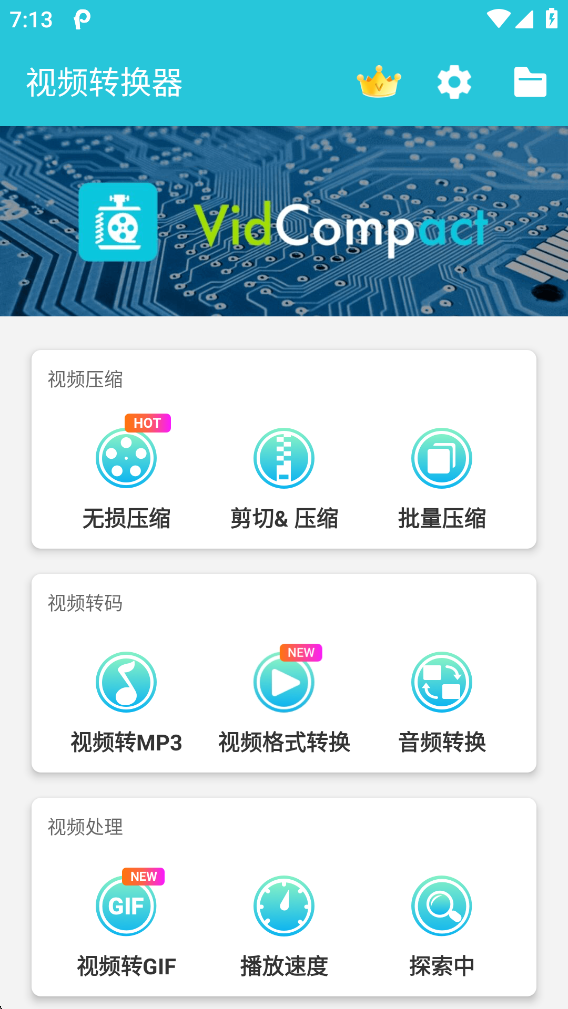
三大核心功能:
视频压缩:支持无损压缩、剪切后压缩、还能批量处理!一次压缩十几个视频不费劲~
视频转码:视频转MP3提取音频超方便,还能自由转换MP4、AVI、MOV等格式
视频处理:转GIF做表情包、调整播放速度(0.5x~2x),剪辑小能手!
出门旅行拍了超多4K视频?用它批量压缩成“朋友圈分享版”,画质够用,体积直降70%!
一、为什么选择 7thShare Data Recovery?
支持多种文件类型:照片、音频、视频、文档、压缩包等。
兼容多种设备:内置硬盘、外接硬盘、U盘、存储卡、相机等。
操作简单:界面清晰,向导式操作,小白也能轻松上手。
高恢复率:采用深度扫描技术,可找回误删、格式化、分区丢失等情况下的文件。
安全可靠:恢复过程不会写入原磁盘,避免二次损坏。
二、电脑照片误删除详细操作步骤
第一步:启动软件并选择恢复模式
打开软件,你会看到主界面提供六大恢复类别:
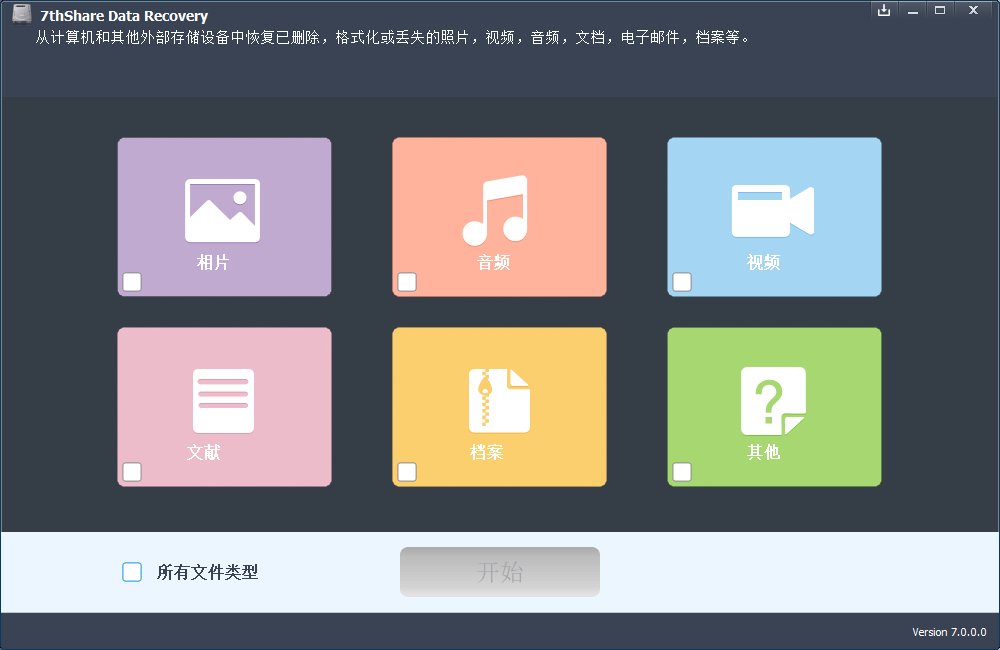
照片
音频
视频
文献(文档类)
档案(压缩文件)
其他
因为我们是要恢复照片,所以点击【照片】。
第二步:选择扫描位置(磁盘分区)
点击 【开始】 按钮。软件会列出电脑中所有可扫描的磁盘分区(如 C盘、D盘、E盘)、U盘、SD卡等。
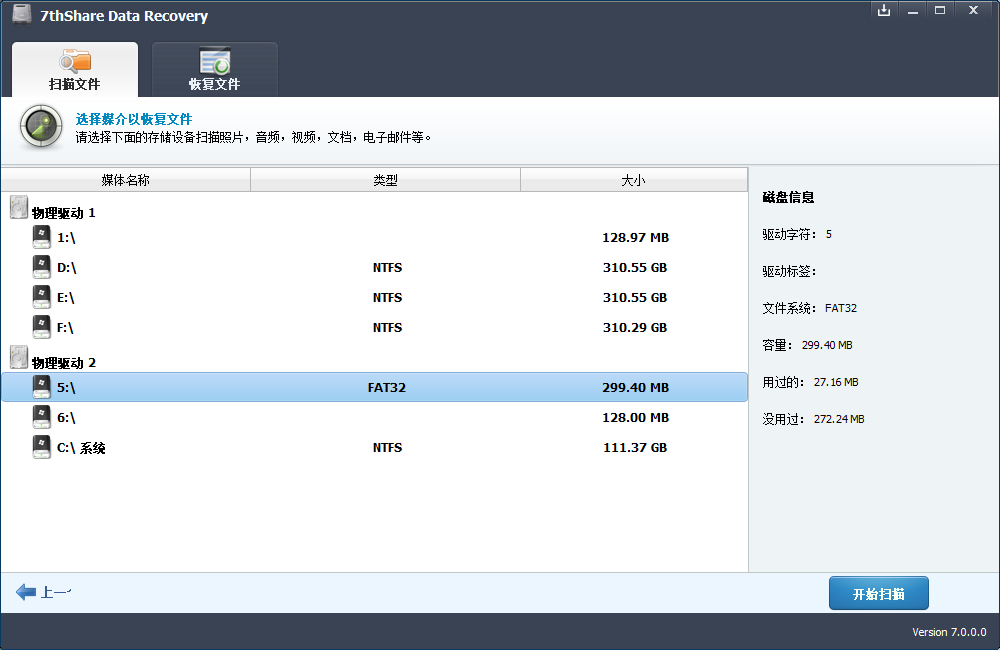
勾选你认为照片丢失所在的磁盘分区。例如:如果照片存在D盘,就选择D盘。如果是从U盘删除的,就选择U盘盘符。点击 【开始扫描】。
重要提示:
不要将软件安装在你要扫描的磁盘上(例如要恢复C盘照片,就不要把软件装在C盘)。尽量在照片丢失后第一时间进行恢复,避免新数据写入覆盖旧文件。
第三步:等待扫描完成
软件会自动进行 快速扫描(查找最近删除的文件)。如果快速扫描没找到,可以点击 “深度扫描” 模式,全面搜索已格式化或严重损坏的分区。
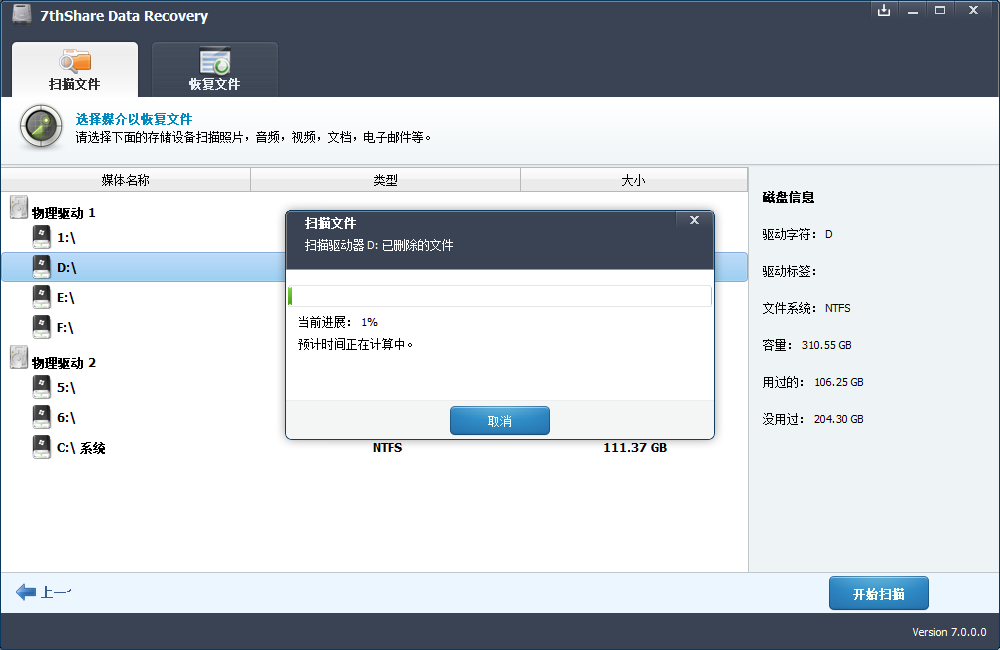
扫描时间取决于磁盘大小和文件数量,可能需要几分钟到几小时。
第四步:查找并预览丢失的照片
扫描完成后,软件会列出所有找到的照片文件。照片按格式分类(如 JPG、PNG、GIF、RAW 等),你也可以通过文件名、大小、修改日期筛选。双击照片可以预览,确认是否是你需要恢复的图片。
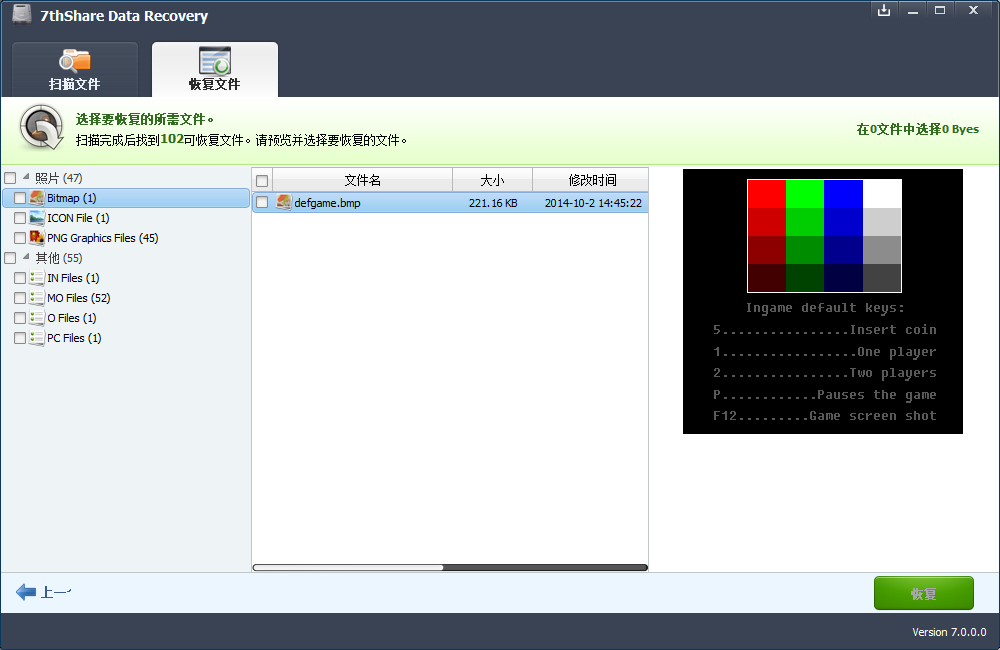
第五步:恢复照片到安全位置
勾选所有你想恢复的照片。点击底部的 【恢复】 按钮。关键一步:选择一个与原丢失位置不同的磁盘作为保存路径!
为什么?
如果你把照片恢复到原来删除的分区,可能会覆盖其他尚未恢复的文件,导致永久丢失!
正确做法:例如原照片在C盘,就恢复到D盘或外部硬盘。如果原分区是U盘,可恢复到电脑硬盘。点击“确定”,软件开始恢复文件。
常见问题解答
Q:恢复的照片能100%还原吗?
A:如果文件未被覆盖,大多数照片可以完整恢复。但严重损坏或覆盖的文件可能无法修复。
Q:支持哪些照片格式?
A:支持 JPG、JPEG、PNG、GIF、BMP、TIFF、RAW(如.CR2、.NEF、.ARW)等主流格式。
Q:可以恢复格式化后的照片吗?
A:可以!使用“深度扫描”功能,即使整个分区被格式化,也有很大几率恢复。
Q:软件是免费的吗?
A:7thShare Data Recovery 通常提供免费试用版(可扫描和预览),但恢复文件需要购买完整版。

 浙公网安备 33010602011771号