
win10离线安装.net framework3.5遇到的问题
在.Net官网上下载离线安装程序:
https://dotnet.microsoft.com/download/dotnet-framework/net35-sp1
安装文档见下:
https://docs.microsoft.com/zh-cn/dotnet/framework/install/dotnet-35-windows?WT.mc_id=dotnet-35129-website
但按照文档安装时,还是遇到了
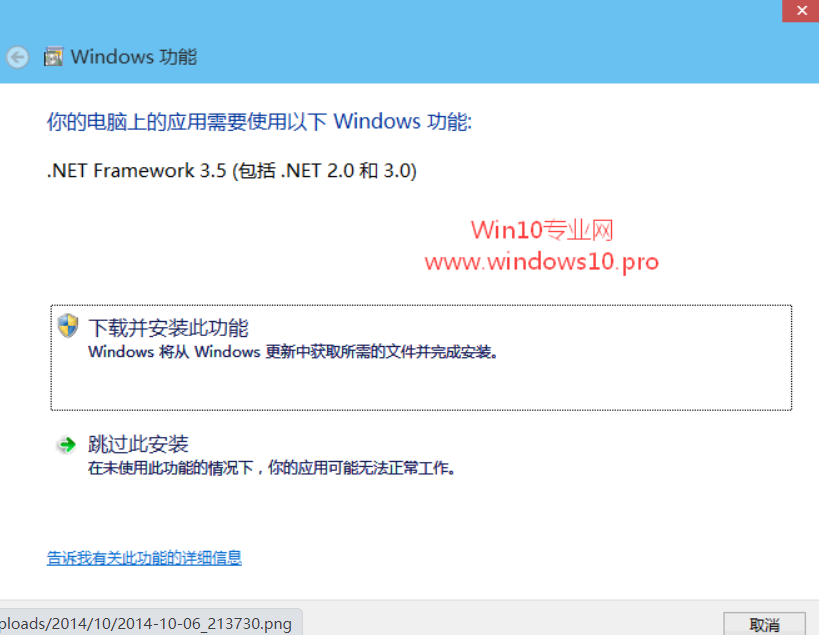
提示要下载,并没有按文档提示可以直接安装
后社区看到另一种方法:
首先在Win10上选择“装载”系统镜像文件。如图:
“这台电脑”中就会显示虚拟光驱“DVD驱动器(D:)”,记下盘符“D:”。
然后以管理员身份运行命令提示符 ,在“管理员:命令提示符”窗口中输入以下命令:
dism.exe /online /enable-feature /featurename:netfx3 /Source:D:\sources\sxs
注:其中的盘符D要改成你实际的虚拟光驱盘符

回车,等待部署完毕,进度100%,提示“操作成功完成”。
这样即完成了Win10安装.NET Framework 3.5。
验证:你可以打开控制面板,进入“程序”,点击“程序和功能”下的“启用或关闭Windows功能”。如图:

然后在打开的“Windows功能”窗口中查看“.NET Framework 3.5(包括.NET 2.0和3.0)”,如果已经被选中,则证明已经安装成功。如图:


 浙公网安备 33010602011771号