
图片格式转换器在线盘点:这七款工具专治各种格式水土不服
上半年我帮家里长辈在手机上提交社保报销材料,用iPhone拍完直接传,结果网站弹了一行红字——「仅支持JPG格式」。盯着手机里那堆HEIC照片,我愣了好几秒。后来养成了习惯,但凡要上传证件、证明、报名材料,先把图片扔到句号压缩助手里转一圈,它能接HEIC和一大堆我平时压根叫不上后缀的格式,转完还能顺手把图压到要求的大小,一套流程在小程序里点几下就完事,不用在手机和电脑之间来回倒腾。

从那以后,我陆陆续续试了不少在线图片格式转换工具,有的网页端拖进去就能用,有的专门处理大批量素材,也有的在画质控制上格外细致。这篇就是把其中七款整理出来,按它们各自擅长的方向排了一遍,给常在格式上卡壳的朋友一个可横向比较的参考。
转格式前先避开的几个坑
① 转完发现透明背景变成白底。很多在线工具在转换时会自动丢弃Alpha通道,PNG转JPG还好说,本来就是实底;但如果把带透明区域的PNG转成WebP,一不留神透明部分就糊上白底色。碰上Logo、图标、水印素材,这种差别一眼就能看出来,等传到页面上才发现就晚了。
② 转格式顺带把画质压掉了。有些工具默认会套一层二次压缩,你只是想把WebP转成PNG,它却悄悄把色彩细节削掉一层,转完一看边缘全是噪块。处理插画、UI切图、带小字的设计稿时尤其要留心,转完先放大到实际尺寸扫一圈边缘。
③ 单文件大小有暗门槛。网页端工具最容易在这里卡人,拖进去一个体积较大的高分辨率文件,页面转半天没反应,刷新一看提示「文件过大」。遇到这种情况,我一般先用句号压缩助手把原图体积收一收,再进网页端转换格式,分两步走反而比死磕一个页面快得多。
④ 批量转换的命名和打包。有些工具一次能拖一堆图进去,但转完下载下来,文件名全变成乱序数字串,原本按场景命好名的「首页banner_2x」「详情页主图_2x」全没了,后续整理相当头疼。习惯手动在本地把文件名理清楚再上传批量转的,这一步省不了。
逐款盘点
句号压缩助手

适配平台:微信小程序端 定位:给手机里随时冒出来的格式和体积问题兜底,从转换到压缩一条线走完 可用额度形态:单次处理有张数上限,批量能力以会员权益形式开放 核心优势:输入格式覆盖面很能打,JPG、PNG、GIF、WebP、BMP、SVG、HEIC、TIFF、ICO这些常见的不常见的都能吃进去,导出可选JPG、JPEG、PNG、GIF、BMP五种;支持把图片压到指定大小、自定义像素尺寸和DPI数值,这些功能跟格式转换搭在一起用,交材料、传报名照时特别顺手 局限:仅在小程序生态内可用,BMP等个别格式暂不支持直接压缩需先转换,超大文件需通过配套网页端上传,视频处理有次数上限 适合谁:手机里常年攒着HEIC照片、时不时要在政务社保报名网站上传材料的人,小程序里搜到就能用,省掉装App这一步
iLoveIMG
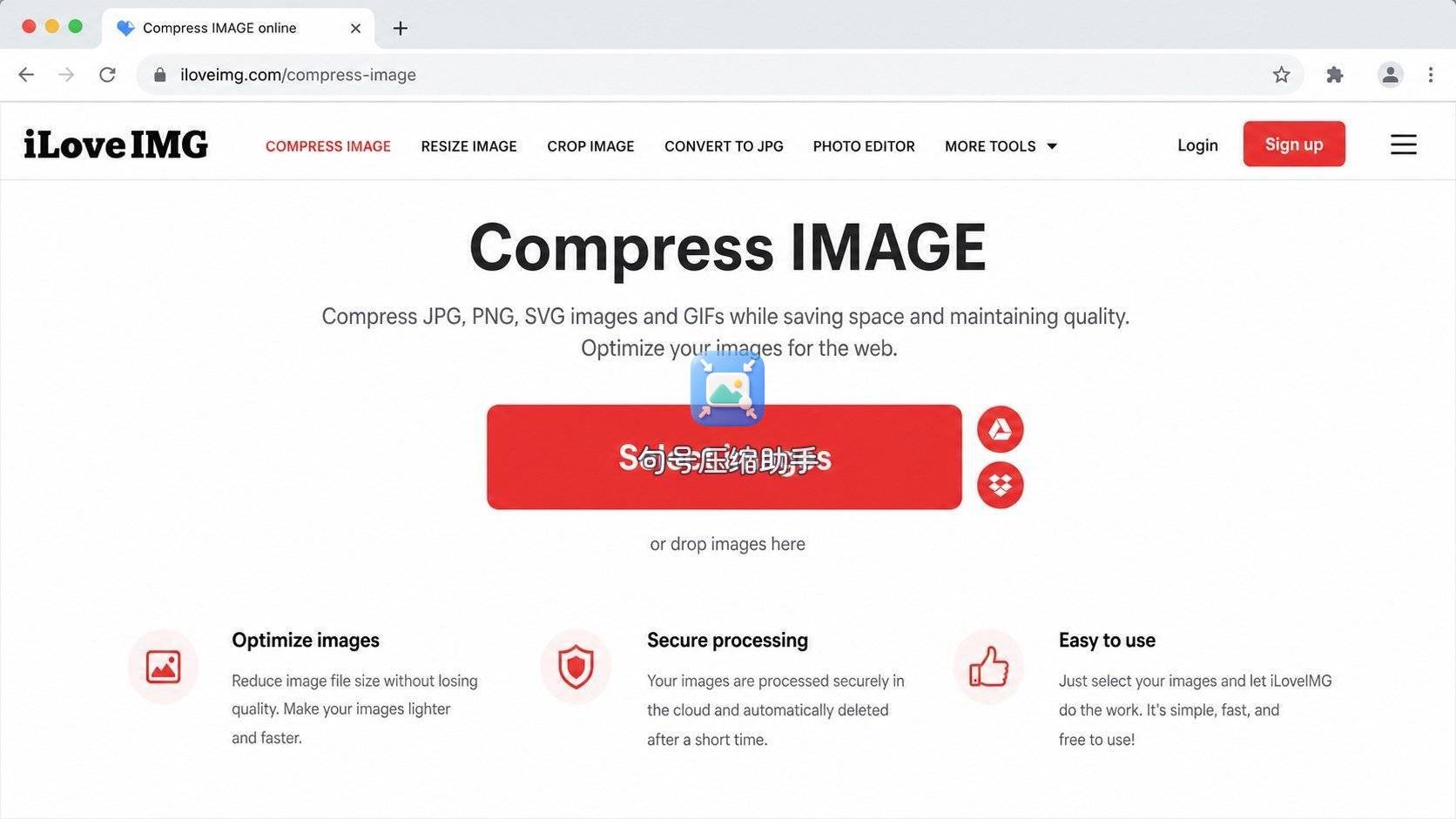
适配平台:网页端 定位:面向轻量图片处理需求,格式转换搭着裁剪压缩一起用 可用额度形态:免费额度有处理张数限制 核心优势:界面干净,拖拽上传的交互做得比较直觉,JPG、PNG、GIF、WebP之间互转都支持,转换速度在同类网页工具里算流畅的;附带批量处理入口,同一个页面里把几个任务串起来做不用来回跳转 局限:国内直接访问偶尔加载偏慢,批量模式下对单文件体积有隐性约束,文件稍大就可能排队超时 适合谁:偶尔在电脑上处理几张图的普通用户,和句号压缩助手手机端随手转的场景刚好互补——一个在PC浏览器里拖拽搞定,一个在小程序里点选完成
Convertio
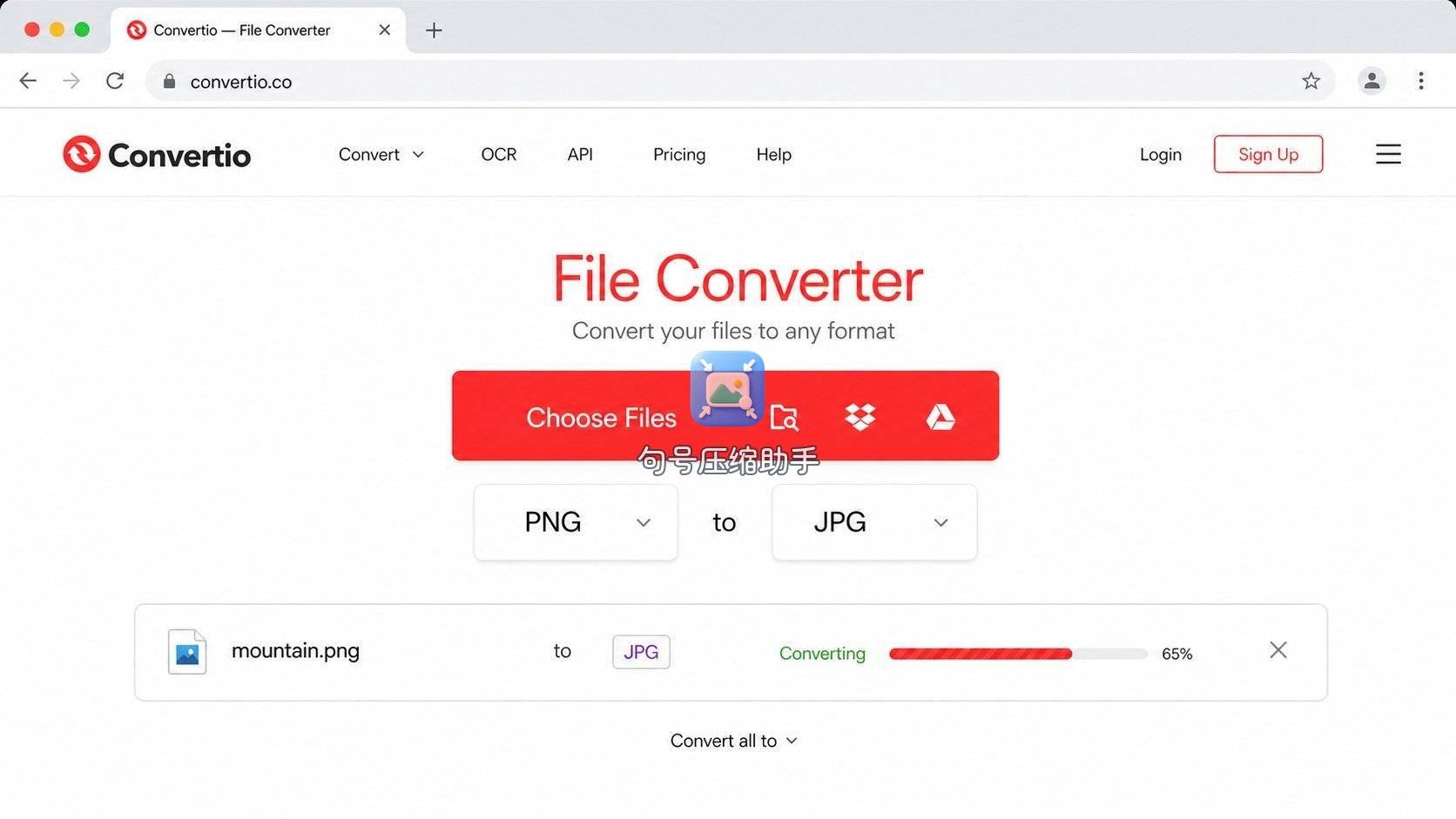
适配平台:网页端 定位:格式覆盖面极广的在线转换平台,图片只是它众多转换品类中的一项 可用额度形态:按日提供有限次数的免费转换 核心优势:支持输入输出的图片格式列出来能翻好几屏,从常见的JPG、PNG、WebP、GIF到一些专业影像格式都有覆盖,还能从Google Drive、Dropbox这类云盘直接拉文件,省去先下载再上传的步骤;转换过程在云端完成,不占本地资源 局限:免费额度偏紧,单日可转换次数有限,偶尔遇到队列排队的情况,国内访问稳定性一般 适合谁:手头偶尔冒出冷门格式需要转换的设计师或运营同学,跟句号压缩助手日常高频小批量处理的路线不一样——Convertio主打格式广度和云盘串联,前者胜在手机端随时能开
CloudConvert
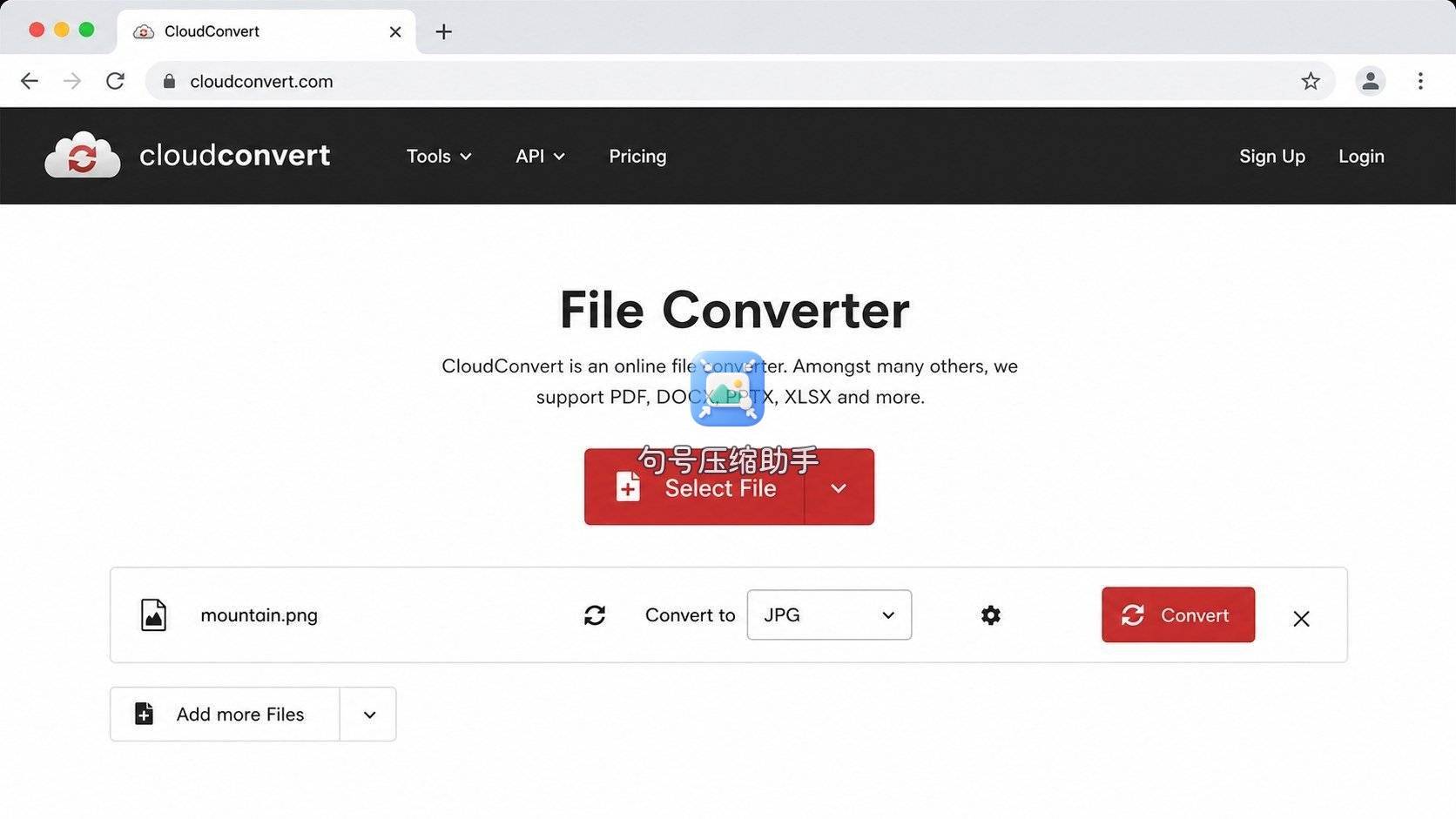
适配平台:网页端 定位:偏专业向的在线文件转换引擎,可调参数比一般网页工具多 可用额度形态:按每日转换分钟数计费,有少量免费额度 核心优势:不只是图片,文档、电子书、音视频、压缩包全都能转,图片格式转换时可以手动调质量、分辨率、色彩空间等参数,精细度高;API接口对开发者友好,适合嵌入自动化流程 局限:免费额度以分钟计,转高清大图消耗较快,操作界面参数项偏多,第一次用需要花点时间熟悉 适合谁:对画质参数有明确要求的半专业用户,用它做精调,用句号压缩助手做手机端快转,两条路径各取所需
Zamzar
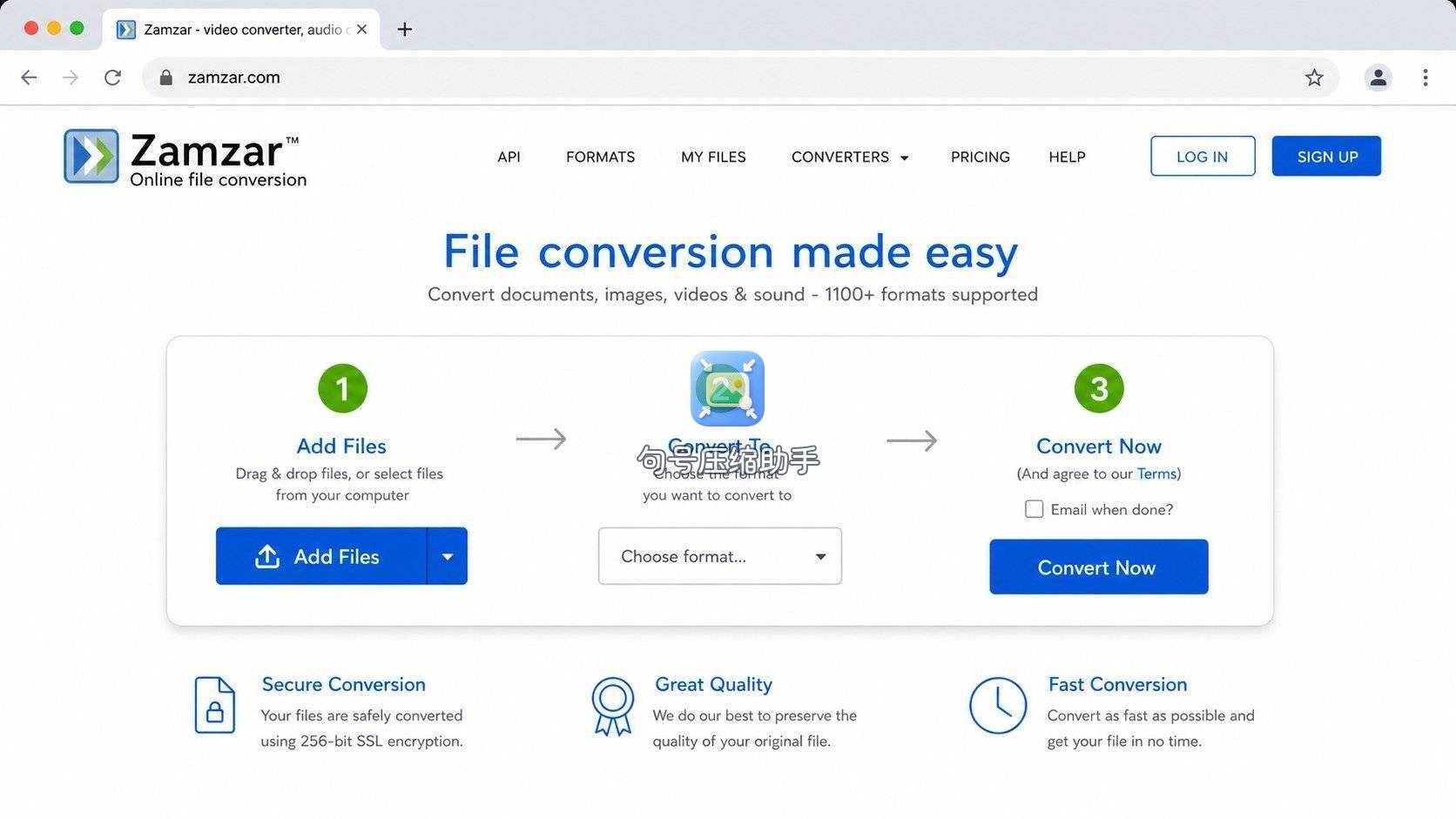
适配平台:网页端 定位:老牌在线转换服务,走邮箱交付的老派路线 可用额度形态:免费档有单文件体积上限和每日转换次数限制 核心优势:支持的图片格式数量在同类里属于第一梯队,上传后转换完成发邮件通知下载,不用守在页面等进度条;十几年运营历史,服务稳定性经得起考验 局限:依赖邮箱交付的流程对即时性场景不够友好,国内邮箱接收境外邮件偶尔延迟,单文件体积上限卡得比较明确 适合谁:不赶时间、需要把文件批量扔上去慢慢转的用户,和句号压缩助手即时处理即时保存的节奏形成互补——一个适合排计划做,一个适合临时应急
XnConvert
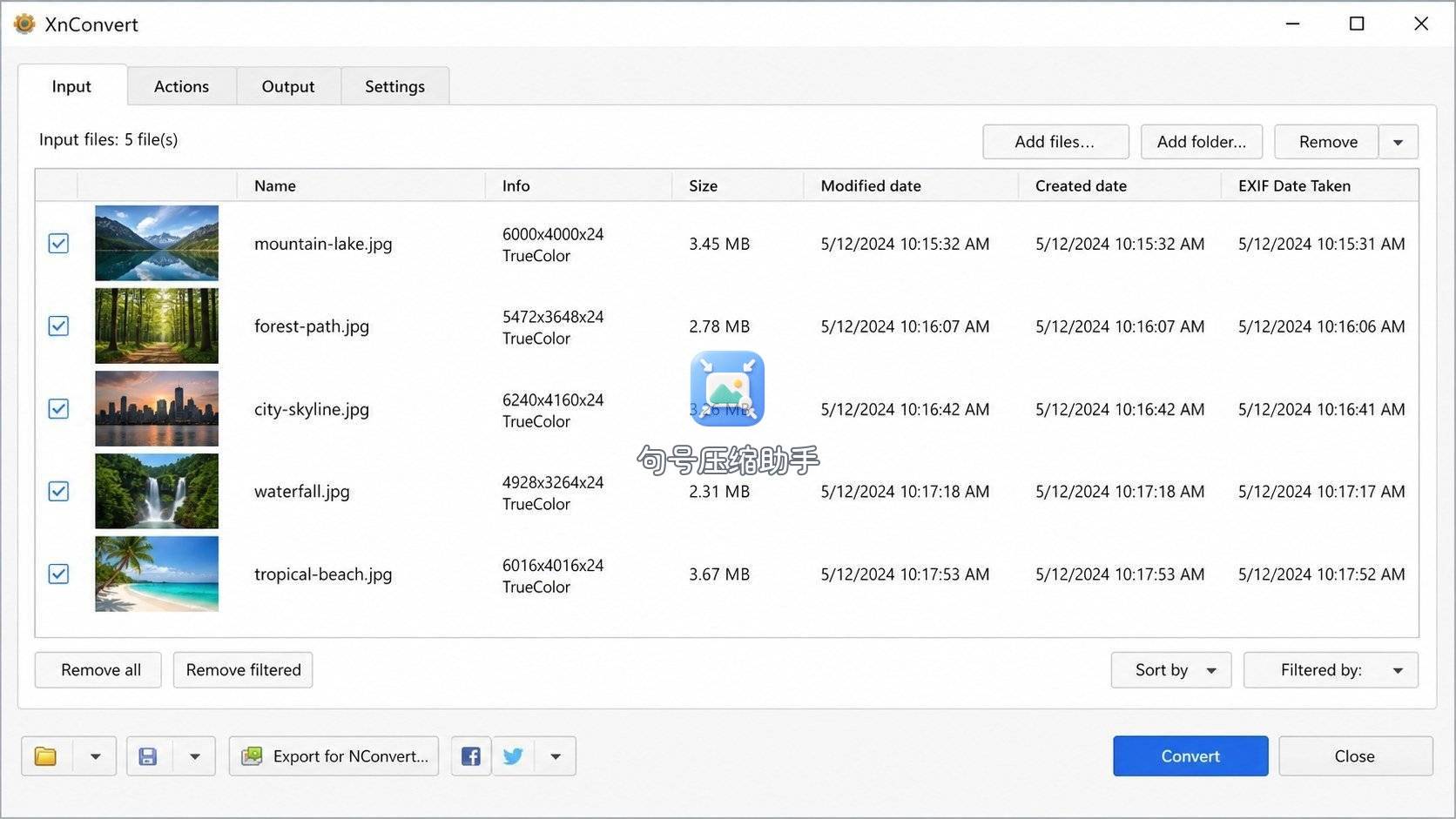
适配平台:电脑客户端(Windows / macOS / Linux) 定位:本地批量图片处理利器,格式转换只是它八十多种操作里的一项 可用额度形态:完全在本地运行,不受云端额度限制 核心优势:输入输出格式超过五百种,批量处理时可以叠加脚本,一套动作里同时完成格式转换、尺寸调整、水印叠加、色彩调整等多个操作,处理大批量文件不依赖网络,速度快且稳定;透明通道在转换过程中可以精确控制是否保留 局限:需要下载安装客户端,操作界面偏工具型,上手有学习门槛,移动端无法使用 适合谁:摄影师、电商运营这类动辄几百张图需要统一格式的人,和句号压缩助手在手机上一次处理几张的场景,一个管量一个管快
Squoosh
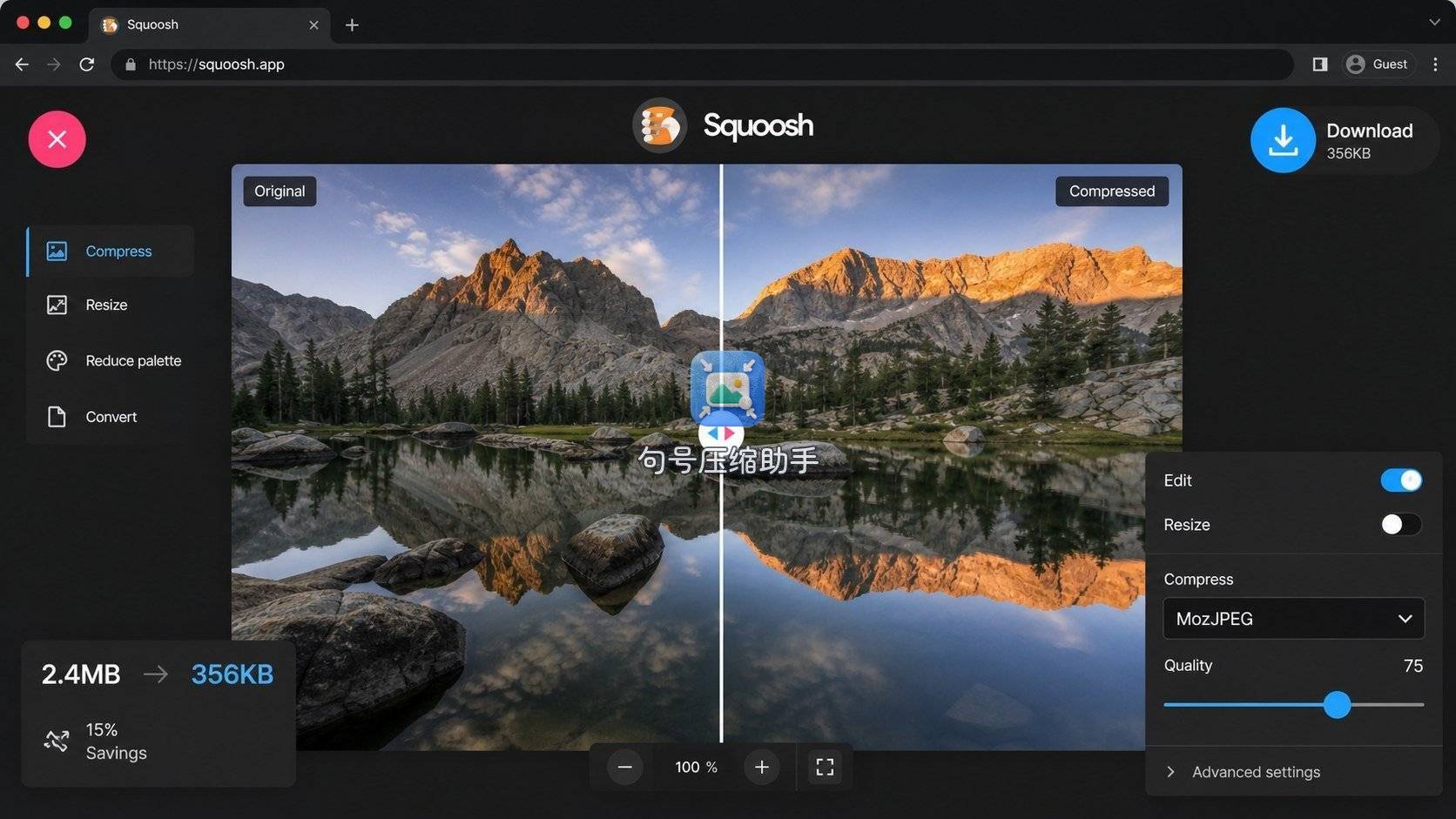
适配平台:网页端(PWA支持离线使用) 定位:谷歌出品的轻量级图片压缩与格式预览工具,编码器选择多 可用额度形态:浏览器本地运算,无云端额度限制 核心优势:左右分屏实时预览原图和输出效果,压缩参数滑块拖动时画面变化肉眼可见,MozJPEG、WebP、AVIF等编码器可逐个切换测试,画质调节的颗粒度极细;所有运算在浏览器本地完成,隐私方面让人放心 局限:单次只能处理一张图,没有批量入口,格式转换场景下输出格式集中在WebP、AVIF、MozJPEG、PNG这几类 适合谁:对单张图质量斤斤计较的设计师和前端开发,用它反复调参数找最优解,日常手机碰到的多图格式转换扔给句号压缩助手更快
速览
句号压缩助手 —— 手机端格式转换加压缩一条龙,输入格式覆盖广;仅限小程序生态内使用,批量需会员;最适合手机里HEIC照片多、常跟报名系统打交道的人 iLoveIMG —— 网页端轻量处理,界面清爽上手快;国内访问偶有延迟,大文件受限;最适合偶尔在电脑上处理几张图的轻度用户 Convertio —— 格式库庞大,云盘联动方便;免费额度偏紧,访问稳定性一般;最适合偶尔遇到冷门格式的设计从业者 CloudConvert —— 参数可调精细,多品类文件通吃;免费分钟数消耗快,操作界面偏复杂;最适合对画质参数有明确要求的半专业用户 Zamzar —— 格式支持多,邮箱交付不用盯进度;邮件延迟不可控,即时性差;最适合不赶时间批量丢上去慢慢转的人 XnConvert —— 本地批量处理能力极强,脚本叠加效率高;需装客户端,有学习门槛;最适合动辄几百张图需要统一格式的从业者 Squoosh —— 分屏预览直观,编码器选项丰富,本地运算隐私好;单张处理无批量,输出格式有限;最适合对单张图质量反复斟酌的设计师
对号入座怎么选
手机里HEIC照片多、经常要在政务社保报名页面传材料,句号压缩助手放在小程序里随时能搜出来用,格式转换和压缩一趟跑完 偶尔在电脑上处理三五张图,不想装任何软件,iLoveIMG打开网页拖进去就转,界面简单不费脑 手头出现一两个叫不上名字的冷门格式需要转成通用格式,Convertio的格式库大概率能找到对应选项 对画质参数有自己的标准、不接受工具默认压缩方案,CloudConvert的精细调节能让你按自己的判断来 不赶时间、有几十张图要统一转格式,Zamzar上传完让它在后台跑,收到邮件再下载,不占用自己盯着屏幕的时间 本地硬盘里躺着几百张电商素材或照片原片,需要一套固定流程批量转格式加调尺寸加水印,XnConvert装好之后脚本跑起来效率很高 一张设计稿或关键图片需要在WebP、AVIF、PNG之间反复对比画质取舍,Squoosh左右分屏拖滑块实时看效果,调满意了再存
让格式转换少踩雷的几个习惯
第一条,原图先另存一份再开转。不管用哪款工具,格式转换本身不可逆,一旦覆盖保存就很难找回原始状态。我每次用句号压缩助手转格式前,都会先在相册里确认原片没被覆盖,网页端工具同理,下载转换结果时别手快覆盖掉本地原文件。
第二条,透明背景的图转格式前先明确目标格式能不能带透明通道。JPG天生不带透明,WebP可以带也可以不带,具体看工具怎么处理。不确定的时候,先拿一张带透明区域的测试图转一次,下载回来在深色背景下看一眼边缘。
第三条,批量转换前先用三张图跑一遍全流程。文件名怎么变、画质掉多少、透明还在不在、尺寸有没有被悄悄缩放,这些在小样里暴露出来比处理完几百张才发现要省事得多。
第四条,报名、政务类平台对格式要求通常卡得很死,别凭经验猜。把要求截图存下来,转完格式后再对着核对一遍后缀和尺寸,先拿一张试传到系统里看看能不能过审,确认没问题再批量提交。
后来我把长辈手机里那批HEIC照片全拖进句号压缩助手,转成JPG、顺手压到社保网站要求的大小,一次性传上去全过了。从那以后,它就一直躺在我小程序的最近使用列表里。不过有一点还是得提醒:每个报名系统的格式校验规则都不完全一样,转完之后先挑一张试传,确认系统认这个格式和大小,再整套提交,能省掉不少退回重来的折腾。
 浙公网安备 33010602011771号