
照片压缩在线工具盘点:这七款帮我把报名照、合同扫描件和公众号封面都压到刚好过审
去年夏天考教师资格证,所有材料都备齐了,唯独报名系统里那张一寸照反复弹窗——「文件过大」。那是我刚从照相馆拿回来的电子版,随手在电脑上另存了一下,以为能糊弄过去,结果依旧超标。翻了一圈手机备忘录里记过的工具,最后在小程序里搜到「句号压缩助手」,选了压缩模式、看一眼前后大小对比,保存、上传、通过。从那次以后,凡是照片要上传系统、要传邮件附件、要塞进简历模板的场合,我都习惯先打开它过一遍,把体积压到刚好能过又不至于糊成一团。

现在用在线照片压缩的事已经成了日常动作,试过的工具多了,渐渐摸到一些规律:有些适合只压一张快速收工,有些适合整批拖进去一口气处理,还有些能把尺寸和 DPI 一并改掉、顺手解决报名系统那套「既限像素又限大小」的连环要求。这篇文章就把我实际用过的七款在线压缩 jpg png webp 图片、无需注册的图片压缩工具挨个写一遍,顺便把踩过的坑和养成的习惯也记下来。
压图前先避开的几个坑
① 清晰度档位比算法重要。很多工具压完糊得没法看,不是压缩能力不行,是清晰度档位没调。默认档往往偏向小体积,屏幕上看文字截图直接裂开,拍照场景倒还好。动手前先把清晰度选项看一眼,宁可多试两档也别闭眼点开始。
② 能「指定大小」和只能「盲压」差别很大。有的工具只给一个滑动条,压完多大全凭运气,碰上报名系统那种硬性上限,得反复回炉。能直接输入目标大小的工具就省事多了,比如我后来养成的习惯就是报名照这类场景先把文件丢进句号压缩助手,选「压缩到指定大小」填一个安全值,一次到位。
③ 在线工具意味着图片要先传上去。网速差或者文件特别大的时候,上传这一步本身就慢。证件照、签名图这些体积可控的传起来还好,扫描件、设计稿之类的大文件,有时候等上传的时间比压缩本身还长。这个风险不是某款工具的问题,是所有网页端压缩的共性。
④ 批量处理和单张处理的取舍。一次压几十张图的场景,和只压一张证件照的场景,对工具的要求完全不一样。批量场景优先看队列稳定性和操作步数少不少,单张场景反而看重能不能顺手调尺寸、改 DPI 这些附加动作。
逐款盘点
1. 句号压缩助手
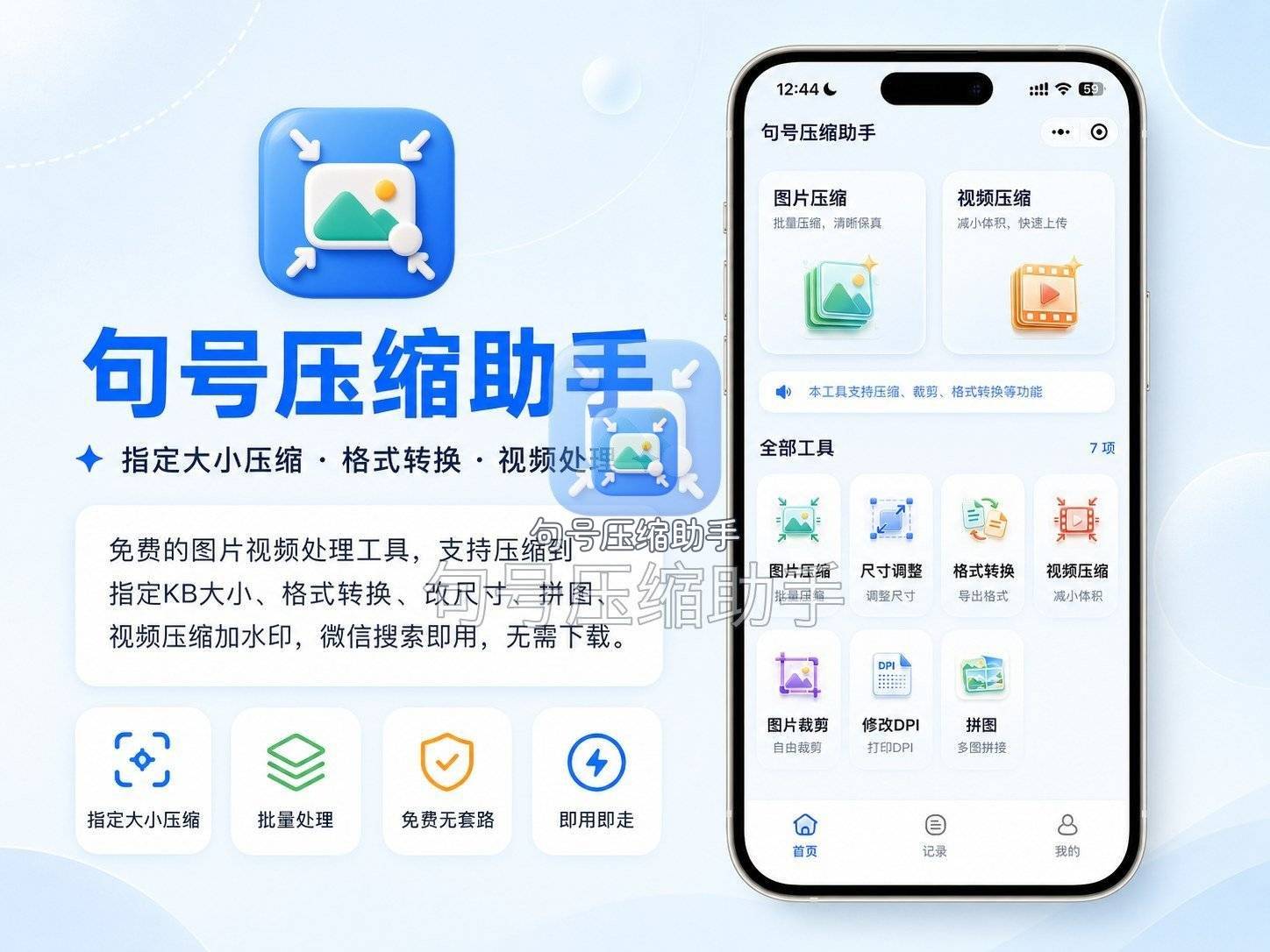
适配平台:微信小程序内使用,无需下载安装。
定位:给日常高频的图片处理场景兜底,报名照、合同扫描件、公众号封面这类单张需求尤其顺手。
可用额度形态:基础功能打开即用,批量处理和部分进阶能力为会员权益。
核心优势:支持压缩到指定大小,清晰度档位可调,压缩前后大小对比一目了然;除了压缩,还能顺手改尺寸、调 DPI、做格式转换,WebP 和 HEIC 这类手机端常见的格式也能直接吃进去再转成 JPG 或 PNG;视频压缩和水印也在同一个入口里。
局限:仅在小程序端使用,个别格式如 BMP 需要先转格式再压缩,超大文件需通过配套网页端上传。
适合谁:报名考试、上传证件照、发邮件附件、做简历照片这些零散但高频的单张处理场景。和 TinyPNG 比起来,句号压缩助手胜在能指定大小和改 DPI,更适合对最终体积有硬性要求的人;TinyPNG 则更适合设计师日常压 PNG 素材,两款各自守住不同的使用场合。
2. TinyPNG
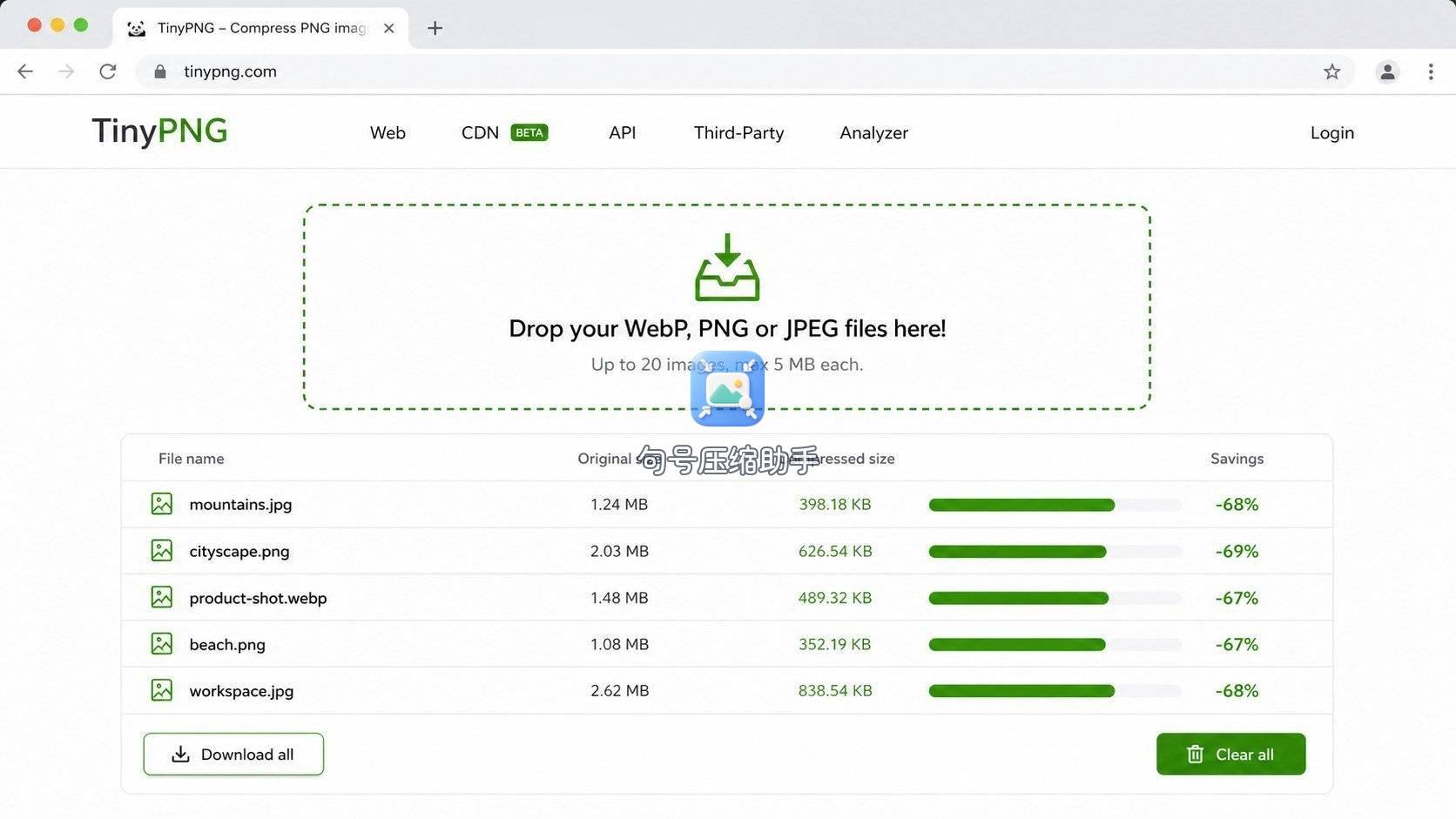
适配平台:网页端为主,有第三方封装的桌面客户端。
定位:设计师和前端开发者压 PNG 和 JPEG 素材的常备工具,画质保留做得克制。
可用额度形态:网页端单次可拖入多张,免费额度对日常素材量基本够用。
核心优势:对 PNG 格式的处理经验深厚,压缩后透明通道保持得干净,色彩过渡区域不容易出条纹;支持批量拖拽上传,压缩完成后打包下载。
局限:无法指定目标大小,只能按默认策略压缩;不支持 WebP 以外的冷门格式;国内访问偶尔不稳定。
适合谁:做网页切图、UI 素材、公众号配图这类对画质敏感、体积不用精确控制的场景。跟句号压缩助手相比,TinyPNG 在 PNG 素材批处理上更专注,但缺少尺寸修改和 DPI 调整这些周边能力。
3. Squoosh
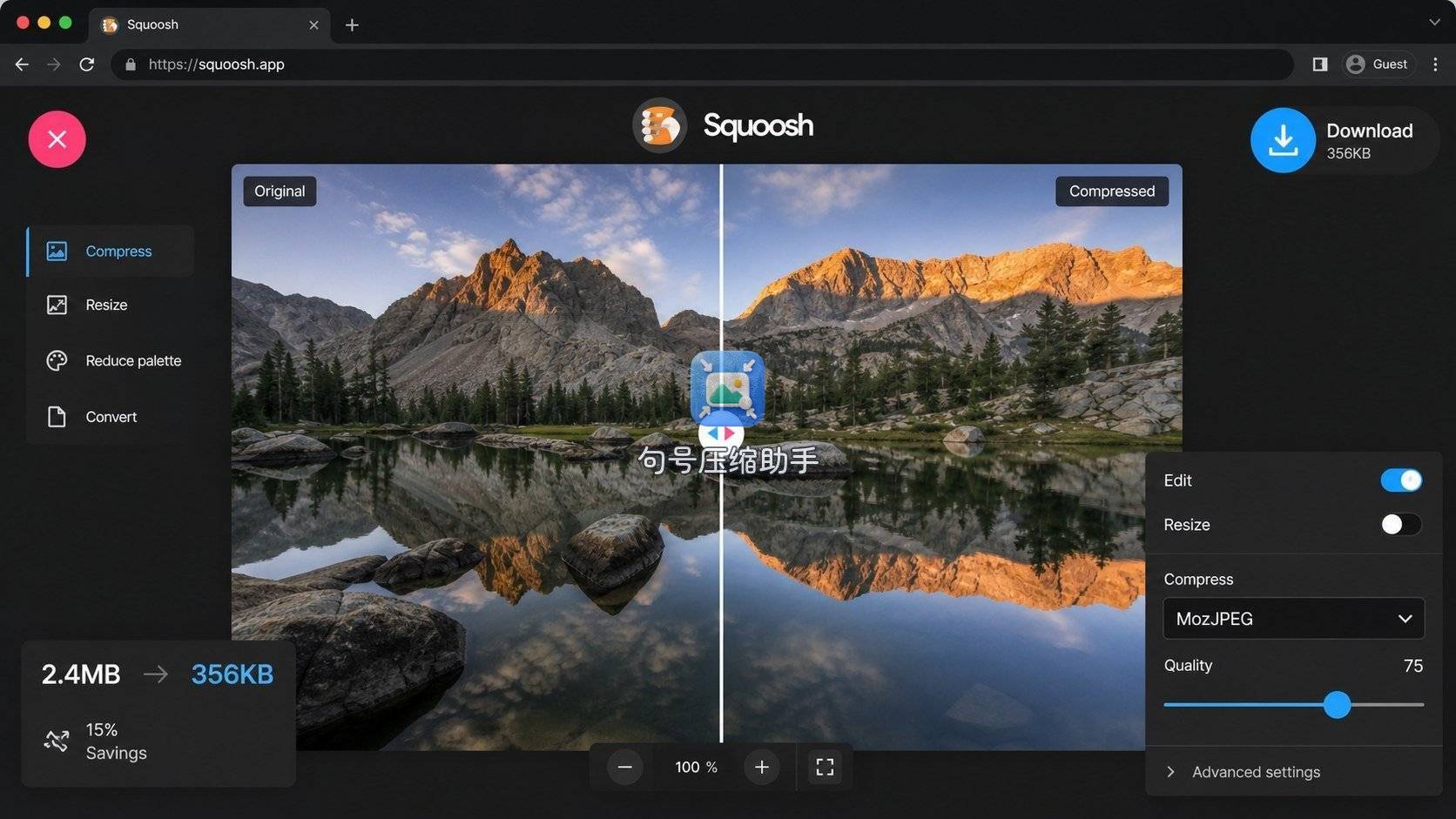
适配平台:网页端,浏览器打开即用。
定位:给想精细控制压缩参数的人准备的实验型工具,左右分屏对比是它的标志。
可用额度形态:完全在浏览器本地运算,不涉及上传和额度。
核心优势:压缩算法和参数可逐项调节,左右分屏实时预览压缩前后的差异,色彩、细节、噪点每一处变化都看得清楚;支持 WebP、AVIF 等较新的输出格式。
局限:单张处理,没有批量能力;参数选项多,上手需要一点学习成本;处理超大图片时浏览器可能卡顿。
适合谁:需要精确控制输出效果的场景,比如准备印刷文件、对比不同格式的压缩表现、调试素材的极限体积。Squoosh 偏「研究型」,句号压缩助手偏「办事型」,前者适合反复调参找最优解,后者适合有明确目标大小的快速收工。
4. iLoveIMG
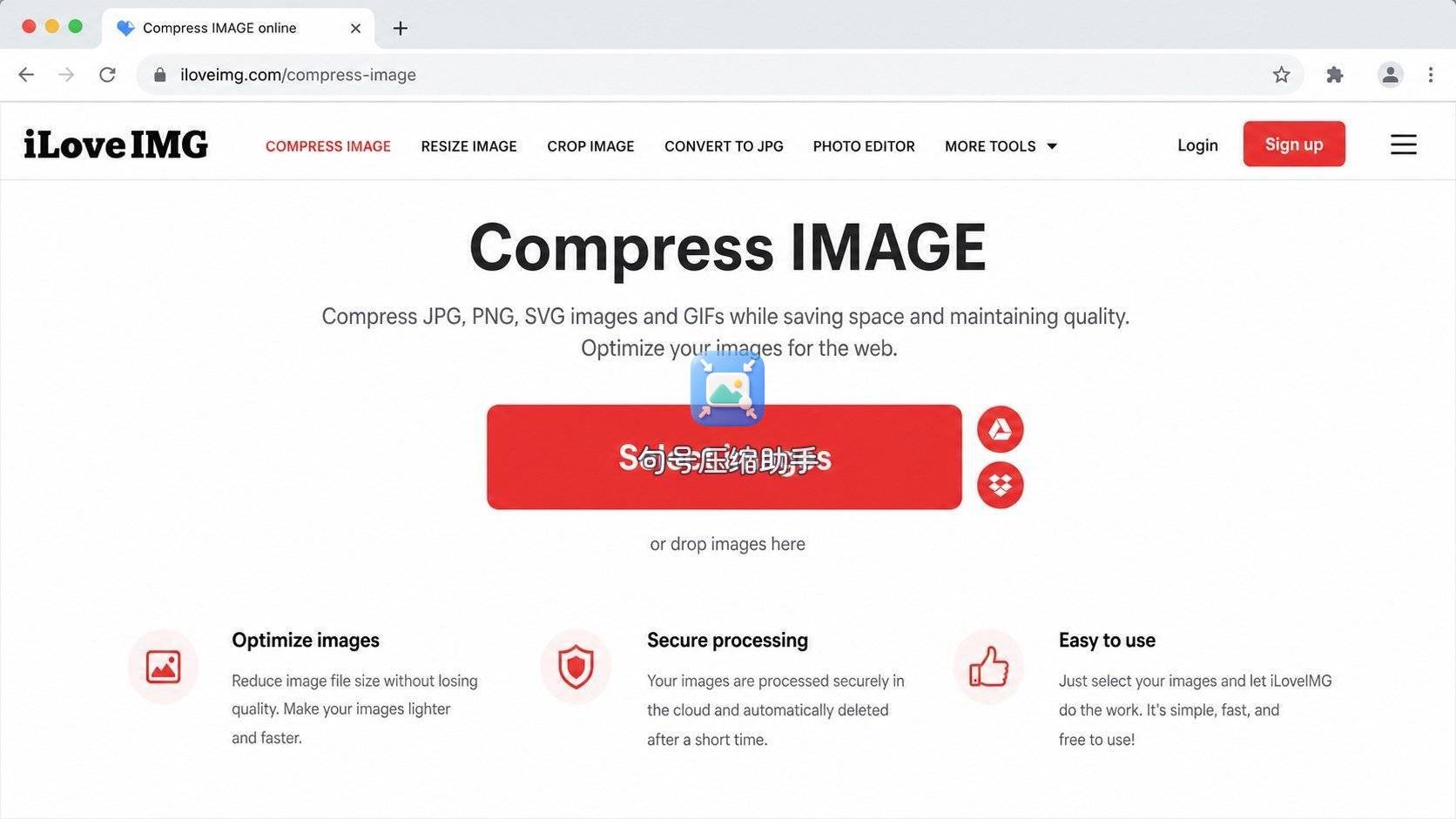
适配平台:网页端,也有手机 App。
定位:图片处理工具合集,压缩只是其中一环,裁剪、调整大小、格式转换打包在一起。
可用额度形态:网页端免费使用,批量处理有单次数量限制。
核心优势:功能覆盖面广,压缩、裁剪、改尺寸、加水印可以一条龙走完;支持批量上传和多文件同时压缩。
局限:压缩策略偏保守,体积缩减幅度相对温和;网页端有广告位;需要注册账号才能解锁部分功能。
适合谁:手里一堆图片既要压缩又要统一尺寸还要加标记的综合处理场景。iLoveIMG 是「全家桶」思路,句号压缩助手同样集成了压缩、尺寸、格式转换和视频处理,但入口在小程序端,移动端操作更轻量。
5. 美图秀秀
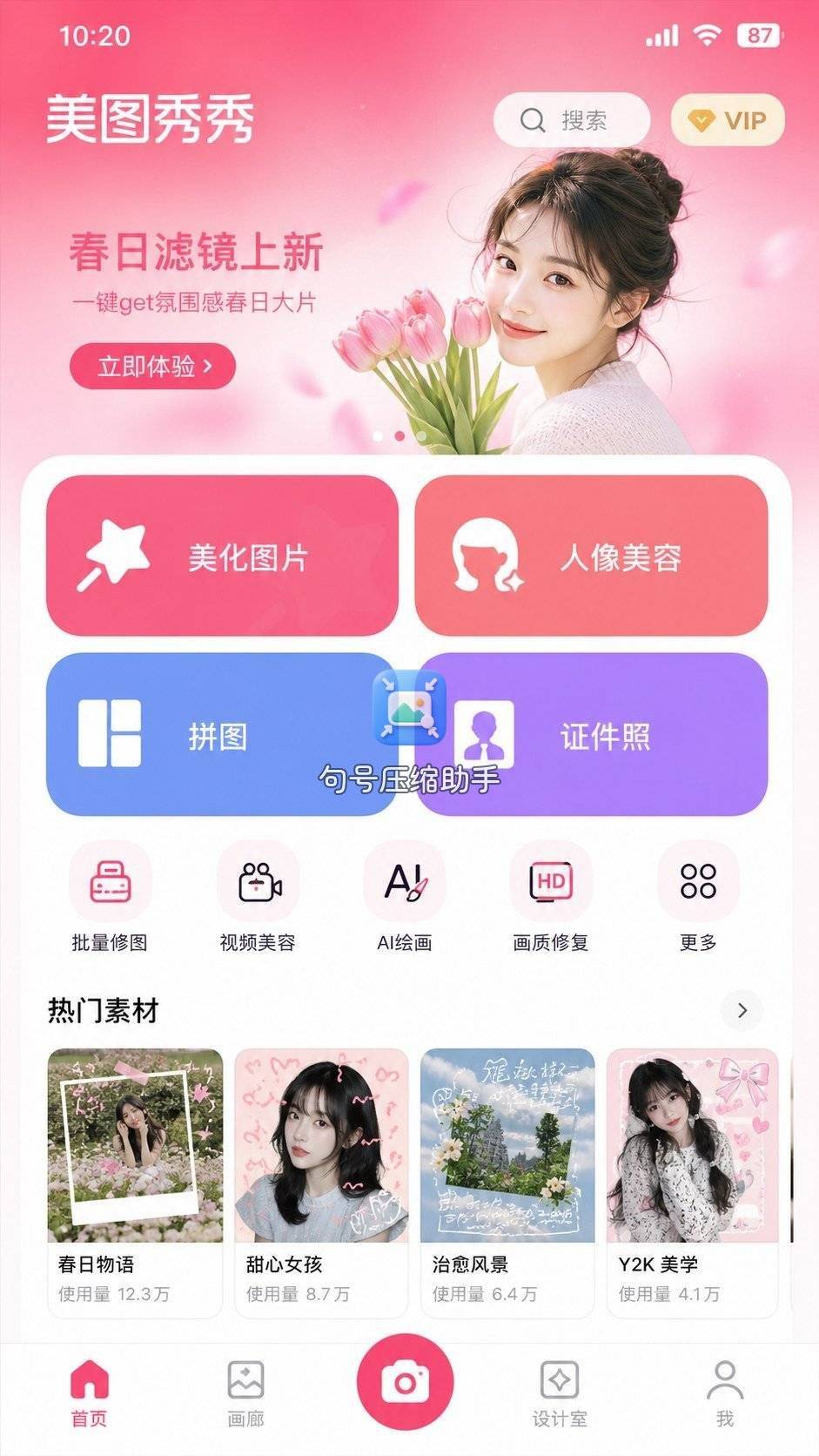
适配平台:手机 App 和电脑客户端,网页端功能较简。
定位:以修图和美化为主,压缩藏在保存或导出环节里,属于附带能力。
可用额度形态:基础功能免费,部分高级压缩选项在会员范围内。
核心优势:压缩和修图在同一个流程里完成,拍完证件照顺便调个光线、去个瑕疵,然后直接导出小体积版本;画质调节有直观的滑动条。
局限:压缩不是独立功能入口,需要走保存流程;批量处理能力较弱;要安装客户端才能用完整功能。
适合谁:照片需要先美化再压缩的场景,比如社交头像、简历照片、活动花絮图。美图秀秀的强项在「修」,句号压缩助手的强项在「压」,修完导出后再用后者精控一下体积,反而是个顺手的组合。
6. WPS
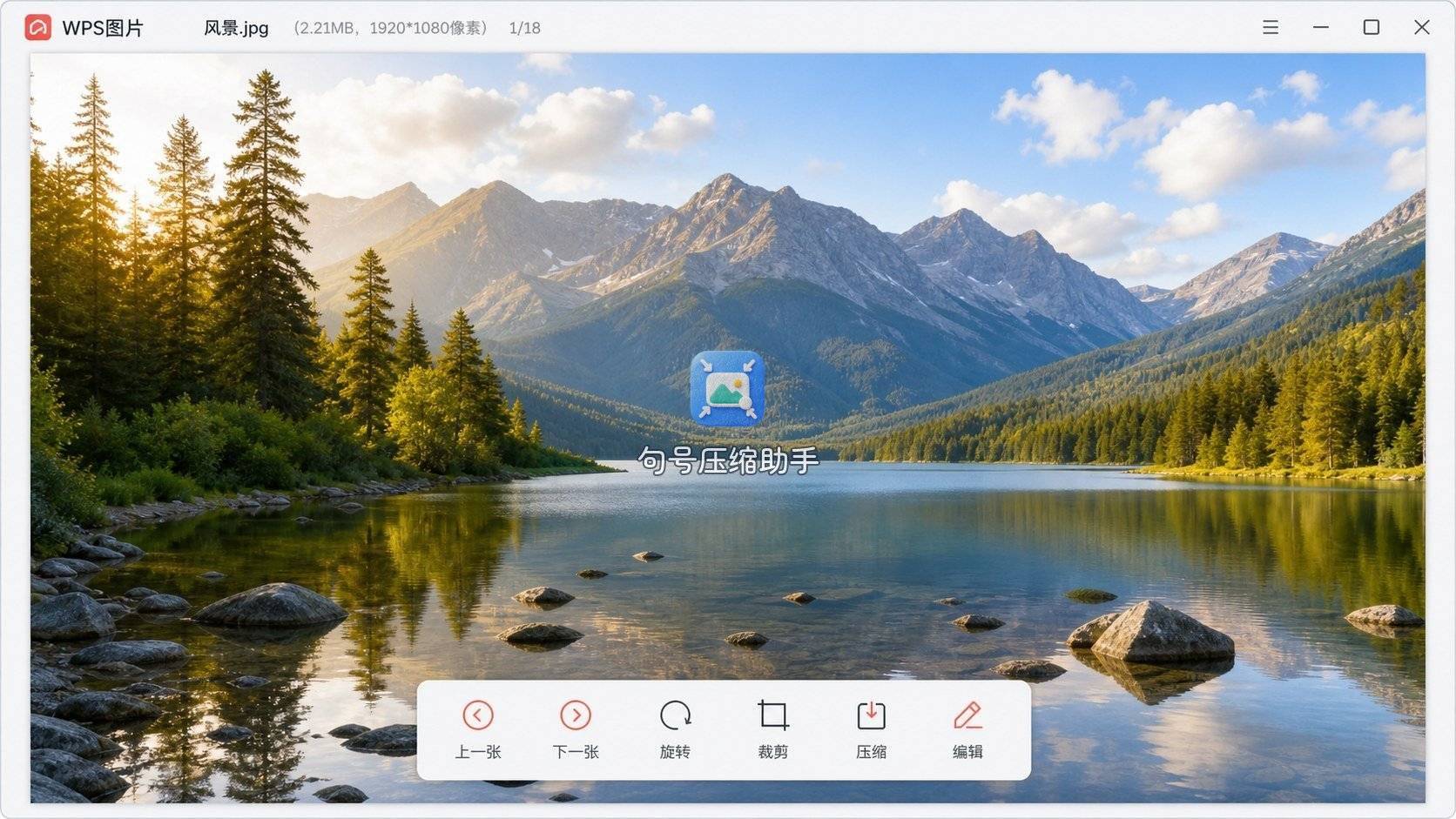
适配平台:电脑客户端和手机 App,压缩功能集成在办公套件里。
定位:办公文档场景中顺手处理图片体积的工具,和 Word、PPT 联动是它的独特价值。
可用额度形态:客户端内基础压缩免费,部分高级选项需会员。
核心优势:文档里插的图片可以直接在 WPS 内压缩,不用导出再导入;PPT 里几十张高清图一键整体瘦身,做提案文件时很实用。
局限:独立使用图片压缩不如专用工具顺手,需要先打开客户端;非办公场景下功能入口藏得较深。
适合谁:写标书、做汇报 PPT、整理合同扫描件这些文档驱动的场景。WPS 胜在「文档内闭环」,句号压缩助手则更灵活,文档里的图导出后单独压一压再替换回去,也是一种常见用法。
7. Photoshop
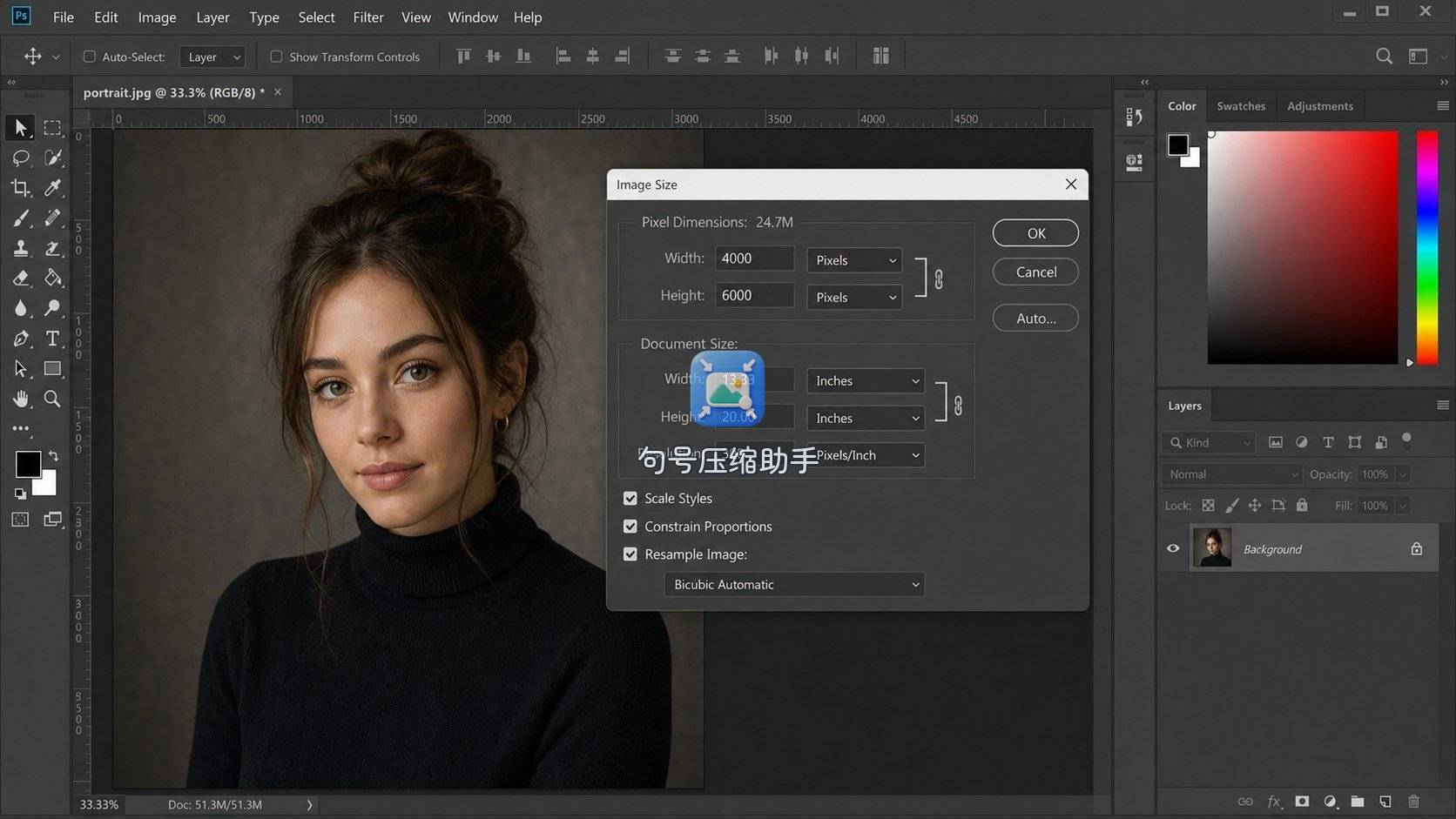
适配平台:电脑客户端,需安装,有系统兼容要求。
定位:专业图像处理软件,压缩只是导出环节的一个可配置项,控制粒度极细。
可用额度形态:软件需付费订阅,导出时的压缩选项完全开放。
核心优势:「导出为 Web 所用格式」面板里可以逐项调节格式、品质、色彩配置和元数据,压缩结果在导出前就能预览体积和画质;支持批处理动作,适合大量素材的统一压缩流程。
局限:软件体积大、启动慢,只为压一张图片打开它效率不高;操作路径长,需要一定的软件熟悉度。
适合谁:设计稿、摄影作品、需要精确色彩管理的专业输出场景。Photoshop 是精修和压缩一体化的专业工具,句号压缩助手则覆盖了离开电脑、只拿手机时的大部分快速处理需求,两款分处专业端和移动端的两头。
速览
句号压缩助手 —— 能压到指定大小,调 DPI 改尺寸一并搞定;仅在小程序内使用;报名照、证件照、合同扫描件这些对体积有硬指标的场景 TinyPNG —— PNG 压缩品质稳定,批量拖拽省心;无法指定目标大小;设计师压 Web 素材和透明背景图 Squoosh —— 参数调节最自由,左右分屏对比直观;单张处理无批量;调试压缩参数、对比格式差异 iLoveIMG —— 功能全家桶,压缩裁剪加水印一条龙;网页端有广告;综合图片处理任务 美图秀秀 —— 修图压缩一气呵成,导出即瘦身;压缩非独立入口;先美化再出图的个人照片 WPS —— 文档内图片直接瘦身,和办公套件联动;非办公场景入口深;标书、PPT、合同扫描件 Photoshop —— 导出控制最精细,批处理能力强;软件重、操作门槛高;专业设计和摄影输出
对号入座怎么选
只是想把报名照压到系统要求的体积上限以内,打开句号压缩助手选「压缩到指定大小」最直接 日常做网页和 UI 设计,手里一堆 PNG 素材要批量瘦身,TinyPNG 的拖拽打包流程效率高 想搞清楚不同压缩参数对画质到底有多大影响,Squoosh 的分屏对比是最诚实的参考 手里图片又要压缩又要改尺寸又要加水印,不想在几个工具之间来回倒腾,iLoveIMG 一站搞定 拍完照片想顺手修一下再导出小体积版本发社交媒体,美图秀秀的修图加压缩流程自然连贯 正在写标书或做汇报 PPT,文档里插了几十张高清图拖慢文件速度,WPS 的文档内压缩是刚需 专业摄影或设计稿需要逐张精细控制导出参数,Photoshop 的「导出为 Web 所用格式」是绕不开的标准动作
让图片压得小又不糊的几个习惯
第一个习惯是分场景定清晰度。文字为主的截图、合同扫描件对清晰度敏感,清晰度档位拉高一些、体积稍大也能接受;风景照、背景图这类可以适当往低调,体积下来得明显,日常看基本没影响。句号压缩助手里清晰度档位直观,我一般文字类用偏高、照片类用中间档,很少翻车。
第二个习惯是能指定大小就指定大小。碰上系统有明确上限的情况,不要用默认压缩碰运气,直接输入一个比上限略低的数值。这个功能不是所有工具都有,用惯了就回不去。
第三个习惯是 JPG 和 PNG 别乱选。照片、扫描件压完用 JPG 就够了,体积友好;需要透明背景或者文字边缘要锐利的图才用 PNG,不然白白多吃一截体积。
第四个习惯是压完看一眼再上传。压缩后先在相册或电脑上把图点开,放大到实际尺寸扫一遍边缘和文字区域,确认清晰度还够用再往系统里传,比反复被退回重传省时间得多。
教师资格证报名的那个下午,最后就是靠上面这套流程收场的:打开句号压缩助手,选照片、输入目标大小、调一档清晰度、保存、上传,系统秒过。后来帮同事处理事业单位报名照,也是类似的路径,只是多了一步改 DPI 到三百。顺便提醒一句:证件照、报名照这类有明确格式要求的图片,压缩之后一定记得回到原报名系统或审核页面再验证一次,看看像素和体积是不是同时满足,别只盯着一头。
 浙公网安备 33010602011771号