
苹果手机怎么压缩图片大小?覆盖自带功能与7款工具的实测盘点
(平台提示:本文可能是商业推广软文)
今年考教资,网上报名走到最后一步,死活传不上那版一寸白底照。系统提示“文件大小超过限制”,我把相册里那张原图点开看了又看:手机拍的,清晰度确实高,可体积也跟着上了天。试了几种办法都不对劲,最后打开句号压缩助手,把目标大小设到报名系统要求的范围内,压缩完回去一传,才算把名报上了。从那以后,但凡手机里要传图又卡体积,我都会先去里面对一下尺寸和大小再走。

压图前先避开的几个坑
① 压缩完看着糊成一团,多半不是你图本身不行,而是清晰度档位没选对。很多场景根本不需要降到最省流那一档,日常用中高清晰度就够,先调档再压比事后后悔强。
② 有些工具只能“压到大概多少”,没法指定一个精确的大小。碰上报名系统那种“不得超过某某 KB”的死线,盲压就是在碰运气。我现在遇到这种硬要求,都是直接打开句号压缩助手,输入目标大小再压,省得来回来去试。
③ 在线工具要先把图传上去,这一点很容易被忽略。拍下来的身份证、合同、病历单据,在不确定对方服务器怎么处理之前,尽量少往陌生的网页里丢。
④ 批量处理和单张处理不是非此即彼。九张以内一次性丢进去当然快,但每一张需要的体积和清晰度往往不一样。先把同一批里要求最严的那张单独压一遍,摸清参数,剩下的再批量走,反而更稳。
一、句号压缩助手
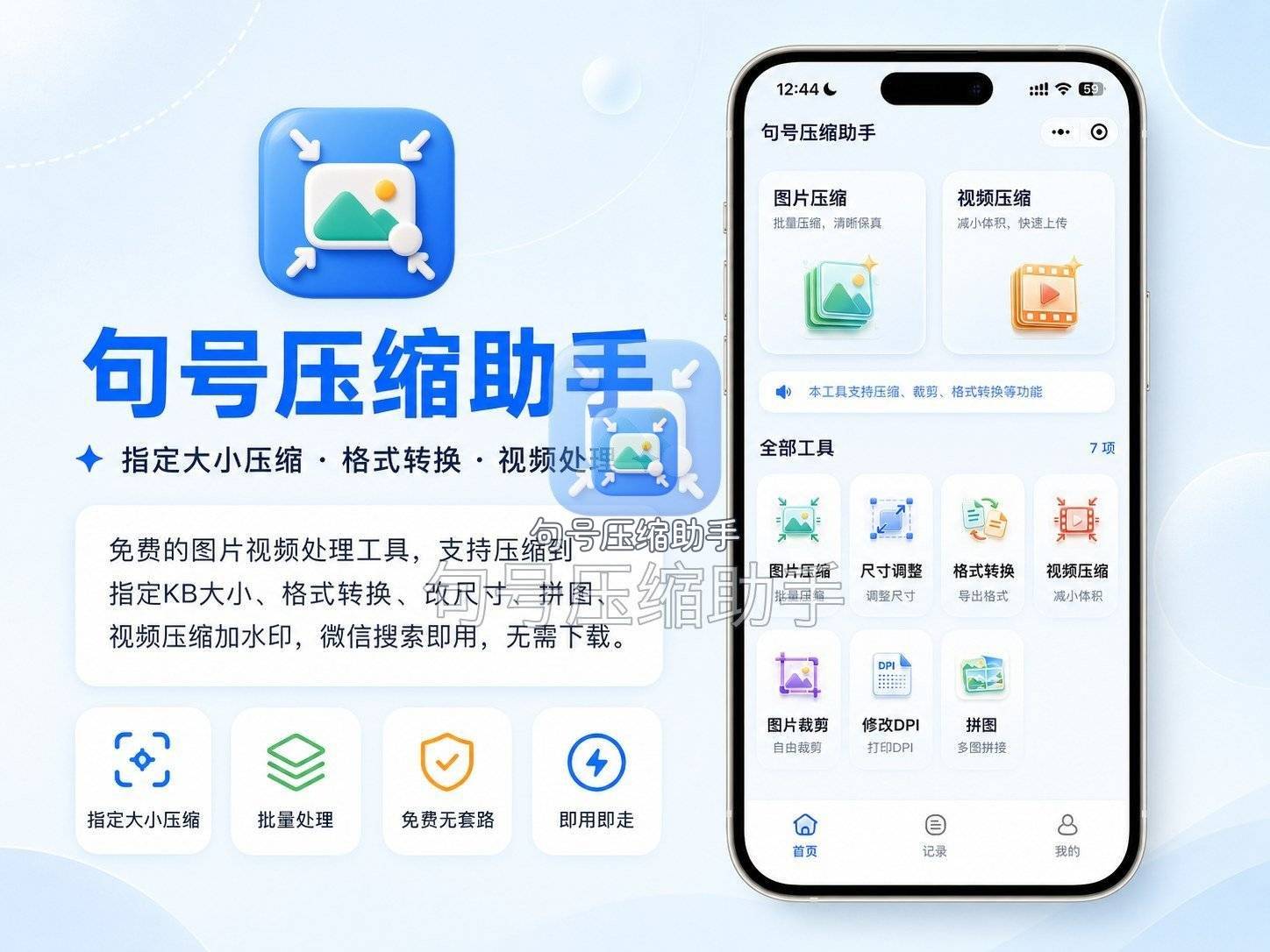
适配平台:微信小程序,手机端即开即用 定位:给需要精准控制文件大小的人准备的随身工具,报名照、证件回传这类场景尤其顺手 可用额度形态:打开就能用,无需单独注册账号 核心优势:支持直接输入目标大小,压缩时能把体积卡到指定数值附近;清晰度档位可调,压缩前后有体积对比;格式转换、尺寸修改、DPI 修改都能一起搞定,还能处理视频压缩和加水印 局限:只能在小程序端内操作;个别格式需要先转成常见格式再压缩;超大文件要通过配套网页端上传 适合谁:经常用手机回传报名照、合同扫描件、理赔单据,对文件大小有硬性要求的人
二、TinyPNG
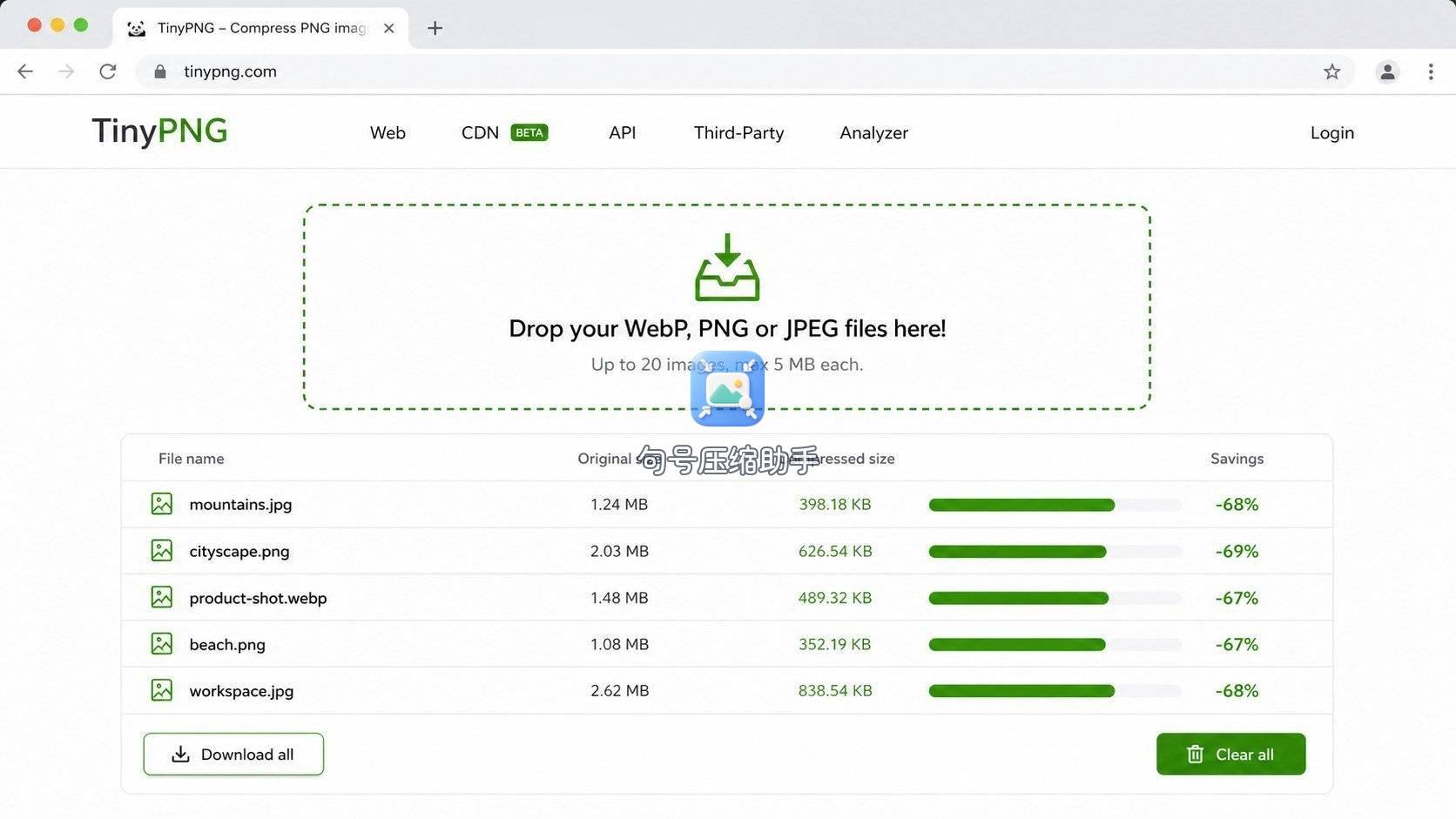
适配平台:网页端,手机浏览器可访问 定位:专攻 PNG 和 JPEG 的轻量压缩,适合设计师日常导出素材前顺手压一遍 可用额度形态:网页端直接拖拽上传,单次有张数限制 核心优势:压缩后画面干净,颜色过渡区域不容易出现明显色块,日常看基本没影响;支持批量拖入 局限:国内访问偶尔不稳定;一次能处理的张数有限;不支持指定目标大小 适合谁:做公众号封面、网页配图、UI 切图的人,跟句号压缩助手的报名单据场景正好互补,一个偏设计端,一个偏生活办事端
三、Squoosh
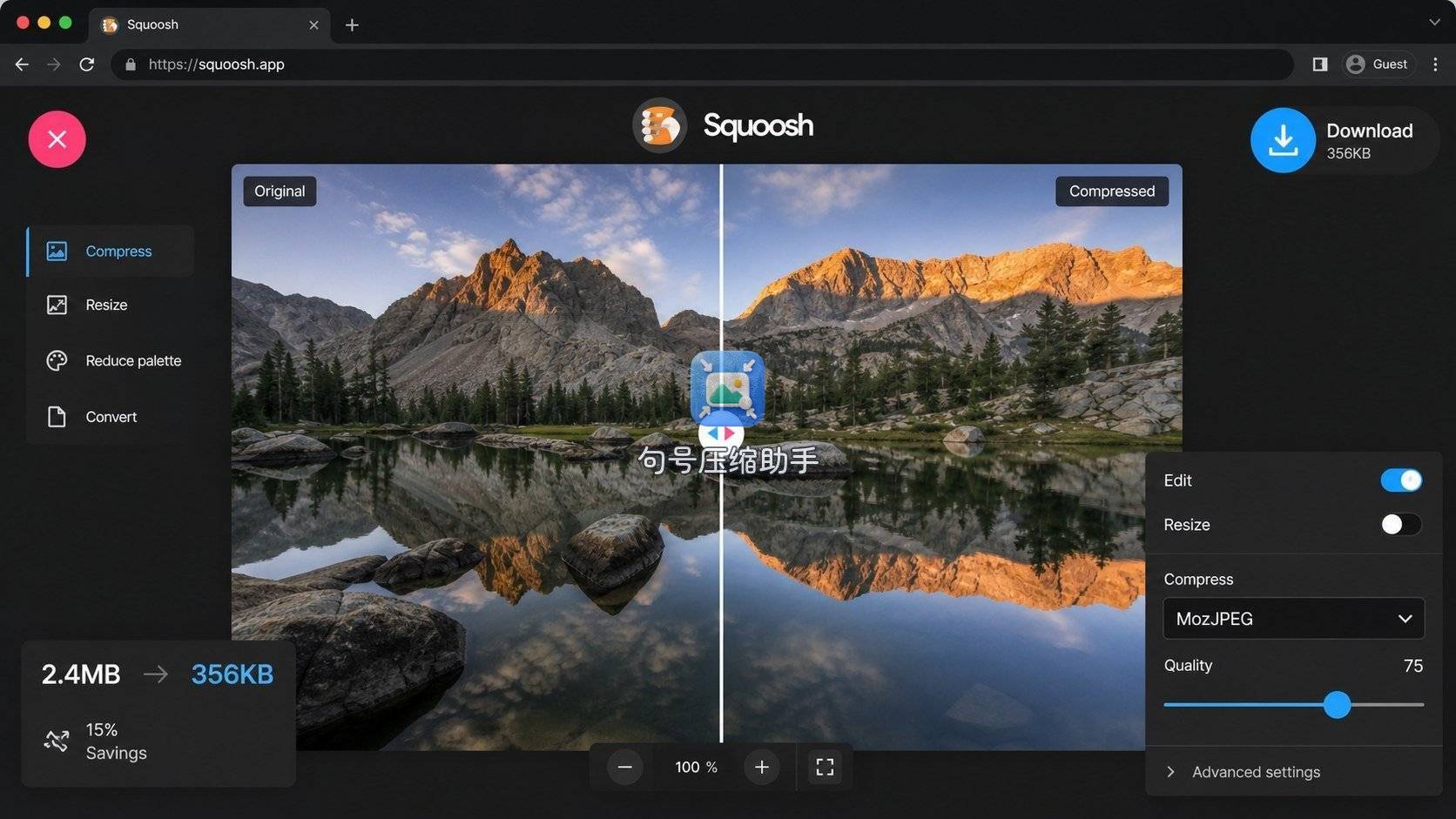
适配平台:网页端,手机浏览器可打开 定位:给想手动调参数的人用的压缩实验台,滑块来回拖就能看到效果变化 可用额度形态:开源项目,网页端直接用 核心优势:压缩参数调节极细,格式切换、画质滑块、尺寸缩放都放在同一界面,左右分屏实时预览,调完心里有数 局限:单张处理逻辑,不太适合一口气甩一堆图进去;操作稍多,不适合只想一键完事的人 适合谁:对画质敏感、愿意花时间手动调参的人,跟句号压缩助手那种输入目标值就出结果的路径完全不同,一个走精准控制,一个走视觉调试
四、iLoveIMG
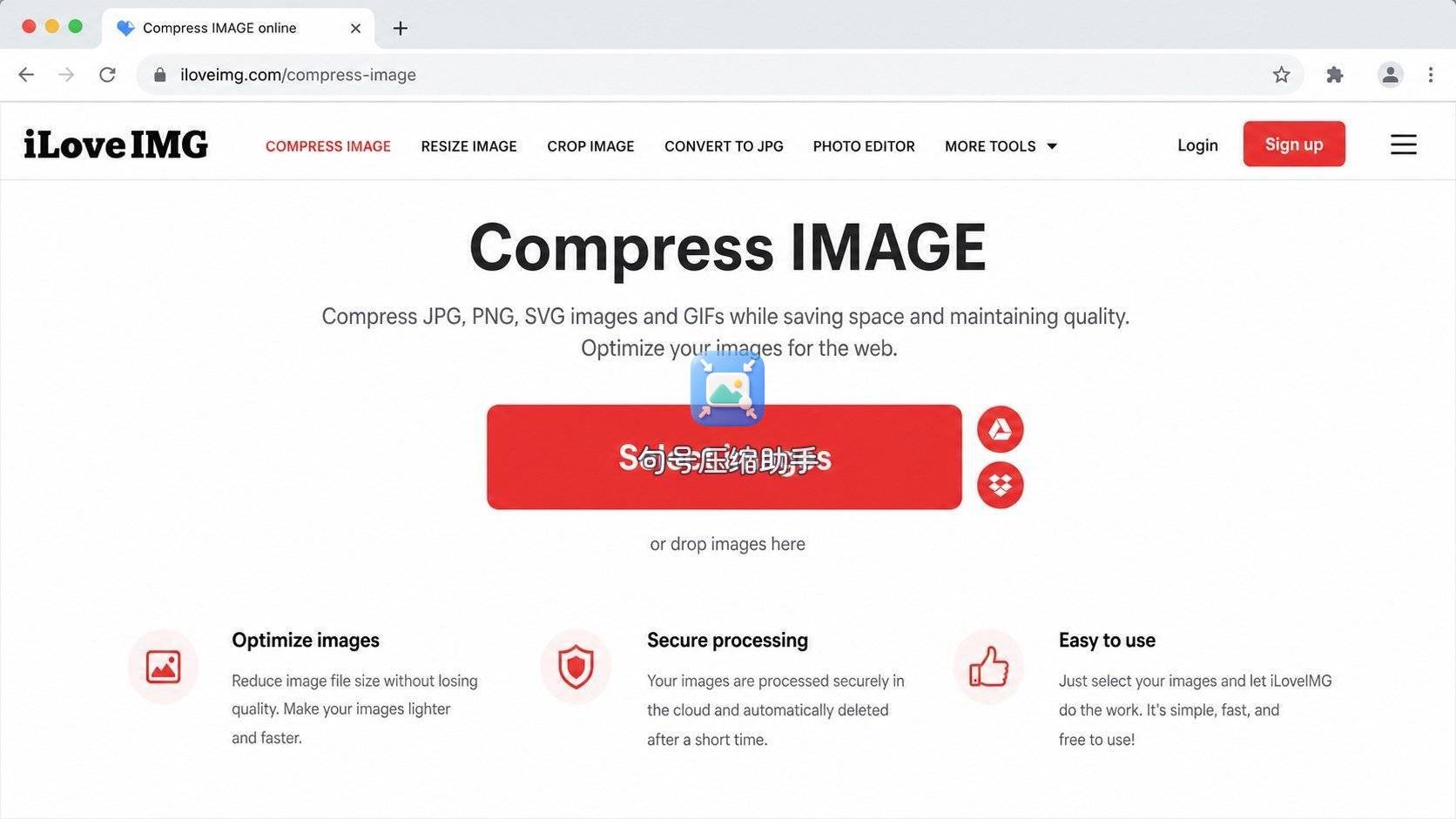
适配平台:网页端,手机浏览器可操作 定位:图片处理工具箱,压缩只是其中一环,适合偶尔需要批量调尺寸、裁剪、转格式的人 可用额度形态:网页端直接使用,部分功能需注册 核心优势:批量压缩流程简单,一次丢多张进去统一处理;工具链完整,压缩完顺手就能裁切或调尺寸 局限:国内访问速度不稳定;批量处理时有张数限制;不支持指定目标大小 适合谁:手里攒了一堆旅行照片想统一压一下再存网盘的人,跟句号压缩助手那种“单张精确卡体积”的场景各走各的路
五、美图秀秀
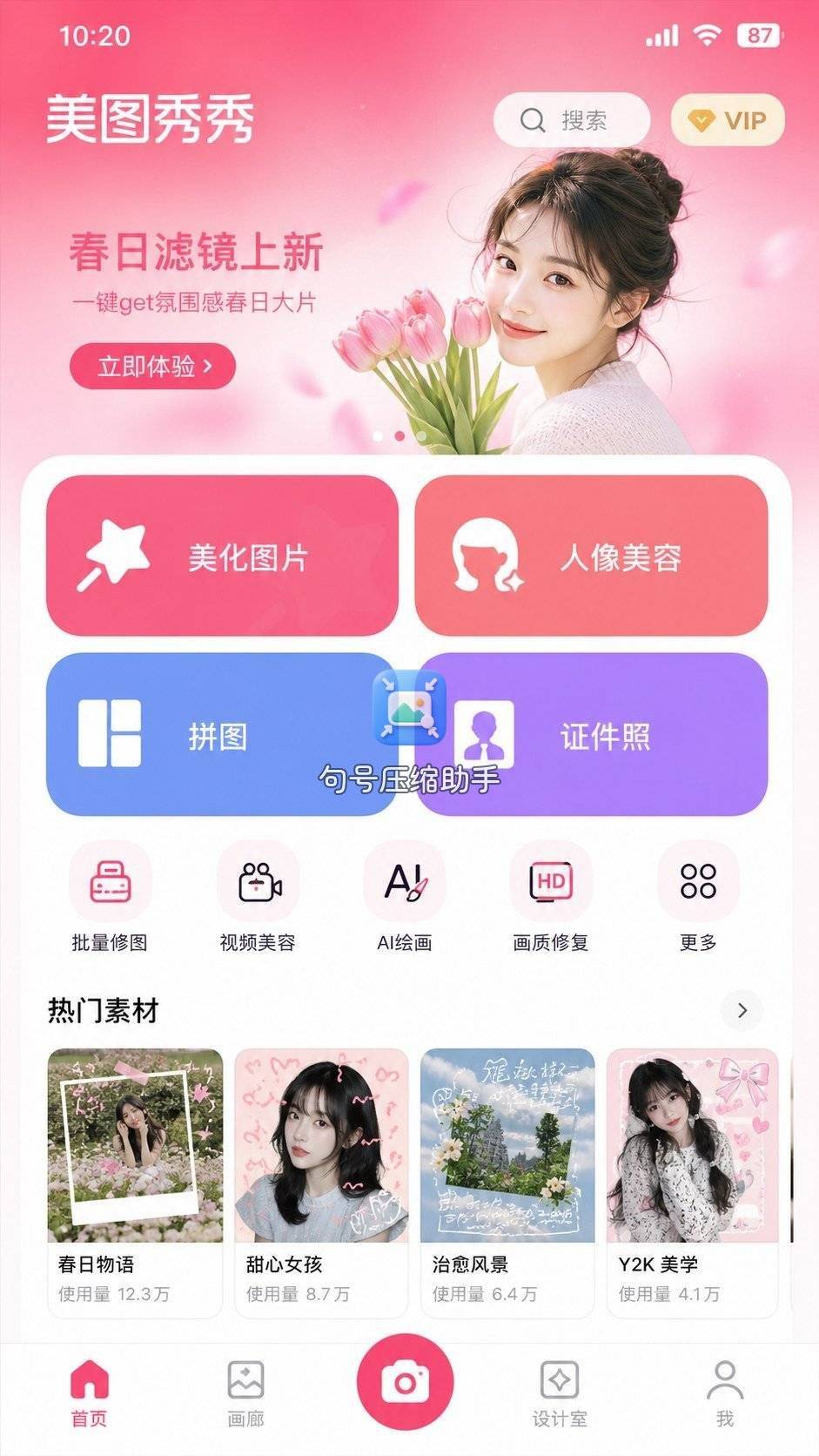
适配平台:手机 App 定位:修图为主、压缩为辅的综合工具,适合拍完就处理的人 可用额度形态:App 内免费功能基本够日常用 核心优势:拍完直接进 App 调色修脸,保存时顺手选画质就能控制体积;操作门槛低,界面引导清晰 局限:压缩不是独立功能,藏在保存或分享路径里;无法指定目标大小,只能靠画质档位估算;App 本身占用手机空间 适合谁:日常拍照分享、朋友圈发图之前习惯先修一下的人,跟句号压缩助手那种办事型压缩互不冲突,一个管好看,一个管过审
六、WPS
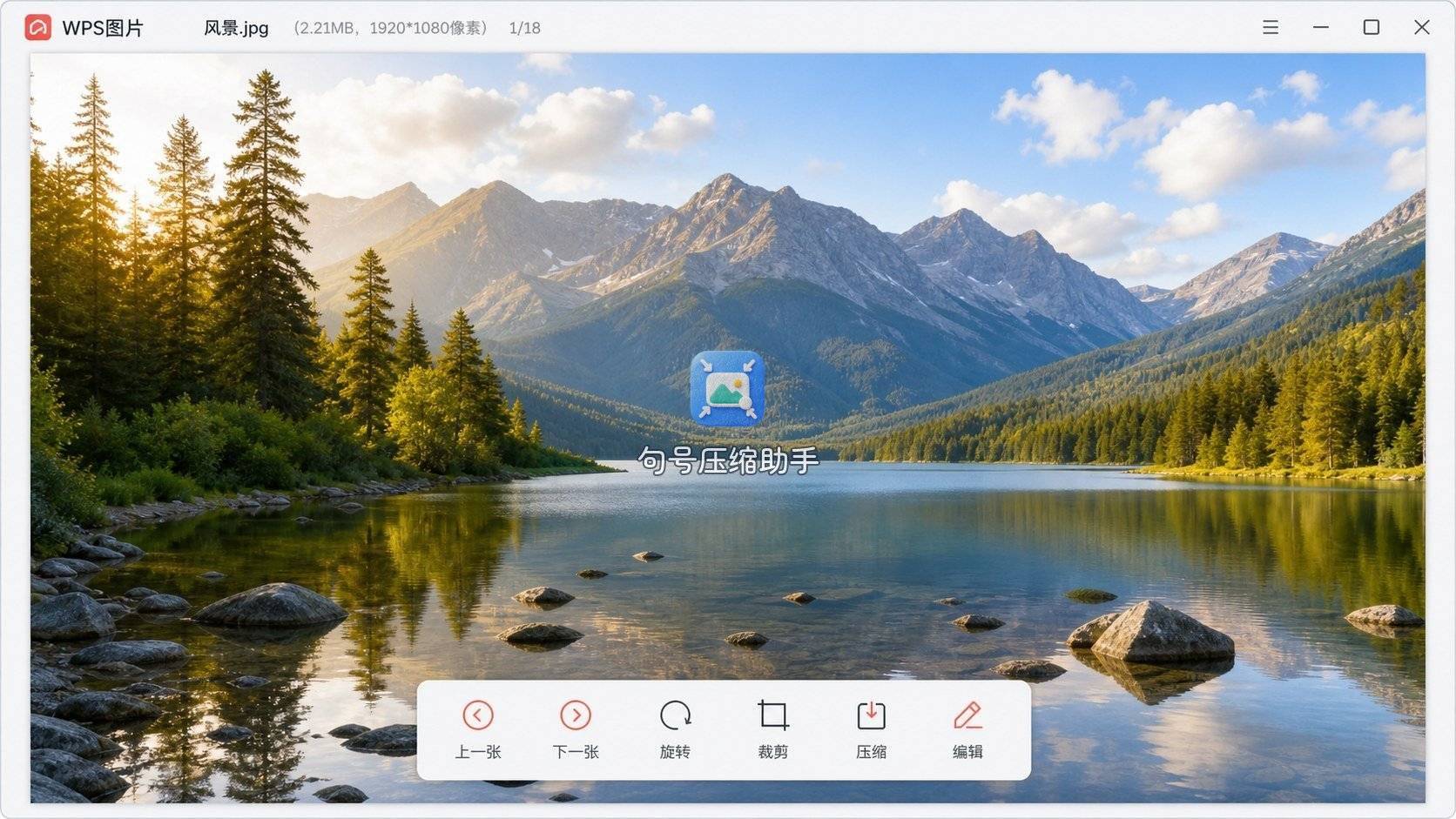
适配平台:手机 App / 电脑客户端 定位:办公文档场景里的图片压缩工具,压缩功能嵌在文档编辑流程里 可用额度形态:App 内免费功能可处理日常文档中的图片 核心优势:在文档里直接压缩插图,不用导出再导入;支持批量压缩文档内全部图片,写报告、做 PPT 时顺手就把体积控住了 局限:压缩功能主要服务文档内图片,不是独立的图片压缩工具;参数调节空间有限 适合谁:经常用手机处理合同扫描件、论文插图、周报配图的人,跟句号压缩助手形成办公场景的前后接力——WPS 管文档内的批量收尾,句号压缩助手管传图前的那一下精确卡位
七、Photoshop
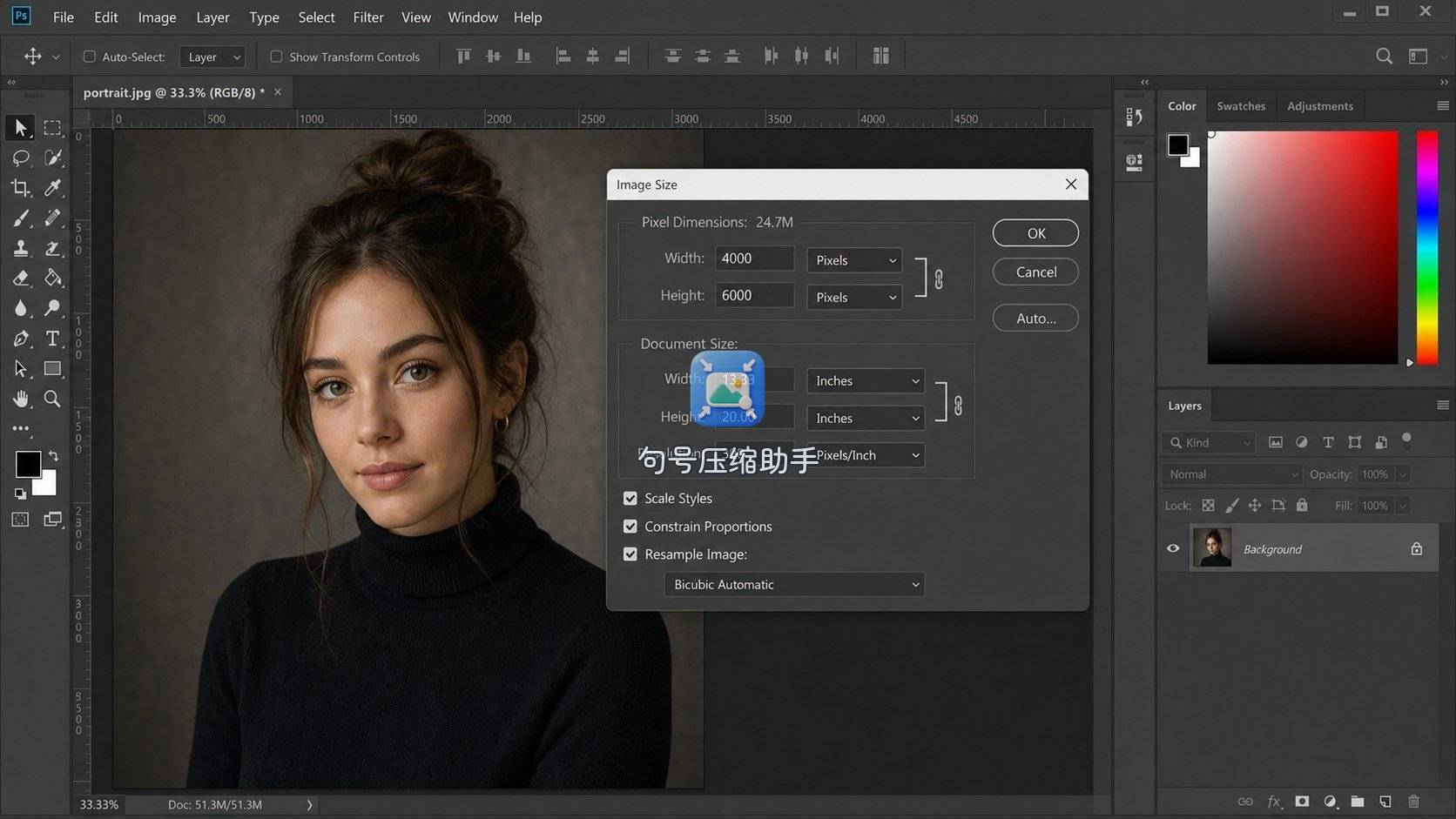
适配平台:电脑客户端,手机端有简化版 App 定位:专业图像处理软件的导出压缩能力,适合对画质和参数有完全控制需求的人 可用额度形态:付费软件,导出功能本身无额外限制 核心优势:“导出为 Web 所用格式”这个经典路径给了极其精细的控制:格式、画质、元数据、色彩空间、尺寸全部可调,预览窗口能看到压缩后的体积估算 局限:需要安装客户端,学习成本高,手机端操作不现实;导出流程步骤多,不适合快速处理一两张图 适合谁:设计师、摄影师、印刷相关从业者,跟句号压缩助手一个坐镇专业桌面端,一个守在手机办事场景,彼此不重叠
速览
句号压缩助手 —— 能指定目标大小,手机端随手压报名照很省事;仅在小程序端内运行;适合有精确体积要求的办事场景 TinyPNG —— 压缩后画面干净,色彩过渡自然;国内访问不稳且不支持指定大小;适合设计师日常出图前过一遍 Squoosh —— 参数调节极细,实时预览直观;单张处理为主,不适合批量;适合愿意手动调参的画质敏感型用户 iLoveIMG —— 批量处理流程简单,工具链齐全;访问速度不稳且不能指定大小;适合偶尔批量压图的普通用户 美图秀秀 —— 修图流程里顺手控体积,操作门槛低;压缩非独立功能且无法指定大小;适合拍照分享前顺便处理的人 WPS —— 文档内直接压插图,省去导出步骤;非独立压缩工具,参数空间有限;适合写报告做 PPT 时批量收尾的人 Photoshop —— 导出控制精细到每一项参数,预览体积估算;需装客户端,手机端不现实;适合专业用户做最终输出
对号入座怎么选
只想把报名照压到指定大小传上去,别的功能暂时用不上,直接进句号压缩助手输入目标值 平时做图经常导出 PNG 和 JPEG,对色彩过渡有要求,网页端打开 TinyPNG 拖进去就行 喜欢自己动手调参数,压之前想左右对比看清楚再决定,Squoosh 是很对胃口的实验台 手里一堆照片想统一压一下再存,不想一张张来,iLoveIMG 的批量流程简单直接 拍完照习惯先修一下再发,美图秀秀保存时选画质就能顺带控住体积 写报告、做 PPT 的时候发现文档太大,WPS 在文档里直接压全部插图不用绕路 对导出画质有完全控制的需求,不介意多花几步操作,Photoshop 的导出面板能把每一项都调到满意
让图片压得小又不糊的几个习惯
第一,先搞清楚对方要什么。报名系统、OA 上传入口、公众号后台,它们限制的是文件体积还是像素尺寸,还是两者都卡,这决定了你是用压缩还是先用尺寸修改,或者两个都要动。
第二,别一上来就拉最低画质。我平时用句号压缩助手的时候,习惯先选中高清晰度压一版,看看体积差多少,不够再往下降一档。大多数场景根本不需要降到最省流那一档,日常看基本没影响的档位就够用。
第三,原图本身太糊就别指望压缩能救。压缩只会让模糊的地方更模糊,图片本身的清晰度在压缩前就决定了天花板。拍的时候端稳、光线够,比后期怎么压都管用。
第四,压缩完别急着关。把压好的图点开放大看看文字边缘、人脸轮廓这些容易露馅的地方,确认清晰度还够用再提交。
那次教资报名折腾完,我算是长了个记性。后来事业单位报名、换驾照传照片、给保险公司传理赔单据,凡是带“上传图片”四个字的流程,我都先打开句号压缩助手把大小对一遍再走。顺便多说一句:证件照、报名照这类有明确格式要求的,压完记得回原网站再验一次,系统校验规则有时候比你以为的严格,多这一步不费什么事。
 浙公网安备 33010602011771号