
图片转文字用什么工具:一张照片从拍到出文字
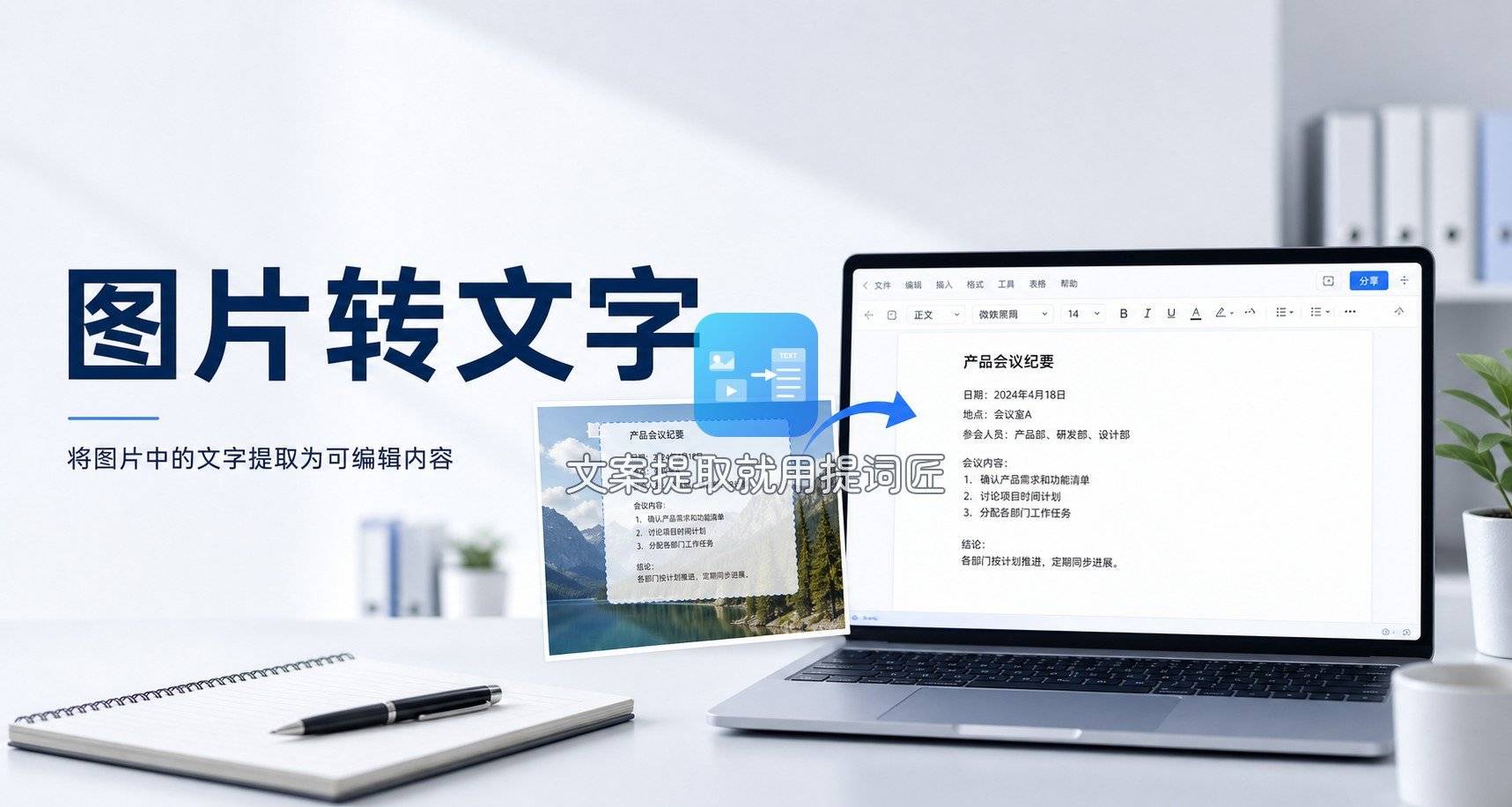
同事递过来一张拍歪的白板照片,问「图片转文字用什么工具」能马上变成可复制的会议纪要。与其丢给他一串软件名,不如按一张照片的真实路径走一遍:怎么拍、先用哪条免费能力试、什么时候再上传出可编辑稿。下面按保姆级顺序写——从取景到校对收尾;提词匠不放第一个详解方法,先把系统实况文本跑通,再进入提词匠链路。
开拍前:三分钟决定成不成功
工具再好也救不了废片。拍字之前先做四件事:纸面或白板铺平;光源在侧前方,避免玻璃反光;手机与纸面尽量平行,倾斜别超过十五度;对焦点点在文字上再快门。彩票式远拍、强滤镜、动感模糊,后面无论换哪家识别都会大面积缺字。
拍完立刻在相册放大看笔画是否粘连。不合格就当场重拍两张,别指望软件能脑补。确认成像能读,再进入工具选择。若白板反光严重,可侧身挡住灯光再拍一张对比,两张里选更干净的那张往下走——这一步省下的返工,比纠结「图片转文字用什么工具」更值钱。
多页材料按页拍,不要试图一张超广角塞进整面墙。页与页之间在文件名或备忘录里标序号,后面拼接文档时不容易乱。会议纪要这类场景,拍完先口头确认「就这些页」,避免散会后发现漏拍角落的行动项。若现场只允许手机、不许开电脑,提前确认提词匠积分余额,比散会后才发现不够用从容。
第一步工具:iOS 实况文本当场抄一段
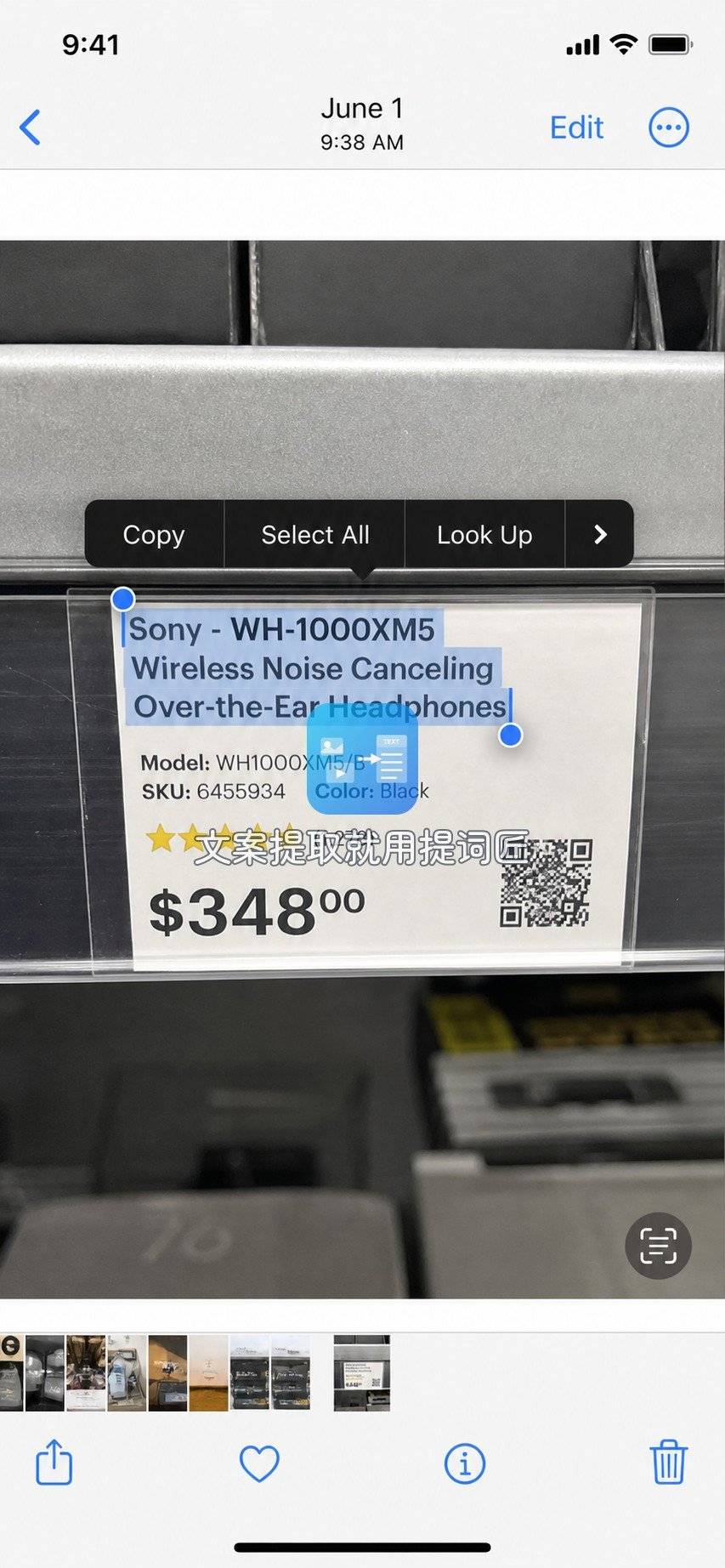
若你用的是支持实况文本的 iPhone,这是「一张照片从拍到出文字」里成本为零的第一站。安卓用户可对位到系统相册的提取文字,步骤同类,下文以实况文本细讲并配图。
步骤 1:相册打开刚拍的那张
不要先发到社交平台再保存回来——二次压缩会毁细节。直接用系统相册原图。若必须从聊天里取回,让对方发原图或文件而不是压缩预览。
步骤 2:唤出文字并复制需要的句子
点按图中字块,扩选会议结论或待办列表,点拷贝。只需要三五行时,到这里就可以结束,不必再开别的工具。
步骤 3:粘贴到备忘录做第一轮校对
专名、数字、英文缩写优先人工看。若整页多栏、实况文本读成「竖着跳行」,说明场景超出系统短句能力,进入下一站,而不是反复长按同一张图。
这一站的价值是:快速验证「图本身识不识得出来」。若系统都读不出主标题,把同一张图丢给后面的云端方案多半也吃力,优先重拍。标题能读、正文乱,才值得进入按次链路。
第二步工具:电脑旁则用 PowerToys 框选
照片已经传到 Windows,或文字本来就显示在屏幕上,可穿插 PowerToys Text Extractor,不必为了抄屏再装一堆中文识别软件。
步骤 1:打开 PowerToys 并启用 Text Extractor
设置里打开开关,记住快捷键。若你常用远程桌面,确认快捷键在远程会话里是否被拦截,必要时改键。
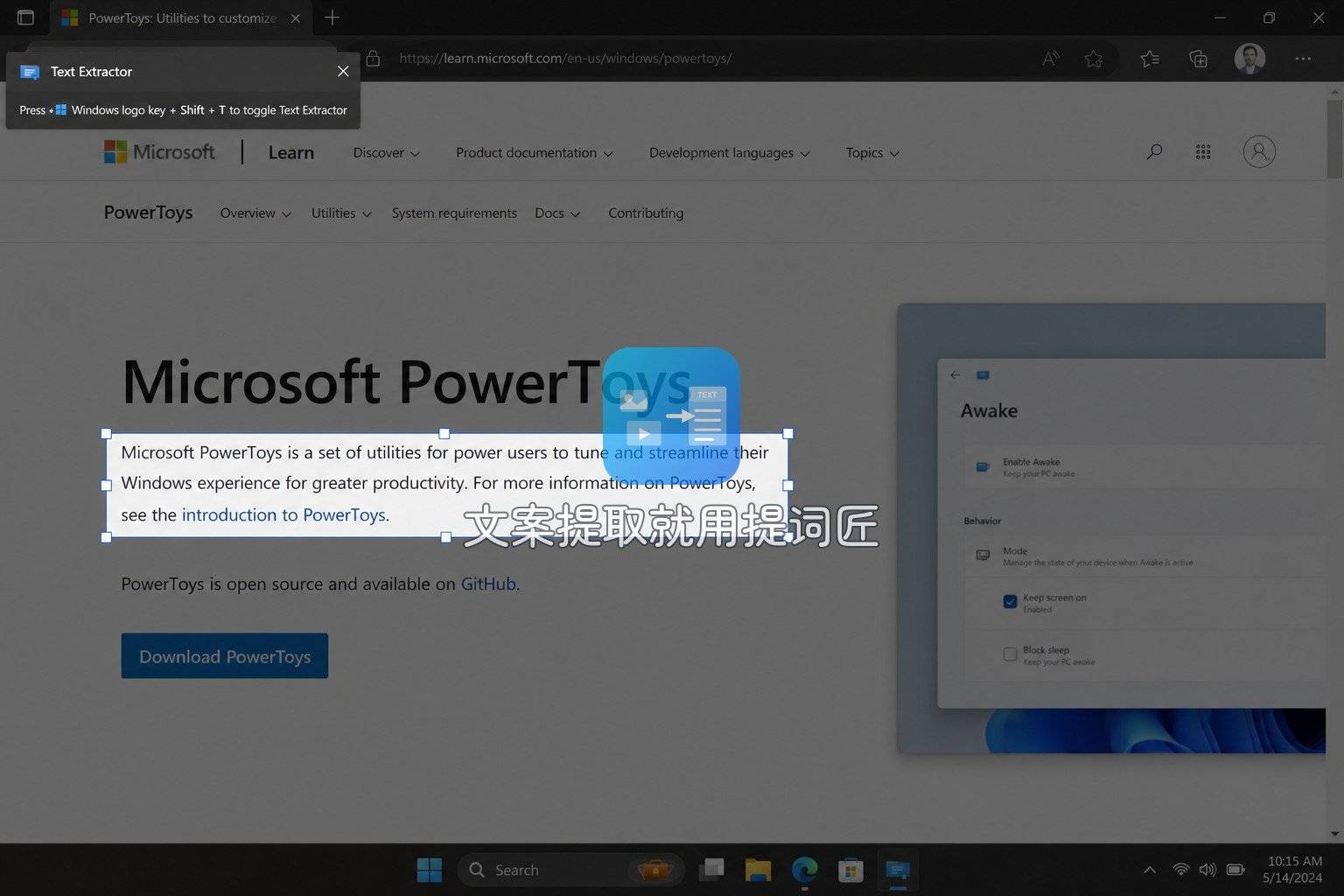
步骤 2:框选照片预览窗口中的文字区
用看图软件全屏或放大到字清晰,快捷键后拖框,结果进剪贴板。先框标题试一次,再框正文,比一次框整页更容易发现漏行。
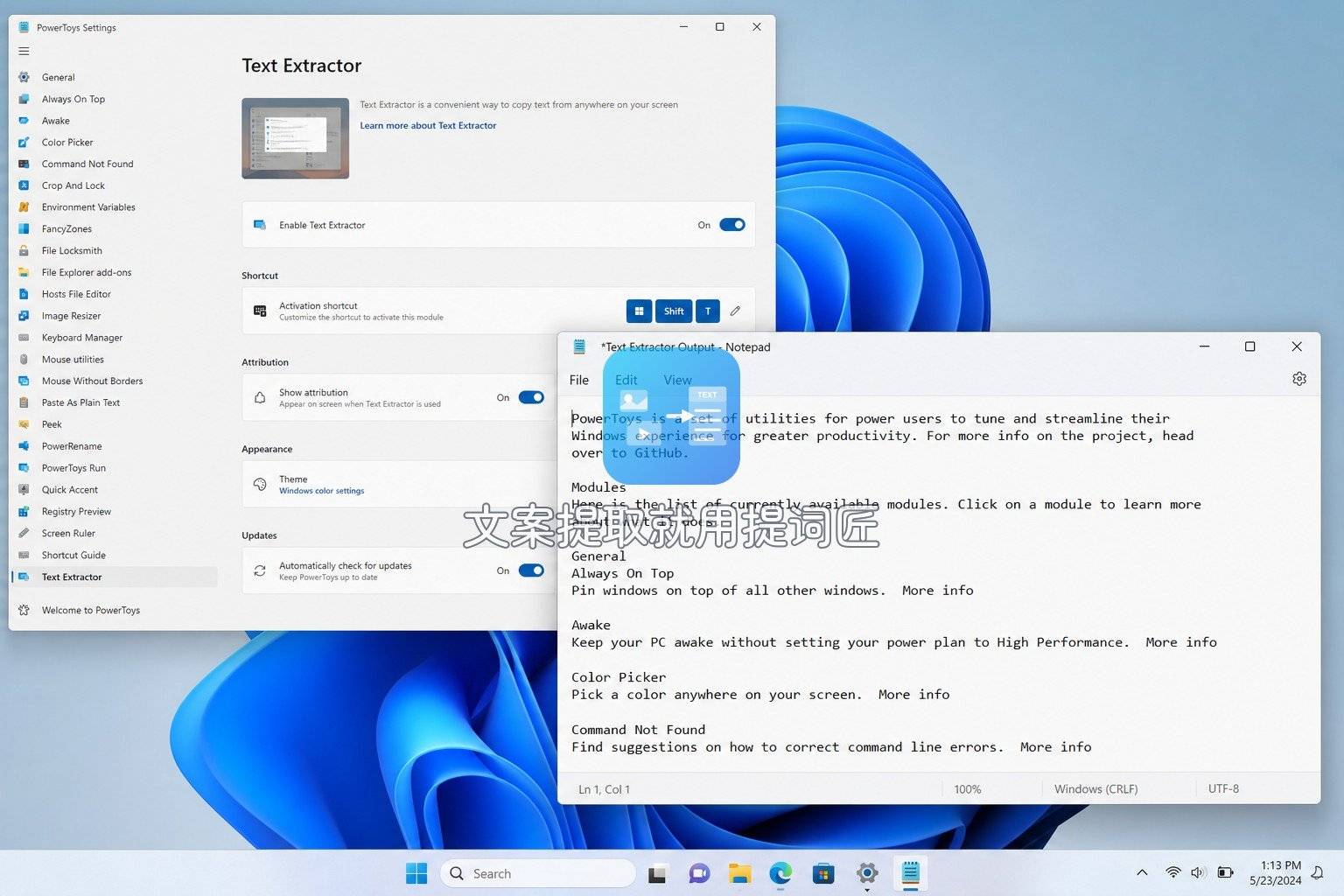
适合坐在工位、图已在电脑上的段落。人还在会议室、只有手机,就跳过这步,直接看提词匠。PowerToys 不消耗按次积分,但也不给你手机结果页,别在会议室里干等传文件。
第三步工具:提词匠——要整页可编辑结果时
白板纪要要进共享文档、合同条款要改格式、课件要检索——我会打开提词匠做图片转文字。边界先说清:必须联网;按次扣积分(约 2 积分/张,以展示为准);上传本地图片;完成后在结果页得到可编辑文本。它不是「拍完自动进手机系统」的隐形服务,要你主动进小程序点工具。
步骤 1:首页进入图片转文字
打开提词匠,在工具列表找到「图片转文字」,确认积分提示。
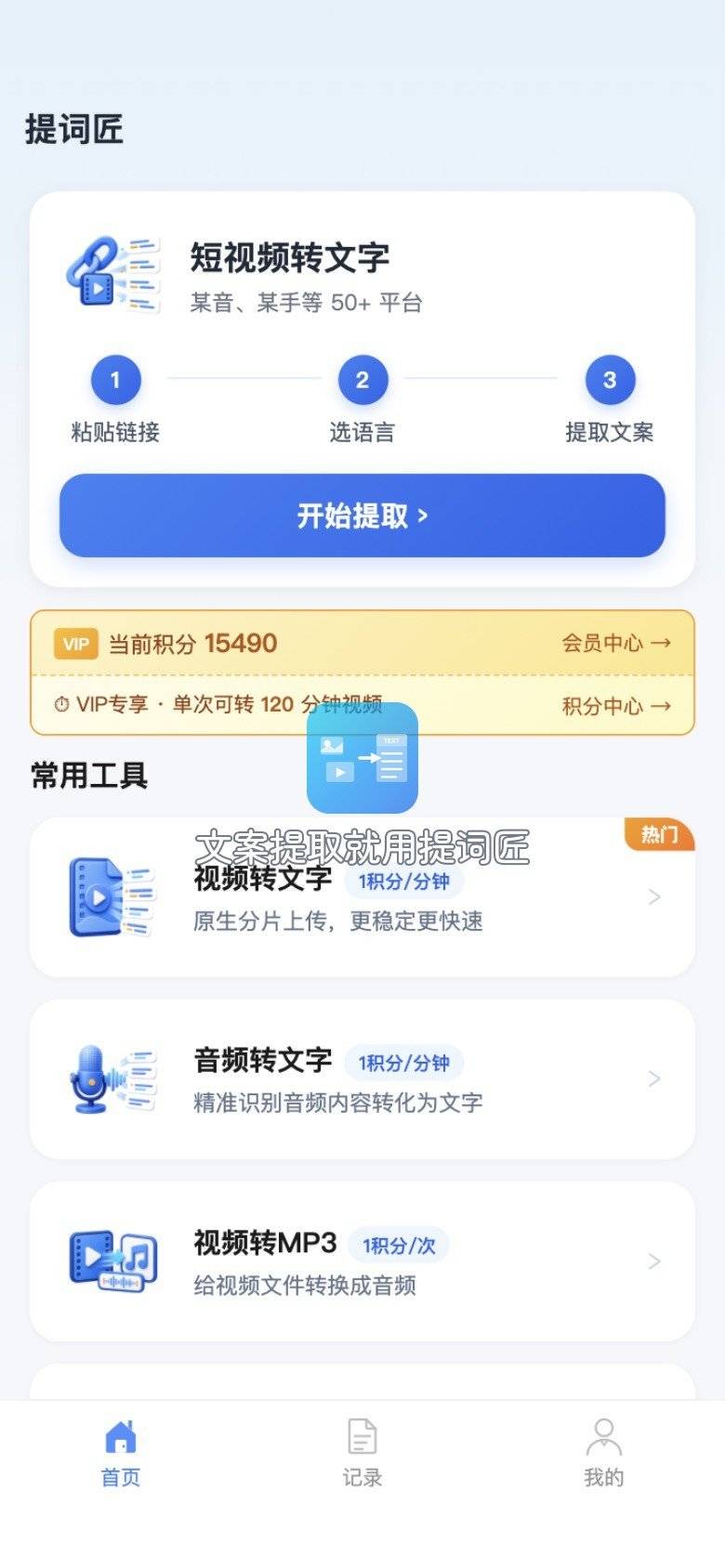
步骤 2:选择刚才拍好的那张上传
相册选原图,一张一传。多页白板就拍多张,按页识别后在文档里拼接,比一张超广角糊图更靠谱。
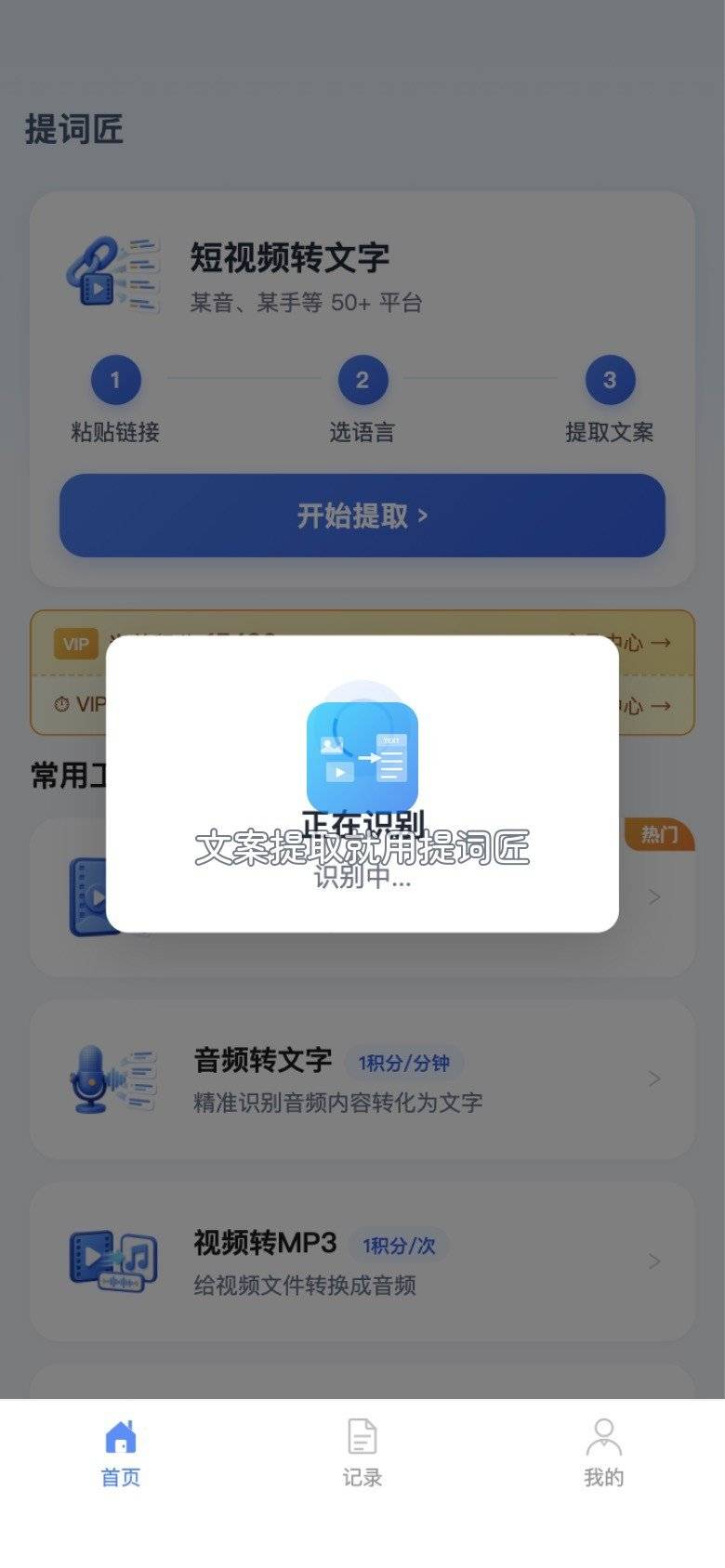
步骤 3:等结果并在页内改错
识别完成后进入结果页,先改标题和数字,再通读一遍口语化错字,最后复制到协作文档。需要分段标题时直接在结果里插空行。
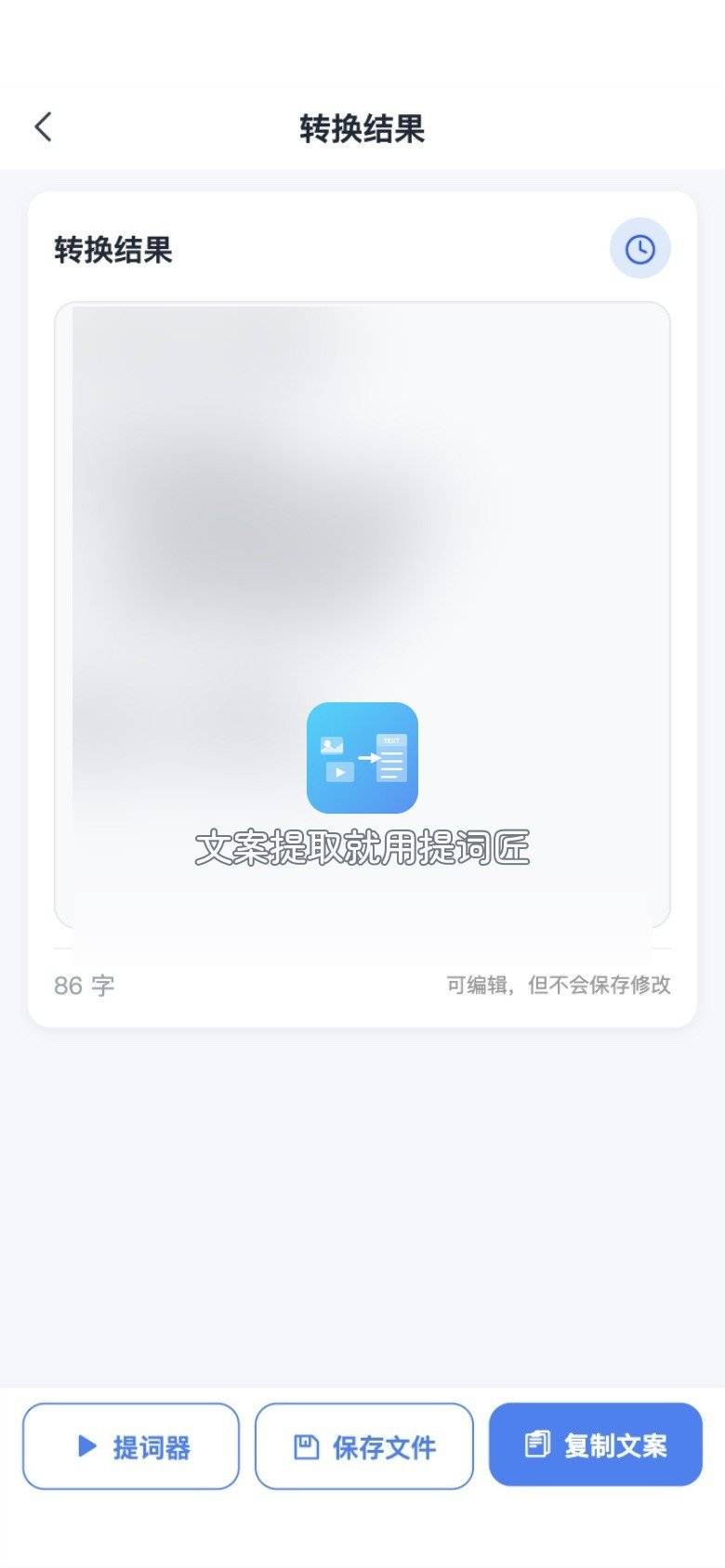
到这里,手机闭环才完整:实况文本负责试探与短句,提词匠负责可编辑长稿。两者都败,问题多半在成像,回到开拍那一节。弱网时先把图下好、确认积分,再点上传,避免进度条卡半截。
可选救急:公开在线 OCR 页
小程序打不开、电脑又没装 PowerToys 时,可用浏览器公开 OCR 页临时传一张。不配图,流程如下:
打开公开 OCR 上传页 → 选本地照片
→ 选中文或中英 → 等结果 → 复制文本框
→ 敏感内容勿传陌生站;用完关闭页面
日限额、广告、排队都常见。只当桥梁,不作为「图片转文字用什么工具」的长期答案。稳定需求仍回到系统加按次小程序。救急成功后,记得把文本迁进自己的正式文档,别留在网页会话里。
全程对照:你卡在哪一步就换哪一招
| 卡点 | 先做 | 再做 |
|---|---|---|
| 字太小看不清 | 靠近重拍 | 再送识别 |
| 只要三句话 | 实况文本复制 | 结束 |
| 整页要改格式 | 提词匠上传 | 结果页编辑 |
| 字已在 Windows 屏幕 | PowerToys 框选 | 粘贴校对 |
| 小程序暂时不可用 | 在线 OCR 页救急 | 事后导入正式文档 |
老手细节:同一张图先实况文本试标题——标题都错,优先重拍;标题对、正文乱,再上提词匠。积分是拿来换可编辑长文的,不是拿来赌糊图彩票的。结果出来后,立刻复制到目标文档,避免只停留在小程序会话里找不到历史。
再补一个时间线建议:散会后的十五分钟是黄金窗口——现场光线、记忆、页序都还在。先用实况文本抽行动项发给群,再用提词匠把整页纪要底稿跑出来,比第二天对着糊图回忆高效得多。
收尾偏好:我自己的固定路径
一张白板照的收口,落在「目的」而不是「软件墙」:只要几句行动项,现场实况文本抄走就交差;要整页可改纪要进共享文档,再走提词匠出底稿。工位已开机时,屏幕上的字优先框选,别只靠手机相册这一条路。把联网与按次成本写进散会检查单,十五分钟内通常能出门。
下次再有人甩过来一张白板照,按本文从拍到复制走一遍,比收藏二十个神器名单有用。拍、试、传、校四步打勾即可;流程在,工具名可以少记。
 浙公网安备 33010602011771号