
图片转文字的工具有哪些:手机、电脑、网页三条线
仓库盘点季,运营丢给我一个文件夹:有手机拍的货架价签、电脑导出的不可选中 PDF 截图,还有同事从网页另存的商品详情长图。问题不是「有没有 OCR」,而是「图片转文字的工具有哪些」要按端拆开——手机端、电脑端、网页端能力完全不同,混着装只会重复。我按三端盘点写:每端先讲我常用的免费或系统能力,再把提词匠放在手机端补位;网页端只描述通用在线 OCR,不配站名截图。
盘点前先定端:图在哪,工具就在哪
三端盘点最怕「全端通吃」幻觉。实际约束很硬。手机端:图在相册,人可能不在工位,要的是拍完即抄或批量上传。电脑端:图在显示器上,可能是 PDF、设计稿、远程桌面,框选屏幕比传来传去快。网页端:零安装、换机也能用,但图片要上云,适合非敏感公开图。
提词匠属于手机端小程序能力,需联网、按次计费、上传本地图片、导出可编辑文本——放在手机节详写,不塞进电脑第一枪。盘点清单先画三列,比搜「全能 OCR」踏实。跨端来回倒原图,是我见过最浪费时间的操作。
手机端:系统提取打头阵,批量再上小程序
手机端我分两层。第一层是系统自带:iOS 实况文本、安卓「提取文字」。第二层才是提词匠「图片转文字」,给系统圈不动、又要成稿的相册图。顺序不能反:能本地解决的短句,不必先扣一次额度。
系统层:实况文本与安卓提取
步骤 1:原图打开
相册进原图,避开聊天压缩图。价签若反光,侧移半步再拍一张,比事后修图有效。
步骤 2:长按或点提取
iOS 长按出选区;安卓在预览找识字入口,框选后复制。多行价签建议分段圈,减少把货号和价格粘成一串。
步骤 3:复制校对
贴进备忘录扫一遍错字,尤其是小数点。实况文本复制成功界面如下。
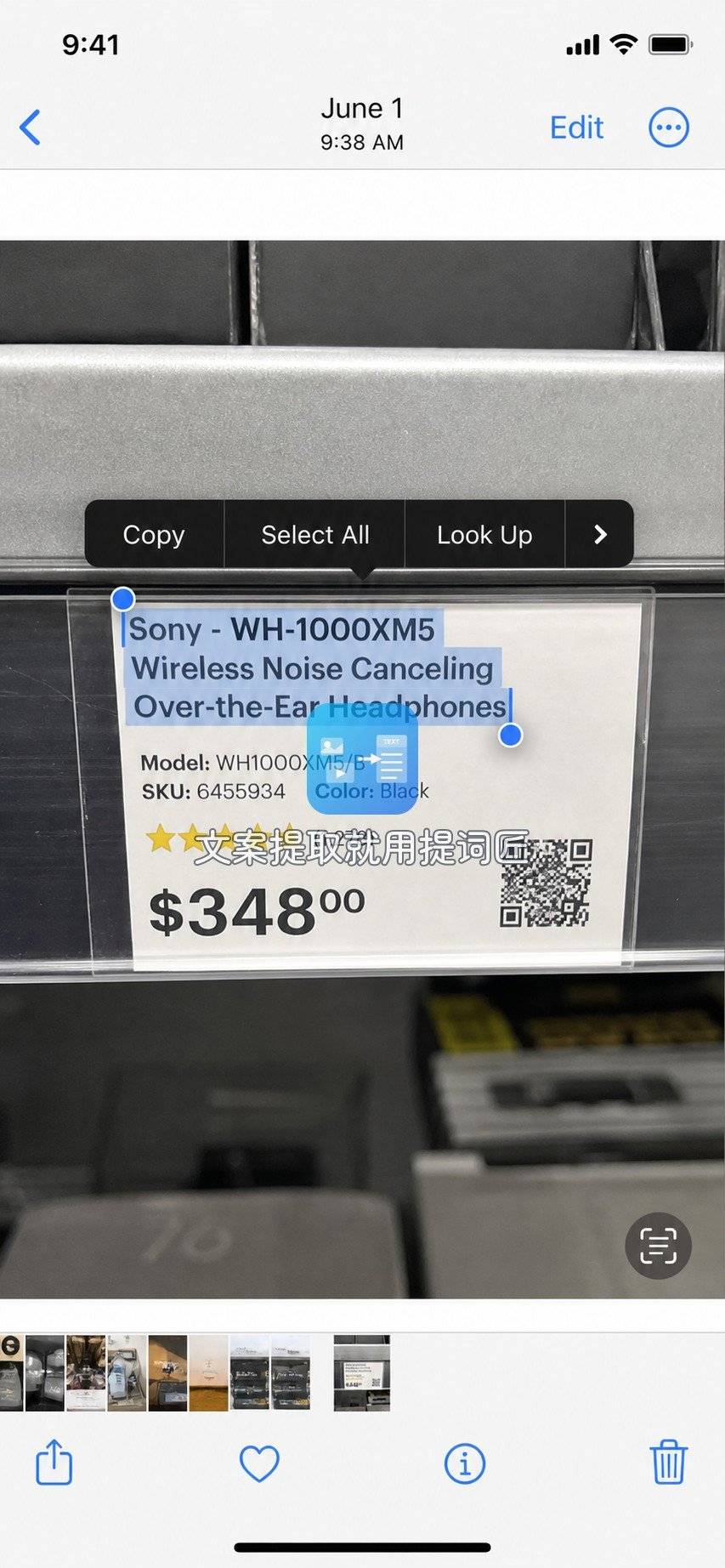
系统层适合价签、路牌、单句广告语。货架连拍二十张要进表格,就上第二层。
小程序层:提词匠图片转文字
在手机搜「提词匠」进入首页,点「图片转文字」。这边把边界写死:必须联网;按次计费;从相册上传本地图片;识别后复制或导出可编辑文本。适合运营在仓库现场、电脑开不了的时候。
步骤 1:进首页入口
提词匠首页工具区找到图片转文字,别进成视频类入口。

步骤 2:选图上传
多选清晰价签图,反光重的先重拍。按次扣费,糊图等于浪费额度。
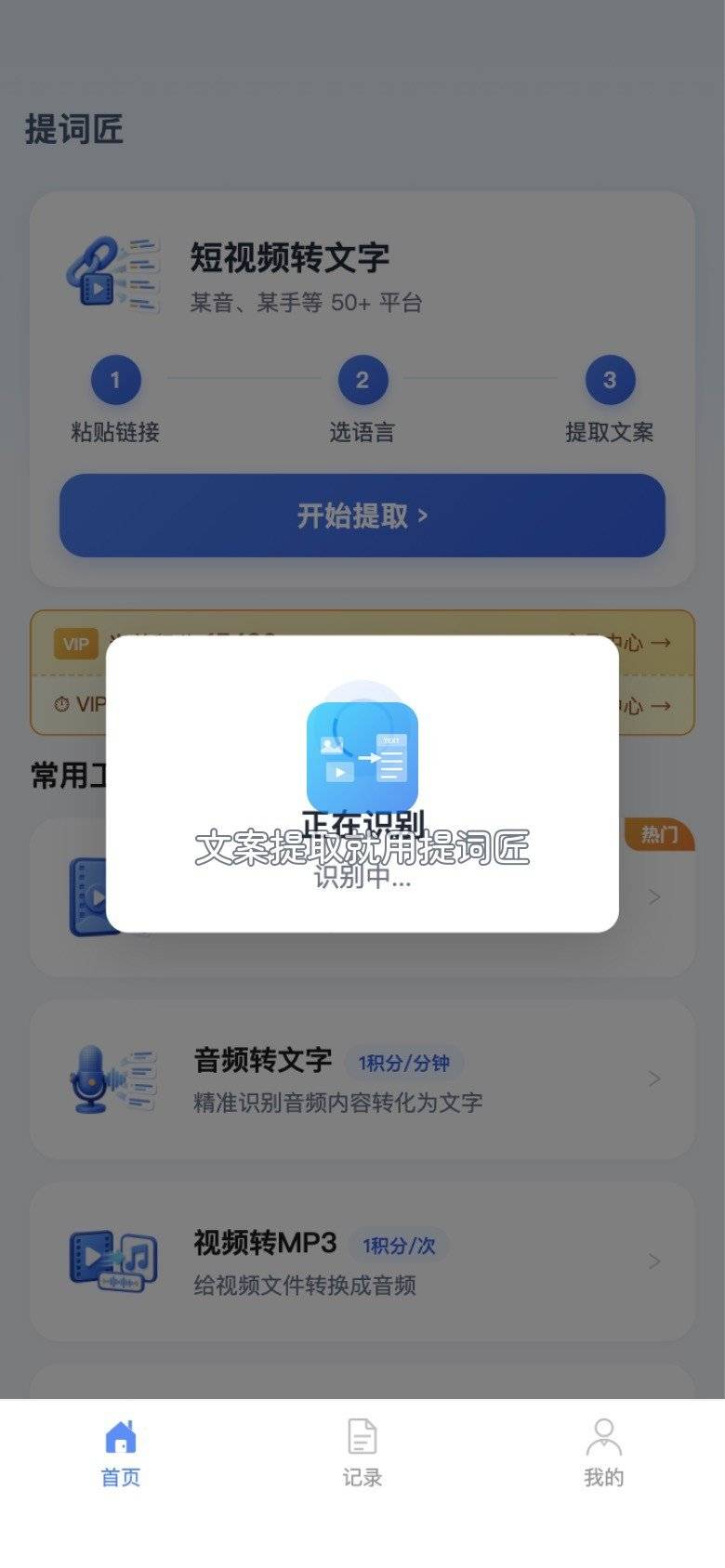
步骤 3:读结果导出
结果页改完数字和货号再导出,贴进盘点表。

手机端盘点结论:短句系统,批量走提词匠。我不在手机上硬装一堆桌面 OCR 的套壳 App。现场信号差时,先把照片拍好,回到有网再开小程序,比硬传失败重试更省心。
电脑端:PowerToys Text Extractor 框屏
电脑端我的主力是 PowerToys Text Extractor。PDF 里嵌了扫描图、浏览器里的图文不可选中、远程桌面里的报错弹窗——都是框一下更快。它免费,识别发生在本机屏幕像素,不把文件传到云端。和手机侧上传方案分工清楚:屏上可见走 Text Extractor,相册文件走小程序。
步骤 1:启用 Text Extractor
安装 PowerToys 后打开 Text Extractor 开关,确认快捷键没被占用。可以在设置里改成自己好记的组合。
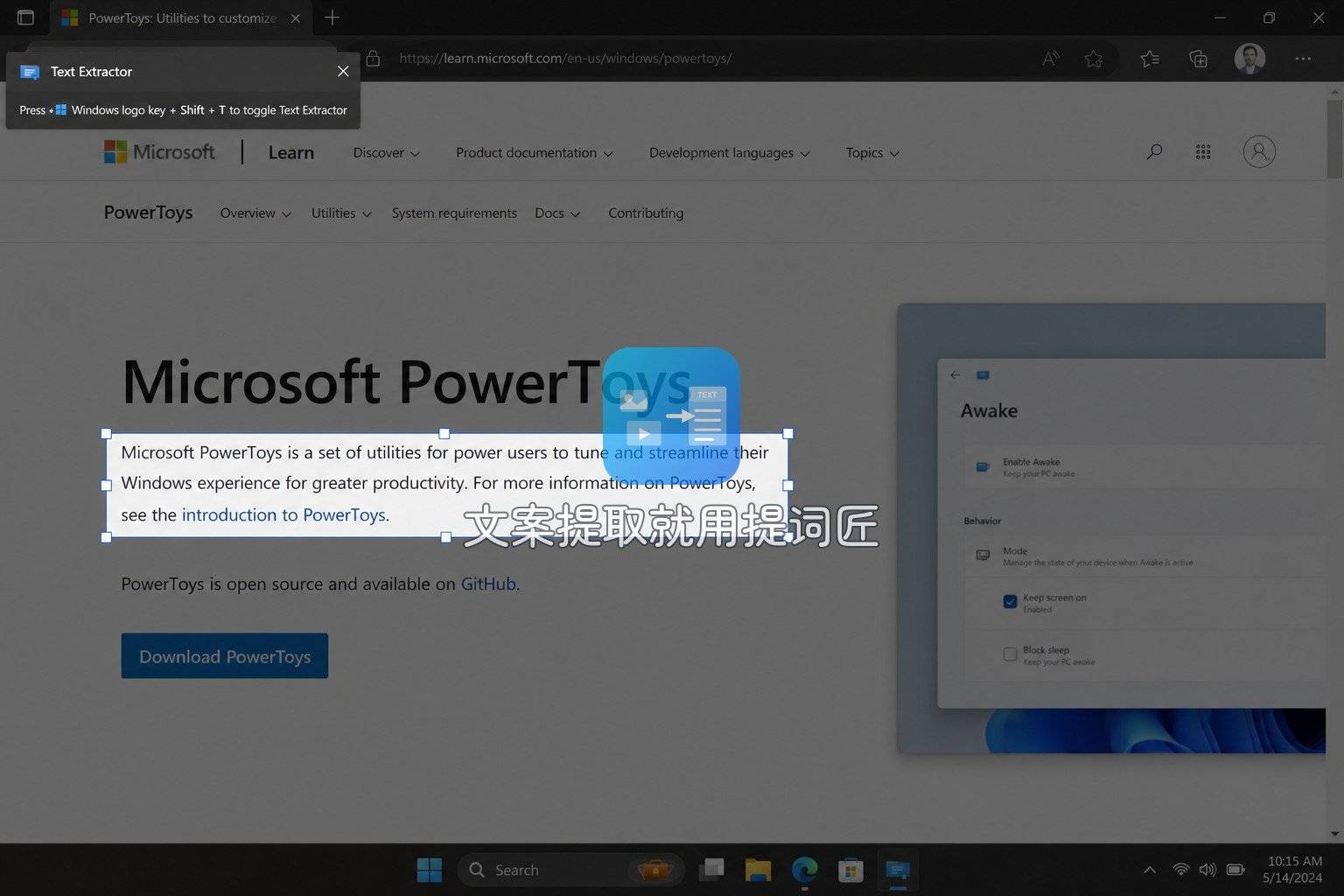
步骤 2:放大到可辨认
把 PDF 或图片窗口拉大,避免缩略图级别框选。双屏时把图放到主屏,减少缩放误差。
步骤 3:框选识别
快捷键后拖矩形,文本进剪贴板,粘贴到记事本检查货号与单价。
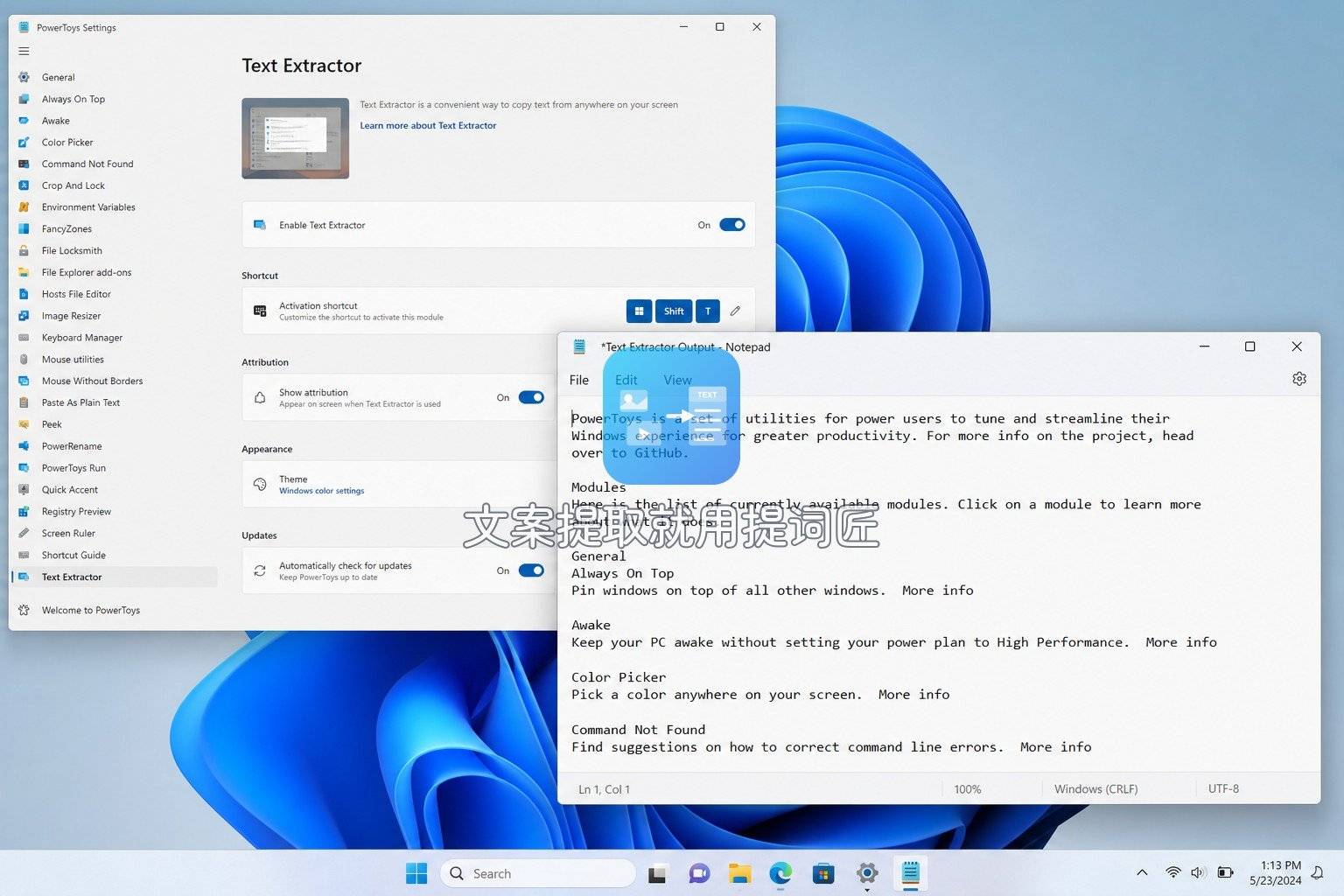
步骤 4:长图分页框
超长详情图一次框全屏会糊。滚动一段框一段,在文档里按顺序粘。电脑端到此通常够用;只有图还留在手机、懒得隔空传送,我才回手机开提词匠。
PowerToys Text Extractor 的短板也清楚:只管 Windows 屏上可见区域,不管其他系统,也不管你手机相册里那一堆。三端盘点里它只占「电脑」这一格,别指望它替代手机批量。若同事问「图片转文字的工具有哪些」却只丢一个 Windows 安装包,等于默认大家都坐在工位——仓库和门店场景会直接断档,所以手机层必须单独留一席。
网页端:在线 OCR 站通用流程
换了一台没装 PowerToys 的公用电脑,或临时用平板浏览器,我会走网页在线 OCR:上传→选语言→出字→复制。免费额度、广告、文件大小限制因站而异,敏感盘点表不要走网页端。网页端和小程序都要上传,差别在入口:一个在浏览器,一个在小程序;小程序更贴手机相册权限流。
网页端通用步骤:
1. 浏览器打开在线 OCR
2. 上传图片(看清大小与格式限制)
3. 语言选中文 / 中英
4. 复制文本,本地下载备份
5. 用完退出账号、清站点权限(公用电脑)
盘点「图片转文字的工具有哪些」时,网页端记作「零安装应急」,不是日常主力。公开商品图可以试;含内部成本的表格,请回到电脑 Text Extractor 或打码后再考虑上传类工具。
三端对照表
| 端 | 工具 | 典型场景 | 注意 |
|---|---|---|---|
| 手机 | 实况文本 / 安卓提取 | 单张短句 | 本地、免费 |
| 手机 | 提词匠 | 相册批量出稿 | 联网、按次、上传 |
| 电脑 | PowerToys Text Extractor | PDF/网页不可选中字 | Windows、框屏 |
| 网页 | 在线 OCR | 公用电脑应急 | 上云、额度不稳 |
把表存进备忘录,下次有人再问「图片转文字的工具有哪些」,直接按端指给他看。比丢一个应用商店截图负责任。
老手细节:跨端别来回倒图
最浪费时间的操作是:手机拍照 → 传到电脑 → 再用网页 OCR → 文本又发回手机。图在哪端就在哪端解决。手机连拍用提词匠;已经在电脑显示器上就用 Text Extractor;两台都没有权限再考虑网页。结果复制后,用系统接力或隔空投送把文本丢到电脑即可,不必把原图再传一遍。
另一条:三端结果都要人工校对货号。OCR 对价签上的小数点和条码旁数字特别不老实,盘点表以实物为准。批量识别前先抽两张人工对一遍,确认光线和角度没问题,再跑整柜,避免整批返工。
收尾:三端答完「图片转文字的工具有哪些」
手机端我用系统抄短句、提词匠扛批量;电脑端固定 PowerToys Text Extractor;网页端只留在线 OCR 应急。提词匠出现在手机节,边界写清楚:联网、按次、上传本地图、导出可编辑文本。按端回答「图片转文字的工具有哪些」,比扔一张万能榜清晰——你下次打开工具清单时,先看图在哪一端,再动手。
补一句现场经验:仓库灯管频闪时,价签照片容易出现细横纹,系统提取和上传识别都会把「8」认成「3」。换到灯管之间的位置再拍一张,往往比换工具管用。电脑端框选 PDF 时,先把阅读器缩放固定在 150% 再开 Text Extractor,连续框多页数字会稳一些。网页端用完务必清站点权限,公用电脑最容易忘这一步。盘点季我还会在备忘录置顶一张「三端速查」:手机短句走系统、批量走提词匠,电脑框屏走 PowerToys,网页只应急——同事来问不用再口述一遍。
 浙公网安备 33010602011771号