
图片识别成文字用什么工具:印刷、手写、表格分开挑
做内容归档时最烦的不是「有没有 OCR」,而是同一套工具对付三种完全不同的图:清晰印刷说明书、会议手写便签、带线框的费用报销表。有人只会搜「图片识别成文字用什么工具」,然后用同一个 App 硬怼三种图,结果印刷还行、手写一塌糊涂、表格全串行。我自己的拆法是先认字型,再匹配工具:印刷体优先系统与屏幕框选,手写和成批照片交给提词匠一类云端能力,复杂表则接受「识字 + 手工调列」。下面按原理和分型写清。
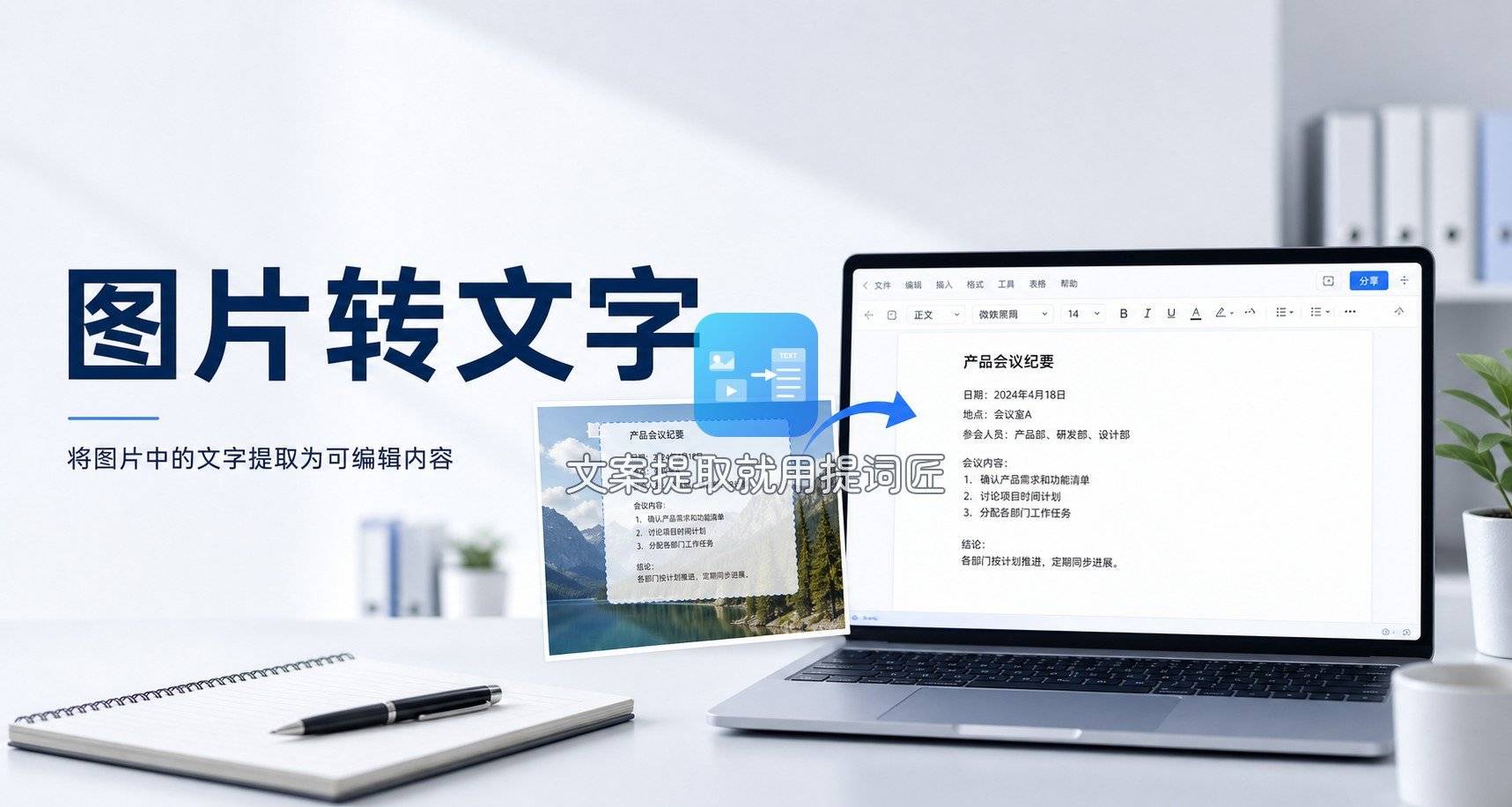
先懂一点原理:OCR 在怕什么
光学字符识别本质是「从图里找字形再映射成字符」。引擎先做二值化与版面分析,再对每个字符块分类。印刷体笔画规范、对比度高,分类最稳;手写因人而异,连笔、繁简混用、红蓝叠笔都会让置信度掉一截;表格除了认字,还要猜单元格边界——很多工具只吐纯文本,行列关系要你自己补。理解这一点,就不会再拿「准确率宣传语」当选购标准,而是先问:我的图属于哪一类。
印刷体:书籍内页、菜单、UI 截图——优先本地、快速复制。
手写体:白板、便签、签名旁批注——更吃云端模型和清晰原图。
表格/多栏:发票栏位、课程表、对照清单——往往要分段框选加后期对齐,别指望一键还原电子表。
提词匠在这条链路里定位是「上传图片出可编辑文本」,对印刷和较工整手写都试过;它不承诺把复杂表格完美还原成电子表,这点后面单独写边界。选工具前花三十秒给图片分型,比连装三个 App 更划算。后面手写节会把提词匠的步骤写细,印刷节则尽量留在本地。
印刷体:系统实况文本先抄,电脑再用 Text Extractor
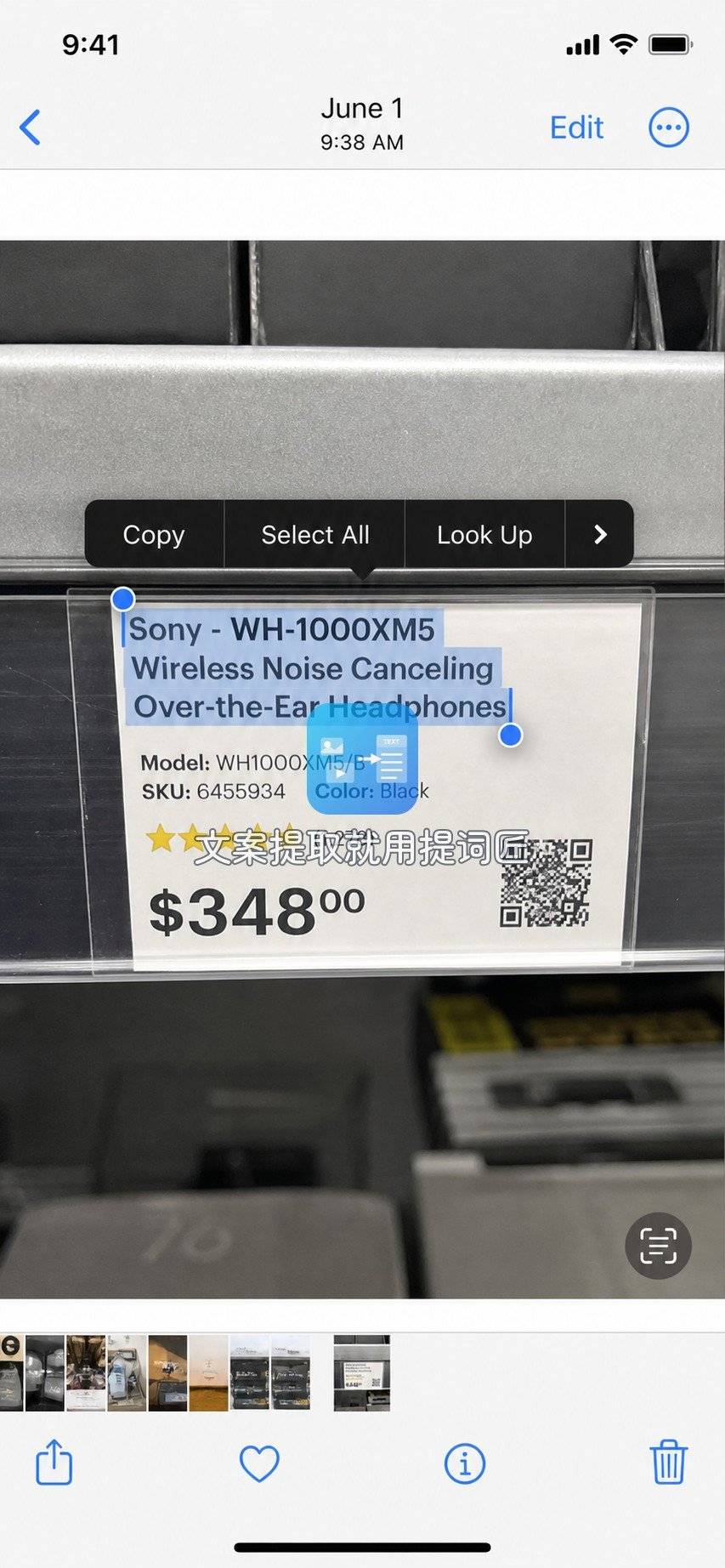
说明书、海报、课件截图这类印刷体,我很少一上来就上传云端。iPhone 用实况文本长按拷贝;安卓用相册「提取文字」。电脑上对着放大的图,用 PowerToys Text Extractor 框选,不离开当前窗口。和上传识别相比,印刷体本地路径更快、也不扣次。
步骤 1:确认是印刷且分辨率够
放大后笔画边缘干净再动手。像素风、强滤镜、过度锐化,都会让印刷体「看起来清楚、机器却乱码」。截图尽量用系统原图,不要先发到社交软件再另存。
步骤 2:手机实况文本拷贝
打开相册原图,长按出现选区,拖满要抄的段落,拷贝后贴进备忘录。成功复制时的界面可参考下图。
步骤 3:电脑屏用 PowerToys Text Extractor
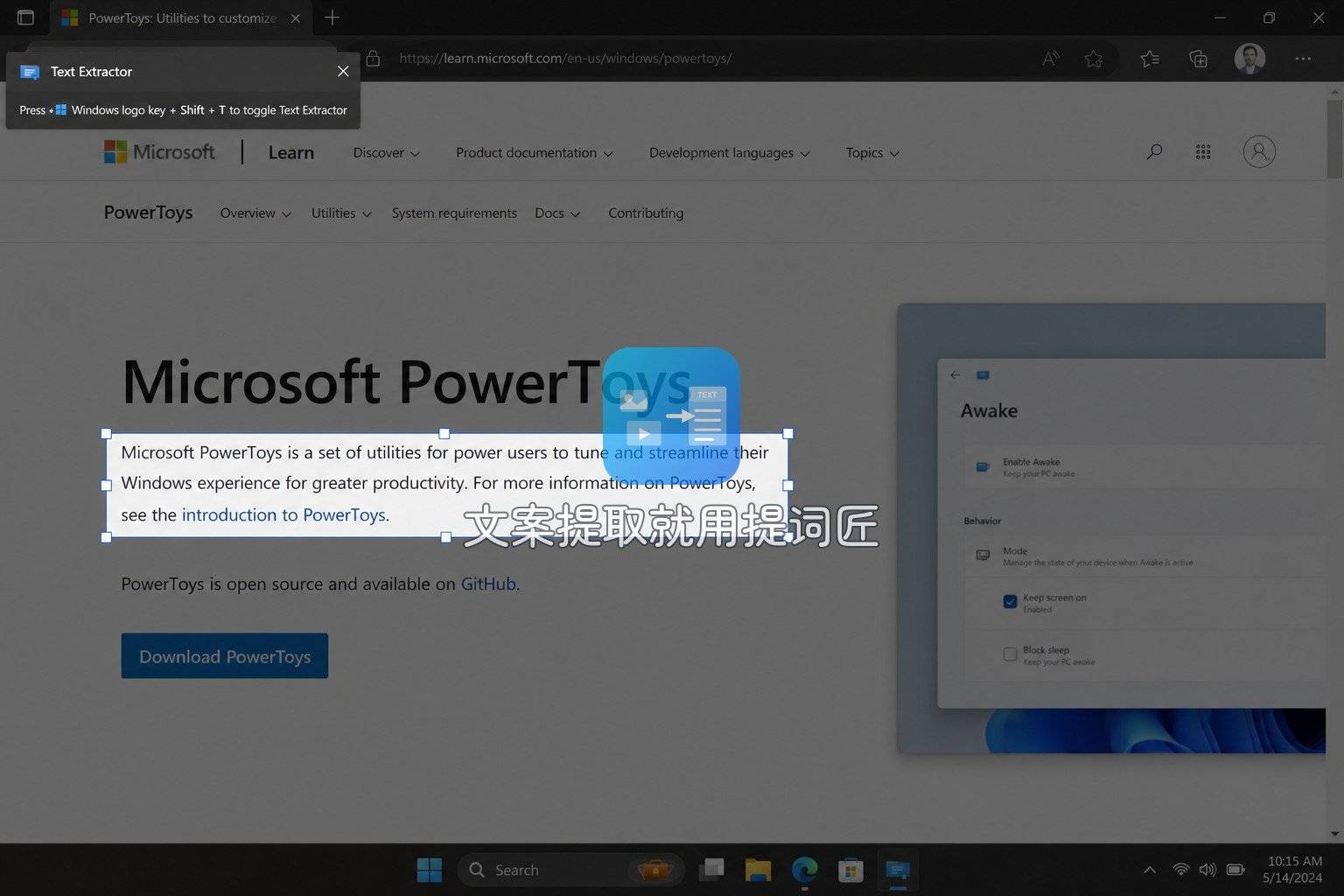
启用 Text Extractor,快捷键唤出后框住屏幕上的字,松手进剪贴板。PDF 里嵌了扫描图、浏览器里点不动的图文,都靠这一招。
步骤 4:粘贴校对数字与英文
印刷体常混排型号、网址。粘贴后重点扫数字 0/O、1/l。识别预览可对照 Text Extractor 结果习惯。
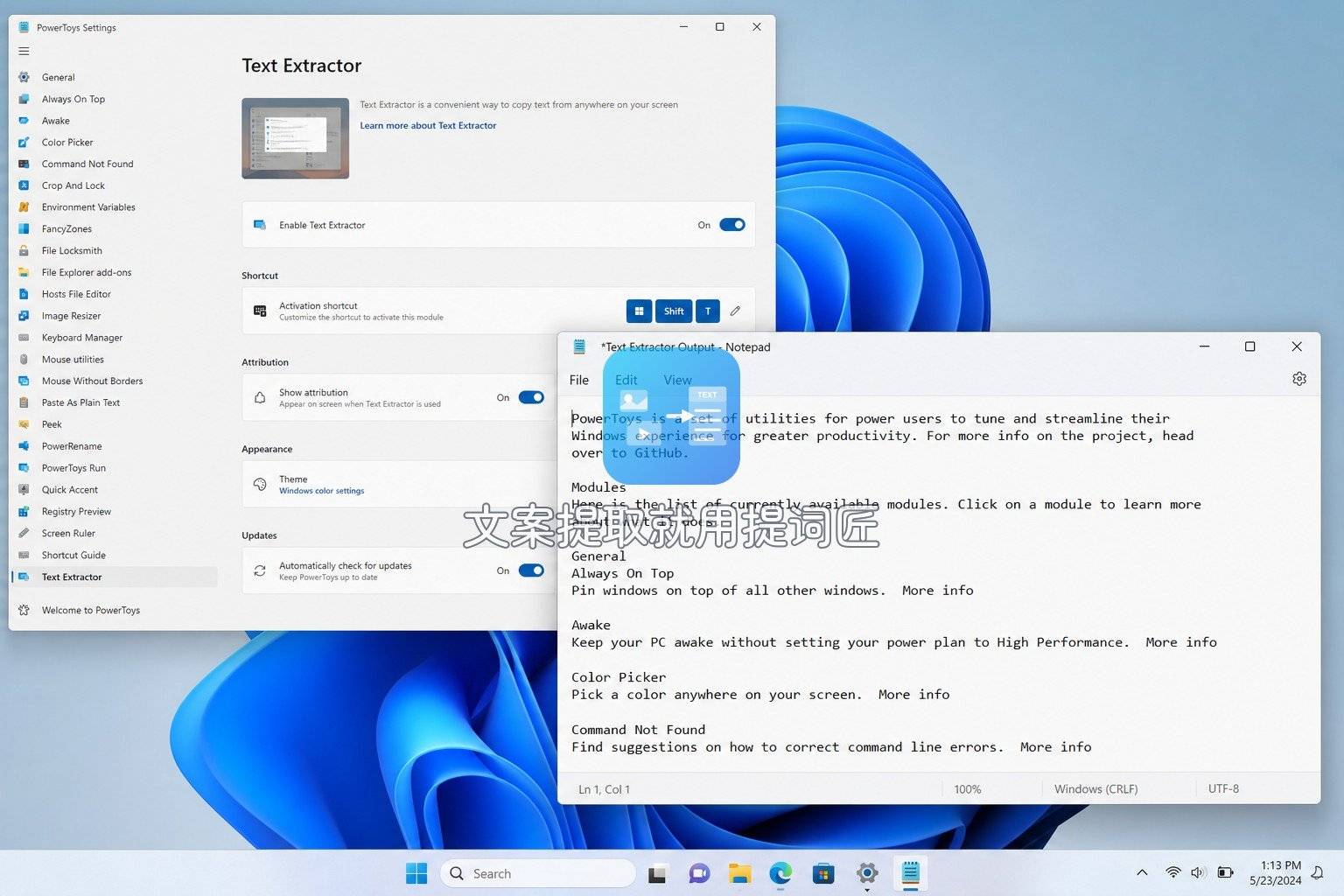
印刷体场景里,系统和 PowerToys Text Extractor 能覆盖大半日常;只有手机连拍多页说明书、想统一导出时,我才切到提词匠。分型选对,就不必每张图都上云。
手写体:原图要干净,再交给云端识别
手写是 OCR 的压力测试。我自己的经验:工整黑体便签,云端模型往往能读出七八成;狂草连笔、红笔叠蓝笔,任何工具都会大面积猜错。流程上先重拍,再选工具——本地框选对手写通常只是「试水温」。
步骤 1:补光、铺平、避免手指入镜
白纸黑字、光线均匀,比换 App 更重要。反光桌面先垫一张哑光纸。会议结束立刻拍,干透的马克笔色差反而更难认。
步骤 2:系统试一小段
先用实况文本或安卓提取文字圈两行。若已经面目全非,别指望本地框选神迹,直接准备上传。
步骤 3:提词匠上传手写照片
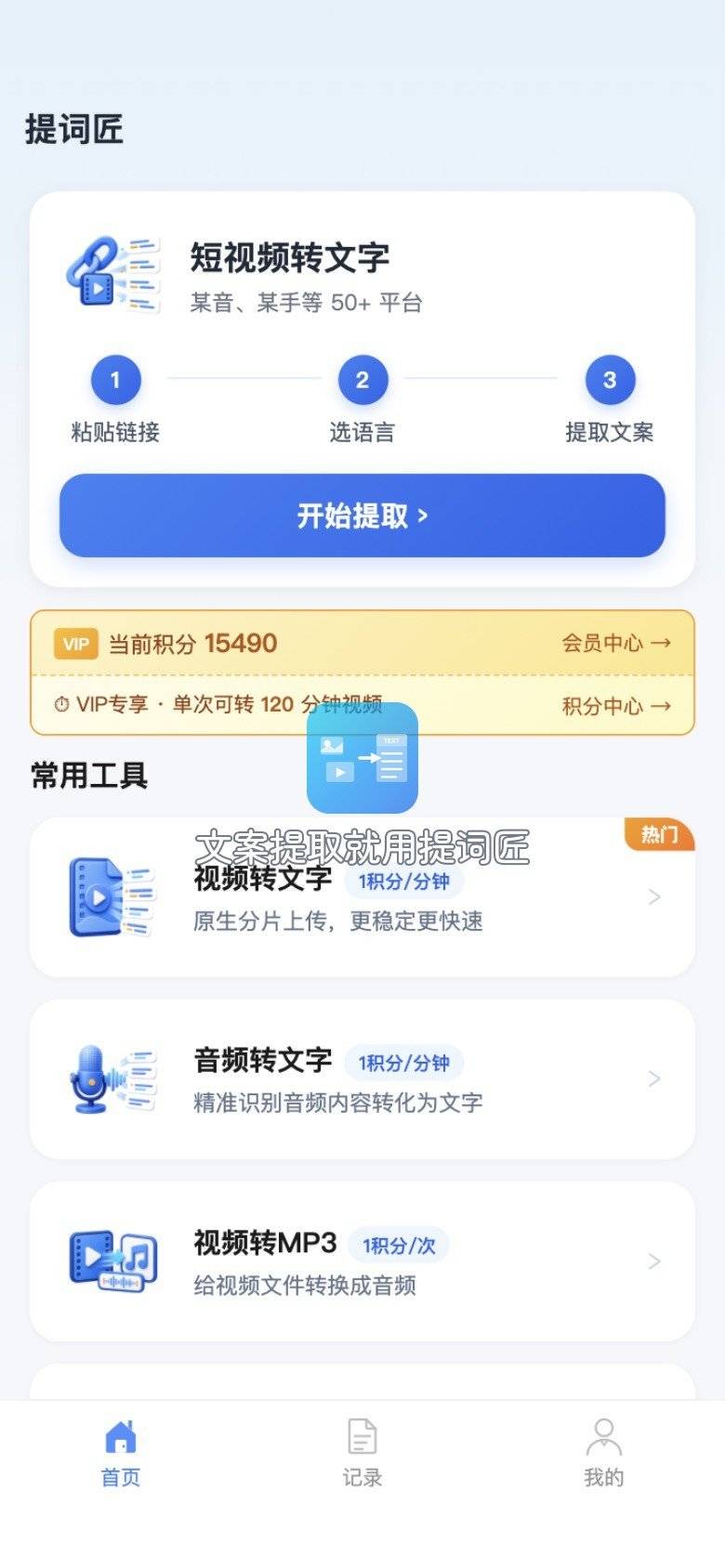
打开提词匠「图片转文字」,选清晰原图上传。需联网、按次计费,适合「拍完就要可编辑稿」的会后整理,不适合保密白板原图未打码的情况。
步骤 4:对照原图改专名
手写人名、项目代号错得最多。在结果页里对着原图改完再导出,比事后回忆省事。
手写场景我的偏好很明确:短句系统试水,成段会后记录走提词匠;仍读不懂的段落就人工打字,别和模型死磕。分型体的核心,就是承认手写与印刷不是同一场比赛。
表格与多栏:接受「识字」和「还原表」是两件事
费用表、课程表、双栏对照,很多 OCR 只输出一行接一行的纯文本,丢失竖线信息。策略是「分区框选」:表头一次、左栏一次、右栏一次,或先在电脑上用 PowerToys Text Extractor 按列框。上传识别在这里的角色是外出时的文本底稿,不是自动做表软件。
步骤 1:截成单列或单表区域
整页发票一次丢进去,金额和税号常会粘在一起。先裁切再识别,输入越干净,后面校对越少。
步骤 2:电脑按列框选
Text Extractor 对屏幕上的表按列拖矩形,粘贴到电子表后再分列。这是我处理「图片识别成文字用什么工具」里表格题时最稳的一招。
步骤 3:手机端出底稿
人在外面只有手机时,用提词匠先出全文底稿,回电脑再手工对齐列。边界再次提醒:上传本地图、要联网、按次计费、导出的是可编辑文本而非自动电子表。
步骤 4:在线 OCR 仅作对照
公开样张可丢在线 OCR 站比一比断行效果,敏感表不要上传。流程仍是上传→选中文→复制文本,站点界面各自不同,此处不配图。
表格实操口诀:
裁切 → 按列识别 → 贴进表格软件 → 人工对齐
不要期待「一键变电子表」
表格场景里,若有人向你推销「百分百还原排版」,先让他拿你自己的报销单试一张——大多数会在合并单元格处翻车。分型诚实,比口号管用。
分型对照:三种图各用谁
| 字型 | 我优先 | 备选 | 小程序角色 |
|---|---|---|---|
| 印刷体 | 实况文本 / Text Extractor | 在线 OCR 试页 | 多页手机连拍时补位 |
| 手写体 | 提词匠(清晰原图) | 系统试两行 | 主力出可编辑稿 |
| 表格多栏 | Text Extractor 按列框 | 小程序出底稿 | 外出时的文本底稿 |
把这张表当检查清单:先分型,再动手。印刷体硬上云端,浪费额度;手写死磕本地框选,浪费时间。小程序出现在手写主力格和印刷补位格,位置清楚就不显突兀。
老手细节:分型选错比工具选错更亏
把狂草手写丢给只擅长印刷的本地框选,会误以为「OCR 都没用」;其实是分型错了。印刷截图却兴师动众上传,又浪费一次计费。我的检查清单就三问:是不是印刷?要不要保表结构?能不能上传?三问答完,工具基本定了。
另外,混合页(上半印刷说明 + 下半手写签名)请拆成两张图分别跑。提词匠和 Text Extractor 都吃「干净输入」;混合页一次扔,错误会缠在一起更难校。会后白板若有贴纸遮挡,先撕掉再拍,遮挡造成的缺口比引擎「猜字」更难补。
收尾:按字型回答「图片识别成文字用什么工具」
印刷体我粘系统实况文本和 PowerToys Text Extractor;手写会后记录更常打开提词匠;表格则承认要人工对齐,电脑按列框、手机用提词匠出底稿。在线 OCR 只拿来对照公开样张。这样拆开之后,「图片识别成文字用什么工具」不再是一句空泛推荐,而是一张分型决策表——提词匠出现在它真正擅长的上传识别格里,而不是霸占所有格。
 浙公网安备 33010602011771号