
免费音频转文字工具推荐:第一次上手从找文件到导出
第一次做「音频转文字」,卡点往往不在软件名字,而在更前面:录音文件到底在哪个文件夹、点了上传为什么是灰的、转完字存在哪。这篇按完全新手视角,从「找到文件」走到「导出一份可复制文稿」,顺带说明免费额度常见长什么样;后文会给一条小程序旁路(提词匠)供手机练习。若你正在搜「免费音频转文字工具推荐」,可以按顺序点,不必跳步。
第 0 步:先找到能播放的音频
打开手机或电脑的文件管理,定位到录音 App 的导出目录,或聊天里「另存为」过的附件。用系统自带播放器点开听三秒:有声音、没有破音爆音,再进入任何转写工具。听不到声却硬传,结果页只会是空白或乱码感句子。
常见格式:mp3、m4a、wav。若只有视频,先抽音轨(命令行示例,不配图):
ffmpeg -i lesson.mp4 -vn -acodec copy lesson.m4a文件名改成「日期-主题」,后面选文件时不容易点错。这一步与具体 App 无关,却决定后面所有「免费工具」能不能一次成功。
第一次练习我建议刻意选「两分钟以内、一个人说话、环境不太吵」的录音。目标不是一次转完美纪要,而是走通上传与导出;材料太难,你会误以为是自己操作错了。
路径 A:剪映——你本来就会剪一点视频时
如果你已经装过剪映、素材以后还要配字幕,第一次上手可以直接走智能字幕,少装一个专用转写软件。
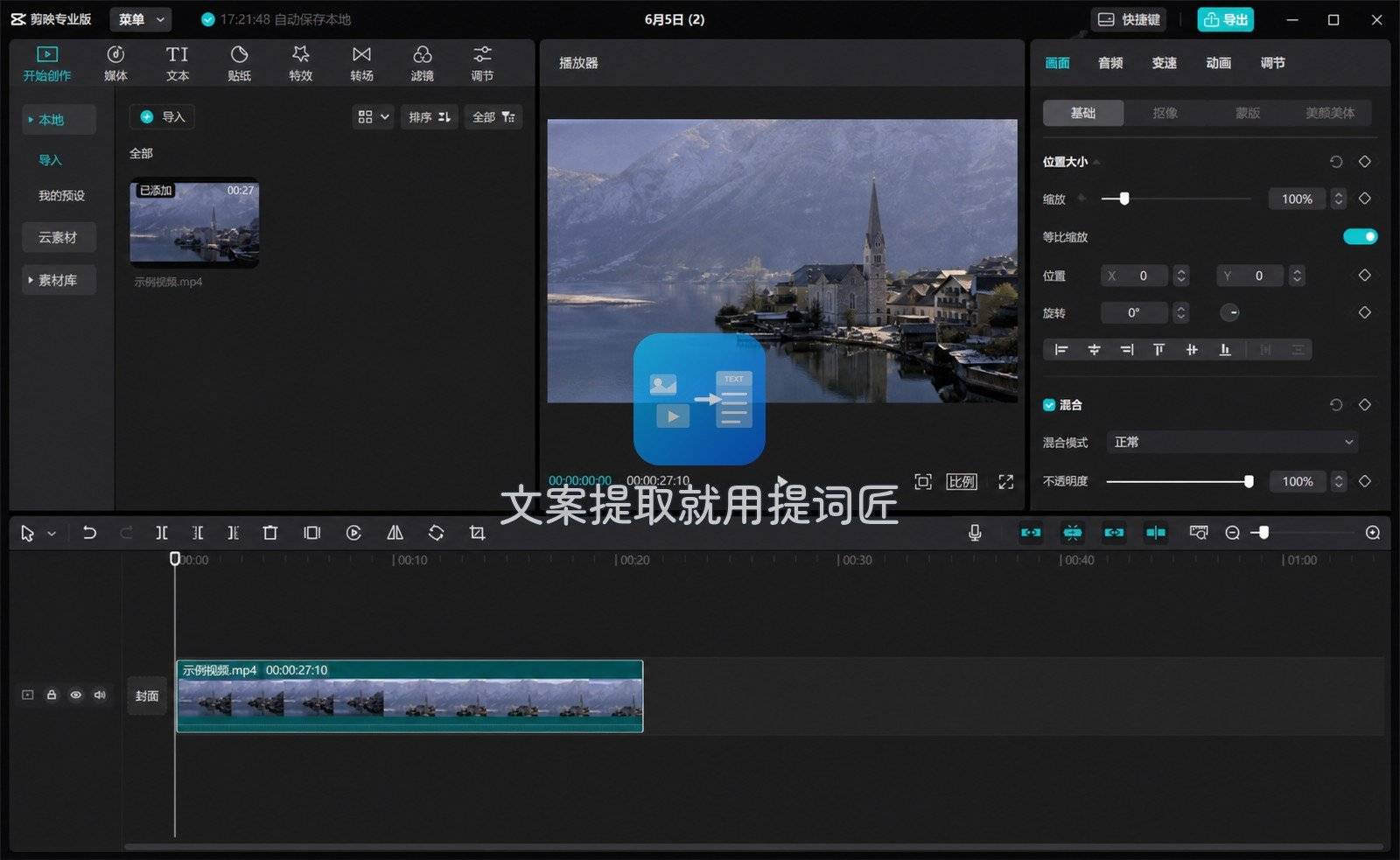
步骤 1:打开剪映 → 开始创作 → 把音频或视频拖进媒体库,再拖到时间轴。
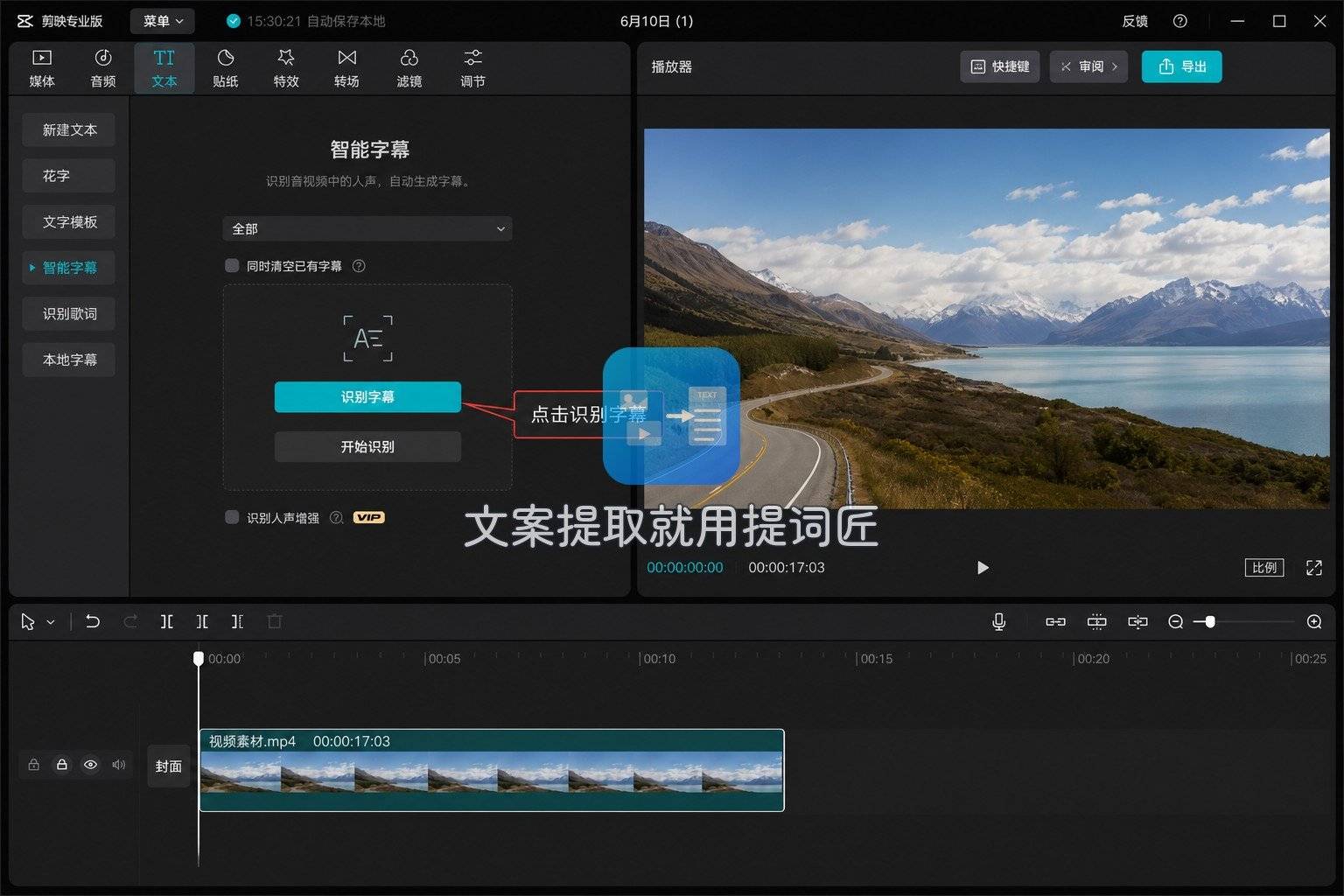
步骤 2:选中片段 →「文本」→「智能字幕」→ 选中文识别。短素材的免费额度通常够完成第一次练习。
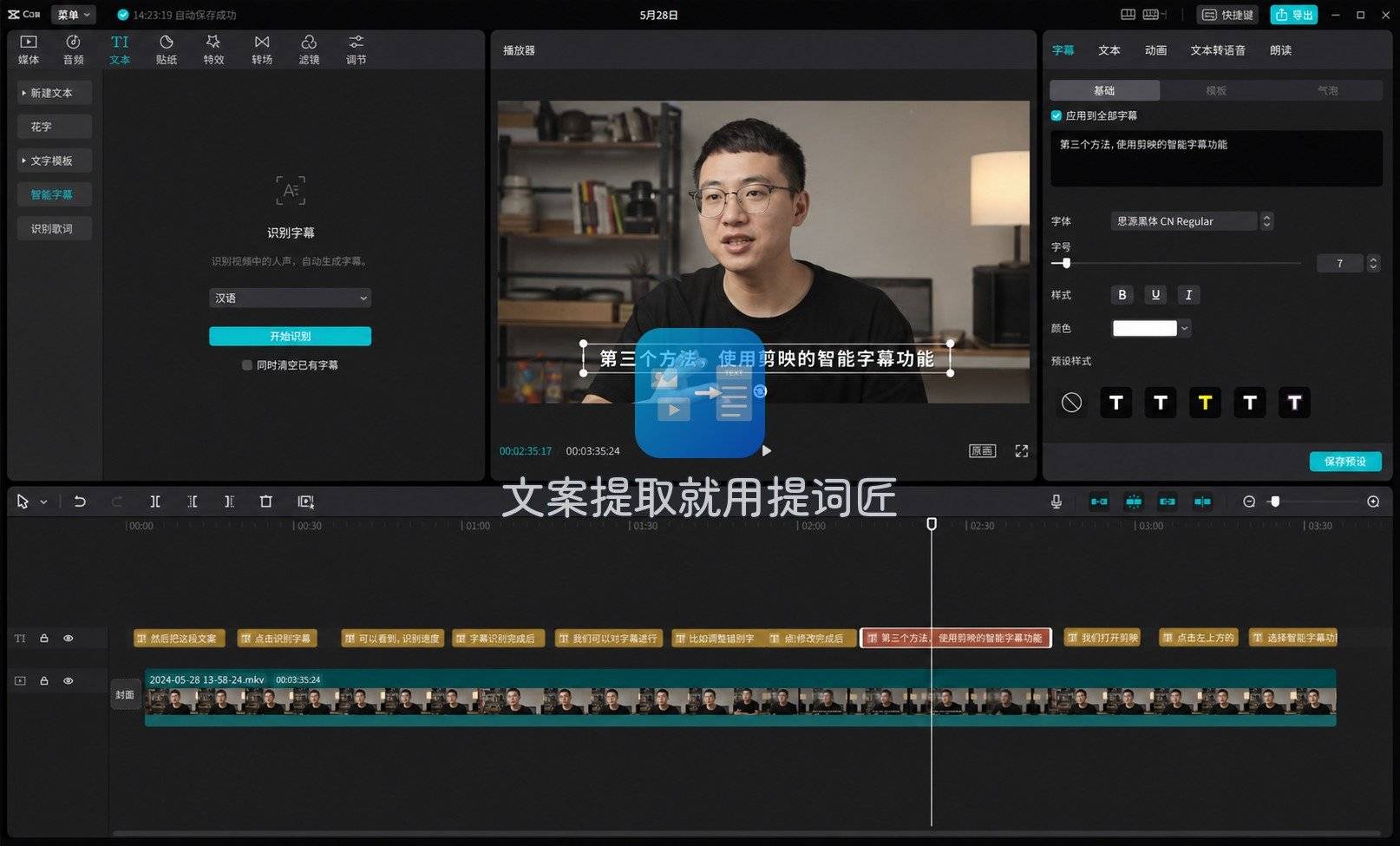
步骤 3:识别结束后,在字幕条上改明显错字,再导出字幕文本或带字幕成片。
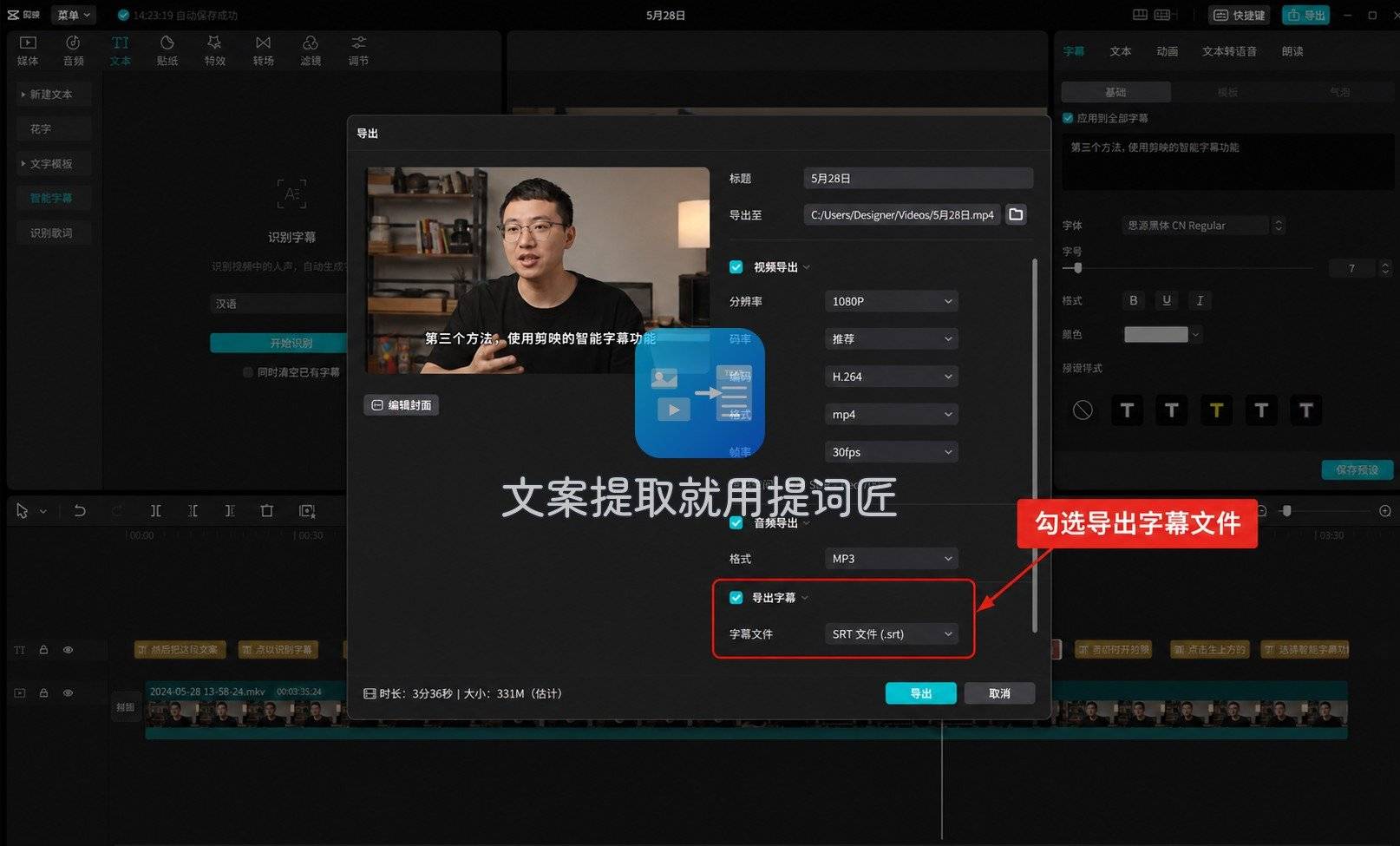
第一次若只想要纯文字、完全不剪,可以跳过剪映,改走下面网页或小程序,界面更「上传即转」。
剪映路径的学习成本主要在「找到智能字幕入口」。不同版本菜单文案可能略有差异,围绕「文本 / 字幕 / 识别」去找即可。找到一次后,第二次会快很多。
路径 B:通义听悟网页——电脑边、一步上传
电脑已登录阿里系账号时,通义听悟对新手友好:工作台入口集中,上传后等结果即可。适合「第一次在电脑上试一条会议录音」。
步骤 1:浏览器打开通义听悟,进入工作台。
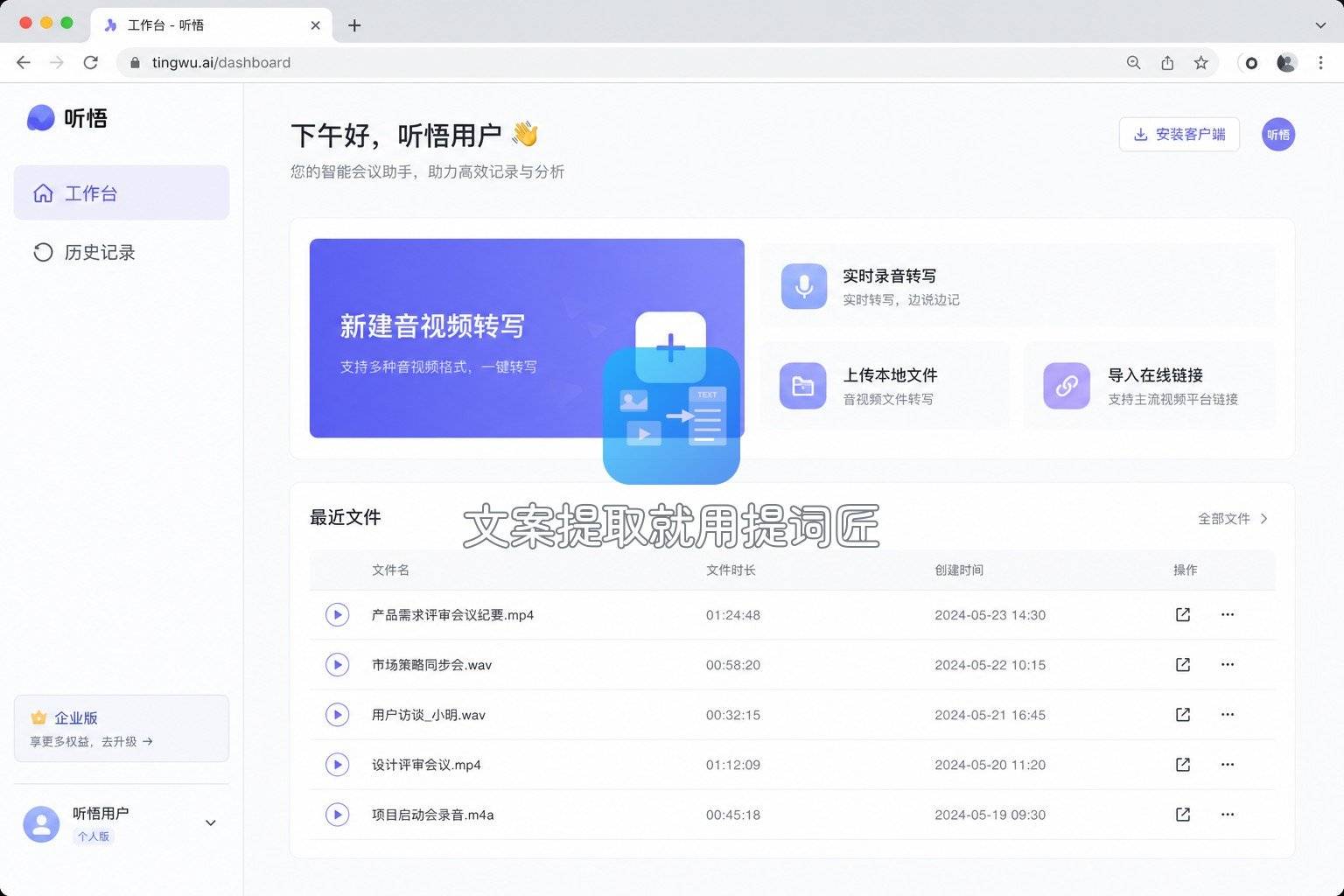
步骤 2:上传刚才准备好的音频,发起转写;留意页面上的免费时长提示。
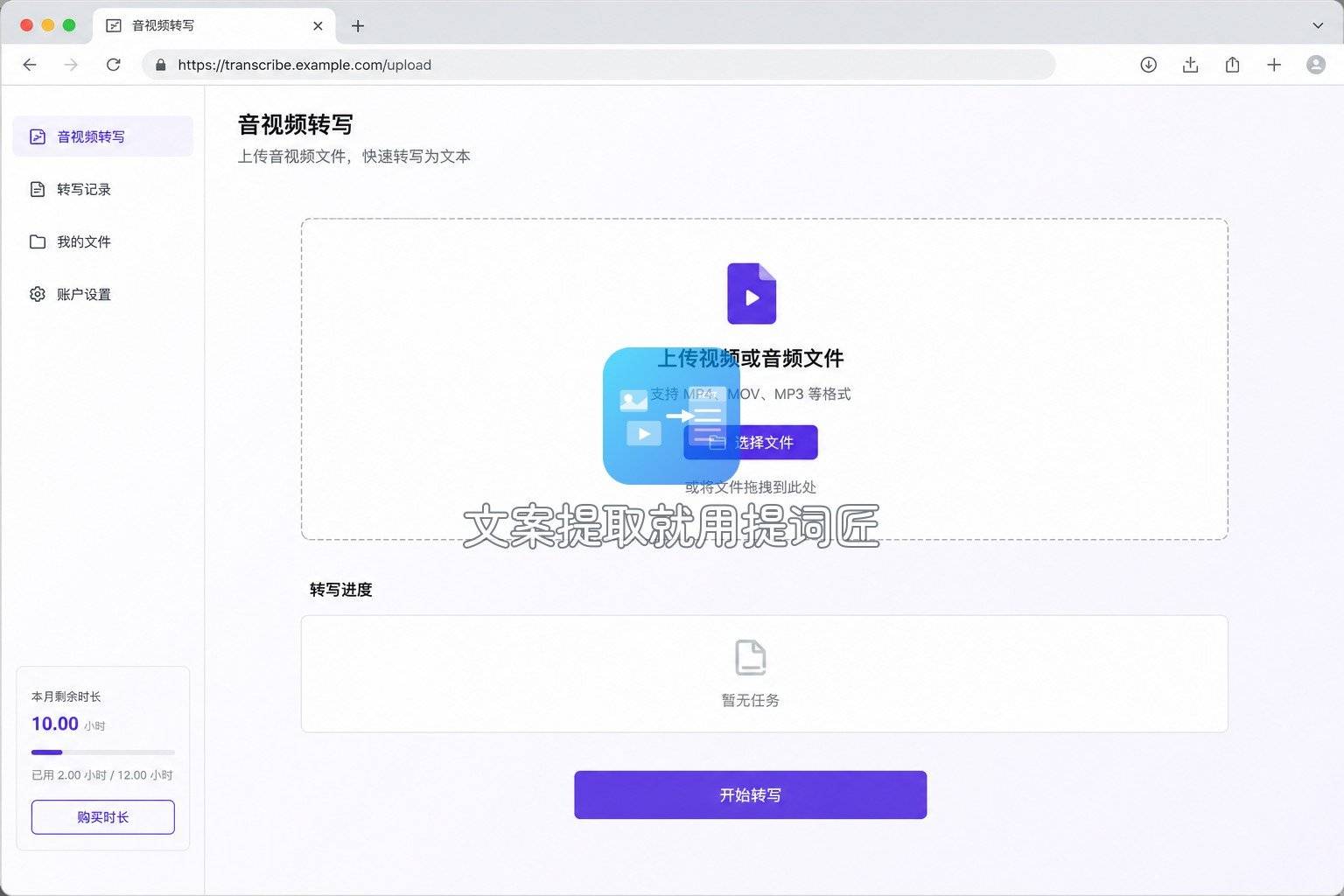
步骤 3:完成后在结果页读一遍,导出文稿到本地。第一次上手建议导出后立刻打开确认不是空文件。
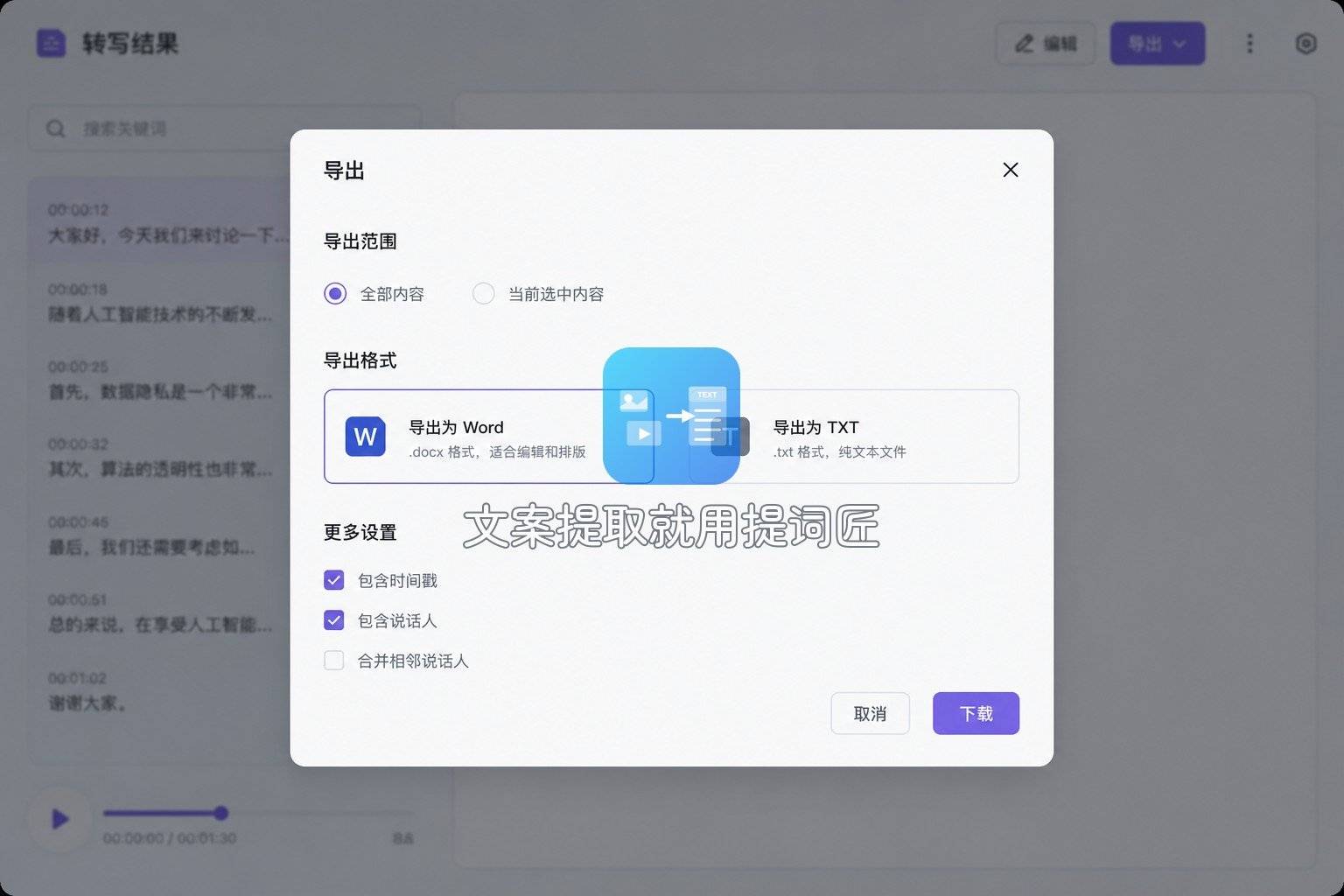
听悟给的是转写稿,不是终版纪要。新人常见误会是「导出就等于写好了会议纪要」——结构仍要自己排。
电脑第一次上手的检查清单:浏览器允许访问本地文件;上传进度条走完再关页;导出后立刻用本地软件打开确认有字。这三步能挡住大半「我传了但找不到结果」的恐慌。
路径 C:提词匠小程序——手机上的第一条练习
人在手机旁、文件也在手机里时,我会让新手用提词匠走完「选文件 → 出字 → 导出」全流程。提词匠放在第三条路径,是因为完全新手更宜先理解「文件在哪、电脑网页怎么传」;手机旁路则是练手闭环最短的一条。
开始前先接受提词匠的边界,避免第一次就失望:必须联网;按次计费(约 2 积分/次,以线上为准,短录音练习成本可控);一次只传一个文件;常见如 wav、aac、mp3、m4a。没有「装完永远免费用」的承诺。
步骤 1:打开提词匠并找到入口
搜索进入提词匠小程序,在首页「常用工具」里点「音频转文字」。第一次仔细看格式与计费说明,比盲目点上传更重要。
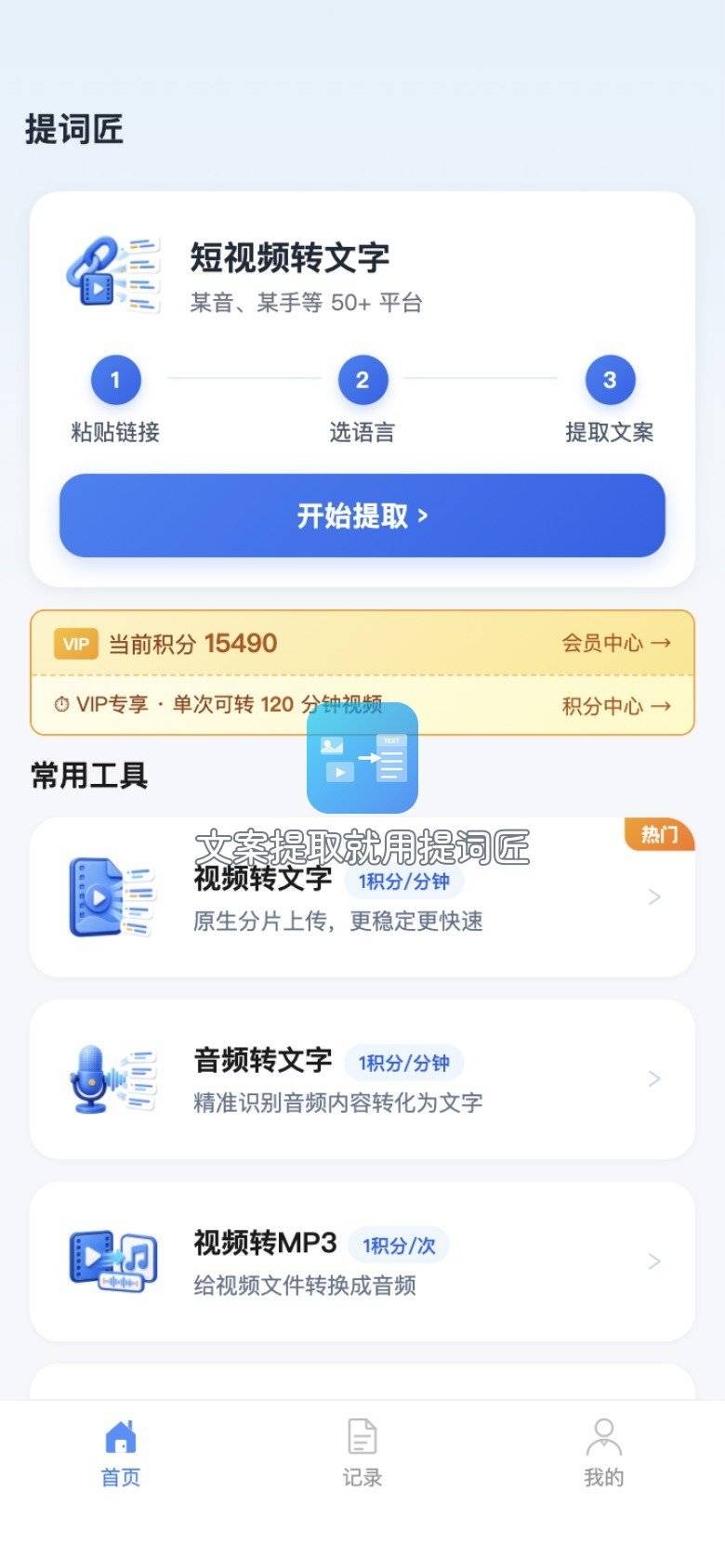
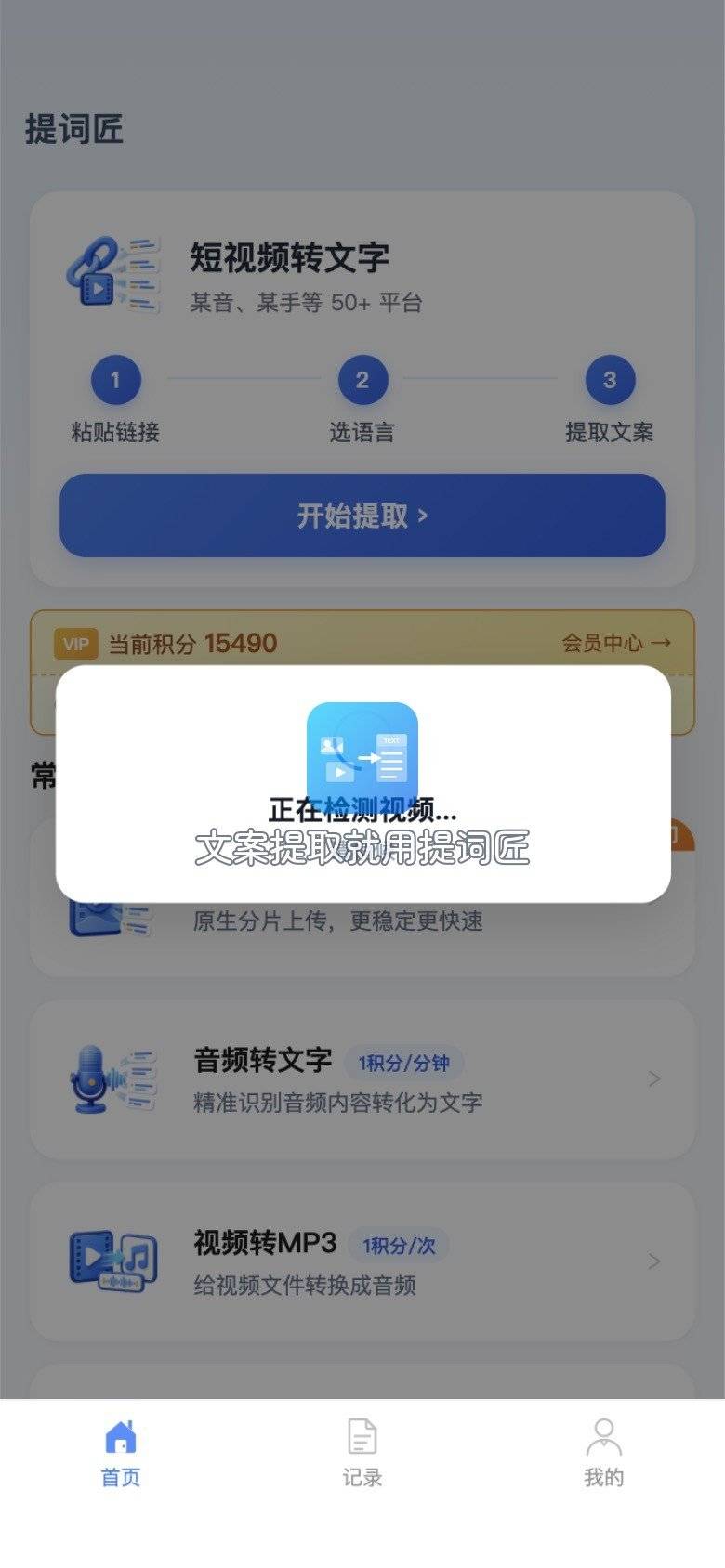
步骤 2:选中你已经能播放的那条音频
在提词匠里点上传,从文件列表选中第 0 步改过名的文件。若列表是空的,回到第 0 步检查权限与目录,不要在提词匠里反复乱点。
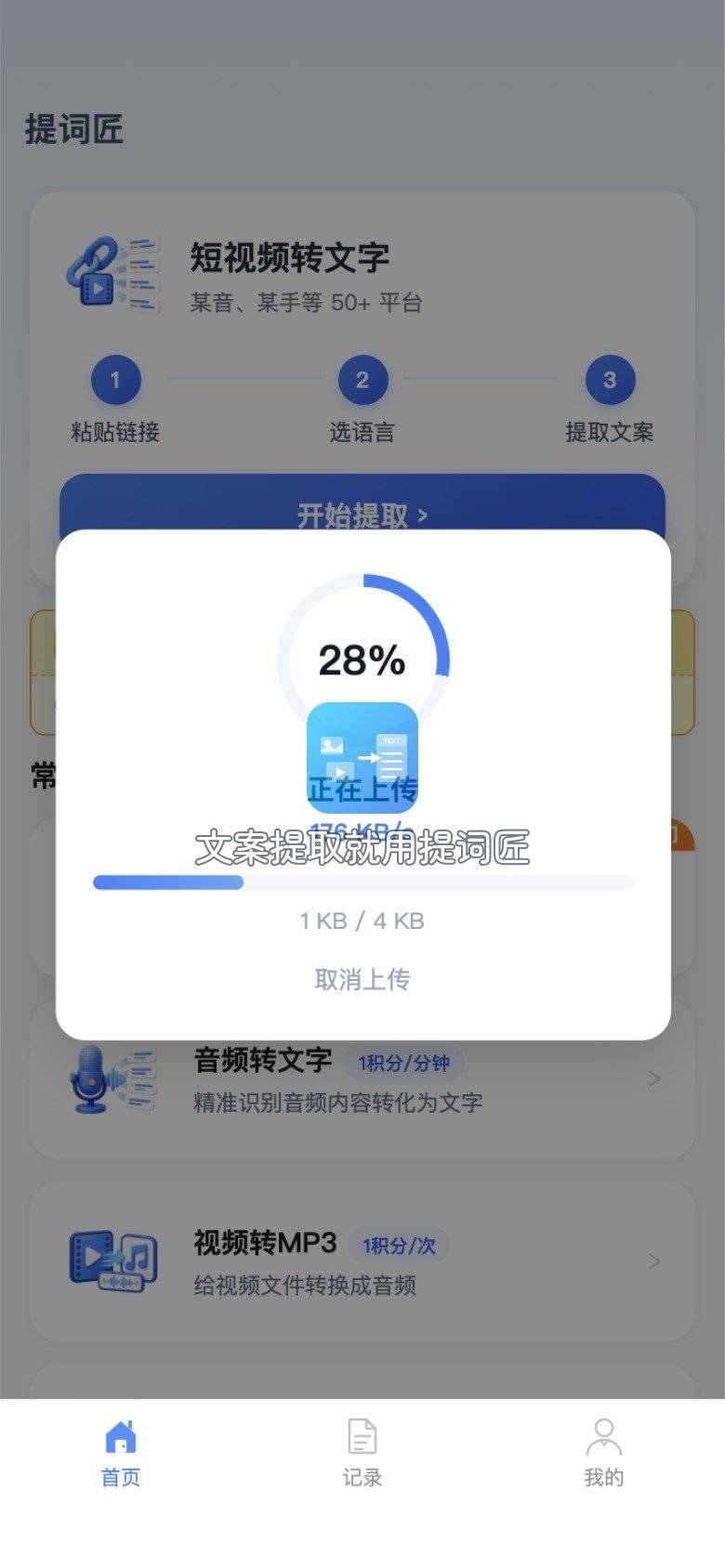
步骤 3:盯进度,别杀进程
上传后提词匠显示转写进度。第一次建议连 Wi-Fi,保持屏幕亮着等到结果页。
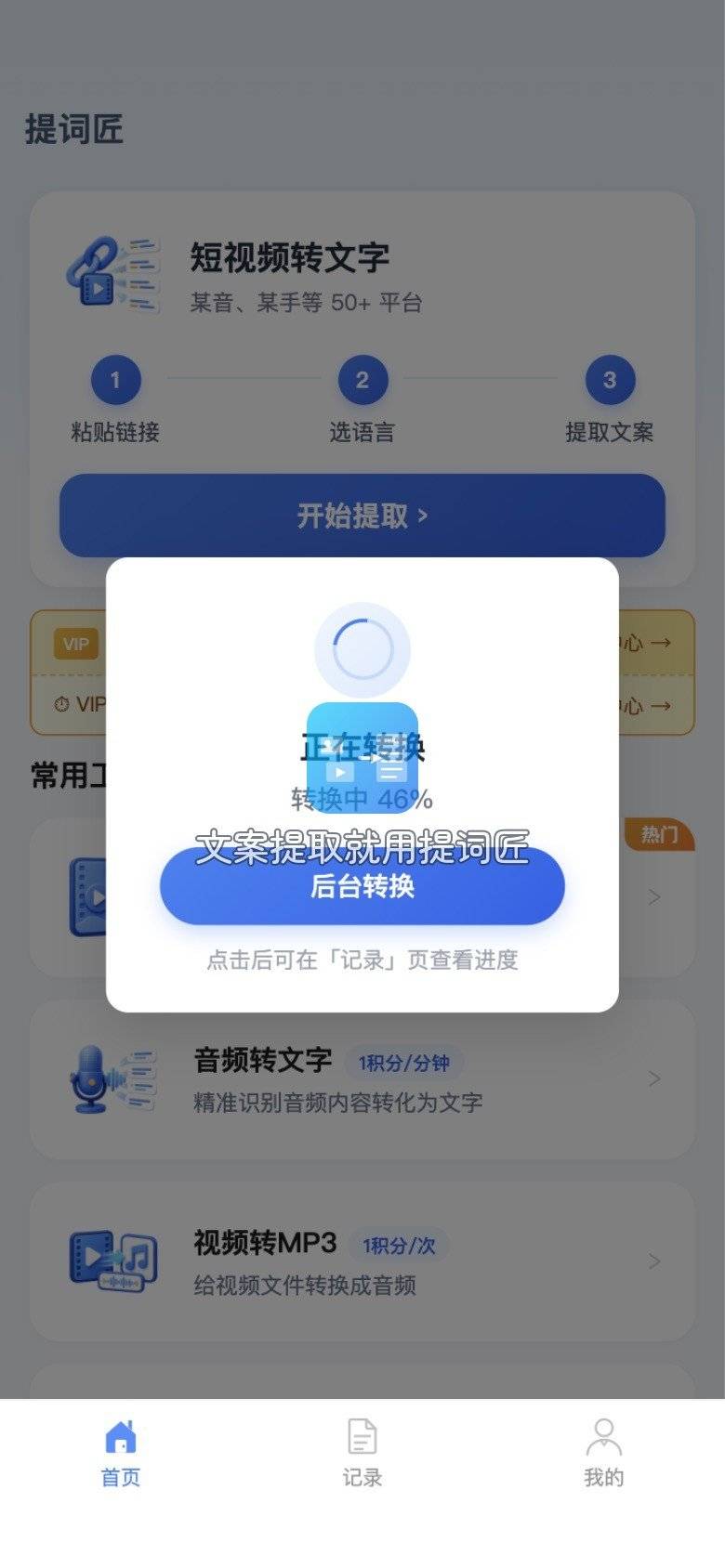
步骤 4:读结果、改两人名、再导出
进提词匠结果页,至少改对两个关键人名或术语,建立「转写≠终稿」的肌肉记忆,然后点导出或复制全文,粘到备忘录。
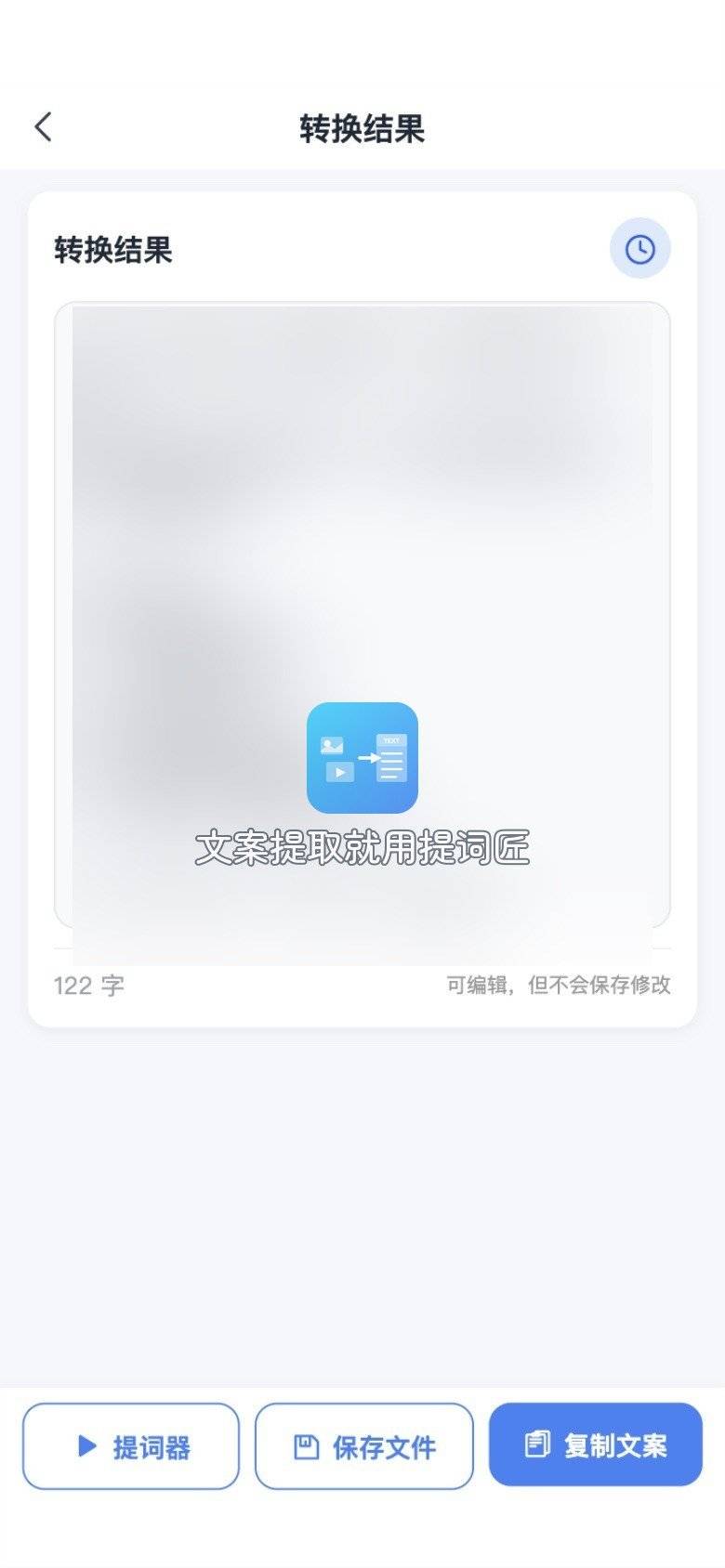
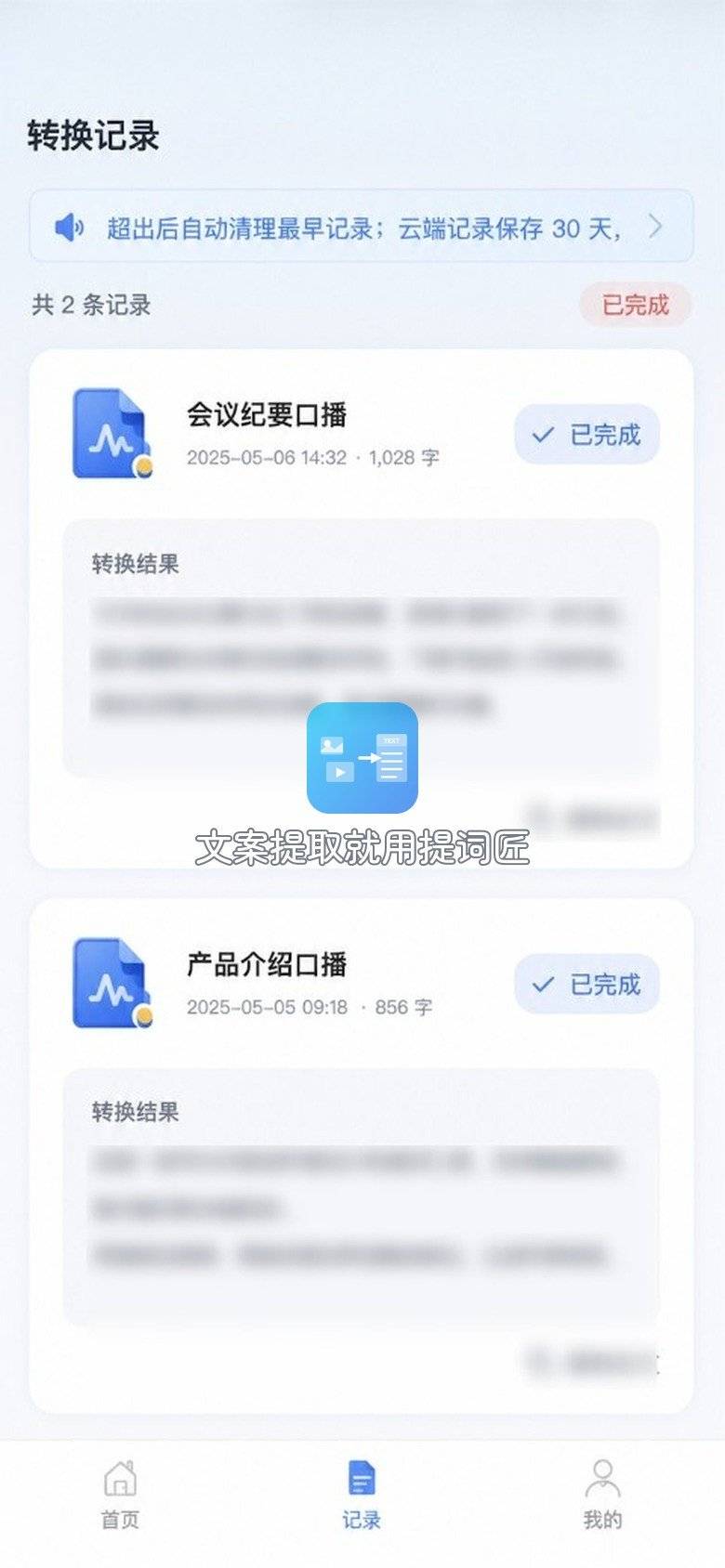
恭喜:到这里你已经完成第一次「有文件 → 有可复制字」。提词匠只负责这一段;写纪要、排版、发群是下一步人工活。
如果你第一次就失败了,按这个顺序排查:① 原文件能否播放;② 格式是否在支持列表;③ 网络是否稳定;④ 是否误进了别的工具入口。多数问题出在前两步,而不是「软件坏了」。
第一次怎么理解「免费」
| 路径 | 免费常见形态 | 第一次适合练什么 |
|---|---|---|
| 剪映 | 短素材智能字幕额度 | 要字幕+画面 |
| 通义听悟 | 账号免费时长包 | 电脑上传长一点的录音 |
| 提词匠 | 按次计费,短条试水 | 手机单文件闭环 |
讯飞听见也是网页转写备选,流程与听悟同属「上传→等待→导出」。第一次若账号已在听见体系,可同样试用;步骤与额度以站点为准,本文不展开重复截图。
「免费」对新手更务实的理解是:用最小成本完成第一次闭环。样片试识别、看清剩余额度、导出后本地留底,这三件事比纠结「哪家绝对免」有用。额度见底再决定要不要付费续,也不迟。
新手失败清单(对照自查)
- 上传按钮灰:文件仍在录音 App 内部未导出,或格式不在支持列表。
- 结果大片空:原文件近乎无声;先播放器确认。
- 把「试用额度」当成一直免:看清提词匠/网页的剩余额度再传第二条。
- 导出找不到:复制全文到备忘录比只依赖站内历史更稳。
- 进错模块:提词匠里别点成视频转文字;剪映里别找成「文字模板」。
- 中文界面却选了英文识别:语言选项选错会导致一堆奇怪分词,重跑前先核对语言。
- 文件名带表情或超长括号:少数上传组件会解析失败,改成简短中英文再试。
对照清单时建议打印或另存一份。第一次上手情绪容易急,有清单比凭记忆排查更快冷静下来。
我建议新人的练习顺序
第一次上手:用一条两分钟以内的清晰录音。电脑边走网页转写感受导出;若人在手机旁,用小程序跑通选文件到导出。以后要剪口播再补学剪辑端智能字幕。这样「免费音频转文字工具推荐」不再是名单,而是你自己跑通的一条最短路径。
练习记录不妨写三行:用了哪条路径、耗时多久、错字主要出在人名还是术语。下次换场景时对照这三行,比重新搜一轮教程省事。
跑通之后,手机旁路可以留作默认急转项:联网、按次、一次一条,边界清晰。工具不在多,在于第一次就知道文件从哪来、字往哪存——电脑长会与成片需求,等你真正撞上再补学也不迟。
把这篇当成操作手册而不是榜单:第 0 步找文件,路径 A/B/C 任选一条练到导出成功,再谈优化。第一次成功的手感,会比收藏十篇「工具推荐」更管用。
 浙公网安备 33010602011771号