
视频转mp3保姆级教程:零基础从打开到导出逐步带做
手里有一段手机录的视频,只想听声音、不想盯着画面——把孩子唱歌存成音频、把会议录像做成路上可听的素材,都是这类需求。很多人卡在第一步:不知道从哪打开、点哪个按钮、转完文件落在哪。这篇用提词匠小程序当主线,配图对照核对清单带你走完;后面再补两条可选旁路,方便你换设备时也能接着做。全程只做整轨抽取:人声、环境声、配乐会一起留下,不是 AI 抠人声。
跟做前先认清两件事
第一件:提取音频和转格式不是一回事。提取是把视频里的声音轨单独拿出来;转格式是把一种音频编码改成另一种。你要的是「视频→可听的 MP3」,本质是提取,顺带编成 MP3。源片里常见的是 AAC 音轨,抽出来可以复制成 M4A,也可以重编码成 MP3——MP3 兼容面更广,手机播放器几乎都能开,所以日常存档多数人选它。
第二件:源视频本身要有声音。录屏时没开系统声、静音拍摄的片子,任何工具都变不出音轨。动手前先把视频播几秒确认有声,能少走一轮冤枉路。若播的时候画面有、喇叭没动静,先查手机静音键和视频本身,再决定要不要开转。
另外说清能力边界:本文方法都是「整轨」。带配乐的片子转完配乐还在,这是正常现象。若你要的是「只留人声、去掉伴奏」,属于另一类 AI 分离问题,别在码率和按钮上死磕。
主线跟做:提词匠「视频转音频」
提词匠把入口收在小程序首页的「视频转音频」(有的版本文案写作视频转 MP3,同一入口)。不装桌面软件,相册里的片可直接处理,完成后给出可保存的 MP3。用量以小程序当前页提示为准。我带零基础同事第一次做,就让他们按核对清单勾完再收工——勾完比背口令更不容易漏项,也方便事后对照哪一格没打,适合零基础拿着纸质核对清单反复对照着练手。
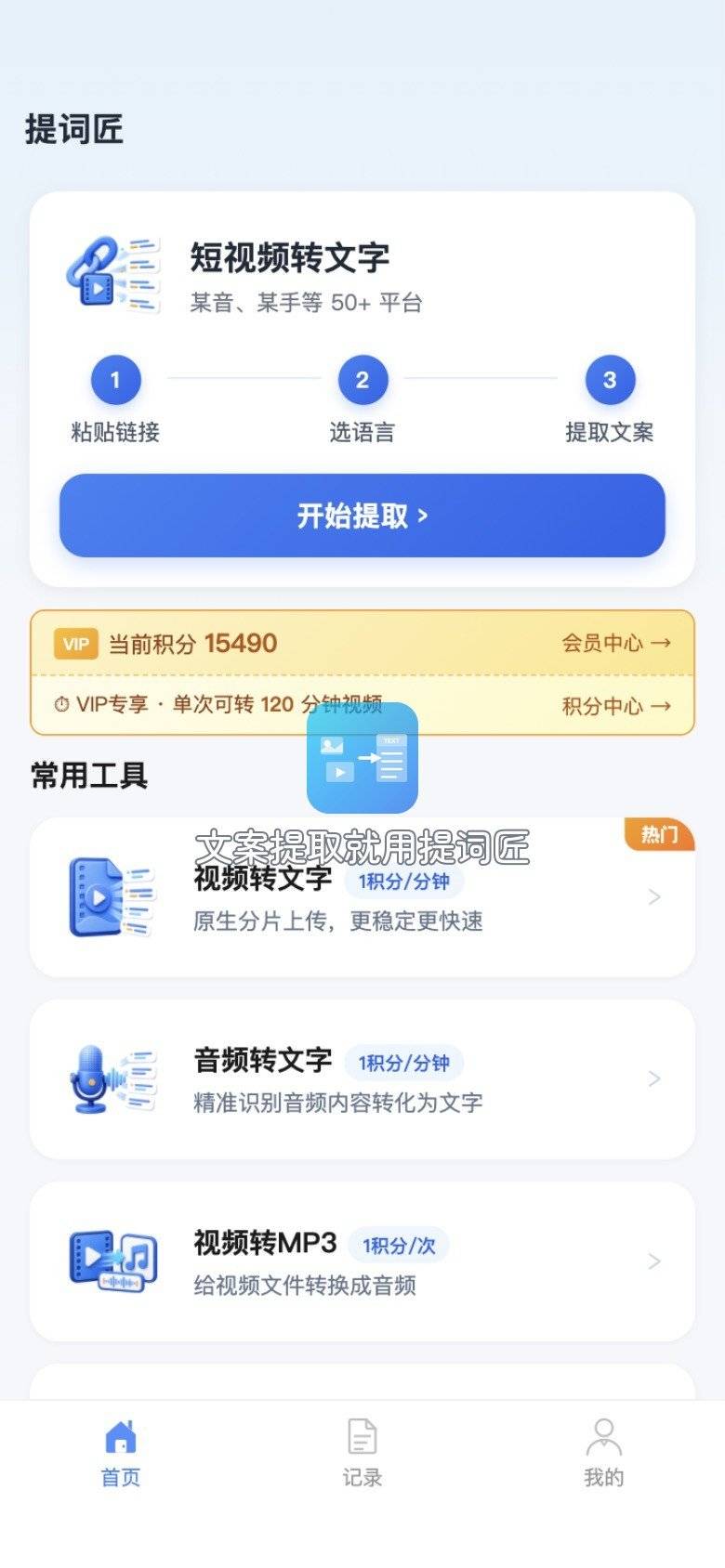
□ 打开提词匠,点的是「视频转音频」而不是旁边的「视频转文字」——后者只出文稿
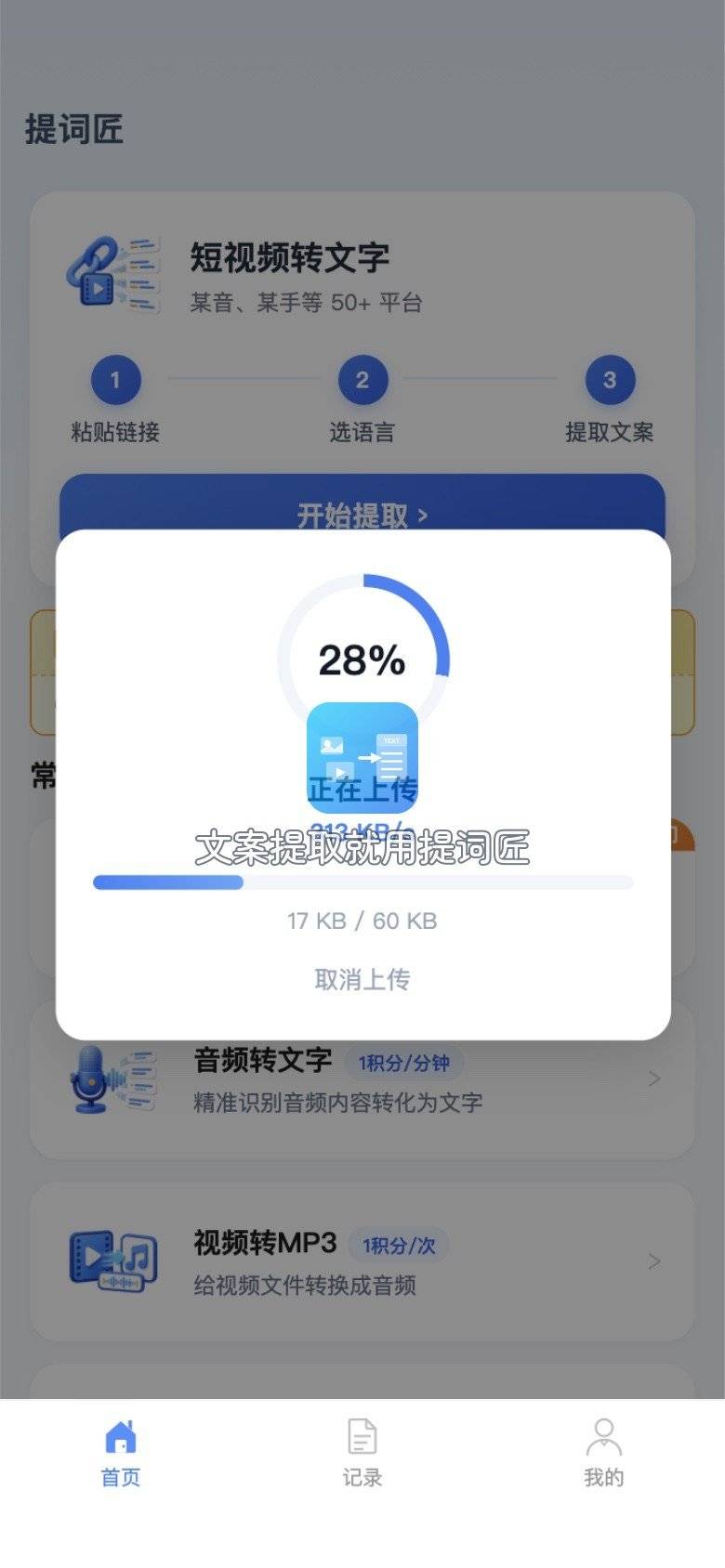
□ 授权相册后选本地片,确认层核过文件名与时长;大文件等系统读完再提交,中途不杀进程
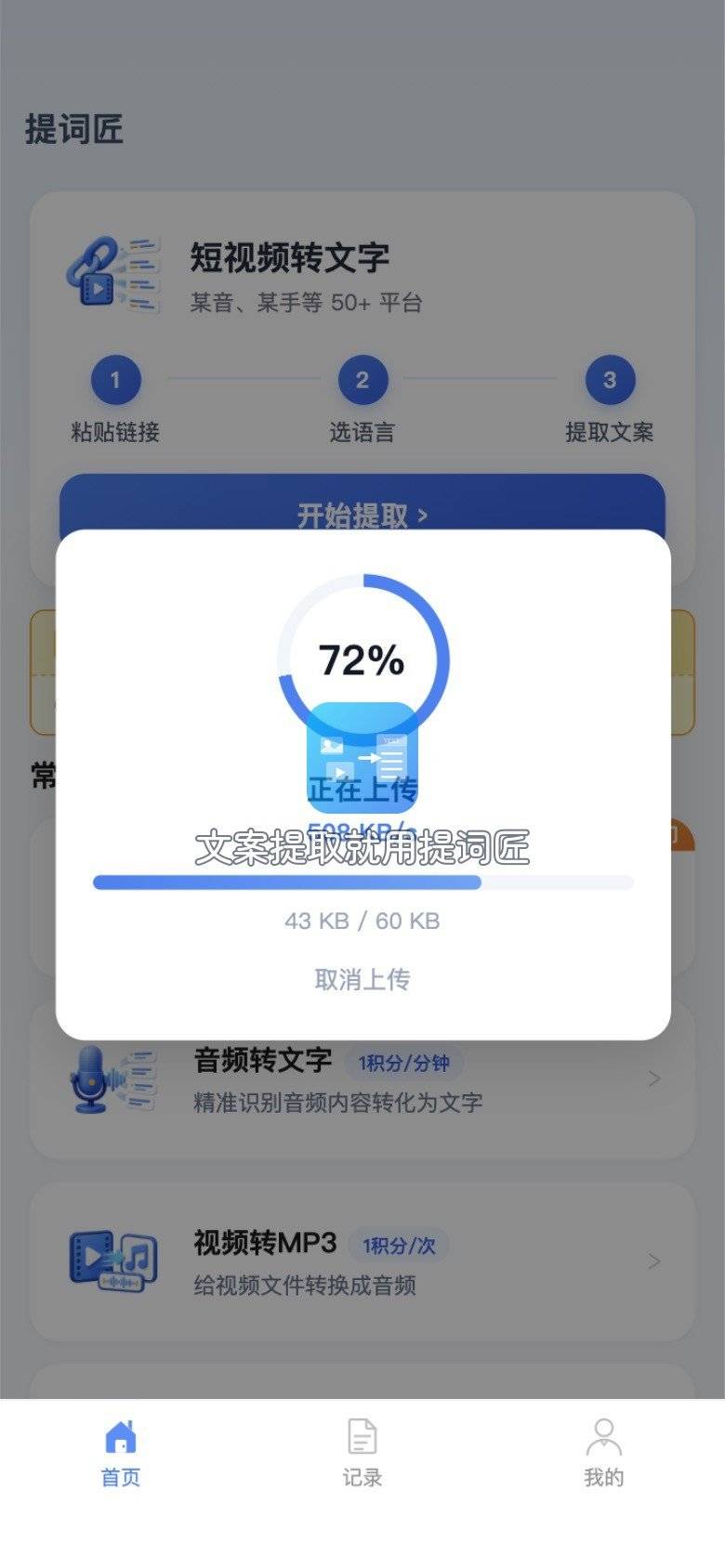
□ 联网跑完前不反复返回重进,也不并行开一堆同类工具抢带宽
□ 结果页听开头、中间、结尾各两三秒,确认无截断、无整段静音,再保存
□ 用系统播放器重新打开一次,确认文件不在临时缓存里
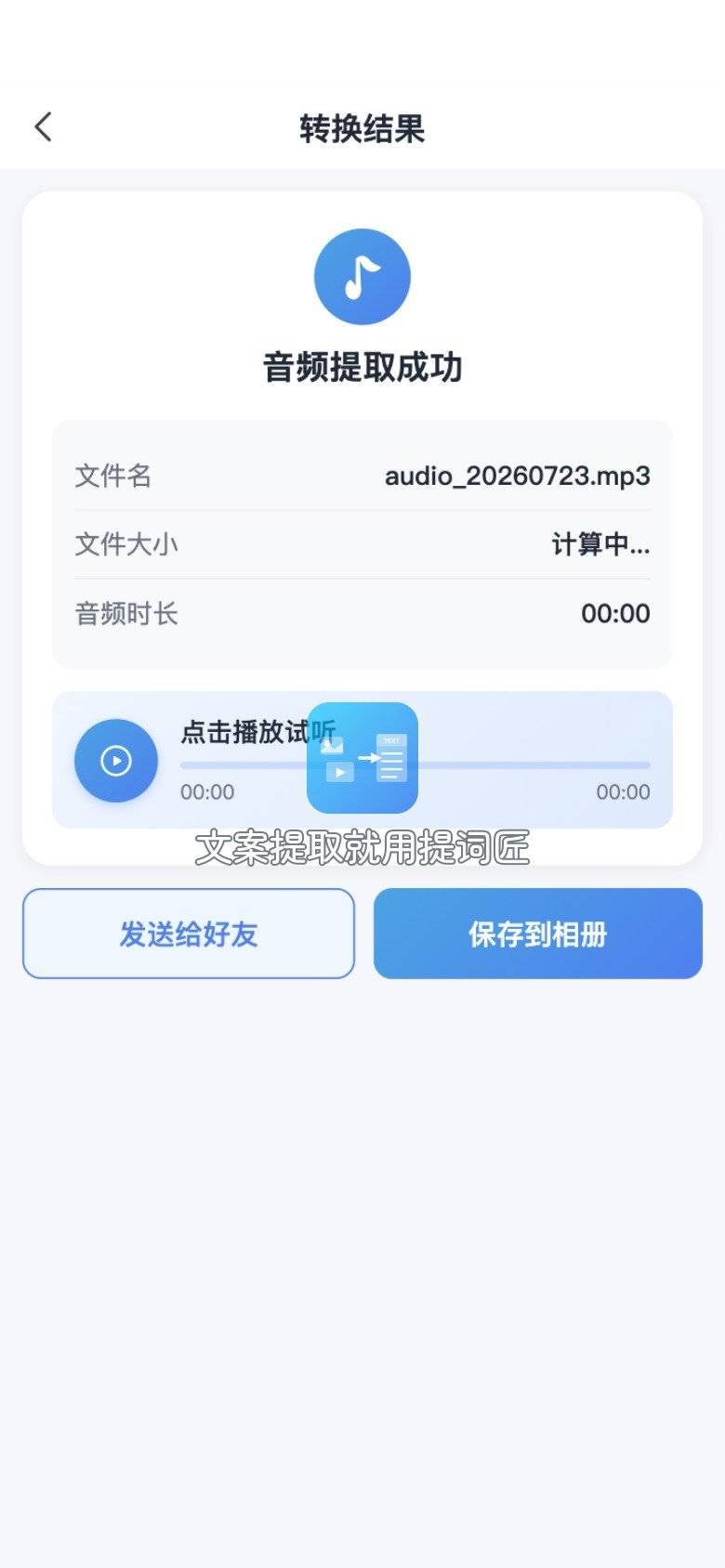
五项勾完,零基础也能独立出一份 MP3。提词匠适合「人在手机旁、只要整轨、不想装软件」的日常场景;后面两条是换到别的 App 或电脑时的备选,不是必须立刻学。第一次成功后,建议把保存目录固定下来,比如单独建一个「音频存档」文件夹,后面找文件会轻松很多。
带同事练手时我还会补两句:孩子唱歌、会议录像这类素材,转完立刻改名成「日期-主题」,比默认文件名好找;网络抖动失败就换稳定连接后重提同一条,不必同时开旁路抢跑。前两次宁可慢,看清界面再点;熟练后整条链路往往一两分钟内结束。卡在选片的,优先检查文件是否过大,而不是连换好几个工具。
清单还可以当「出师考题」用:同事自己勾完五项,再让他找得到保存路径、能用系统播放器打开,才算真正会做。很多人以为点了保存就结束,其实文件还停在临时目录——所以第五项专门要求重开一次。录屏、相机原片都适用;外链解析不在这条主线里。
若你第一次用提词匠,也可以把结果页保存路径截一张图留在备忘,下次找文件不用翻半个手机。整轨意味着人声、环境声、配乐会一起留下,验收时按「能听完整」即可,别按「只要干声」去挑刺。清单打勾的习惯养成后,换旁路工具也只是换界面,逻辑还是同一套。
跟做时还有个实操细节:选片确认层若显示时长和记忆中不一致,先回相册核对是不是误点了相邻录屏,再提交提词匠转换。零基础同事常在这里抢速度,结果听完才发现是另一条会议。提词匠的视频转音频吃的是你选中的那一条;提词匠小程序不会替你「猜哪条更像」。
旁路 A:必剪里导出音频
若你本来就用必剪剪短视频,不必为抽轨再换工具——导入时间线后走导出,把输出切到音频即可。适合「剪完片顺便要一条声音」;若你根本不剪片,只想听声音,主线核对清单更短。
动作 1:导入。 打开必剪,新建草稿,把视频拖进轨道。只抽声音的话一条视频轨就够,不必叠贴纸特效。
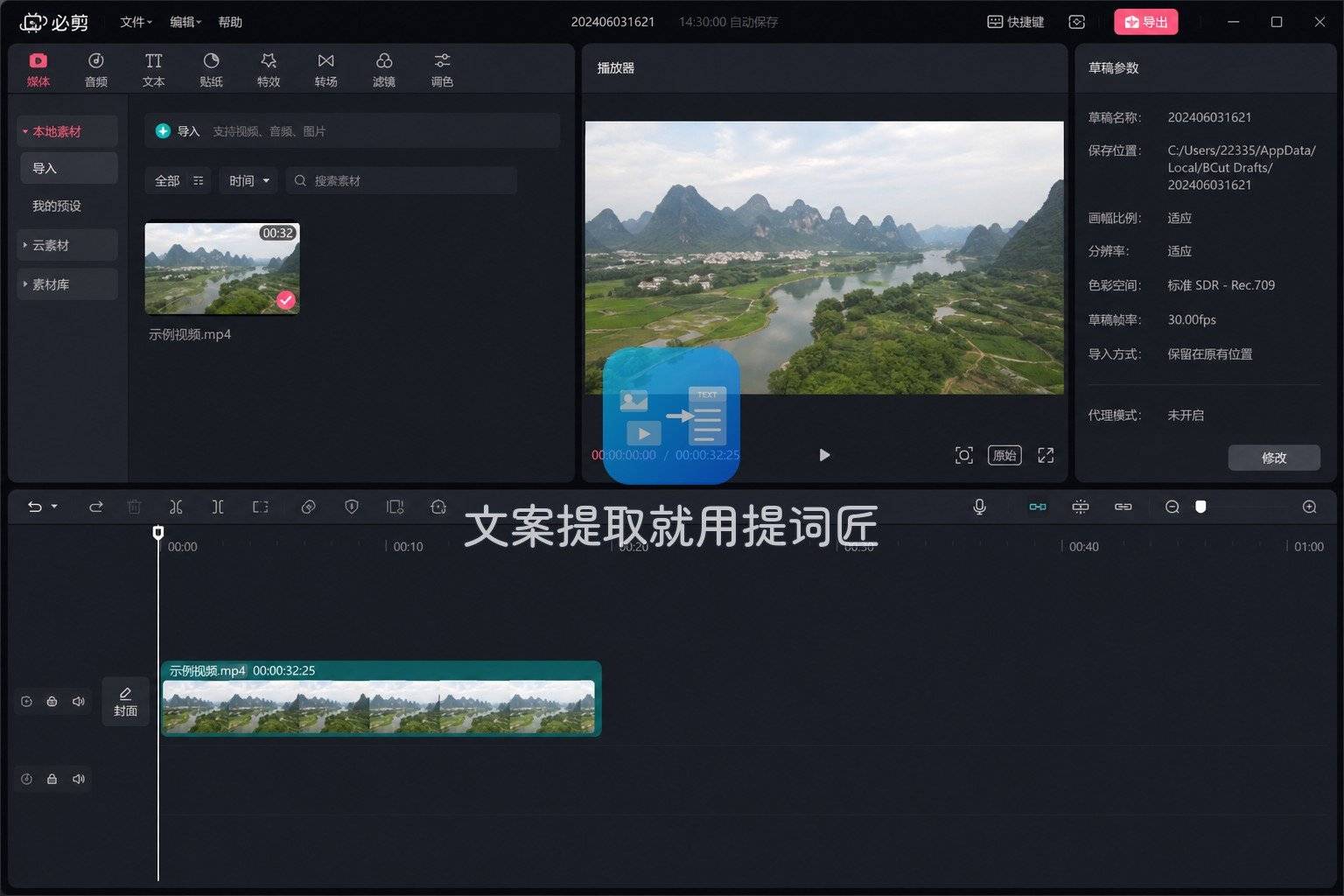
动作 2:确认音轨。 预览确认有声;片头片尾大段静音可在时间线上裁掉,成品更干净。需要的话也可以只保留中间某一段再导出。
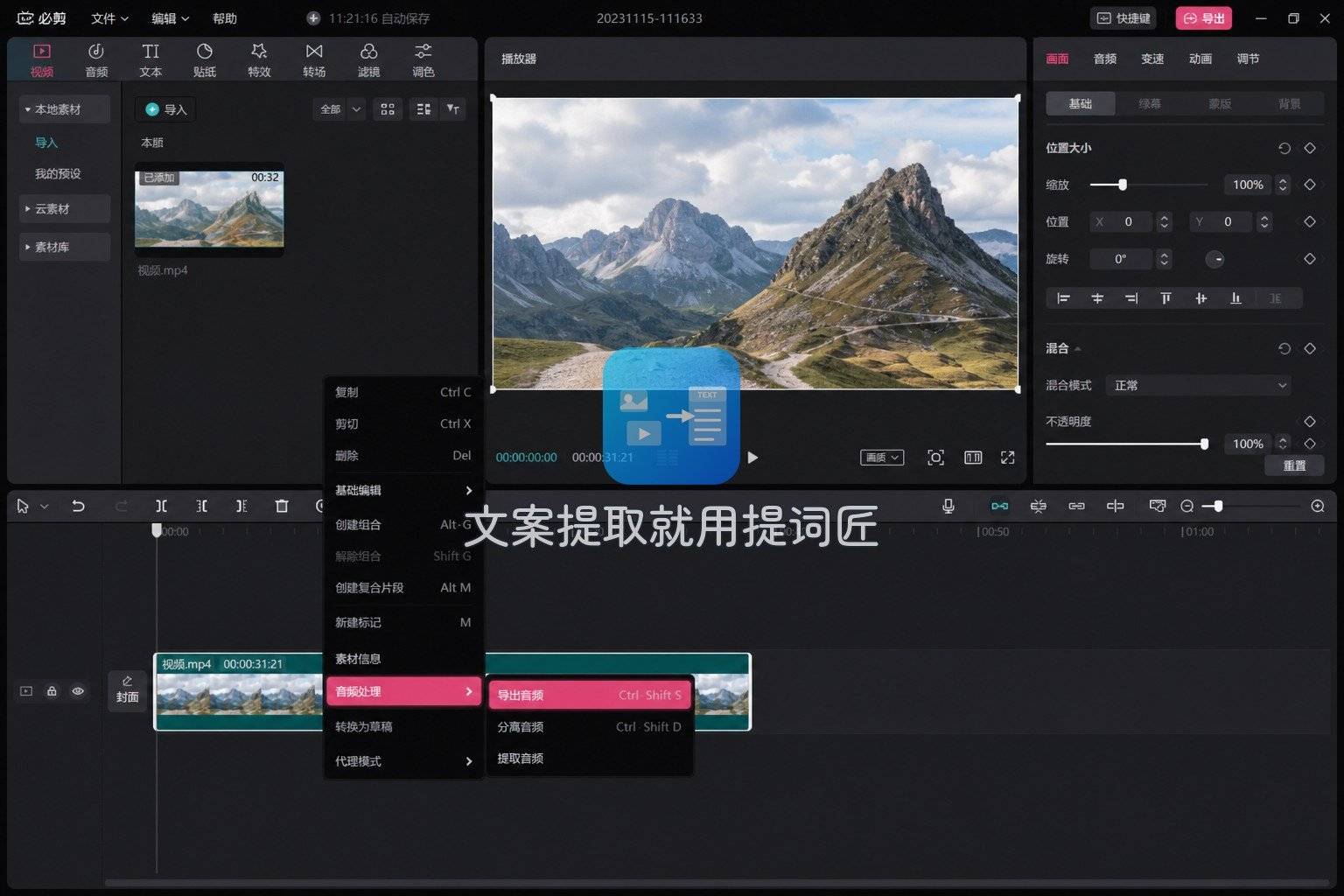
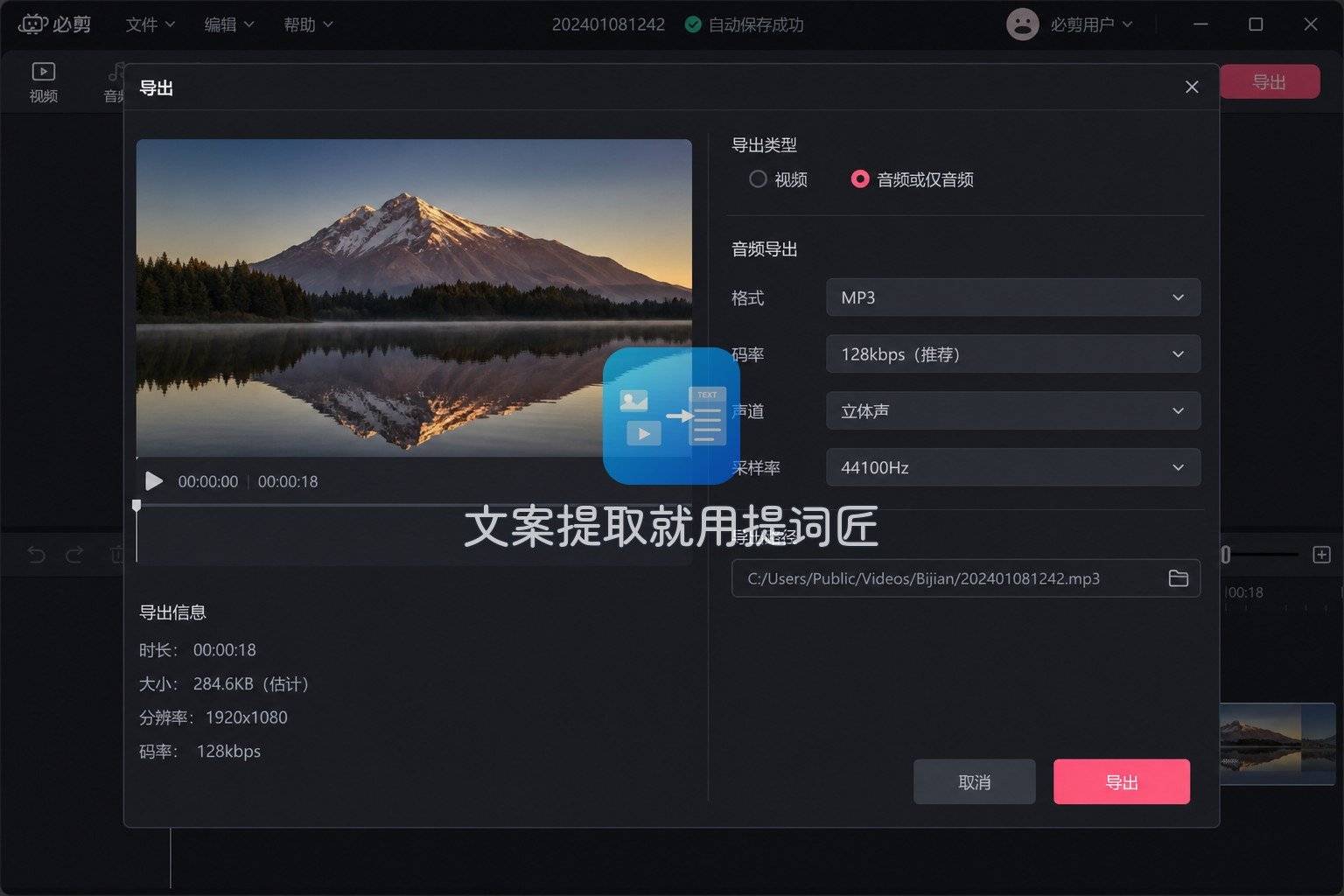
动作 3:导出音频。 导出面板选音频或 MP3,保存到本地后用播放器回听首尾。码率选项按界面给的档位选,语音类中档通常够听。
旁路 B:电脑上用 ffmpeg 抽一条
以后若换到电脑、又想批量处理,可用命令行。先看有没有音轨:
ffmpeg -i lecture.mp4输出里能看到 Audio 流再继续。语音存档用固定码率、单声道(参数组合与其他篇不同):
ffmpeg -i lecture.mp4 -vn -c:a libmp3lame -b:a 128k -ac 1 lecture.mp3命令跑完在同目录得到 lecture.mp3。想保留立体声空间感,把 -ac 1 去掉即可。批量时再写循环;单条救急,人还在手机旁时,提词匠往往更快打通。
再补一句技术口径:上面这条是「重编码成 MP3」。若你只想剥轨、不在乎必须是 MP3,也可以 -c:a copy 出 M4A,速度更快、音质不二次损失——那是提取优先、格式其次的做法。
对照:什么场景走哪条
| 路径 | 适合场景 | 设备 | 产物 |
|---|---|---|---|
| 提词匠「视频转音频」 | 零基础、手机相册随手转、不装软件 | 手机小程序 | 整轨 MP3 |
| 必剪导出音频 | 本来就在必剪里剪片,顺手出声 | 手机 App | 音频文件 |
| ffmpeg 命令行 | 电脑上单条或批量、可敲命令 | 电脑终端 | 自定码率 MP3 |
表里没有绝对排名,只有场景是否对得上。这类在线小程序通常要联网;桌面命令行则依赖本机已安装的工具链——选路径时把环境和习惯算进去即可。手机零散素材优先走主线;已经进剪辑时间线的片子走必剪;电脑成批归档再上命令行。
跟做时容易翻车的点
- 进错工具: 首页「视频转文字」和「视频转音频」挨着,进错只会出文稿,不会出 MP3。
- 源片无声: 进度再顺也听不到声音,先回源视频确认喇叭里有内容。
- 没试听就删源: 结果页务必回听,再决定是否删原视频。
- 弱网中断: 上传失败就换稳定网络重试,不必连点多次提交。
- 文件找不到: 保存后去系统文件管理里按名字搜一遍,确认不是还停在临时目录。
- 期望拆人声: 整轨工具不会自动去掉伴奏,需求不对就别在参数里空转。
把这几条当成检查清单:每转完一条就过一遍,比事后找「为什么没声」省时间。
收束
零基础把视频变成可听的 MP3,核心就是把链路走完:打开对的入口、选对本地片、等进度结束、试听后再存。我自己手机上零散素材会先走提词匠;已经在必剪时间线里的片子顺手导出;成批归档才回到电脑敲 ffmpeg。你按上面核对清单走通一次,之后换旁路也只是换界面,逻辑不变。提词匠把手机端最短路径摊开了,照着点一遍,视频转 mp3 保姆级流程就算入门了。
 浙公网安备 33010602011771号