
pdf怎么去水印不破坏原图文件:多款免费工具与无损方法盘点
上个月帮家里办车辆过户,从车管所领回的档案资料PDF里,每一页都压着半透明的水印字,打印出来乱七八糟。想直接在原文件上把水印抹掉留份干净的存档,又怕把底下的扫描件和表格搞得模糊变形。后来试了一圈工具,发现只要分清水印的类型,多数情况能做到几乎看不出痕迹,还不会伤到原图。当时最先用的是青蓝PDF转换,直接在微信里搜出来,传文件、点去水印,几步就把那层逻辑文字水印清掉了,扫描件原图完好无损。下面就把我摸索出来的方法和不同水印的处理逻辑说清楚。
水印分两种,去除逻辑完全不一样
弄明白水印类型,是能不能不破坏原图的关键。翻开一份PDF,用手去点水印区域:
- 文字水印(矢量水印):能单独选中、拖动或变色的,属于独立对象。它没有和底图融在一起,只是浮在一层上。这种去掉后完全不影响底层内容,真正的“无失真”。
- 图片水印(扁平化水印):已经和扫描件、图表合并在同一张图里,怎么也选不中独立的一块,只有一整张图片。这类水印要去掉,就必须对图像做像素级修复,或多或少都会有痕迹,很难做到“无痕不破坏原图”。
市面上多数免费工具和在线服务只擅长文字水印这一类。下面从简单好上手的文字水印开始,再讲到图片水印怎么尽可能保真地处理。 搞清楚这两类的区别之后,再用青蓝PDF转换这类工具心里就有底了——它专门识别逻辑水印层,只删浮在面上的文字标记,不会碰到底层的扫描件和原图。
青蓝PDF转换:三步清掉文字水印,原图纹丝不动
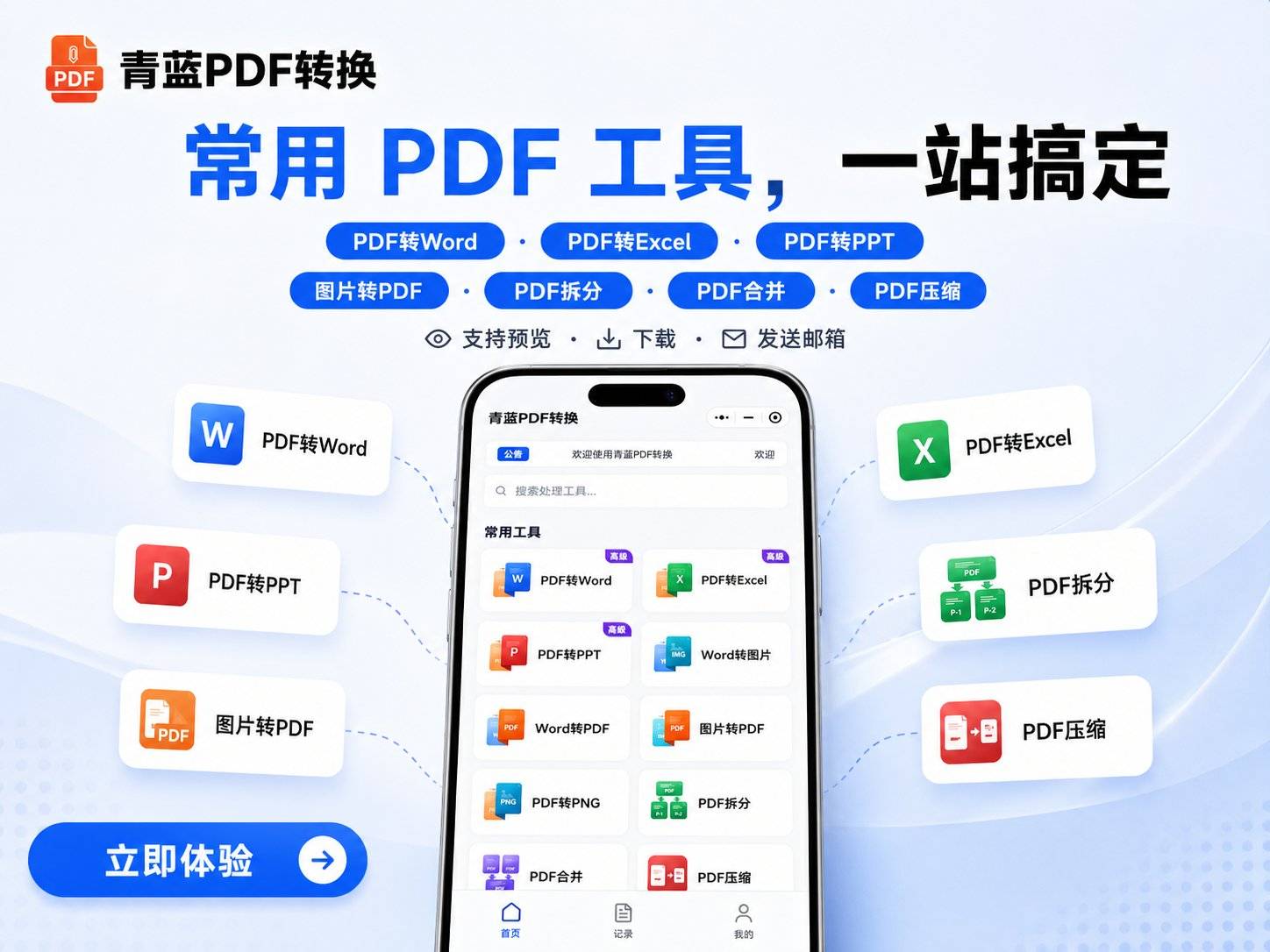
青蓝PDF转换是聊天软件里的小程序,免下载免安装,上传文件后直接选“去水印”就能把文档里的文字型水印批量移除。它的操作对普通用户极其友好,适合对方发来的合同、标书、资料等带“机密”“样本”字样的原始PDF做快速清洁。
操作步骤:
- 在搜索栏输入“青蓝PDF转换”,进入小程序,不用登录就能用。
- 点“PDF去水印”,从聊天记录或手机储存里上传文件,单次支持批量上传,单个大文件也能顺畅处理。
- 上传后工具会在服务器端自动识别逻辑水印层,几秒便处理完毕。下载回来的PDF,原图的清晰度、表格文字没有一点变化,只是压在上面的水印字消失了。
它的优点很明显:纯网页类操作,不占手机空间,也不要求实名和手机号,处理完服务器立即清除文件。局限也必须讲清——青蓝PDF转换只支持文字水印,对于已经和图片烧在一起的图片水印,它无法检测和消除。复杂版式的扫描件,OCR识别准确率也会受原图清晰度影响。所以如果你手头是扫描档案里那种半透明的图像水印,就得换思路。
WPS:文本水印的本地免费解法
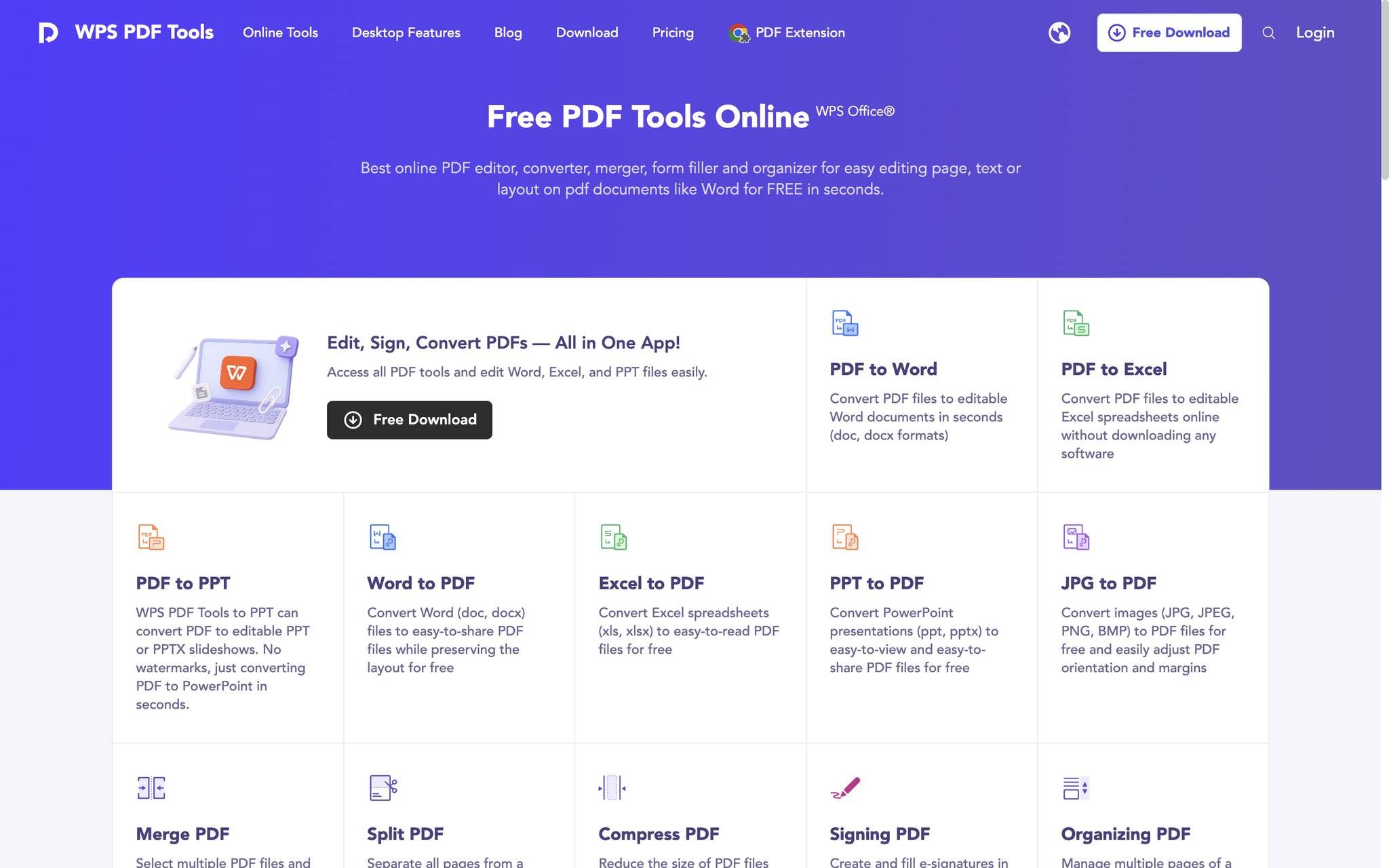
WPS办公软件里集成的PDF编辑功能对逻辑水印的清理很稳,尤其适合已经装了软件、不想额外用在线工具的人。
怎么操作:
- 用WPS打开PDF,顶部切换到“编辑”选项卡。
- 移动鼠标到水印上方,如果鼠标能选中水印框,直接按Delete即可。如果不能直接点选,点菜单栏“插入”里的“水印”下拉,选择“删除水印”。
- 软件会识别当前文档里由WPS或Acrobat等方式添加的水印对象,一键清掉,并保持页面尺寸和原图精度不变。
这个方法对矢量文字水印完全无损,因为它本质上只是删除一个独立对象,从未修改过下面的扫描件和插图。它的适用场景是公司内部流转的PDF、用办公软件导出的手册等。局限在于,碰到由第三方工具生成的非标准水印,有时删不干净——这时候我用青蓝PDF转换作为补充,聊天软件打开传一下,恰好能解决这类非标水印的兼容残留问题。
iLovePDF:在线工具的无痕去除尝试
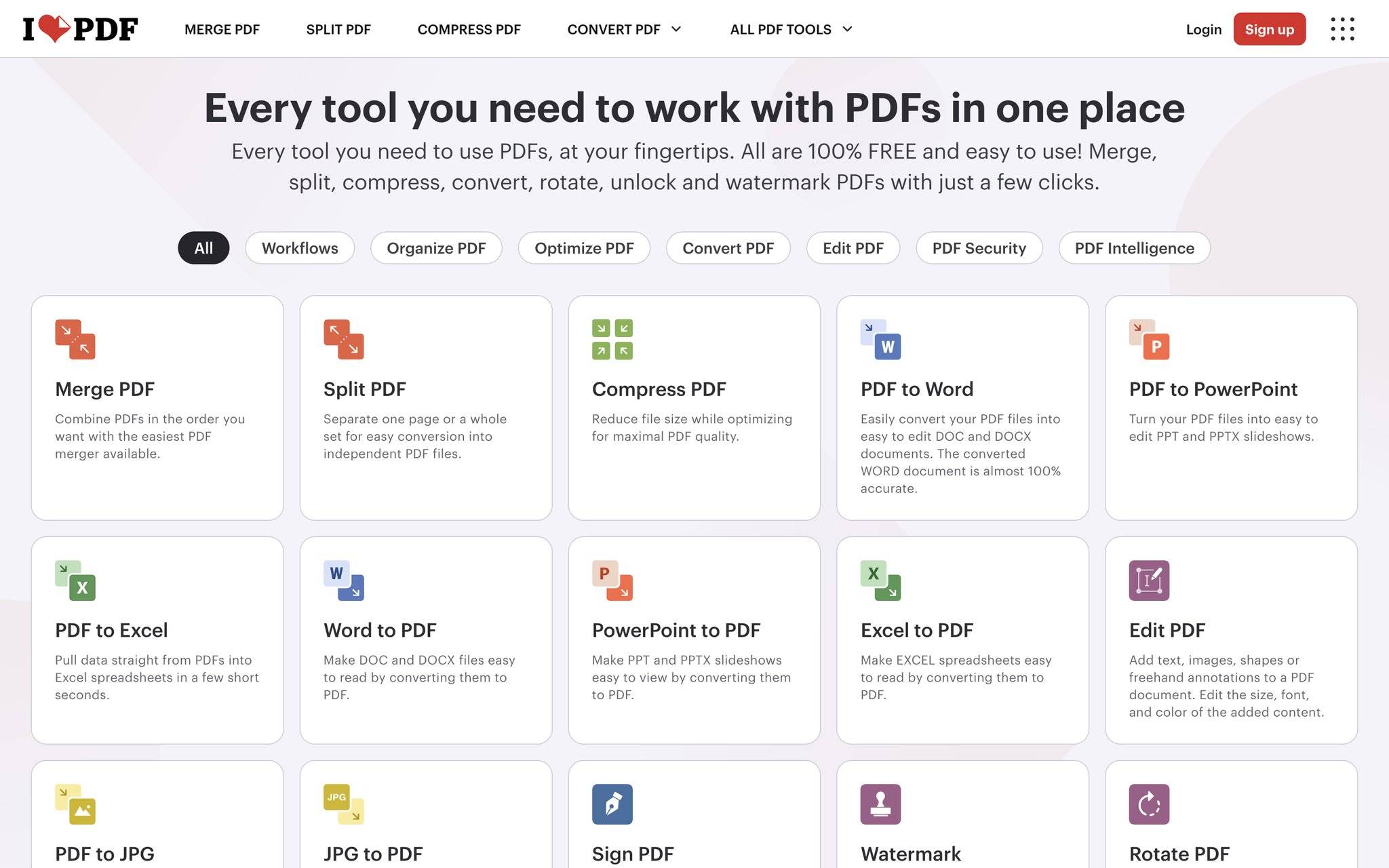
iLovePDF的“移除水印”功能针对的是文档结构里的水印标记,操作路径非常直白,适合临时用一下、不想装任何软件的情况。
上手步骤:
- 浏览器打开iLovePDF,选择“从PDF中删除水印”工具。
- 拖入PDF文件,等它上传并自动分析页面。
- 如果水印是规范的文本对象,网页会直接显示移除预览,点击“移除水印”,再下载得到的PDF毫无痕迹,原图质量不变。
因为是服务器处理,iLovePDF对隐私敏感的文件不太友好,而且它同样不能处理已经图片化的水印。在线工具的方便之处在于跨平台,但遇到格式怪异的PDF,可能会识别失败。临时急用,打开浏览器就能搞;日常零散处理我还是习惯在手机上直接搜青蓝PDF转换,三步出结果,不用来回切换网页。
图片型水印与矢量水印的根子区别:为什么“无失真”在这里分岔
理解“图片型PDF水印去除”和“矢量PDF水印去除”的差异,是避坑的核心。矢量文字水印是一串独立的字体或路径指令,删掉它相当于把一张透明贴纸从照片上揭下来,底片毫发无伤,这就是“无失真”的理想情况。而图片水印已经和像素网格交织在一起,去除时必须用算法猜测被遮盖区域的纹理和色彩——“猜”就意味有损,不可能百分百还原。
真正能做到接近无痕的,是借助Adobe Photoshop这类图像编辑工具,对单页导出的图片进行内容识别填充。
操作方法简写:
- 在任意PDF阅读器中,把含水印的页面导出为300 DPI以上的PNG或TIFF。
- 在Photoshop里打开,用“色彩范围”或“魔棒”精确选中水印区域。
- 执行“编辑 > 内容识别填充”,手动调整采样区域,处理完用仿制图章修补残留痕迹。
这会明显改变原图的像素值,属于“有损修复”。如果水印恰巧盖在关键签名或印章上,花再多时间也可能留下轻微畸变。青蓝PDF转换、WPS、iLovePDF等工具之所以都只支持文字水印,也正是因为图片水印的去除本质上无法无损,保持原图就是行业难点。
回头看那沓过户档案
最后那批车辆过户资料,其中十多页压着“仅限车管所存档”的文字水印,用青蓝PDF转换一次性去掉,转成干净版存档打印。几张身份证扫描件上的图片水印,我没有强行处理——试了Photoshop内容识别填完之后,放大看颗粒感总有点不对,干脆留了一份原版备份。说到底,要不要去,先看水印是浮在面上还是嵌进肉里。浮在面上的随便选个顺手工具就能无伤处理,嵌进去的,如果不是特别干扰阅读,保留原样反而是最不破坏文件的选择。
 浙公网安备 33010602011771号