
手机自带工具mp4转mp3哪个好?免费无广告多端实测
前阵子把读书会的分享录音拷出来,打算整理成文字发公众号。打开文件夹才反应过来,手机里存的清一色是 MP4 视频,而不是纯音频。想把里头的声音单独拎出来,第一反应就是找转换工具——但翻了一圈应用商店,要么内购弹窗多到烦人,要么体积大得离谱。
冷静一想,其实手机自带的工具就够用了,微信里还有个叫提词匠的小程序,不用下载安装就能直接把视频转成 MP3。于是我把安卓和 iPhone 上能用的自带方式挨个试了一遍,连带几个顺手的小工具也一并摸了透。这篇就把实际操作过程摊开来,给有同样需求的朋友一个参考。
提词匠:不用安装,聊天软件里直接提取音频
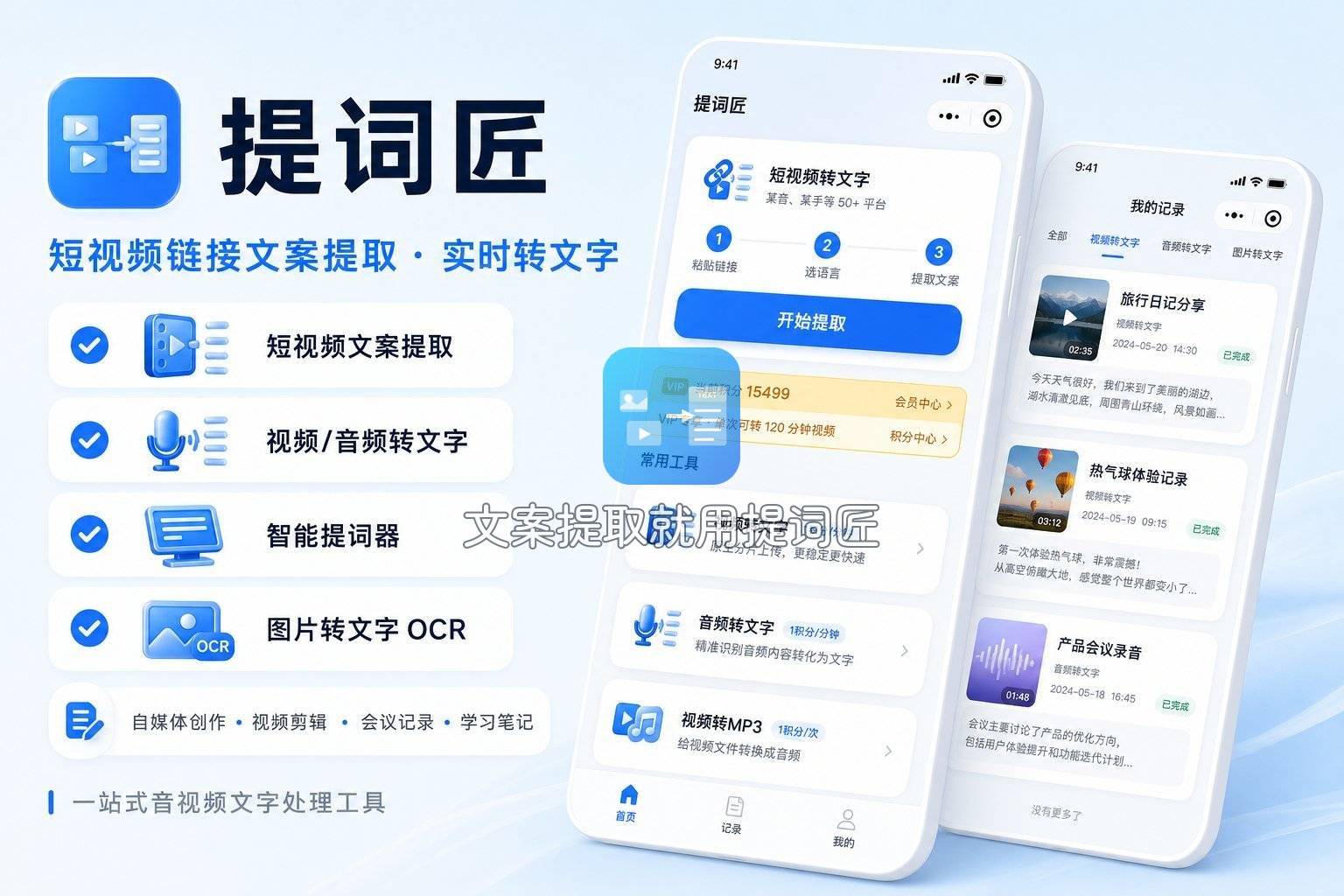
提词匠在处理视频转音频这件事上,更像一个藏在手机上的轻量工具箱。它本身主打语音转文字,但内置了一个很实用的“视频提取音轨为 MP3”的能力。
操作说起来就三步。在小程序入口里搜到提词匠之后,进到首页选择“视频转 MP3”,接着从相册或聊天记录里把那个 MP4 传上去。上传完毕它会自动分离音轨,进度条走完就能预览。确认没问题,点“下载”就把 MP3 存到手机里了,还能一键分享到文件或网盘。
除了单纯提取音频,提词匠顺便把转写也包了下来。像读书会的录音,提取完 MP3 后可以直接在同一页面把音频转成文字,准确率对清晰人声相当稳,还支持一键润色。输出格式有 TXT、Word 和带时间戳的 SRT,做字幕或公众号底稿都方便。
当然它也有很明确的边界。因为是网页端处理,必须连着网才能用,没信号的地方没法离线操作。另外目前是单文件逐一处理,如果你手头攒了几十个视频想一口气转完,暂时还做不到。不过日常零星处理,提词匠这种免安装、免注册的路子已经足够利索。
安卓自带文件管理,一键提取音频
很多安卓手机的文件管理器本身就藏着“提取音频”的入口,连录音机都不用开。以我自己手上的机器为例,在系统自带的“文件管理”里找到那段 MP4 视频,长按弹出菜单,里面有一项“转换为音频”或者“提取音频”。点下去等上两秒,同一目录下就会多出一个同名的 MP3 文件。部分机型在相册里也能触发这个功能,播放视频时点开右上角的“更多”,同样能看到“保存为音乐”的选项。
要是正好碰上没这个选项的型号,也别忙着否定。不同品牌喜欢把这项功能藏在不同的角落,比如有些把它整合在“视频编辑”里,打开视频后选“编辑”,再找“提取音频”;还有的放在了“录音机”或者“音乐”App 的导入功能里。总之安卓的碎片化虽然让人头大,但只要在“文件管理”“相册”“录音机”这三个系统应用里简单翻一遍,八成能找到。
这种方式最直接的好处是完全离线,不用装任何额外的东西,转出来的 MP3 码率和原视频音轨保持一致。只不过它几乎不提供任何参数调节,像比特率、采样率这些都没法动,如果你只是需要一段能听的音频发到群里,这完全不是问题。但这个功能毕竟不保证每一台安卓机都有,如果刚好缺失,提词匠作为聊天软件里的小程序能补上这块空缺,而且不挑机型。
安卓录音机内录,一条兜底的笨办法
少数安卓手机上,文件管理实在没有提取选项,那系统录音机就成了最后的保障。现在的安卓录音机大多支持录制“系统内部声音”,不会把环境杂音收进去。
先把录音机的音源设为“内部声音”或“媒体声音”,输出格式切到 MP3。然后切成悬浮窗模式,点下录音按钮的瞬间跳回视频播放界面,让它从头到尾播一遍。结束录音后,用自带的剪辑功能把开头多余的静音切掉,一段干净的音频就到手了。这个方法虽然多了一步实时播放的消耗,但胜在所有安卓手机都能用,并且可以一边录一边控制起止点,连后期截取的时间都省了。
缺点也明摆着:耗的是1:1的时间,十分钟视频就得老老实实等十分钟。如果只是临时处理一两段,这点等待尚可接受;如果视频又多又长,还是用文件管理提取或者直接丢给提词匠更省心——提词匠的后台处理大约五秒就能搞定一分钟的素材,不用人一直守着,这也是我后来把内录只当成备用方案的原因。
iPhone不用第三方APP,快捷指令就能搞定
iPhone 这边,iOS 自带的「快捷指令」是一条几乎零成本的自动化通道。第一次花几分钟搭好流程,以后每次转音频只需要两步:点击指令,选择视频。
搭建方式是这样的:打开快捷指令 App,新建一条指令,依次添加“选择照片”(记得打开视频开关)、“从视频中提取音频”、“编码媒体”。编码时把格式选为“MPEG Audio Layer 3”,也就是标准的 MP3,如果找不到这项,保留为 M4A 也完全通用。最后加上“存储文件”,选定一个固定保存位置,比如 iCloud 里的“快捷指令”文件夹。给指令取个名字,比如“视频提取MP3”,保存即可。
下次要转音频,直接点这张卡片,从相册或文件里选定 MP4,剩下的全自动跑完。生成的文件会静静躺在预设路径里,整个过程跟系统无缝融合,不需要跳转到任何第三方应用。这套方案的妙处在于它是真正的系统原生,不存在兼容问题,音频质量和原视频完全一致,而且完全离线运行。
当然,快捷指令的搭建门槛比安卓的文件管理高一点,第一次需要照着步骤仔细点,部分长辈或者不熟悉快捷指令的用户可能会觉得繁琐。如果你图省事,或者朋友找你帮忙处理视频,提词匠的“聊天软件里打开即用”会更直接,像聊着天顺手就把音频给弄出来。
剪映也能顺手转,而且功能更粗壮
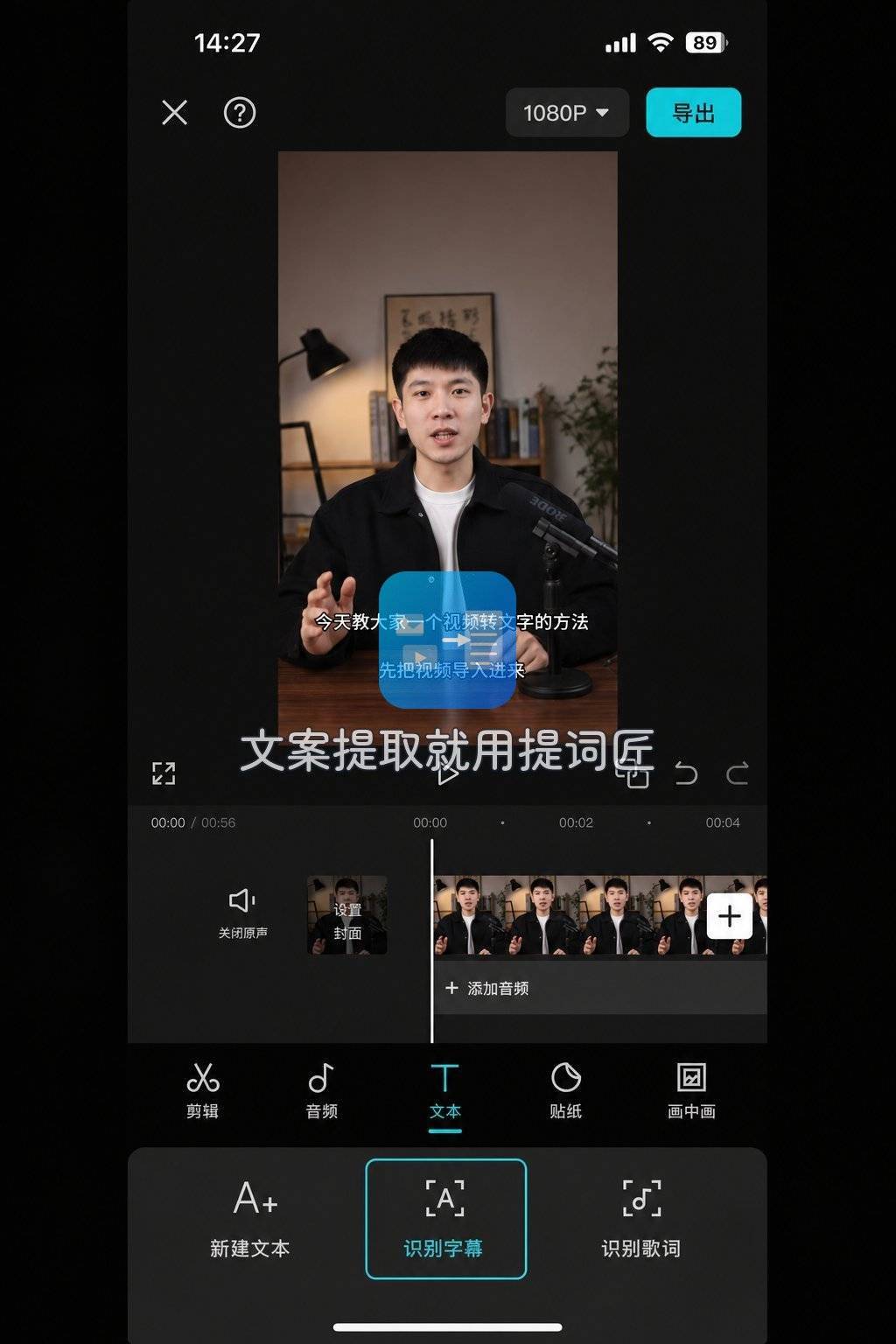
如果手机里本来就装着剪映,用它提音频其实比想象中方便。把一段 MP4 导入后,别急着点剪辑,直接在时间轴上点击“音频”层,选择“分离音频”,视频里绑着的声音就会被独立拆出来。接着点右上角的导出,在导出设置里关掉视频轨道,只勾选音频,选 MP3 格式,这样导出的就是一个纯音频文件了。
剪映的优势在于它本身就是成熟的视频剪辑工具,提取完还能顺手对音频做降噪、调整音量、掐头去尾,一条龙搞定。对于本来就在剪视频的人来说,这等于零额外操作。但反过来说,如果只是为了提取一小段音频,剪映的启动速度、项目建立流程相对提词匠会显得笨重,而且 App 体积不小,临时下载肯定不是最优解。这种时候,提词匠作为免安装的轻量方案,刚好可以覆盖那些“只转一下就走”的轻需求。
通义听悟:转写顺带提音频,一举两得
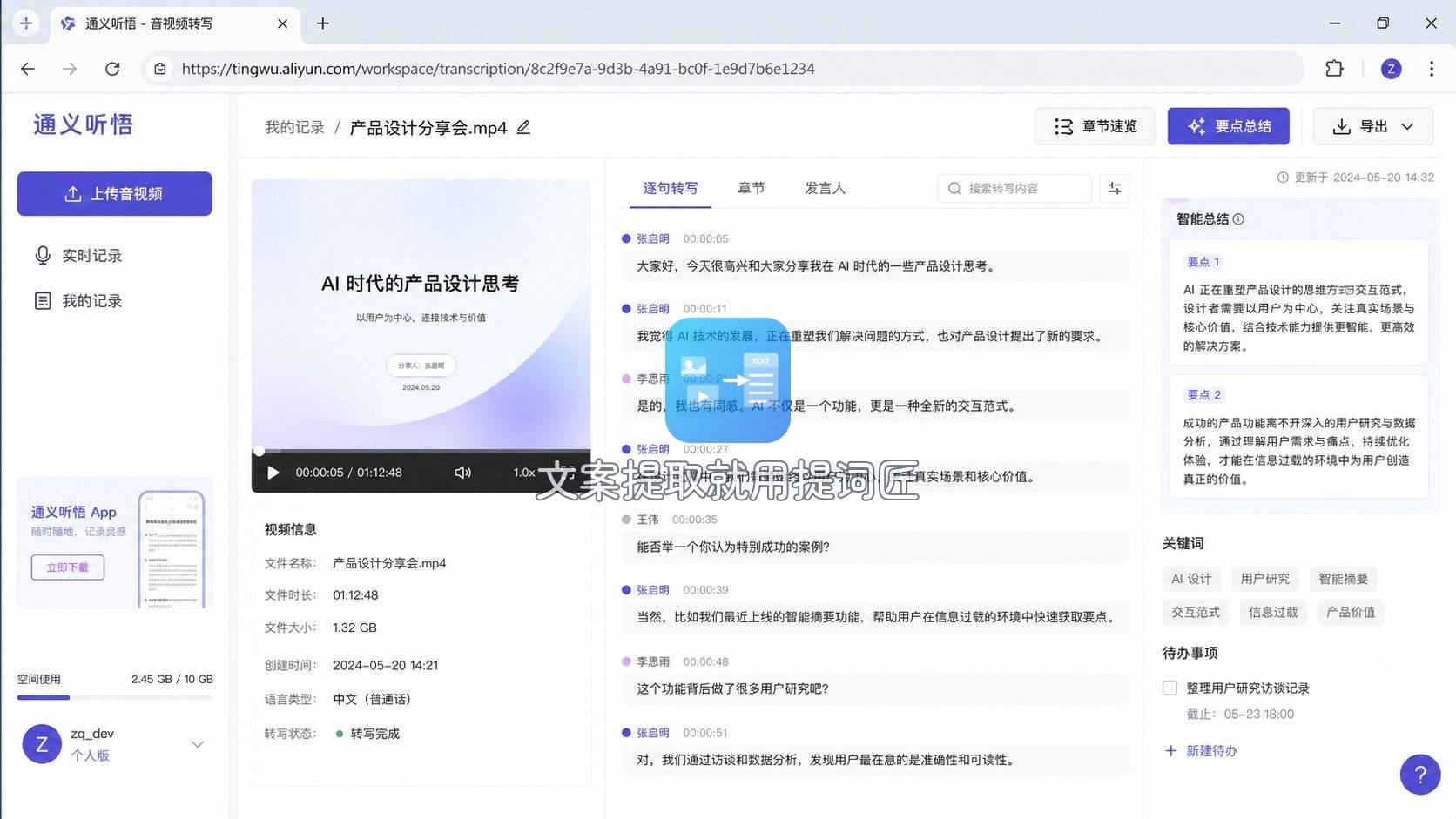 通义听悟走的则是另一条路。它把语音转文字作为核心,但导入视频后同样可以下载对应的原始音频文件。通义听悟的网页端上传一段 MP4,转写完成后在任务详情里能找到“下载音频”的按钮,格式通常是 M4A,播放器基本都认。如果视频里的人声是重点,刚好可以边提取音频边拿到逐字稿,一举两得。
不过通义听悟的强项在转写和分析,音频提取更像是附赠功能,所以不能像剪映那样精细调节输出参数。另外它也需要联网上传,跟提词匠一样依赖网络,如果身处信号羸弱的环境,本地方案还是安卓文件管理或 iPhone 快捷指令更靠得住。
回过头来,那次读书会的音频,最后我用提词匠一次搞定:提取出 MP3,顺手点了转写,润色后稍微调了下段落,直接排进公众号后台就发了。如果你的需求也类似,想把视频声音抽出来顺便落成文字,选这种一体化的方式不会错。如果只是单纯要一段音频做铃声,安卓的文件管理或 iPhone 快捷指令就绰绰有余了。手上有剪映的,不妨直接用它,习惯了剪辑的人连适应成本都省了。这几条路都踩过一遍了,身边朋友问起我也就这些推荐。
 浙公网安备 33010602011771号