
视频音效怎么单独提取出来哪个好?免费工具电脑手机实测
上周给自己的民宿整理一套氛围背景音乐歌单,我从自己拍的几十段旅行视频里听中了好几段海浪声、篝火的噼啪声和雨打树叶的片段,想扒下来当歌单素材。这些声音偏偏都叠着当时录进去的聊天、车流和音乐,直接截取肯定不行。我第一个念头是先把视频里的整段音频拿出来再想办法,翻出微信里一直在用的提词匠,选“视频转MP3”,一份完整的音轨很快就导到了手机里。

但拿到整轨只是第一步,想单独提取出干净的关门声、海浪声或风铃音效,后面还有几种套路得走。这篇就把我那几天实际折腾的方法摊开聊聊,覆盖从免费小程序到电脑桌面端的不同方案。
提词匠:先把视频音轨整段掏出来

不管后面用什么方式分离音效,第一步几乎都是把视频里的整体音频完整导出为一个独立文件。提词匠在这个环节上很适合打头阵,它是个小程序,不需要下载安装,打开就能用。操作路径很直接:上传本地视频或者粘贴一个公开链接,等它处理完,选择导出为MP3,一段完整的音频就落到了手机或电脑上。
得到的音频可以用任意剪辑工具放大波形、定位到海浪声或关门声的前后,精准裁剪出来。如果目标音效刚好落在一段安静的间隙、没有和其他声音重叠,这事到这里就结束了,很短平快。
这种一条龙式截取最省力,但它的边界也很清楚:提词匠的输出是整段音频,对音轨内部已经叠加在一起的人声和音效并没有分离能力。换句话说,它帮你把大门打开,进去之后怎么从混合的大锅里把单独的佐料挑出来,还得看下面的工具。另外,这个小程序必须联网使用,暂不支持一次性上传多个文件。
剪映:智能分离人声和背景音效
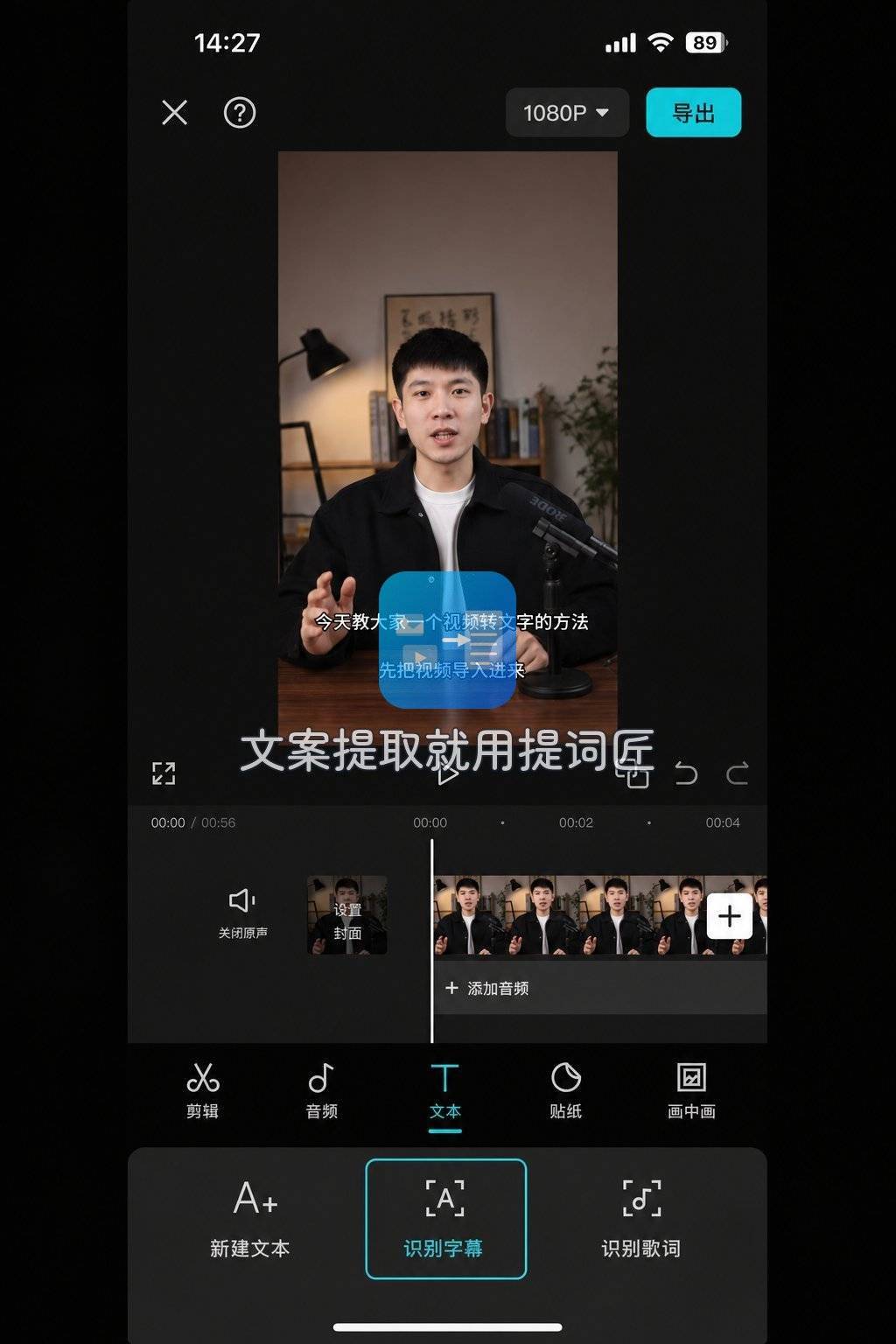
真正把音效从人声或音乐堆里掏干净,剪映的人声分离功能是目前个人使用下来门槛最低、效果也不赖的方案之一。手机版和电脑版都内置了这项能力,免费且随时可用,很适合处理分离视频背景音乐和人声音效这类需求。“”
用手机端操作的话,具体步骤是:
- 把视频导入剪映,进入剪辑轨道后选中视频素材,在底部工具栏里找到“音频”下的“提取音频”或直接使用“人声分离”;
- 选择“分离人声和背景”,软件会自动处理,生成一条人声轨道和一条背景声轨道;
- 把分离出来的背景声轨道单独导出,或者在这个轨道上继续裁剪出你需要的海浪声、鸟鸣声、碗碟碰撞声等音效片段。
电脑端的操作逻辑几乎一样,甚至更灵活,拖进时间线后右键素材选择“分离音频”,再开启“人声分离”开关,背景音轨就可以单独导出。剪映的AI模型对常规的对白与环境音分离相当稳定,对一首歌里的纯人声和伴奏也能较好地拆开,实测歌曲里的鼓点推开和吉他的延音都能落在背景轨中,音效类元素基本都在这一轨。
局限当然也存在:如果同一时间点有大量环境音效和人声完全混叠,比如多人高声说话的同时有人摔碎杯子,分离出来的背景轨里可能仍残留极轻微的人声边缘,或者某些频率相近的音效会被误判。遇到这种情况,我会把剪映分离出的背景轨再导入提词匠重新转一份原始音频,两端对照着手工修瑕疵,这样做比单靠一个工具抠得更细。
用Premiere Pro处理多音轨视频
有些视频天生就带着分好的音效轨,尤其是用OBS等多轨录屏软件生成的素材,或者某些多声道摄影机直出的文件。这时候用Adobe Premiere Pro(简称PR)来操作是最直接的方法,不需要任何AI分离,只需要在导入时把音轨拆出来。
路径是:新建项目后按Ctrl+I导入视频,在项目面板把视频拖入时间线,右键选择“修改”,在“音频轨道”页中勾选“提取音频”并保留所有轨道。此时时间线上会出现多个音频轨道,比如轨道1是游戏音效,轨道2是麦克风对话,直接独奏那条只有音效的轨道,剪出想要的片段并导出WAV就行。如果你用的录屏素材在录制时就已经规划了多轨,PR的提取过程几乎是零损伤的,导出的就是原始的纯净音效。
这个方法对普通手机直出的单轨立体声视频并没有太大用武之地,只适合少数具体工作场景。当没有多轨可供拆分时,我仍旧会回到提词匠或剪映上做首轮分离,PR更多是充当一个承载多轨的容器。这个搭配思路建议收藏,剪辑工作中经常能碰到。
通义听悟:在网页上免费提取音频
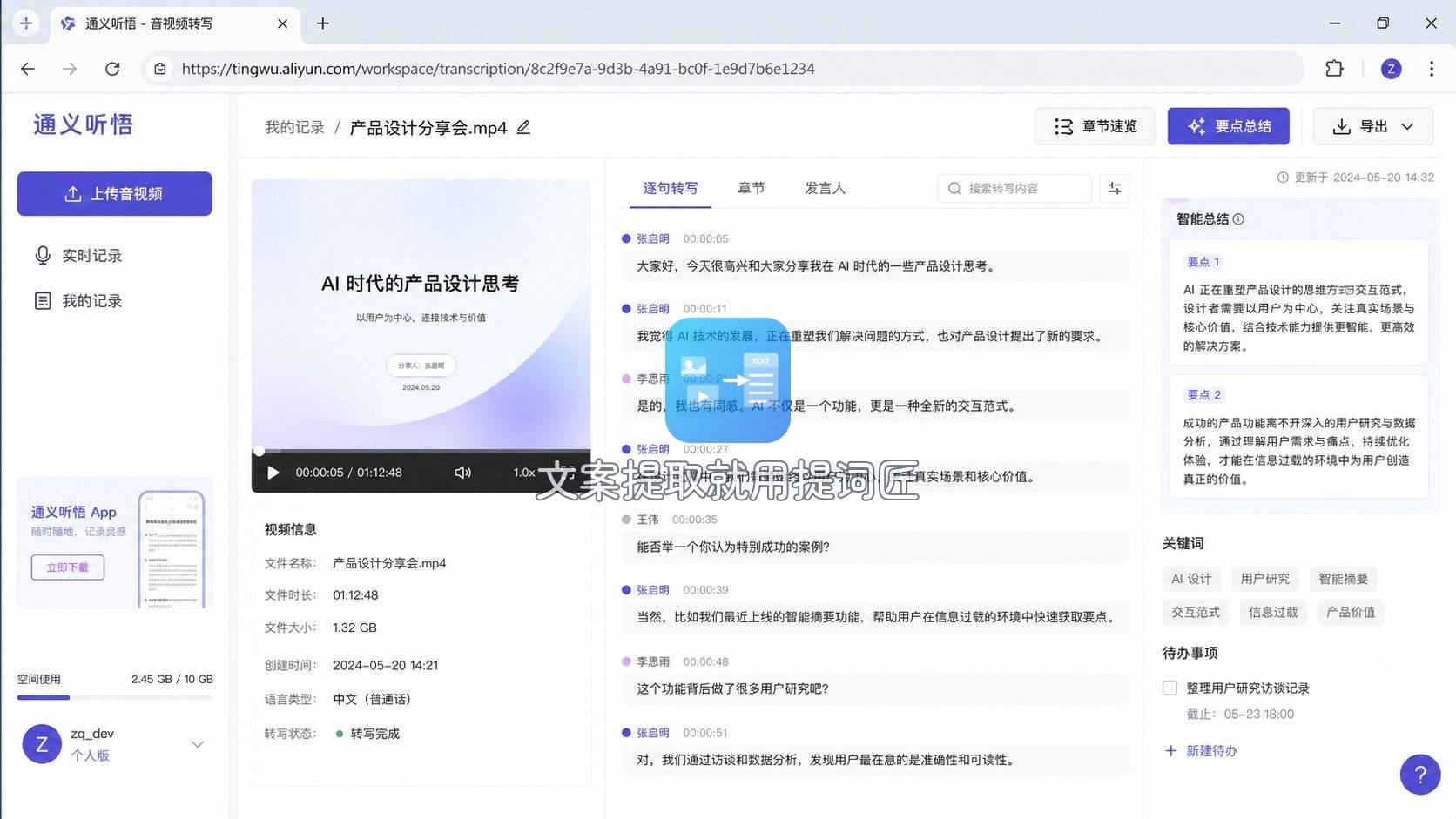
有时候你只是在网页上看到一段视频想快速拿它的音频,又不想打开剪辑软件,通义听悟作为网页端工具挺称手。它提供了免费的音视频转写服务,同时支持把上传的视频里的音频轨单独下载为MP3或WAV,非常适合“免费提取视频音频工具 电脑手机”这个需求方向。
步骤跟提词匠类似:电脑浏览器打开通义听悟的网页版,点击上传视频文件,等待它完成转写,然后在右侧的“更多”菜单里选择下载音频。下载后得到的是完整的音频轨,你可以继续用Audition或剪映的时间线去精细裁剪某个开门声或鸟叫段落。通义听悟的免费账号有单次上传文件大小和时长的上限,日常一两小时的录制素材够用,更长的大文件则需要分批。
不过它本质上依旧是提供整轨音频,面对声音重叠的情况无法独立完成剥离。假如在网课视频里想单独提取某一处键盘敲击音效,而讲师的声音又全程覆盖,那通义听悟拿到的无异于一个包含所有声音的大杂烩。这时把这份音频导入提词匠二次转写为文字,对照时间戳看看哪里有停顿或环境声片段,能更快定位到理想位置,也算是两个工具顺手串起来用法。
高阶手段:AI音源分离与频谱手工修补
上述几种方法覆盖了绝大多数场景,但如果你碰到某种特别顽固的叠加情况——比如极短的音效被近频段人声遮挡,可以试试开源工具Ultimate Vocal Remover(UVR)。它的很多模型能精细到剥离人声与伴奏的残留,甚至分成鼓、贝斯、其他等轨道,下载后在本地跑,不需要联网。
操作思路是把视频先转为WAV,拖入UVR,选择一个针对背景声优化的模型,处理后的“伴奏/背景轨”里往往就能听到干净的风声或衣料摩擦声。UVR对电脑配置有门槛,纯CPU跑会偏慢,属于最后的硬核备选。
还有一种做法是在Audition的频谱视图里,用套索工具选中那个音效特有的横向频谱印记,单独复制另存。这种方法纯手工,费时费力,不宜作为日常优先考虑。
帮民宿朋友整理歌单那事儿,最后是用提词匠先导出所有视频的整轨音频,剪映逐一分离出干净的海浪和篝火环境声,再用剪映剪辑工具把十几段背景音素材拼成了一条半小时的歌单。个别段落还叠了通义听悟从自然纪录片里扒下来的小雨声,配上之前分离出的单支虫鸣,效果很自然。朋友在蓝牙音箱放出来的那一刻说“就是这个感觉”,我知道这不是哪个工具单独能做到的,是几样东西配合下来才刚好到位。
 浙公网安备 33010602011771号