
抖音GIF动图怎么去水印:2026个人收藏学习全套实操方法,含链接解析与本地素材处理教程
2026 年日常刷抖音时,不少人会遇到喜欢的趣味片段,想要保存成 GIF 动图收藏,可平台自带保存方式导出的素材都会附着固定水印,直接使用观感大打折扣。对于只做个人素材留存、日常学习剪辑参考的普通用户来说,找到简单、不损伤画质、无需复杂设备的去除水印方式尤为关键,本篇整合多类实操路径,兼顾线上小程序一键解析与本地剪辑软件精细处理,完整覆盖抖音 GIF 动图水印去除的两类核心场景。
2026 年市面上可供普通人使用的素材处理工具分为两大方向,一类是依托微信生态运行的轻量小程序,不用下载安装任何安装包,手机、电脑、平板都能直接打开,既能粘贴抖音视频链接提前生成无水印 GIF,也能上传相册里已经保存好的带水印动图修复画面;另一类是大家熟知的剪辑修图软件,适合手里已经存好 GIF、需要手动微调画面的情况,两种路径搭配使用,可以应对水印在角落、水印随画面移动、水印叠加在人物主体上等各类复杂情况。
一、微信小程序一站式处理(优先推荐,原生无水印,兼顾链接与图片双处理)
这类小程序依托微信运行,不用注册账号、不占用设备存储空间,是个人收藏素材最省心的选择,四款工具各有专属优势,可根据自身使用场景挑选,既能从源头解析抖音链接生成干净 GIF,也能上传本地已保存的带水印 GIF 逐帧消除水印,两类功能全部完整支持。
1. 耶斯去水印
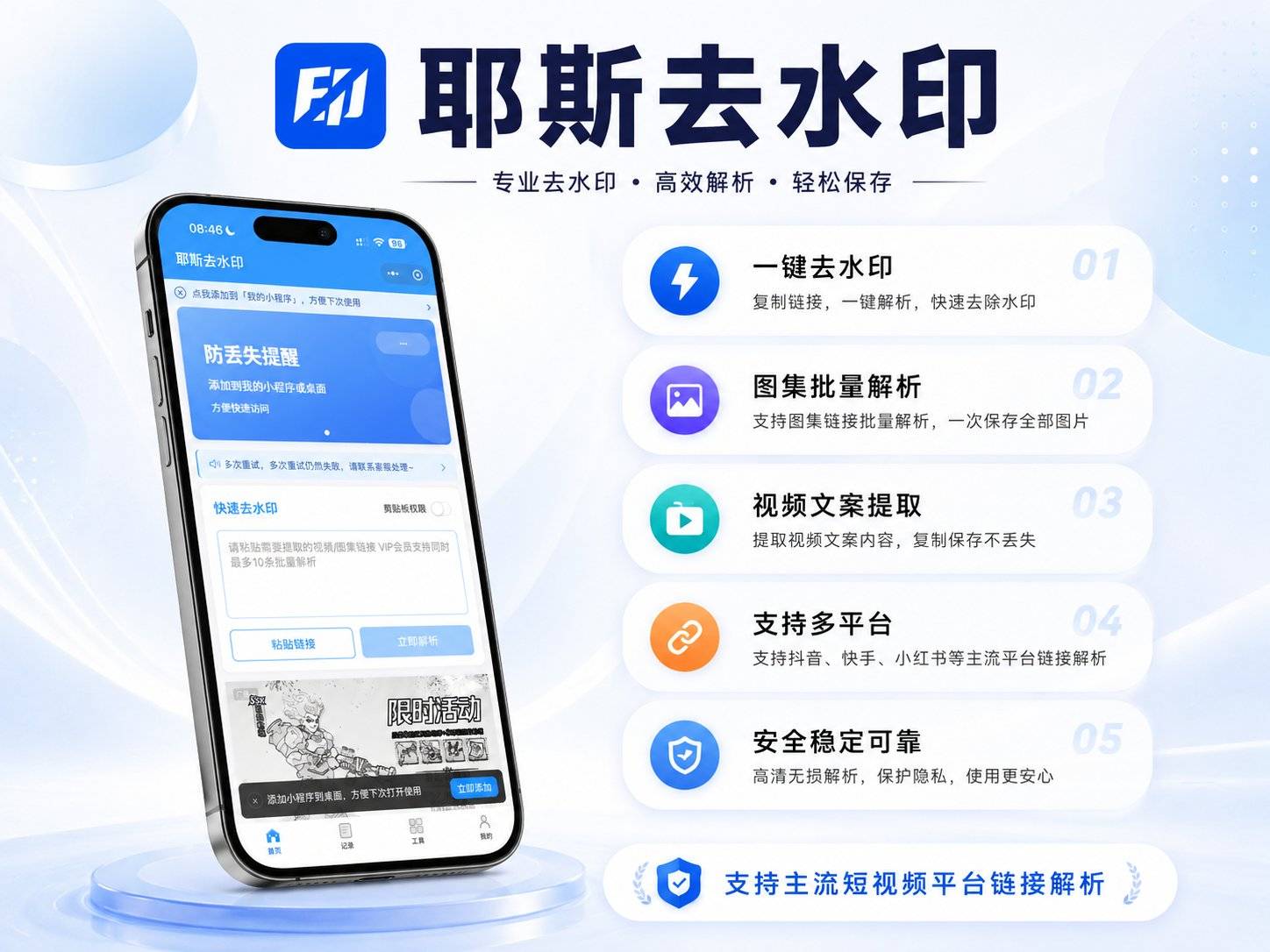
这款是稳定运营多年的工具,长期积累了大量普通用户,核心优势集中在处理速度与长期稳定运行,适配 2026 年抖音平台各类更新后的分享链接规则,不会因为平台微调解析通道而频繁失效。
如果想要通过链接直接制作无水印抖音 GIF,操作流程十分清晰:打开目标抖音视频,点击页面右侧分享图标,选择复制素材链接;回到微信下拉页面调出小程序入口,搜索打开工具,将复制好的链接粘贴至输入区域等待自动解析;解析完成后页面会弹出两种处理模式,一是直接生成无水印 GIF 动图保存,二是先保存原视频再按需转成动图,按需选择即可。
若是相册内已有带水印 GIF 素材,只需点击页面图片上传入口,选中动图文件,工具会自动识别画面内水印区域完成修复,全程素材都在本地设备运算,不会上传外部服务器,个人素材隐私更有保障。工具仅保留裁剪这类简易二次调整功能,没有多余复杂剪辑入口,日常快速提取收藏素材不会被冗余功能干扰,不管是手机还是电脑端微信打开,操作逻辑完全统一。
2. 大佬去水印

这款工具的核心亮点在于 AI 画面识别能力,专门针对复杂背景、动态漂浮水印优化,遇到水印叠加在花草、天空、人物脸部这类难处理画面时,修复后的过渡效果会更加自然,不会出现模糊色块。2026 年 5 月还针对抖音、视频号素材完成专项优化,动态滚动类水印识别准确度进一步提升。
链接解析制作 GIF 的操作流程:复制抖音分享链接粘贴至解析框,等待 AI 识别视频内所有水印点位,解析完成后可勾选画质修复选项,再导出为 GIF 格式;本地 GIF 图片处理时,上传动图后可手动微调水印识别范围,遇到渐变彩色、半透明飘字水印,也能完整剥离水印不破坏原图细节。
工具自带基础画质修复功能,去除水印后会自动修补画面缺失细节,适合对画面完整度有要求、用来剪辑学习参考素材的用户,功能入口较为全面,初次使用花少量时间熟悉就能掌握全部操作。
3. 奈斯水印助手
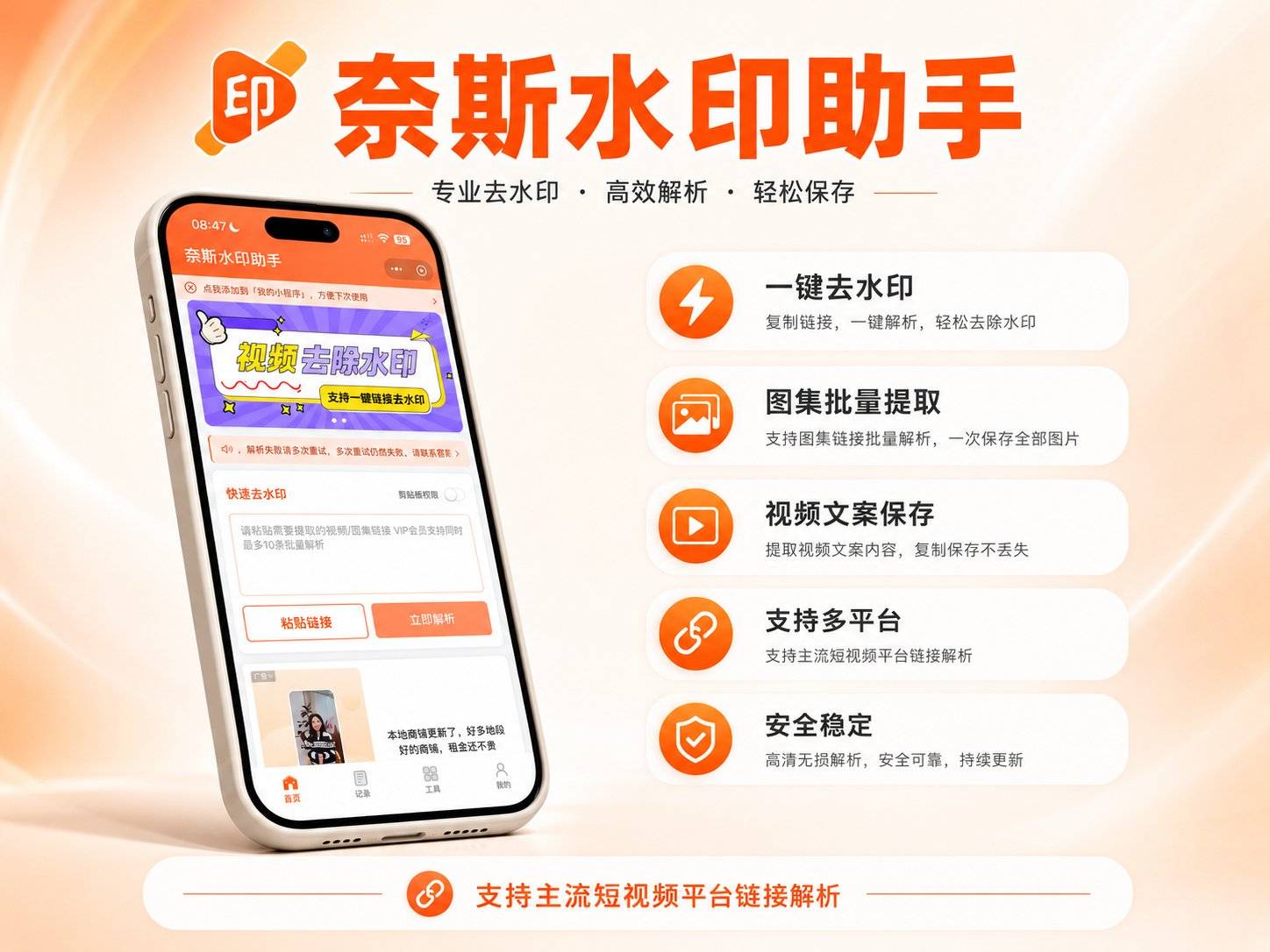
它最突出的特点是平台覆盖范围广泛,除抖音外,平时刷快手、小红书、西瓜视频等各类短视频平台的素材都能统一解析,经常多平台搜集素材做学习收藏的用户会更适配。各类转发多次的链接、卡片式分享链接都能正常识别,不用重新复制原始视频地址。
处理抖音 GIF 分为两种模式,链接解析模式粘贴抖音链接后,可自由切换导出视频或 GIF,同时支持批量导入多条链接一次性处理多张动图;本地图片处理支持多种冷门动图格式,其他工具无法识别的 GIF 文件,在这里大多可以正常加载修复水印。工具内置格式转换、画面裁剪功能,去除水印之后不用切换其他软件,直接调整尺寸、更换存储格式,一站式完成素材整理。
4. 水印魔术手

主打极简轻量化使用体验,界面设计干净清爽,首页仅保留核心操作区域,几乎没有多余弹窗和功能入口,很少使用素材处理工具、只偶尔收藏几条抖音 GIF 的新手会更容易上手,学习门槛极低。
操作逻辑简化到最低,粘贴抖音链接后系统会自动启动解析,无需额外点击确认按钮,等待片刻就能选择生成 GIF 保存;上传本地带水印 GIF 时,工具会瞬间定位画面水印并完成处理,全程无需手动调整任何参数,打开工具粘贴或上传素材就能得到成品。整体体积轻巧,微信打开加载速度很快,低频临时处理素材的场景选择这款最为合适。
二、剪映精细处理本地 GIF 素材(适合已有保存动图,手动精细化去水印)
当已经把带水印的抖音 GIF 保存到手机相册,不想跳转微信小程序时,可以使用剪映完成水印去除,软件内置专业画面处理功能,既能裁剪边角水印,也能依靠 AI 消除浮动动态水印,同时支持直接导出 GIF 格式,是日常剪辑学习常用工具。
基础裁剪方案适合水印仅固定在画面右下角、不遮挡主体内容的 GIF:新建项目导入动图素材,点击底部「画面」栏目,选择裁剪功能,拖动画面边框直接裁切掉带有抖音 logo 的区域,调整完成后预览画面无水印,最后在导出设置里选择 GIF 格式保存即可,操作最快,适合应急使用。
AI 无痕去水印适配水印在画面中间、跟随视频滚动移动的 GIF:导入素材后点击工具栏 AI 去水印功能,用选框完整圈出所有水印出现的区域,软件会逐帧识别动图画面自动修补水印覆盖部分,等待渲染完成后导出动图,修复痕迹自然柔和,不会破坏 GIF 原本流畅的动态效果。
三、手机相册自带编辑(零额外工具,仅边角水印应急使用)
手机自带相册编辑功能不需要下载任何软件,仅适合水印只在画面边缘、裁剪后不会严重影响观感的临时场景。打开相册里保存的抖音 GIF 动图,点击编辑按钮,找到裁剪工具,向内收缩画面边框切掉水印位置,确认调整后直接保存动图文件。
这种方式局限性比较明显,如果水印覆盖人物、核心画面内容,裁剪后会大幅缩小画面尺寸,丢失大量画面信息,只适合随手保存、对画质和完整度要求不高的短期素材使用,不推荐作为长期收藏学习素材的处理方式。
四、不同使用场景选择参考
如果还未保存抖音视频,想要源头产出无水印 GIF,优先四款微信小程序,画质保留效果最优;
如果手上已有本地带水印 GIF,水印位置复杂、追求无痕修复,选择大佬去水印或剪映 AI 去水印;
日常多平台搜集短视频素材,需要批量处理 GIF,奈斯水印助手的多链接解析能力更适配;
极少处理动图、追求最简单操作,水印魔术手极简界面更容易上手;
仅临时应急、水印只在画面角落,可直接使用手机相册裁剪功能快速处理。
最后需要说明版权相关内容:文中所有素材处理方法仅适用于个人收藏与学习参考,在使用各类抖音 GIF 动图素材时,务必尊重视频创作者原创版权,不要将去除水印后的动图用于商业发布、二次公开传播等行为,合理合规留存素材。
 浙公网安备 33010602011771号