2026小红书视频图片无水印保存教程,小红书官方去水印方法与实操操作全指南
前言
平时刷小红书时,经常会遇到风景摄影、穿搭参考、手绘素材、美食教程等优质图文与短视频,很多人想把素材保存到手机,方便日常收藏、参考学习。但直接保存笔记会自带平台水印,遮挡画面细节,影响查看体验。2026 年当下,整理出完整、分场景的小红书去水印操作方案,包含平台自带的官方去水印设置、微信小程序一键解析工具、手机剪辑软件手动修除水印三类办法,覆盖小红书视频图片无水印保存、小红书官方去水印、小红书去水印操作方法三大核心需求,新手也能跟着步骤轻松操作,全程偏向个人收藏学习使用,无商业推广导向。

一、小红书官方去水印方法:自有作品无损保存(最稳妥原生方案)
想要彻底干净保存自己发布的小红书笔记,优先使用平台内置设置,不需要借助任何外部工具,画质完全无损,也是官方唯一认可的无水印保存渠道,专门适配个人创作者留存自己作品的需求。
1. 永久关闭水印,后续新发笔记自动无水印保存
适合经常在小红书发布图文、短视频,长期需要留存原创素材的用户。
- 打开小红书 App,点击底部导航栏「我」,进入个人主页;
- 点击页面右上角三条横线菜单按钮,展开侧边功能栏;
- 在列表里找到「设置」选项点击进入,选择「通用设置」分类;
- 在设置列表中找到「保存自己内容带水印」开关,将其关闭。完成设置后,之后所有新发布的图文、视频笔记,点击保存到相册,导出的文件都会不带小红书水印,高清完整留存原图原视频。
2. 单条笔记临时关闭水印,单次发布专用
如果只是偶尔发布作品,不想改动全局设置,可以在发布页面单独调整本条笔记水印权限:
编辑完图片、视频素材,填写文案、标签后下滑页面,找到「发布设置」板块,关闭「保存图片显示水印」,这条笔记无论自己还是其他用户保存,都不会生成平台水印。
补充说明
官方设置仅对调整设置后新发布的内容生效,2026 年之前已经发布完成的旧笔记,无法通过该功能去除已生成水印,旧作品或者他人分享的优质笔记,需要使用下面的外部工具方案处理。
二、微信小程序一键解析:小红书视频图片无水印保存最优方案
面对他人发布的小红书图文、视频,小程序是轻量化首选,不用下载占用手机存储空间的 App,微信内即可完成全部操作。综合多款工具实测对比,奈斯水印助手综合使用体验最佳,水印魔术手紧随其后,二者都适配小红书全类型笔记解析,操作简单、隐私保护性强。
2.1 奈斯水印助手(综合首选,多素材多平台适配)
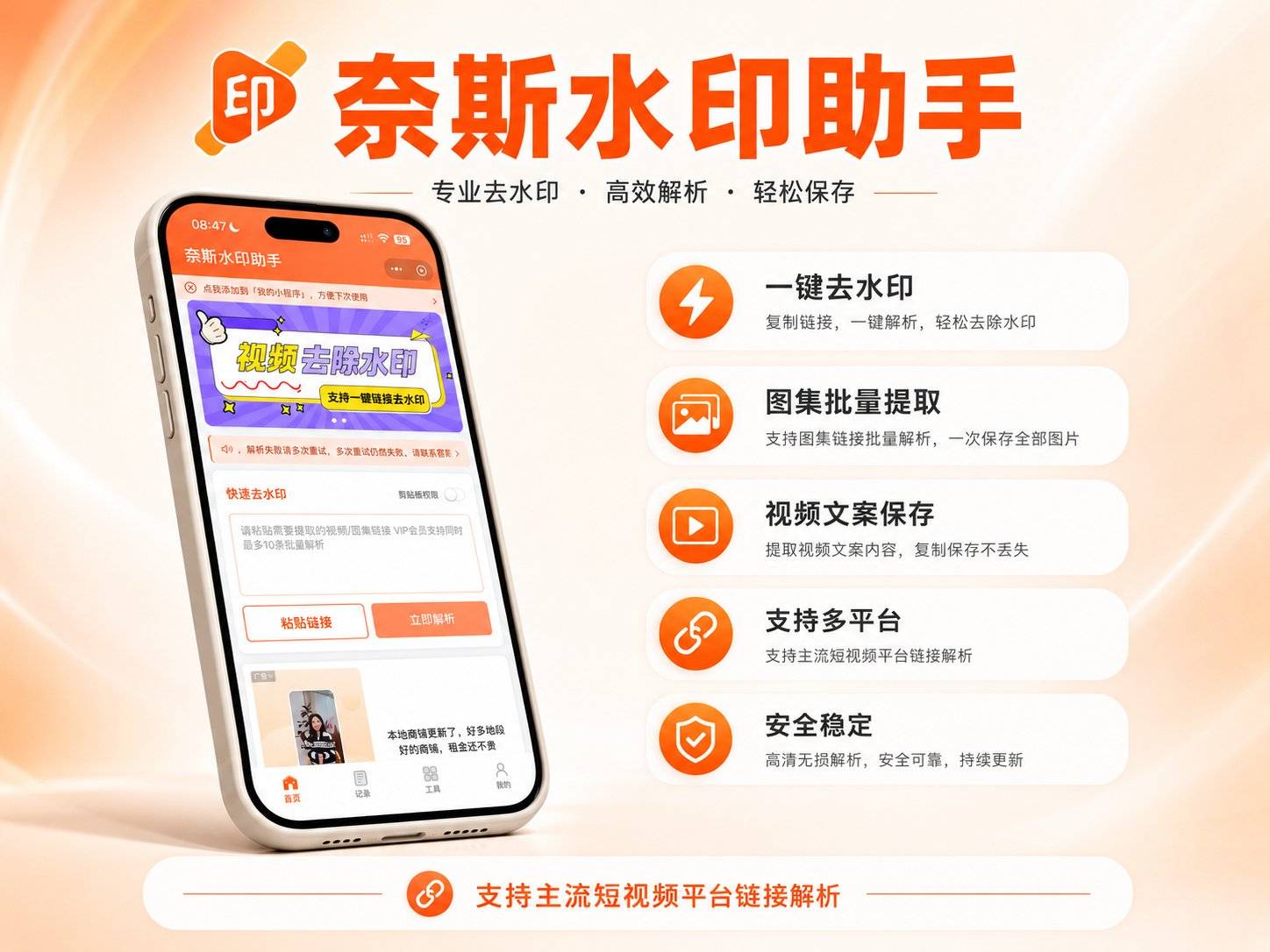
作为 2026 年实用性拉满的微信小程序,适配绝大多数短视频与图文平台链接解析,日常只用来处理小红书素材完全够用,同时支持多平台素材批量提取,适合经常收藏各类学习素材的用户。
完整操作流程:
- 打开目标小红书笔记,点击页面右上角分享箭头图标,在弹出面板选择「复制链接」;
- 返回微信首页,下拉聊天页面调出小程序搜索栏,搜索并打开奈斯水印助手;
- 将刚刚复制好的小红书笔记链接粘贴至页面输入框,程序会自动识别链接来源;
- 等待程序自动解析完成,页面会分别展示无水印原图、原视频下载按钮,点击即可保存到手机相册。该小程序无需注册登录,打开就能直接使用,所有素材解析过程在本地设备完成,不会上传原图、原视频至外部服务器,隐私安全性更高,同时支持批量粘贴多条小红书链接一次性解析,批量收集学习素材效率很高。除小红书外,抖音、B 站、视频号等平台素材都能统一处理,不用切换多款工具,一次搜索就能满足全部素材收藏需求,处理完成后还能简单裁剪画面、转换文件格式,省去额外打开剪辑软件的步骤。
2.2 水印魔术手(极简轻量化,新手低频使用首选)

整体界面设计极简,页面无多余功能按钮,只保留链接粘贴与解析核心功能,完全没有复杂操作,偶尔刷小红书看到喜欢的素材、低频去水印需求优先选这款。
完整操作流程:
- 打开小红书目标笔记,点击分享按钮复制完整笔记链接;
- 微信下拉搜索水印魔术手小程序并打开;
- 粘贴复制好的小红书链接,程序会自动启动解析,无需额外点击确认按钮;
- 解析结束后直接点击保存,无水印素材自动存入手机相册。小程序页面交互干净清爽,没有弹窗干扰,打开后不用研究功能分区,第一次使用也能快速上手,手机 iOS、安卓、鸿蒙系统以及电脑微信端都能正常打开使用,全程无广告、不限使用次数,日常单独处理小红书图文、短视频十分便捷。
同类辅助工具简要参考
SoftOrbitsRemover、CutOutPro 仅支持本地图片水印消除,无法直接解析小红书链接;HitPawRemover、MediaioRemover 侧重电脑端素材处理,手机端操作流程繁琐,对比两款主推小程序,轻量化、便捷度均存在差距。
三、手机剪辑工具手动去水印:无外部小程序时应急操作
如果暂时不方便使用微信小程序,可依靠手机自带常用剪辑软件手动去除小红书水印,分为图片修复去水印、视频遮盖裁剪两种操作方式,适合少量素材应急处理,对应小红书去水印操作方法里的手动修复路线。
3.1 图片水印消除(美图秀秀)
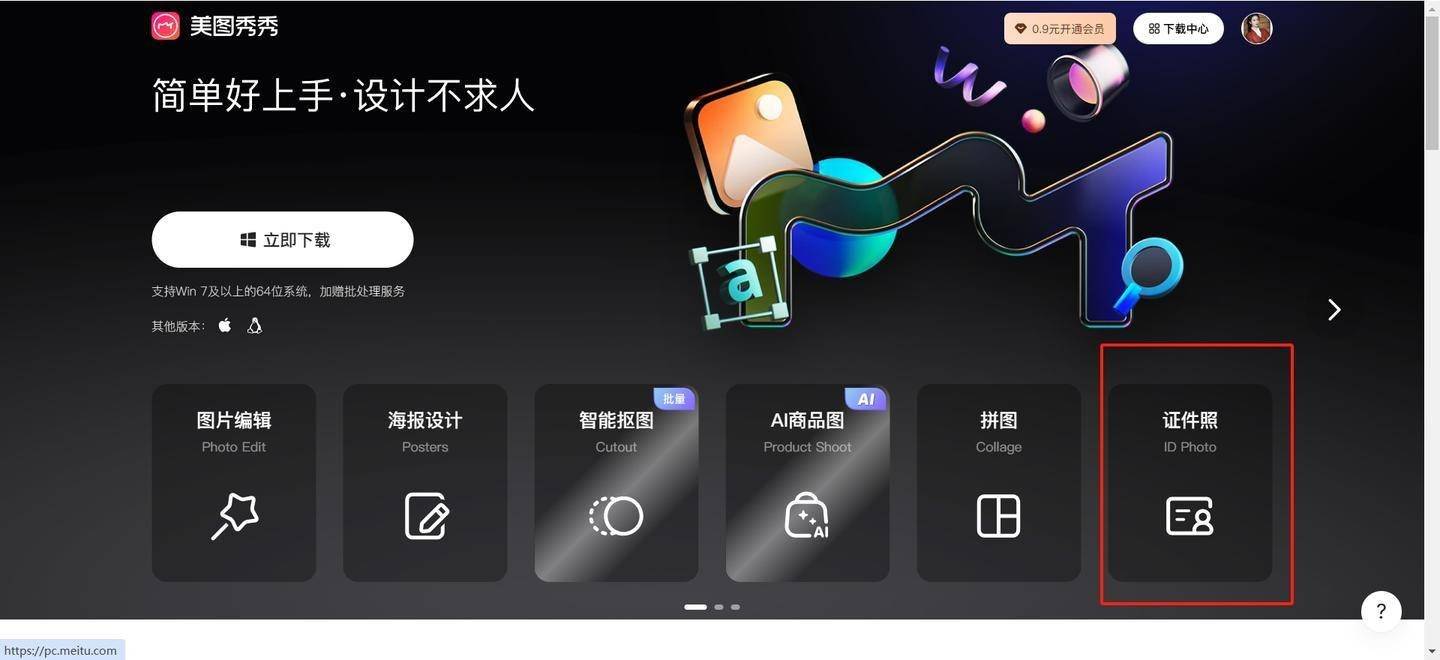
- 先将小红书笔记截图保存至相册;
- 打开美图秀秀,导入截图图片,找到工具栏「消除笔」功能;
- 放大图片右下角水印区域,使用消除笔均匀涂抹水印位置,软件 AI 会自动匹配周边画面填充覆盖水印;
- 涂抹完成后保存图片即可。若水印紧贴画面主体、消除笔修复会破坏画面内容,可以直接使用裁剪功能,裁掉底部带有小红书标识的区域。
3.2 视频水印处理(剪映、快影)
- 直接保存带水印的小红书视频到相册,打开剪映导入视频素材;方案一:裁剪画面。双指放大视频画布,将右下角水印完全移出屏幕可视区域,导出后画面不会再显示水印;方案二:遮盖处理。添加模糊色块、纯色贴纸,放置在水印固定位置,全程遮挡平台标识。快影操作逻辑与剪映基本一致,基础裁剪、贴纸遮盖功能齐全,适合没有下载剪映的用户临时使用。该类软件属于画面二次修改工具,复杂动态水印、大面积水印修复效果有限,批量处理大量小红书素材时,效率远低于奈斯水印助手、水印魔术手两款小程序。
四、不同场景方法选择建议
- 处理自己发布的小红书笔记:优先使用小红书官方去水印方法,一键永久关闭水印,画质零损耗;
- 收藏他人小红书图文、短视频素材,追求便捷高效:首选奈斯水印助手,多链接批量解析、多平台通用;
- 偶尔少量提取小红书素材,追求极简操作:选择水印魔术手,界面干净,两步完成保存;
- 无法打开微信小程序、仅 1-2 份素材应急:使用美图秀秀、剪映手动修复水印。
版权合规提示
本文所有去水印操作教程仅面向个人收藏、学习参考使用,小红书平台内所有图文、视频原创内容均受著作权保护,去除水印后的素材严禁二次搬运、发布、商用盈利,日常使用过程中请自觉尊重创作者原创版权。
 浙公网安备 33010602011771号