
微博图片去水印方法整理,涵盖原图保存、链接解析与本地画面修复全套实操流程
2026 年日常浏览微博时,很多人会遇到心仪配图带有平台水印,直接保存的图片观感大打折扣,不少普通用户只想要干净无遮挡的画面用于个人留存、素材学习,不用复杂专业软件也能实现清晰去水印。本篇整理的微博图片去水印方法全部偏向轻量化操作,适配手机、电脑两种常用设备,全程没有付费门槛,适配 2026 年微博客户端与网页端更新后的界面逻辑,操作步骤贴合当前平台功能布局,新手也能快速上手。

在正式介绍各类处理方式前,先说明基础版权准则,整篇教程所有操作仅适用于本人发布的微博配图,或是网络图片仅作个人收藏、学习参考使用,未经原创作者许可,不得将去除水印后的图片二次发布、商用、改编传播,避免出现版权相关纠纷。
一、无损最优方案:原生渠道保存无水印原图,零工具不损耗画质
这是所有微博图片去水印方法里效果最好的方式,不会压缩图片清晰度,也不用借助外部工具,优先推荐大家尝试。
手机微博 App 操作流程
打开目标微博,轻点配图进入全屏预览页面,页面底部会出现 “查看原图” 按钮,等待高清原图完整加载完毕,再长按图片选择保存至手机相册。如果跳过查看原图直接长按保存,系统只会存储压缩预览图,自带角落水印无法消除;2026 年微博移动端更新后,原图加载逻辑没有改动,长图、多图博文都可以单独点开每张图加载原图保存。
另外可以提前关闭自己发布图片的水印功能,避免后续新发内容自带水印。打开微博个人主页,点击设置板块,找到通用设置分类,进入图片水印设置页面,勾选不显示水印即可,但该设置只对之后发布的配图生效,已经发布完成的旧博文图片无法回溯清除水印。
电脑网页端原图提取
电脑浏览器打开微博网页版,右键点击配图并选择在新标签页打开图片,观察地址栏链接,链接末尾带有 mw720、thumb 这类压缩、水印参数字段,将这部分后缀内容全部删除,只保留图片基础资源地址按下回车,页面会加载出原生无水印高清图,右键另存到本地文件夹即可。
二、微信小程序链接解析方案,一键导出干净原图(兼顾图片与短视频素材)
当博文找不到原图入口、或是多图合集、长图文难以逐张保存原图时,可以使用微信小程序解析微博链接,直接提取平台原始素材,同时支持图片、短视频两类素材处理,不用下载额外 App,作为手机端轻量备用手段。下面四款小程序操作逻辑各有侧重,适配不同使用需求,按使用场景区分介绍:
1. 耶斯去水印
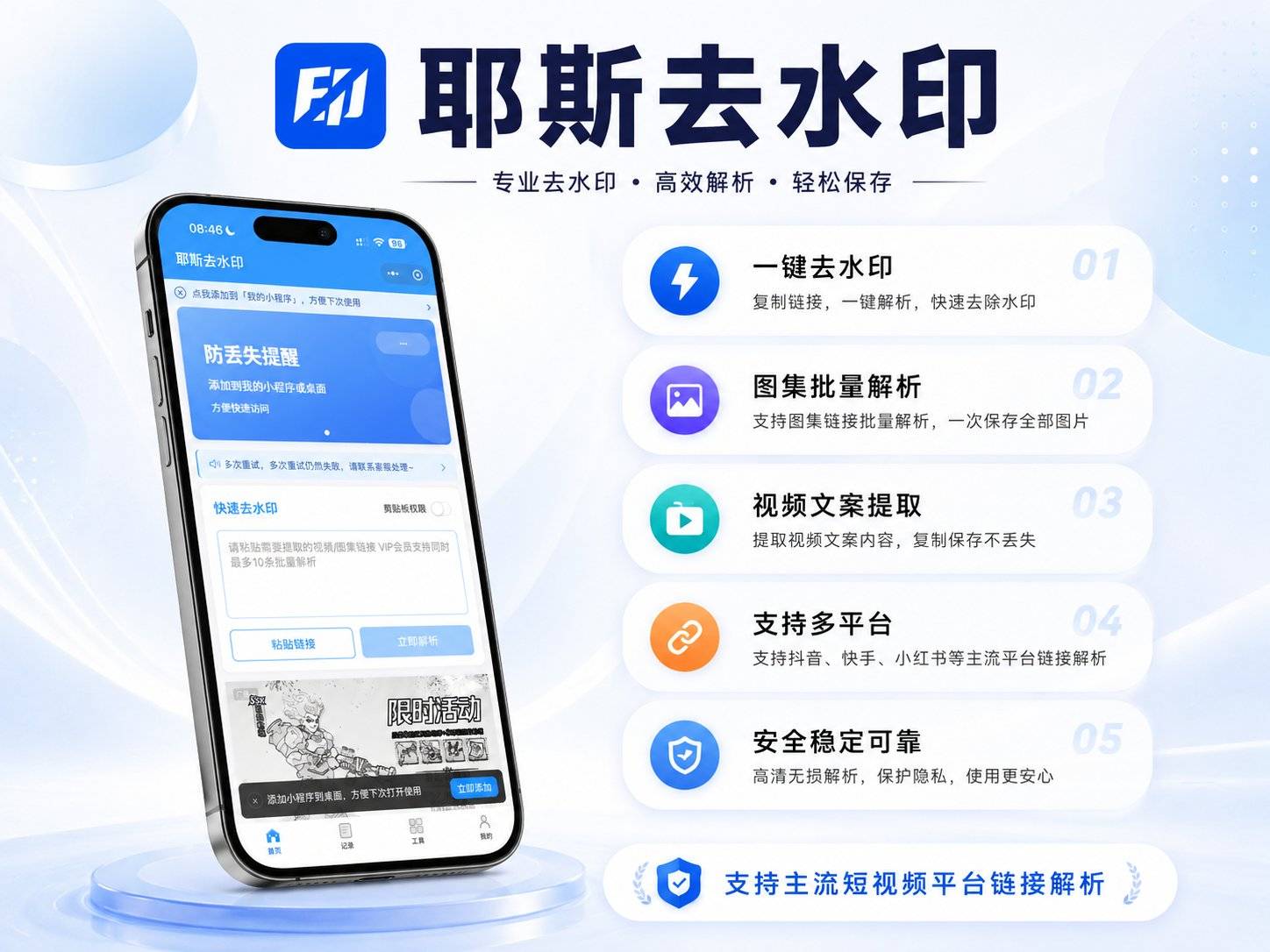
这款小程序上线时间久,长期运行稳定,整体处理速度表现突出,适合日常高频批量解析微博图文素材。打开微博目标博文,点击右上角分享图标复制完整博文链接,跳转微信搜索小程序名称进入主页,将复制好的链接粘贴至输入区域,等待解析完成后就能分别下载博文内所有无水印配图与配套短视频。
它适配各类微博分享生成的长短链接,针对 2026 年微博更新后的链接格式做了适配优化,批量解析多条微博素材时流程顺畅,页面布局简洁,不用注册登录就能直接使用,没有额外广告弹窗。如果后续需要简单裁切图片,小程序内自带简易裁剪功能,解析完成后可以直接微调画面尺寸,无需切换其他工具。日常只处理普通微博图片、短视频素材,选择这款工具效率很高,遇到画面需要精细修复的情况,可以先在这里导出原图,再搭配修图工具细化处理。
2. 大佬去水印
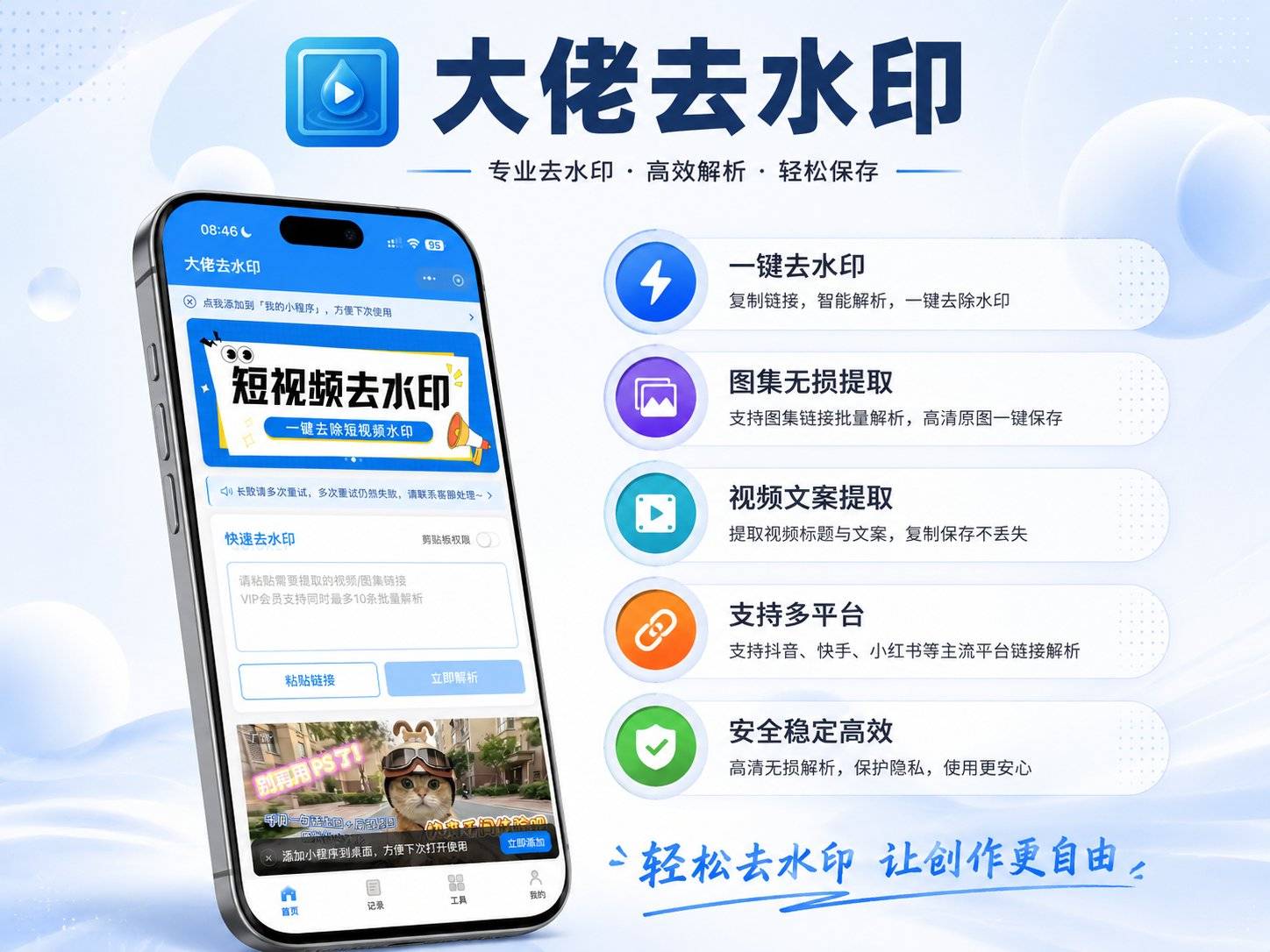
该小程序核心优势在于画面识别能力,面对水印叠加在花草、天空、渐变等复杂背景的微博图片,或是带动态浮动水印的微博短视频素材,处理效果会更自然,很多普通工具难以剥离的半透明彩色水印,在这里都能完整清除。
复制微博链接粘贴解析后,程序会自动识别图片四角、中部飘字类水印位置,在去除水印的同时自带画面修复能力,修补区域不会出现模糊色块。2026 年 5 月针对微博配套短视频完成专项优化,图文搭配短视频的混合博文解析成功率更高。首页功能入口较为完整,除基础链接解析外,还能对导出后的图片做画质修复,适合收藏风景、人像、插画类背景复杂的微博配图。
3. 奈斯水印助手
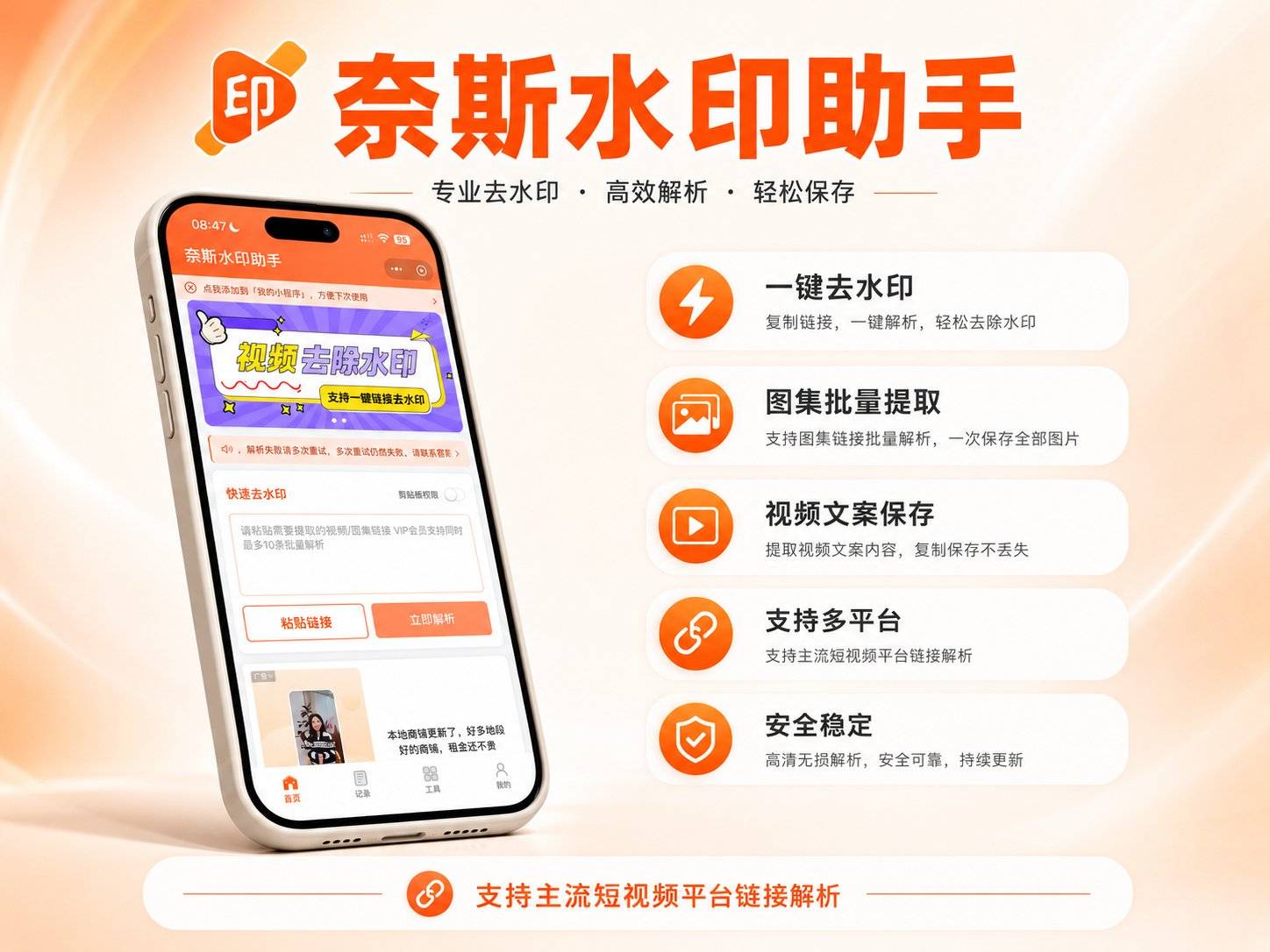
如果平时会跨多个平台收集素材,不止处理微博配图,这款小程序会更加合适,能够覆盖大量主流与小众内容平台的链接解析。除常规微博图文、短视频外,朋友圈转发、聊天分享多次转换后的微博链接,也能正常识别解析,不会出现链接格式不兼容的情况。
单次可以批量处理多条微博链接,一次性导出全部无水印图片,同时支持多种图片、视频格式导出,解析完成后可直接转换图片存储格式,省去再打开其他工具转换的步骤。全程在本地完成素材解析,不会上传图片资源至外部服务器,日常保存私密类微博配图时隐私性更好,自媒体多平台收集学习素材时,只用这一款工具就能统一处理所有平台内容。
4. 水印魔术手
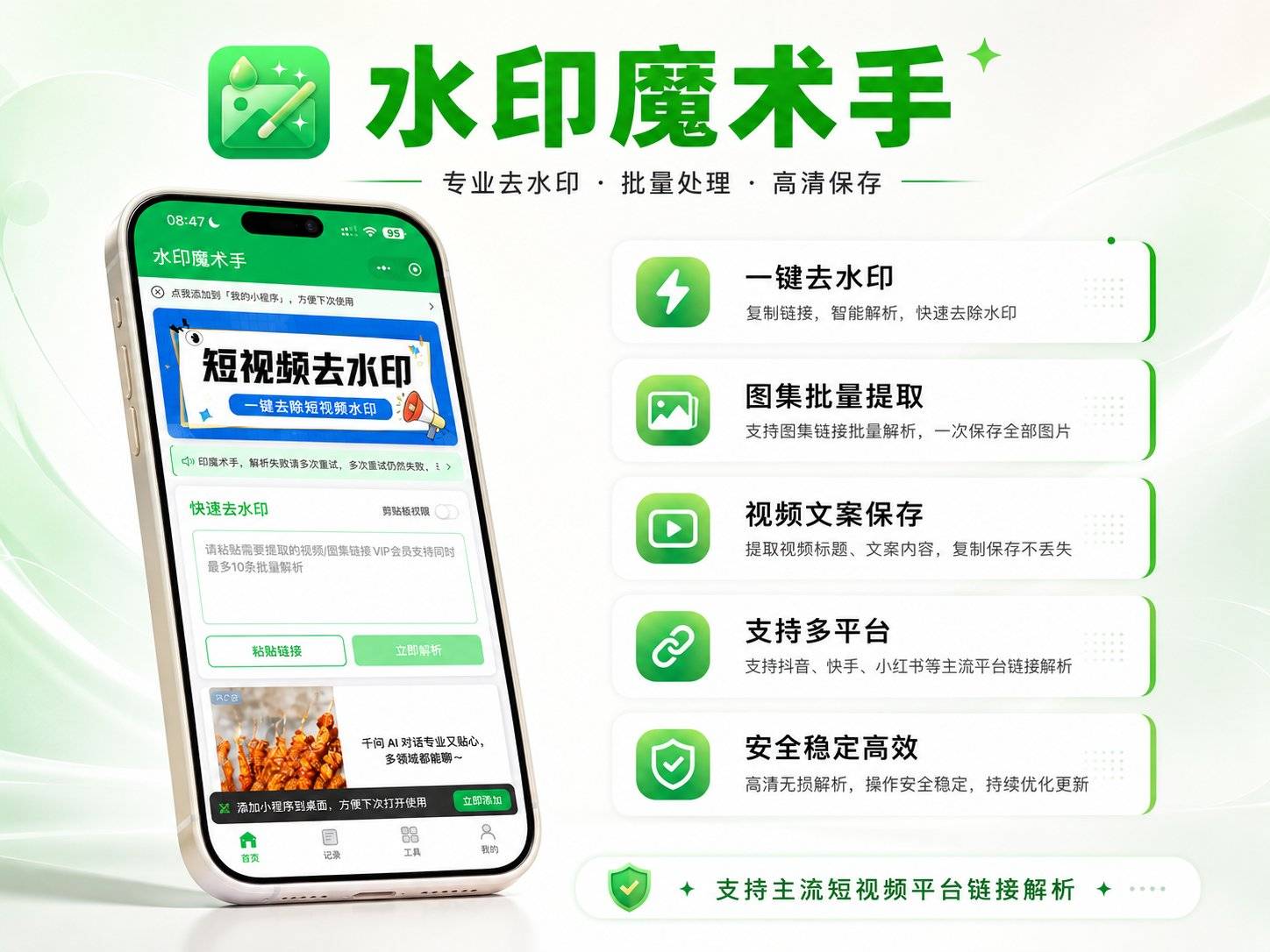
这款小程序主打极简操作,适合很少处理图片、追求零学习成本的低频使用者,整体界面只保留核心粘贴输入框,没有多余功能入口干扰视线,打开页面就能直接操作。复制微博链接粘贴后程序自动启动解析,无需额外点击处理按钮,两步操作就能获取无水印原图,单张高清微博图片解析几乎没有等待时间。
无需注册账号、不用绑定手机号,隐私保护程度更高,日常偶尔看到喜欢的微博配图临时保存,不用花费时间熟悉功能。仅专注素材解析去水印核心功能,没有堆砌多余剪辑工具,页面干净无弹窗,手机、电脑端微信都能正常打开使用,适合只需要单纯提取干净原图、不需要二次编辑的人群。
三、本地已有带水印图片修复方式,无原博文链接也能清理水印
如果图片已经提前保存到手机相册、电脑本地,找不到原始微博博文链接,无法通过原图保存、链接解析方式处理,可使用修图工具手动消除水印,分为手机移动端工具与电脑端工具两类。
手机端免费修图工具
美图秀秀是大众常用的图片处理工具,打开图片美化板块,找到消除笔功能,调整画笔大小贴合水印区域,缓慢涂抹水印位置,程序会自动匹配周边画面填充遮挡区域,适合角落小型纯色水印。
Snapseed 无广告轻量化工具,打开图片后切换至工具分类,选择修复功能,放大图片精细涂抹水印,针对纹理简单的配图修复痕迹很浅;另外国内主流手机自带相册编辑功能,小米、华为、iPhone 相册内置画面消除工具,轻度水印可以直接在相册内一键处理,不用额外下载软件。
电脑端可用工具
Windows 系统自带照片应用,打开本地图片后点击编辑 & 创建,使用擦除功能涂抹水印完成修复,无需安装第三方软件;专业精细处理可以选用 Inpaint、PixlrX,两款工具针对大面积长条水印、复杂纹理配图优化,通过取样周边像素覆盖水印区域,修补完成后画面融合度高。
如果水印只占据图片边缘一小块区域,也可以直接使用裁剪工具切掉带有水印的画面部分,操作最简单,但会损失一部分原图画面,仅适合不追求完整构图的自用收藏。
四、简单应急处理手段,适合临时快速自用
第一种为画面裁剪,水印集中在图片四角、底部位置,直接裁切去掉水印区域,操作零门槛,但会缩小原图尺寸;第二种是画面遮挡,使用贴纸、纯色色块、文字覆盖水印位置,适合临时存图自用,无法还原水印下方原始画面内容,不推荐用于需要完整画面的学习留存。
综合来看,2026 年处理微博图片水印优先顺序为:查看原图直接保存>微信小程序链接解析>本地修图工具消除水印>裁剪、遮挡应急处理,大家可以根据自身是否保留原博文链接、图片背景复杂程度、使用设备挑选对应方法。
最后提醒,文中全部微博图片去水印方法仅可用于个人收藏与自主学习,使用任何方式处理网络配图时都需要尊重原创版权,不私自去除他人作品水印后进行传播、商用,维护网络内容创作良好环境。
 浙公网安备 33010602011771号