
怎么去水印图片|2026全场景实测,手机电脑免费工具+精细修图完整教程
2026年不管是日常保存小红书、微博的美图,还是截图办公素材、保存自媒体配图,几乎绝大多数网络图片都会自带角落logo、半透明铺满水印、文字落款等影响观感的印记。我在上半年陆续实测了市面上几十款去水印工具和修图方法,踩过不少坑:有的在线工具压缩画质严重,有的手机APP需要付费才能导出高清图,有的专业软件操作门槛太高,新手完全无从下手。
结合2026年当下主流用户的使用习惯,我把所有好用且无套路的图片去水印方式,按照手机端免安装工具、手机修图APP、免费在线网页、电脑原生工具、专业PS精细修图五大板块做了完整实测横评,每一种方法都标注上手难度、实测评分、适用水印场景,同时分享四款差异化微信小程序,兼顾懒人一键处理和精细化修图需求,全程无强制付费、无次数限制,适配所有普通个人用户日常学习、收藏配图的需求。
一、手机端零安装免费去水印方案(懒人首选,无需下载APP)
很多用户不想占用手机内存下载各类修图软件,更倾向于打开就能用、无需注册登录的轻量化工具,这也是当下大众最常用的图片去水印方式。我实测了多款微信内置去水印小程序,筛选出四款功能定位完全不同、适配不同使用场景的工具,覆盖本地图片去水印、短视频链接解析去水印两大核心场景,四款工具均无使用次数限制,免费版观看一次广告即可24小时免广告使用,付费版仅解锁批量处理功能,无任何隐藏扣费项目,下面分开讲解各自优势和实操流程。
1、耶斯去水印:老牌稳定款,主打极速处理与长期可用性
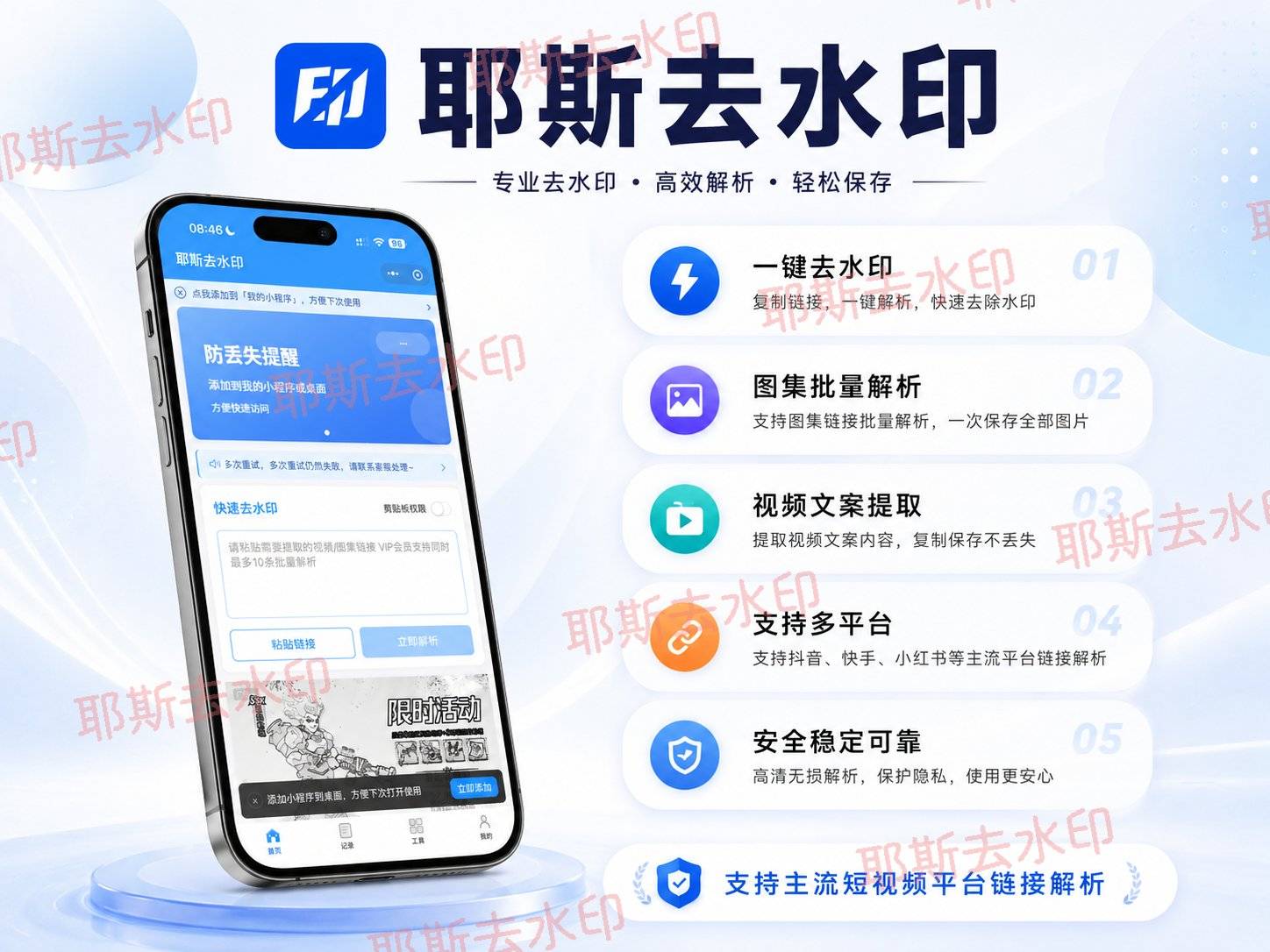
这款小程序是运营三年的老牌工具,也是我日常随手处理单张图片最常用的一款,整体定位是追求速度和长期稳定性,适合每天需要零散处理几张配图、不想频繁更换工具的普通用户。实测上手难度:⭐⭐(满分5星),综合实测评分:4.6/5。
它的操作逻辑十分简单,全程三步即可完成图片去水印:第一步打开小程序,第二步选择本地图片上传或者粘贴短视频平台链接(支持抖音、小红书、视频号等主流平台),第三步框选图片水印区域,等待AI自动修复后直接保存原图。区别于其他工具,这款小程序迭代频率很高,2026年各大平台水印规则更新后,它都能在短时间内完成适配,不会出现链接解析失败、图片水印去除不干净的问题。
使用体验上,它没有繁杂的附加功能,专注于图片和短视频去水印两大核心功能,界面干净简洁,新手打开就能找到对应入口。唯一轻微的使用边界是,面对大面积复杂纹理水印,修复精细度会略低于专业AI修图工具,但是日常角落文字水印、边角logo水印完全可以无痕去除,完全满足个人日常收藏配图需求。
2、大佬去水印:AI识别天花板,专治复杂顽固水印
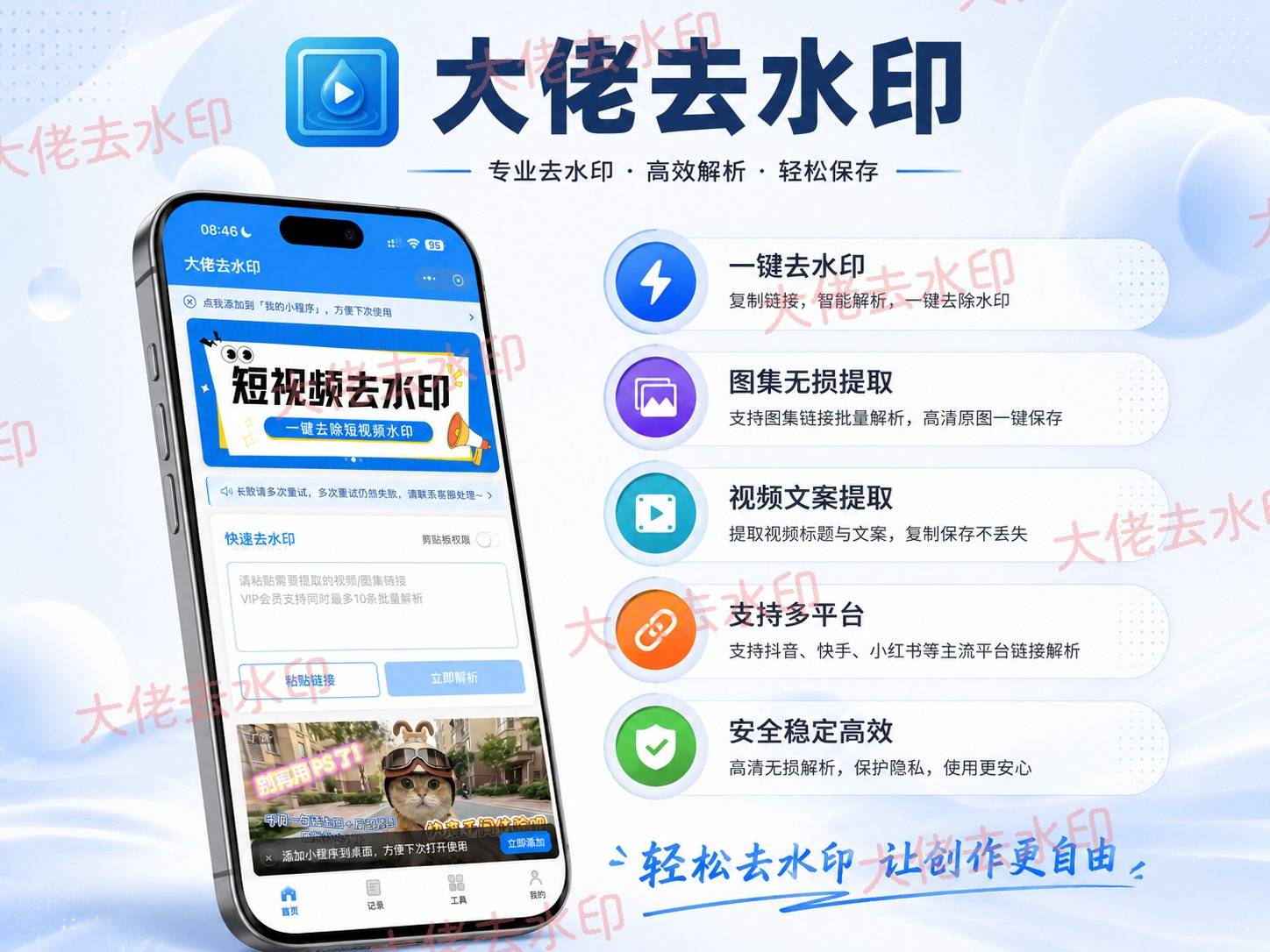
这款小程序核心优势是超强AI图像识别能力,专门解决其他工具处理失败的疑难水印,实测上手难度:⭐⭐⭐,综合实测评分:4.8/5,也是我遇到难去除水印时的备用工具。
日常我们会遇到很多棘手图片水印:比如叠加在花海、天空、人物发丝等复杂背景上的半透明水印,动态飘字水印、彩色渐变logo水印,普通工具修复后会出现画面模糊、色块断层,而这款小程序针对八类常见顽固水印都做了专项优化,AI可以精准区分水印边缘和原图背景,修复后的画面过渡自然,不会出现修图痕迹。同时在2026年5月,这款工具专门对微信视频号素材做了深度优化,视频号保存图片自带的专属水印,去除成功率大幅提升。
除了图片去水印,它还附带基础的画质修复、图片裁剪功能,处理完水印后可以直接微调图片画质,不用跳转其他工具。功能相对更丰富,所以首页功能入口会稍多一点,新手需要花十几秒熟悉界面,属于功能全面、针对性极强的一款去水印小程序。
3、奈斯水印助手:全平台全覆盖,自媒体多素材处理刚需款

这款小程序主打最全平台链接解析,区别于另外三款只覆盖主流平台的工具,它额外兼容各类小众视频平台、AI生成素材平台,实测上手难度:⭐⭐⭐,综合实测评分:4.7/5,更适合需要多平台搜集图片素材的自媒体用户。
很多用户不仅需要处理本地保存的图片,还需要直接复制各大平台链接,一键无水印保存原图,这款工具可以识别市面上绝大多数主流+小众平台链接,包括各类AI绘图平台生成的自带水印图片,同时兼容朋友圈转发、QQ卡片分享等变形链接格式,不用担心链接无法识别的问题。除了图片去水印,它还支持图片格式转换、尺寸裁剪,处理完无水印图片后,可以直接完成二次格式编辑,一站式完成素材整理。
整体体积小巧,运行流畅,本地处理图片不会上传原图,隐私安全性拉满。小的使用边界是,极致单张图片处理速度不如极速款工具,但是批量处理多张图片的效率遥遥领先,适合一次性整理十张以上无水印配图的场景。
4、水印魔术手:极简零门槛,纯新手无脑一键操作

这款是四款小程序里最简单、无任何学习成本的工具,主打极致轻量化界面,全程两步操作就能完成去水印,实测上手难度:⭐,综合实测评分:4.5/5,完全适合数码小白、长辈以及低频偶尔使用的用户。
打开小程序后首页只有两个交互按钮,没有多余广告弹窗、没有冗余功能入口,不需要手动精准框选水印,上传图片后AI会自动识别图片内所有水印位置,全自动完成修复。不管是本地图片去水印,还是短视频链接一键解析无水印原图,全程无需手动调节参数,真正做到打开即用。
它专注做纯粹的去水印功能,没有附加任何剪辑、修图插件,工具专一性很强。轻微使用边界在于,不支持手动精细化微调修复区域,对于想要自定义修图范围的用户来说灵活性不足,但对于绝大多数只需要一键干净去水印的普通用户,完全够用。
二、手机APP去水印完整教程(精细化修图,高清无损)
如果想要更高清的修图效果,或者需要一边去水印一边微调图片亮度、构图,手机专业修图APP是更合适的选择,这里带来实测最稳定的美图秀秀去水印完整操作流程,覆盖全水印场景,也是全网受众最广的手机端图片去水印方法。
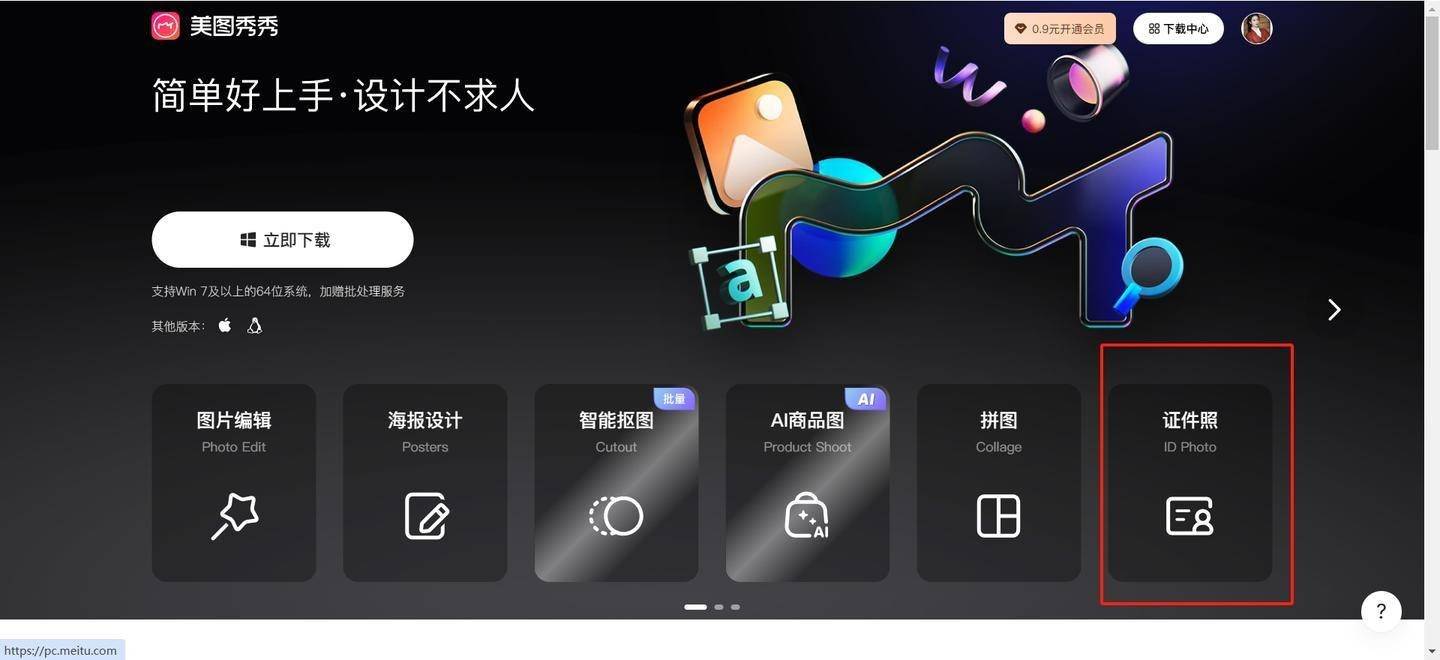
详细实操步骤:第一步打开美图秀秀APP,点击首页【图片美化】,导入需要处理的带水印原图;第二步在底部工具栏滑动找到【消除笔】功能,这是APP内置专门去除水印的核心工具;第三步双指放大图片,缩小消除笔画笔尺寸,沿着水印边缘精细涂抹,切记不要大面积涂抹无关背景,避免破坏原图画面;第四步第一轮涂抹完成后,如果还有轻微残留水印,分小块二次补涂,利用AI算法自动匹配周边画面纹理;第五步确认画面无修图痕迹后,直接保存高清原图。
适配场景与避坑技巧:这款APP适合纯色背景、简约风景图、角落小字水印,处理效果无痕自然;不建议直接大面积涂抹铺满全屏的半透明水印。实测评分:4.4/5,优势是免费版无水印导出,图片画质损耗极低;小不足是大面积复杂水印修复效果不如专业AI工具,适合日常轻度修图。
三、在线免费去水印网站实测推荐(电脑/手机浏览器通用,无需下载任何软件)
很多用户不想下载APP、不想打开小程序,想要浏览器直接打开网页就能处理图片,这里实测两款无注册、无捆绑、免费不限次数的在线去水印网页工具,适配手机和电脑双端,全程不用安装任何程序。
1、CleanupPictures
这款是海外口碑极佳的免费在线AI去水印工具,无需注册账号、无需登录,打开网页即可上传图片。操作流程:网页端上传图片→使用画笔框选全部水印区域(选区建议比水印大一圈,提升修复自然度)→点击移除按钮,等待3秒左右AI自动生成修复后图片→直接下载无损原图。实测处理1080P高清图片画质几乎无损耗,适合风景图、静物图去水印。
2、Inpaint
主打精准选区去水印,支持手动调节画笔硬度和选区大小,适合精细化去除人物脸部、画面关键位置的细小水印。对比其他在线工具,它的纹理还原能力更强,修复后画面不会出现模糊马赛克,免费版无图片处理数量限制,日常个人使用完全足够。
四、电脑原生自带工具去水印(零成本,不用装任何软件)
Windows和Mac电脑都自带免费图片编辑工具,系统内置无需额外下载,适合应急快速去除简单边角水印,我也做了完整实测步骤。
1、Windows画图工具
右键图片选择打开方式为画图,使用矩形选择工具截取水印旁边干净的同款背景色块,复制色块后直接覆盖水印位置,适合纯色背景、简单白底图片的边角文字水印,零学习成本,应急处理十分方便。
2、Mac预览工具
用预览打开图片后,点击右上角标记功能,选择智能修复工具,轻轻涂抹水印区域,系统自动匹配画面完成修复,适配macOS全系系统,日常办公截图去水印效率极高。
五、Photoshop去水印详细步骤(专业精细修图,复杂水印终极方案)
面对全屏半透明水印、复杂人像背景水印、高清摄影图顽固水印,免费工具很难做到无痕修复,这时候就需要Photoshop专业修图软件,我整理了新手也能直接照搬的两套完整实操步骤,分别适配简单水印和高难度复杂水印,全程标注快捷键和操作细节,零基础也能看懂。
方法一:内容识别填充(适合大部分常规水印,10秒速成)
-
打开PS导入图片,第一步先复制背景图层(快捷键Ctrl+J),避免原图被破坏,方便后期对比撤回;
-
选择左侧工具栏套索工具,轻轻框选图片水印区域,选区需要预留一点点水印周边的原图背景,不要刚好贴着水印边缘;
-
按下快捷键Shift+F5调出内容识别填充面板,直接点击确定,软件会自动分析周边画面纹理,一键消除水印;
-
放大图片检查细节,若有轻微瑕疵,使用修补工具轻轻涂抹微调,最后保存图片即可。
方法二:仿制图章工具(适合人像、花草等高复杂背景水印)
-
同样先复制保护图层,选择左侧仿制图章工具,调低画笔不透明度至30%-40%,避免修图痕迹过重;
-
按住Alt键,点击水印周边干净无水印的画面区域完成画面取样;
-
分小块慢慢涂抹水印位置,不要一次性大面积涂抹,一点点复刻原图纹理;
-
反复取样、分块修补,最终实现完全无痕去水印,保留图片全部高清细节。
实测总结:PS处理效果是所有工具里最顶尖的,但是上手门槛最高,适合需要高清商用配图、摄影修图的用户,日常普通个人收藏完全不需要用到这款专业软件。
六、全工具横向实测总结&场景选型建议
结合2026年日常使用场景,我按照不同需求给出直白选型建议:
-
小白懒人一键去水印:优先选水印魔术手,两步无脑操作,零学习门槛;
-
复杂背景顽固水印:直接用大佬去水印,AI修复能力更强,处理疑难水印更稳;
-
多平台素材批量解析:选择奈斯水印助手,小众平台链接全覆盖;
-
日常高频零散处理:耶斯去水印,长期稳定,适配2026年最新平台水印规则;
-
手机精细化修图:美图秀秀消除笔;
-
电脑免软件应急:系统自带画图/预览工具;
-
极致高清专业修图:Photoshop内容识别+仿制图章组合用法。
版权合规温馨提示
本文所有去水印方法、工具教程均仅供个人收藏与学习使用,请勿擅自去除原创作者图片水印后进行二次传播、商用引流、素材售卖等行为,我们在便捷处理图片素材的同时,也需要自觉尊重全网创作者的原创版权,维护健康的网络创作环境。
 浙公网安备 33010602011771号