
2026本地视频去水印的3类实用方法
翻翻手机相册,是不是存了不少带水印的短视频?有的是从社交平台保存的素材,有的是自己录屏留下的标记。这些水印确实挺影响观感,尤其是想把视频用在个人剪辑、学习收藏或者做二次创作的时候。今天这篇教程,就围绕本地视频怎么去水印这个需求,给你梳理几类真正好用的方法。文中推荐的工具都是我这几年自己试过、身边朋友也在用的,不吹不黑,优缺点都会说清楚。

手机小程序:免安装、零门槛的首选方案
先说最方便的一类工具:微信小程序。相比动不动就要下载几十兆的App,小程序打开即用、不占内存,处理完直接保存到相册。对于2026年的手机用户来说,这是处理本地视频去水印最轻量的方式。

耶斯去水印:老牌稳定,速度优势明显
如果你对处理速度有要求,耶斯去水印值得优先考虑。这款小程序稳定运营三年多了,五百万用户积累下来的口碑挺扎实。我自己的使用感受是:粘贴链接后几乎不需要等待,手指还没离开屏幕结果就出来了。处理完的视频画质保留得不错,放大对比也看不出什么差异。
操作上很简单:复制视频链接 → 打开耶斯去水印 → 粘贴解析,三步搞定。它覆盖了抖音、快手、小红书、B站、微博、视频号这些主流平台,连即梦AI、可灵AI这类AI生成视频的水印也能处理。稍微遗憾的是,它支持的冷门平台不多,如果你平时只刷主流App,这点影响不大。

大佬去水印:AI能力强,专治顽固水印
有些视频的水印贴在了特别复杂的位置——比如飘在天空上、藏在花丛里,或者是那种会跟着画面移动的动态水印。普通工具处理这类视频很容易留下模糊痕迹,但大佬去水印的表现就好很多。
它的核心优势是AI识别能力强,能精准把水印边缘剥离出来,背景再复杂也能处理得比较干净。特别是动态水印识别率很高,那些固定角标、飘字弹幕、彩色渐变logo都能搞定。如果你遇到过“别的工具去了还有印”的情况,可以试试这款。当然,因为功能更丰富,首屏交互元素会多一些,需要稍微熟悉一下界面。

奈斯水印助手:平台覆盖广,多平台素材党的利器
平时做自媒体、需要从各个平台扒素材的朋友,奈斯水印助手会很对你胃口。它支持200多个平台,不光有抖音快手小红书,连好看视频、酷燃、美拍、知乎视频、芒果TV这些冷门平台也能解析。
更实用的是,它的链接兼容性特别强。朋友圈转了好几道的分享、QQ卡片、微信聊天里的短链,甚至是一些特殊的分享码,它都能认出来。处理速度也很快,30秒的视频0.3秒就能出结果。因为追求平台覆盖面广,界面里会多一些平台入口,但日常使用影响不大。

水印魔术手:极简体验,新手5秒上手
如果你对电子设备不太熟悉,或者只是偶尔用一次去水印功能,水印魔术手是最友好的选择。它的界面干净到几乎没有干扰项——打开只看到一个输入框和一个处理按钮,粘贴链接自动出结果。
整个处理过程都在本地完成,视频不会被上传到服务器,隐私保护更彻底。而且它不需要任何账号,打开就能用。虽然功能上只专注于去水印这一件事,没有裁剪、格式转换这些二次编辑能力,但对于只需要“去掉水印”这个核心需求的用户来说,反而更纯粹。
小结:小程序方案的优缺点
用小程序处理本地视频去水印,最大好处是免安装、免费、无次数限制。上面四款各有侧重:追求速度用耶斯,对付顽固水印用大佬,多平台素材用奈斯,新手小白用水印魔术手。缺点也很真实:需要联网才能解析链接,而且对于画面上非常复杂的水印(比如和背景几乎融为一体的半透明水印),AI也不能保证100%完美。
手机App:功能更全,适合有编辑需求的用户
除了小程序,手机App也是不少人处理本地视频的选择。这里说几款比较常见的。
剪映应该是目前装机量最高的视频编辑App之一。它的去水印逻辑不是“智能填充”,而是通过“裁剪”或“蒙版覆盖”来实现。如果水印在画面边缘,用裁剪功能直接切掉,效果完美且操作简单。但如果水印在画面中央,就需要用贴纸或者模糊效果去遮挡,这种方法会改变画面内容,不够自然。另外剪映的功能入口比较多,新手需要花点时间找去水印的相关功能。
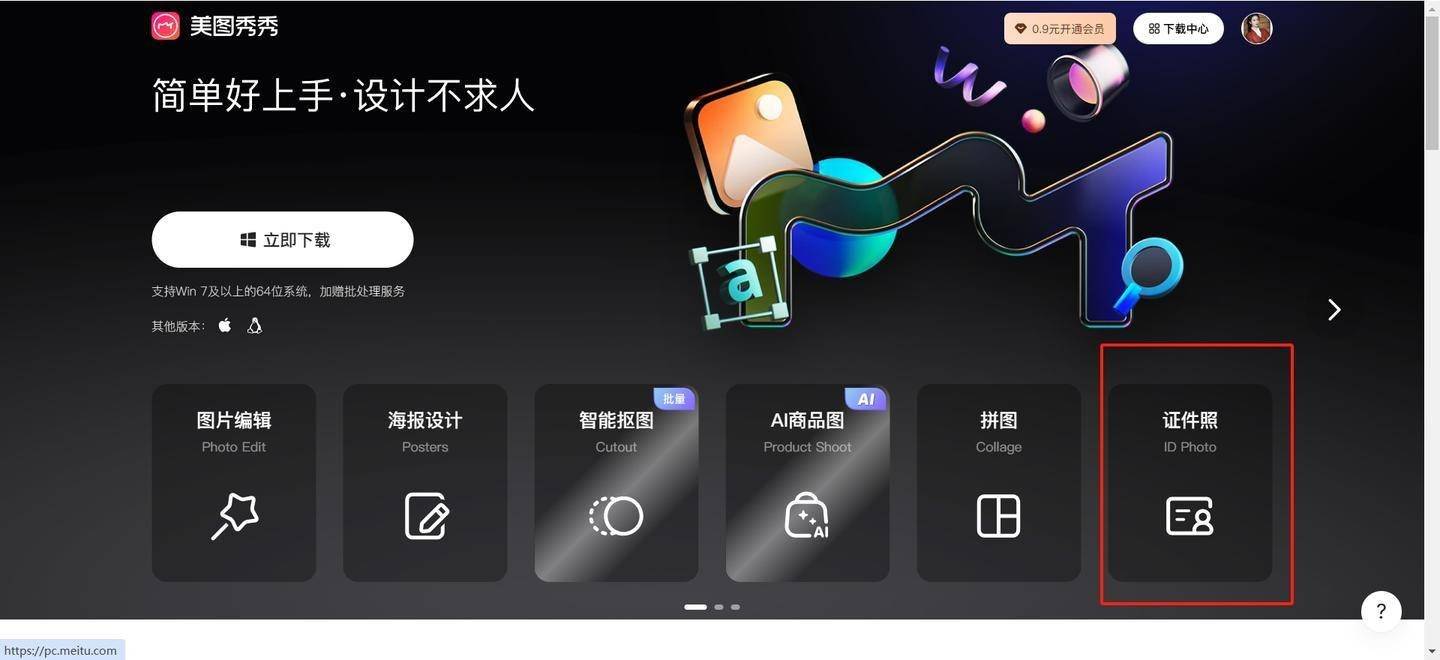
美图秀秀的视频编辑功能里也有去水印选项,同样以裁剪和遮挡为主。它的优势是操作直观,界面比较女性化,但处理视频去水印的精度不如专门工具高,适合对效果要求不高的快速处理。
快影是快手**出品的剪辑App,去水印功能中规中矩,主要靠裁剪和模糊处理。它的优点是和快手生态结合紧密,如果你是快手用户,导出分享很方便。缺点同样是水印在画面中央时只能遮挡,做不到智能擦除。
总的来说,手机App适合那些不介意手动裁剪或遮挡的用户。优点是功能全面、可以顺带做其他剪辑,缺点是去水印这个单一环节的效率不如AI小程序高,而且多数App的免费版会有导出次数限制或水印残留。
电脑软件:效果上限高,但门槛也高
如果你对视频画质有极致要求,或者需要批量处理大量素材,电脑端工具会更合适。不过学习成本也相对高一些。
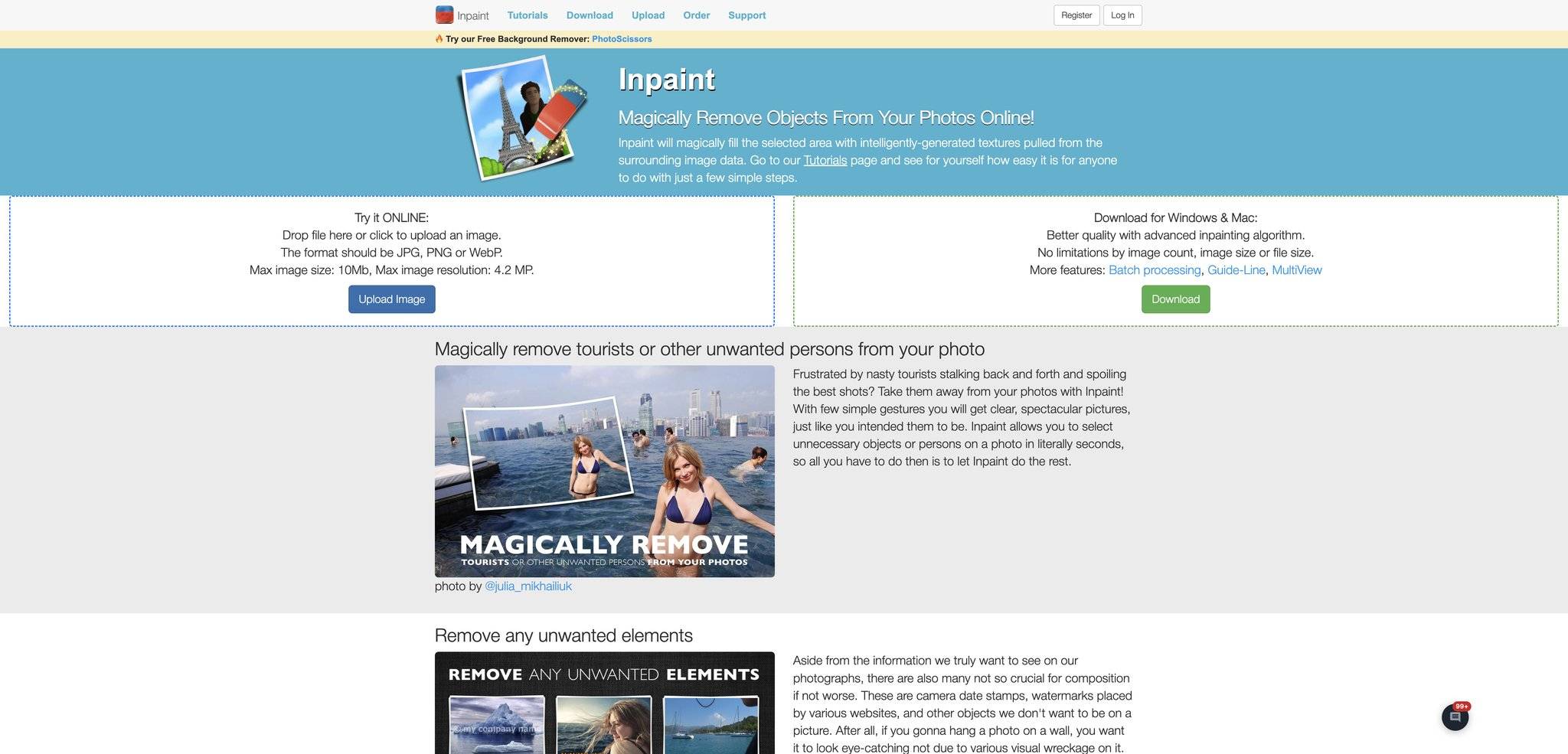
Inpaint是一款经典的图片去水印工具,也支持视频帧处理。它的原理是用周围像素智能填充水印区域,对于静态背景效果不错。缺点是处理视频时需要逐帧操作,非常耗时,不适合长视频。
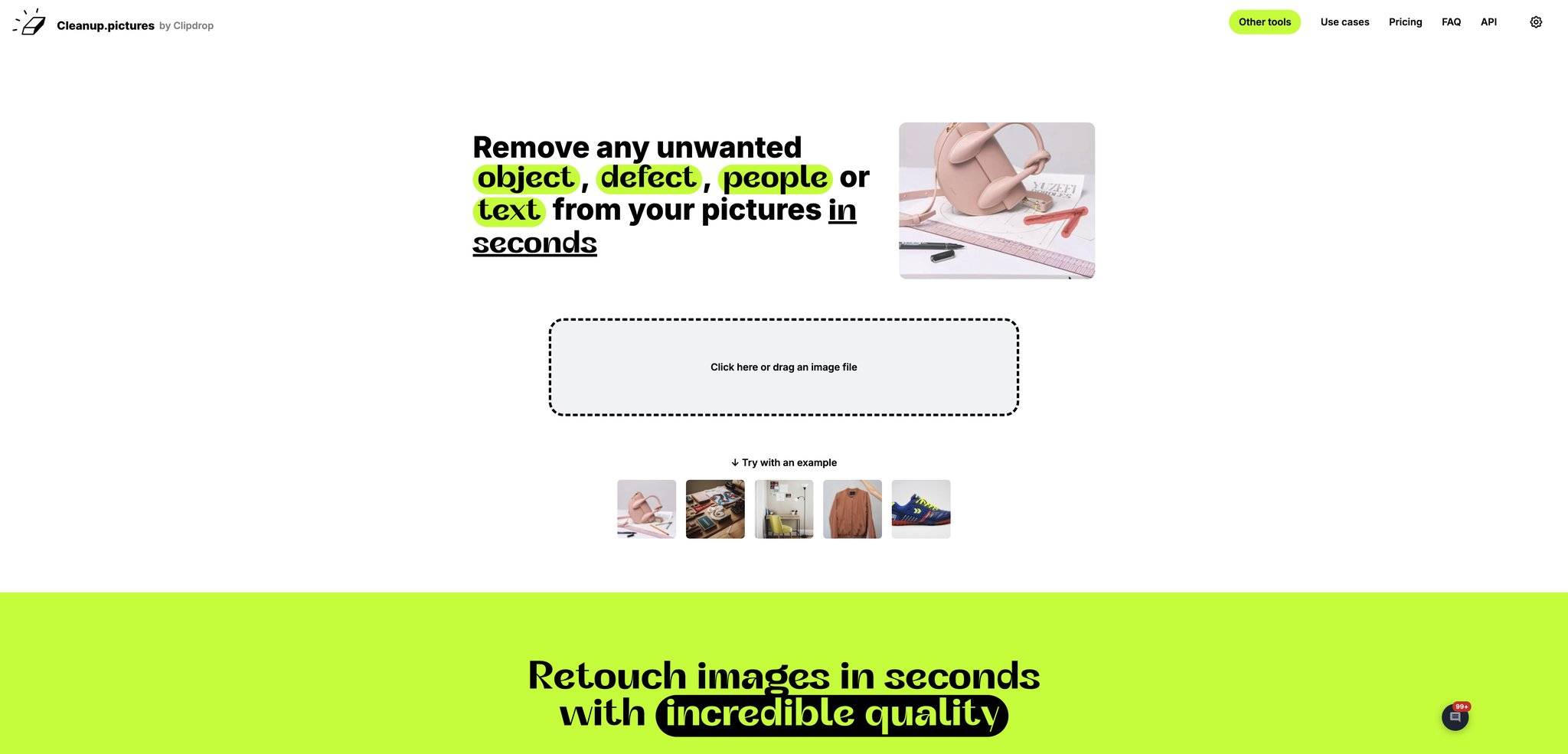
CleanupPictures跟Inpaint类似,主打AI智能填充,网页版就可以用。操作是涂抹水印区域后自动修复,效果挺自然。但免费版有分辨率限制,处理高清视频需要付费,而且视频处理需要先把视频拆成图片序列,流程繁琐。
还有一些专业级的视频修复软件,比如HitPawRemover、AiseesoftRemover,它们的去水印能力很强,能处理动态水印和复杂背景。缺点也很明显:价格不便宜(通常几百块一年),而且都是国外软件,网络连接不稳定的时候容易失败。
关于命令行工具FFmpeg,前面简单提过。它完全免费、功能强大,通过一条命令就能实现裁剪或模糊水印。但需要你熟悉命令行操作,对普通用户来说门槛太高,适合愿意花时间折腾的技术爱好者。
三个实用技巧,提高去水印成功率
无论用哪个工具,记住下面几点,能让处理效果更好:
第一,优先选裁剪。 如果水印在画面边缘(比如右上角或底部),直接裁剪掉是最干净的方法,没有任何画质损失。很多工具都有“自动识别边缘水印”功能,可以留意一下。
第二,链接格式要完整。 用小程序处理时,确保复制的视频链接是完整的分享链接,不要只复制ID或短链。大部分解析失败都是因为链接格式不对。
第三,处理前备份原视频。 虽然主流工具都不会破坏原文件,但养成备份习惯总没错。尤其是一些电脑端软件,处理过程不可逆,备份能避免误操作。
总结与版权提示
回到最开始的问题:本地视频怎么去水印?根据你的使用场景,选择对应的工具就好。日常随手处理用微信小程序(耶斯去水印、大佬去水印、奈斯水印助手、水印魔术手四款按需选择),需要顺带做剪辑用剪映或美图秀秀,追求极致效果且愿意折腾用电脑专业软件。2026年的今天,去水印已经不再是技术难题,关键是选对适合自己习惯的工具。
最后提醒一句:本教程介绍的方法和工具,仅供个人收藏、学习研究使用。去水印后的视频请勿用于商业用途或侵犯原作者版权,尊重原创,才能让创作环境越来越好。
 浙公网安备 33010602011771号