
2026小红书下载图片怎么去水印?小红书去水印工具汇总教程
日常浏览小红书时很多优质的图文内容值得收藏保存,但平台自带的保存功能会附带水印,影响图片观感,这也是不少用户一直在寻找小红书下载图片去水印方法的原因。结合 2026 年当下主流的使用方式,本文整理了多种实用操作思路,同时分享多款好用的小红书去水印工具,涵盖手机、电脑不同使用场景,全程偏向个人收藏与学习使用,操作简单易上手,新手也能快速掌握。
在正式分享方法之前,先简单梳理不同方式的适用场景。目前主流的去水印思路分为两大类,一类是依托链接解析的无损去水印方式,这类方法可以完整保留图片原始画质,也是当下使用人数最多的选择。另一类是借助修图工具手动处理水印,适合临时应急、手边没有解析工具的情况。每一种方法都有对应的使用人群,大家可以根据自己的设备、使用频率灵活挑选。
一、链接解析类方法(主流首选,画质无损)
链接解析是目前解决小红书下载图片去水印最便捷的方式,核心逻辑是通过复制小红书笔记链接,借助对应工具解析出平台原始无水印素材,整个过程不会压缩图片画质,安卓、iOS、鸿蒙以及电脑设备都能兼容使用,日常高频保存小红书图片的用户优先推荐这类方法。
1.1 微信小程序解析(手机端主力选择)
微信小程序无需额外下载安装应用,打开微信即可使用,占用设备空间极小,也是移动端最受欢迎的小红书去水印工具。这类工具依托微信生态运行,操作流程统一,整体上手门槛极低,不管是偶尔保存几张图片,还是批量收集素材,都可以满足需求。使用的基础流程大致分为三步,首先在小红书 APP 内找到心仪的图文笔记,点击页面右上角的分享按钮,在弹出的功能菜单里选择复制链接。接着回到微信,打开对应的去水印小程序。最后将复制好的链接粘贴至小程序输入区域,等待解析完成后,直接将无水印图片保存到手机相册即可。
这类小程序专注于链接解析服务,多数都做到了无广告、无需注册登录,隐私性和使用体验都比较出色,同时适配小红书全品类图文内容,单张图片、组图都能正常解析。下面为大家详细介绍四款综合表现优秀的小程序工具。
1、耶斯去水印
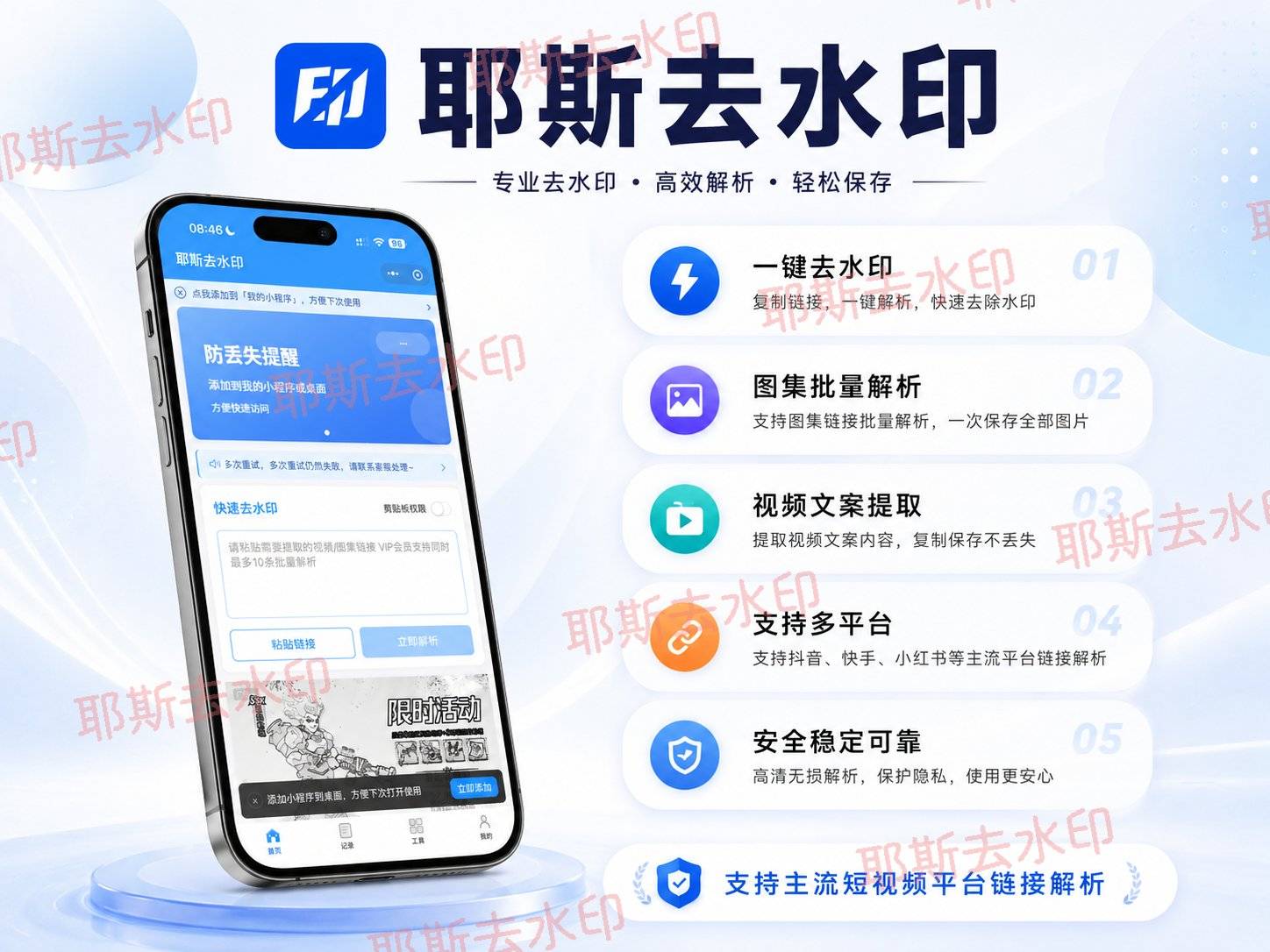
操作步骤:先打开小红书选中目标图文笔记,点击分享图标完成链接复制。随后在微信内搜索并打开这款小程序,将链接粘贴到输入区域,系统会自动完成解析工作。解析结束后,页面会展示原始无水印图片,点击保存按钮就能将图片存入本地相册。整个流程连贯流畅,全程没有多余操作。
适用场景:适合追求运行稳定、解析速度快的个人用户,不管是日常零散保存小红书图片,还是短时间内批量收集多张素材都很合适,同时兼顾手机与电脑端使用,跨设备操作也十分顺畅。
这款工具经过长时间运营打磨,生态适配性出色,会紧跟各大平台规则更新迭代,长期使用也不用担心功能失效,是很多长期收集网络素材用户的常用选择。
2、大佬去水印

操作步骤:第一步在小红书复制图文笔记的分享链接,第二步在微信中启动小程序并粘贴链接进行解析,等待片刻后页面加载出无水印原图,第三步直接点击保存选项,完成图片下载。
适用场景:更适合遇到复杂水印、半透明水印或者画面多层水印的场景,针对画面元素丰富、水印和背景融合度高的图片,有着不错的处理效果。除了小红书图片,也能适配多个主流平台的素材解析,功能覆盖面较广。
该工具在水印识别层面做了深度优化,面对常规工具难以处理的特殊水印样式,依旧可以平稳解析,对于喜欢收藏各类风格图文的用户十分友好。
3、奈斯水印助手

操作步骤:从小红书内复制需要保存的笔记链接,打开微信小程序后粘贴链接,系统快速解析出无水印图片,用户按需选择单张或整套组图,点击保存即可完成操作。
适用场景:适合同时在多个内容平台收集素材的用户,除了小红书之外,还能兼容众多主流及小众内容平台,一站式满足多平台去水印需求,不用来回切换不同工具。同时支持多种格式的链接识别,即便链接经过多次转发,也能正常解析使用。
工具功能布局清晰,除了基础的去水印解析,还附带简单的图片格式转换、画面裁剪功能,解析完成后可以直接进行基础编辑,省去切换修图软件的步骤。
4、水印魔术手

操作步骤:在小红书复制目标笔记链接,打开对应的微信小程序,粘贴链接后系统自动完成解析,瞬间展示出无水印原图,一键保存至相册即可完成全部操作。
适用场景:主打极简使用体验,特别适合手机新手、中老年用户以及只是偶尔使用、不想学习复杂功能的人群。界面设计简洁干净,页面上没有多余功能入口,视觉体验清爽,打开就能直接上手操作。
工具全程不需要注册账号、绑定个人信息,隐私保护做得十分到位,单次使用耗时极短,随手保存一两张小红书图片时,选择这款工具会格外省心。
1.2 在线网站解析(电脑端优先选择)
如果日常更多使用电脑浏览小红书、批量下载图片,那么浏览器在线解析网站会是很好的选择,这也是另一类实用的小红书去水印工具。操作逻辑和小程序一致,依托网页端实现链接解析,不需要在电脑安装客户端软件,打开任意主流浏览器就能使用。
具体操作方法:首先在电脑端打开小红书网页版,找到想要保存的图文内容,复制页面对应的分享链接。接着打开浏览器,搜索相关的在线解析站点,进入主页后将链接粘贴到指定输入框。点击解析按钮后,网页会加载出无水印原图,右键点击图片选择 “图片另存为”,就能将图片保存到电脑本地。
在线网站适合电脑办公、批量整理素材的用户,一次可以批量解析多张小红书组图,效率较高。这类网页工具大多适配 Windows、macOS 等电脑系统,兼容性良好,临时在电脑上处理图片水印问题时,是便捷的备选方案。
二、相册裁剪法(应急使用,水印位于画面边缘)
当手边暂时无法使用各类解析工具,且小红书图片的水印仅出现在画面右下角、底部、侧边等边缘位置时,可以使用手机自带相册的裁剪功能去除水印,这是最基础的小红书下载图片去水印方法,无需借助任何第三方工具,手机系统自带功能就能完成。
具体操作步骤:先在小红书内直接点击保存图片,此时得到的是带有平台水印的原图。打开手机系统相册,选中刚刚保存的图片,点击页面中的 “编辑” 功能,找到裁剪选项。拖动裁剪边框,将带有水印的边缘区域完全裁掉,调整完成后点击保存,即可得到去除水印的图片。
这种方式的适用场景比较局限,仅推荐作为应急手段使用。如果水印分布在图片画面中间、主体位置,裁剪会破坏图片原本的构图和内容,就不建议使用该方法。该方式适配所有安卓、苹果手机,纯系统操作,零学习成本,适合临时处理单张边缘带水印的图片。
三、修图软件消除法(水印在画面中部,精细处理)
若水印处于图片主体区域,无法通过裁剪去除,就可以使用专业修图工具的消除功能来处理水印,这也是常用的小红书下载图片去水印方法之一。市面上多款主流修图软件都搭载了智能消除、修复类功能,借助算法覆盖并还原水印区域的画面,处理完成后画面整体自然协调。
3.1 移动端修图工具
美图秀秀
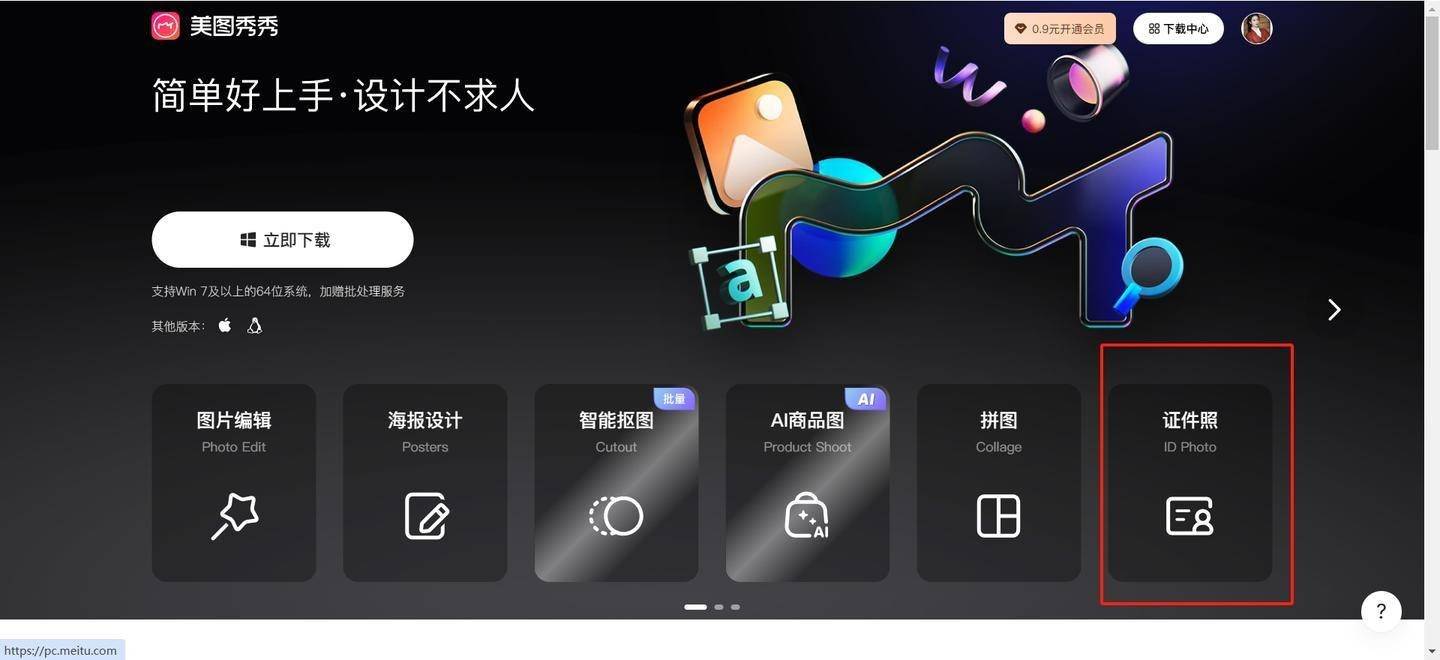
作为大众熟知的修图工具,美图秀秀操作简单,内置的消除功能可以应对大多数小红书图片水印。操作时先将带水印的图片保存至手机相册,打开美图秀秀并导入图片,在底部工具栏找到 “消除笔” 功能,根据水印大小调整画笔粗细,轻轻涂抹图片上的水印区域,软件会自动根据周边画面进行填充修复,处理完毕后保存图片即可。该工具适合普通用户处理日常图文水印,上手简单,功能足够满足个人使用需求。
剪映

剪映主打视频剪辑,同时也附带图片编辑能力,其画面修复功能也可用于去除图片水印。导入带水印的小红书图片后,找到图片修复、局部消除相关功能,涂抹水印位置即可完成处理,适合本身就在使用剪映处理素材的用户,不用额外打开新软件。
快影
快影同样兼顾音视频与图片编辑,局部修复功能能够温和处理图片水印,对于色彩单一、背景干净的图片,处理效果十分自然,移动端使用流畅,也是应急修图的不错选择。
3.2 专业修图工具(手机 / 电脑通用)
PixlrX
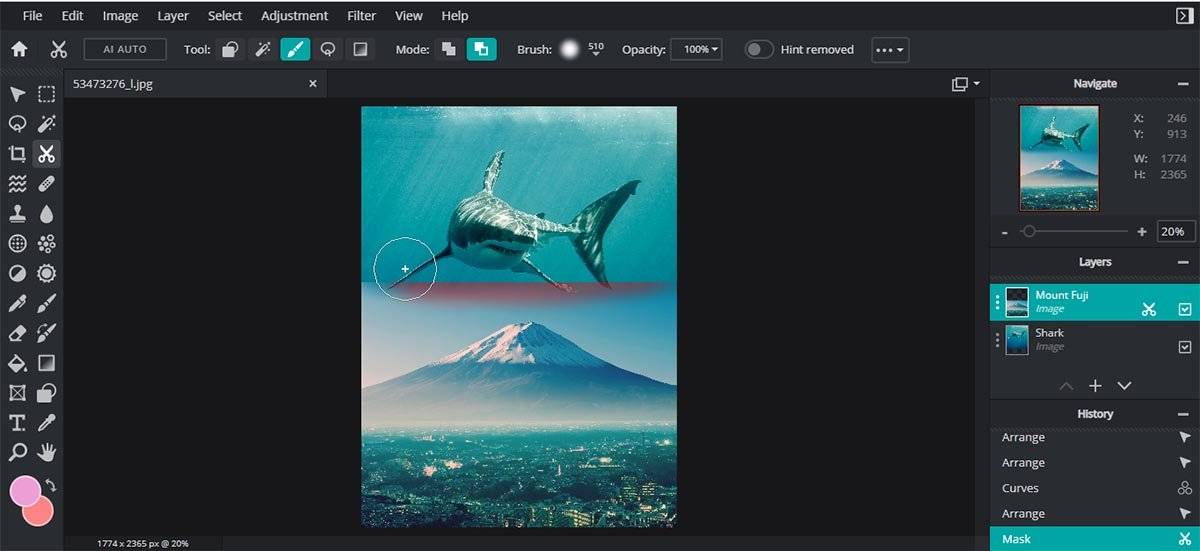
这款工具拥有丰富的图片编辑功能,修复工具是去除水印的核心功能之一,针对复杂背景下的水印有着不错的处理能力,支持精细调整修复参数,适合对图片画质、细节要求较高的用户,手机端和电脑网页端都可以正常使用。
Inpaint
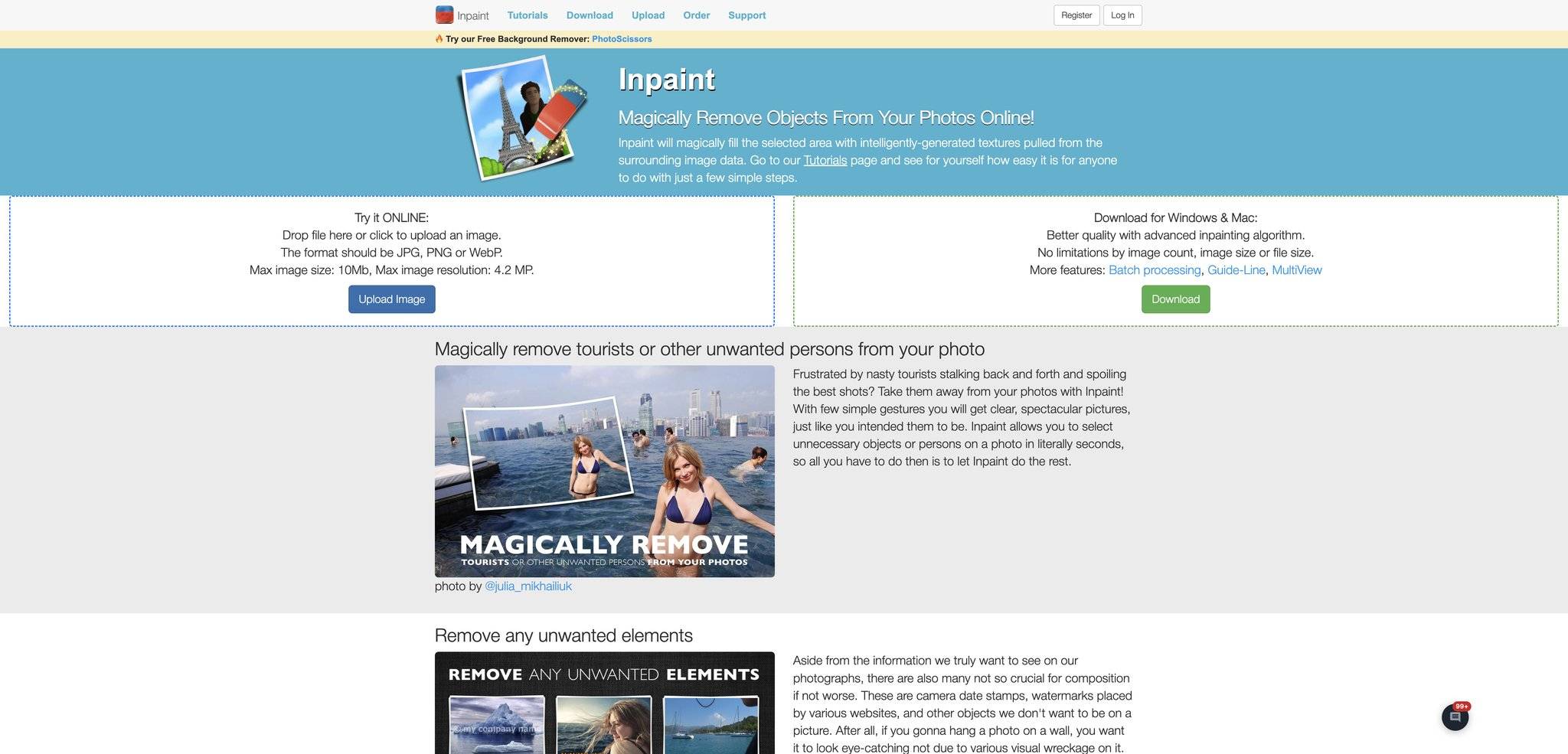
专注于画面瑕疵、水印、多余物体去除,算法针对性强,导入图片后框选水印区域,一键即可完成修复,操作流程简洁,不管是手机端还是电脑端使用,都能高效处理各类图片水印问题。
四、平台原生下载(官方无水印,随缘使用)
部分小红书创作者在发布笔记时,会主动开启 “允许下载原图” 权限,这种情况下可以直接从平台获取无水印图片,这是最原生态的小红书下载图片去水印方法。
操作方式:打开对应的小红书图文笔记,点击页面右上角的更多选项按钮,若菜单中出现 “下载图片” 选项,直接点击下载,保存到相册的图片就是作者发布的原始无水印版本。这种方式完全依靠博主的设置,无法主动控制,遇到符合条件的笔记可以优先选择该方式,画质为作品原始画质,没有经过任何二次处理。
五、方法综合选择建议
结合 2026 年当下的使用环境,给大家做简单的使用建议划分。如果是手机端高频保存小红书图片,追求便捷与画质,优先选择微信小程序类小红书去水印工具,四款小程序各有侧重,可根据水印复杂程度、使用设备自由挑选。如果长期在电脑端操作、需要批量处理素材,优先使用在线解析网站。若是临时应急,水印在图片边缘就用相册裁剪,水印在画面中部则使用美图秀秀、PixlrX 等修图工具。遇到博主开放原图下载权限的笔记,直接使用平台原生功能即可。
不同方法相互搭配,可以覆盖个人收藏、学习过程中所有保存小红书图片的场景,大家可以根据自身使用习惯组合使用。
最后提醒大家,本文分享的所有方法与工具,仅用于个人收藏与学习使用,请尊重原创版权,不要将下载的图文内容用于商业用途、二次转载发布,共同维护良好的网络内容环境。
 浙公网安备 33010602011771号