
2026豆包视频去水印怎么操作?豆包视频去水印实用方法汇总
前言
在日常使用豆包生成各类创意视频后,不少朋友都会有保存无水印视频的需求。无论是将视频收藏留存、用于个人学习参考,还是进行简单的二次编辑,掌握靠谱的豆包视频去水印操作方法都十分有必要。本文结合 2026 年当下主流的使用方式,整理了从官方自带功能、手机剪辑工具、微信小程序到电脑端工具等多种途径,覆盖手机、电脑不同使用场景,每一种方法都搭配详细的操作流程与适用人群,大家可以根据自身使用习惯灵活选择。整篇内容偏向个人收藏与学习使用,全程分享实用操作技巧,方便普通用户轻松解决豆包视频水印去除的问题。

一、官方原生功能:优先选择,画质无损
想要去除豆包视频水印,最稳妥且不会损伤视频画质的方式,就是使用软件自带的官方功能,该方式适配所有使用豆包 APP 的用户,操作简单且安全性高,也是很多资深用户的首选豆包视频去水印方式。
第一种是会员专属导出功能。打开豆包 APP,找到自己已经生成好的视频作品,点击视频页面上的分享或者导出按钮,在弹出的功能选项中,能看到 “无水印导出” 相关勾选选项,勾选该选项后,直接将视频保存至手机本地相册即可。这种方式适合长期使用豆包、经常生成视频,并且追求原画画质的用户,全程在官方渠道内操作,无需借助外部工具,不用担心视频文件泄露。
第二种是剪映联动导出方式,这是面向所有普通用户的免费官方联动方案。同样先打开豆包内的目标视频,点击页面中的分享按钮,在分享列表里找到 “用剪映打开” 选项并点击。视频会直接完整导入剪映当中,导入后的素材本身就不会带有豆包水印,后续直接在剪映内完成导出操作,就能得到干净无水印的视频。该方法适合日常偶尔使用、不想额外安装新工具的用户,剪映也是大众常用的剪辑软件,联动操作上手没有门槛。
除此之外,部分版本的豆包在直接保存视频到本地时,页面会出现 “保留水印” 的勾选框,只需要取消这个勾选状态,再执行保存操作,也可以直接获取无水印视频。大家在保存视频时可以多留意页面选项,根据软件版本灵活操作。
二、手机端剪辑工具:本地视频二次处理
如果视频已经提前保存到手机本地,想要对已存视频做豆包视频去水印处理,就可以使用主流的手机剪辑工具来完成,这类工具侧重画面编辑,适合需要同时对视频进行裁剪、美化等二次创作的用户。
1、剪映
剪映是目前使用范围极广的手机剪辑软件,功能全面且完全免费,除了基础剪辑之外,也能轻松处理视频水印问题。操作上分为两种常用思路,第一种是画面裁剪,打开剪映后点击开始创作,导入已经保存到手机里的豆包视频,双指缩放画面,将视频画面整体放大,把右下角或者固定位置的水印区域移出播放画面范围,调整完成后预览画面,确认主体内容不受影响,最后导出视频即可。第二种是画面覆盖法,在导入视频后,选择底部工具栏中的贴纸、文字或者纯色色块,将对应的素材拖动到水印位置,完全遮挡住水印区域,搭配画面风格选择合适的贴纸样式,既能去除水印,还能丰富视频视觉效果。这款工具适合本身就有视频剪辑需求,希望一站式完成去水印和视频编辑的用户。
2、快影
快影的操作逻辑和剪映相近,界面简洁,操作步骤更加轻量化,适合只需要简单处理水印、不做复杂剪辑的用户。打开快影并导入本地豆包视频,利用画布调整、画面缩放功能裁剪掉水印区域,也可以使用软件内的贴图功能遮盖水印。软件运行流畅,对手机配置要求不高,日常轻度使用体验十分友好,是手机端处理本地视频水印的优质选择。
三、微信小程序:链接解析,便捷免费
当不方便使用剪辑软件,又想快速完成豆包视频去水印时,微信小程序是性价比很高的选择。这类工具依托微信运行,不需要单独下载 APP,占用设备空间小,手机、平板都能正常使用,核心操作逻辑为复制视频链接后解析保存,下面为大家逐一介绍四款实用的小程序。
1、耶斯去水印
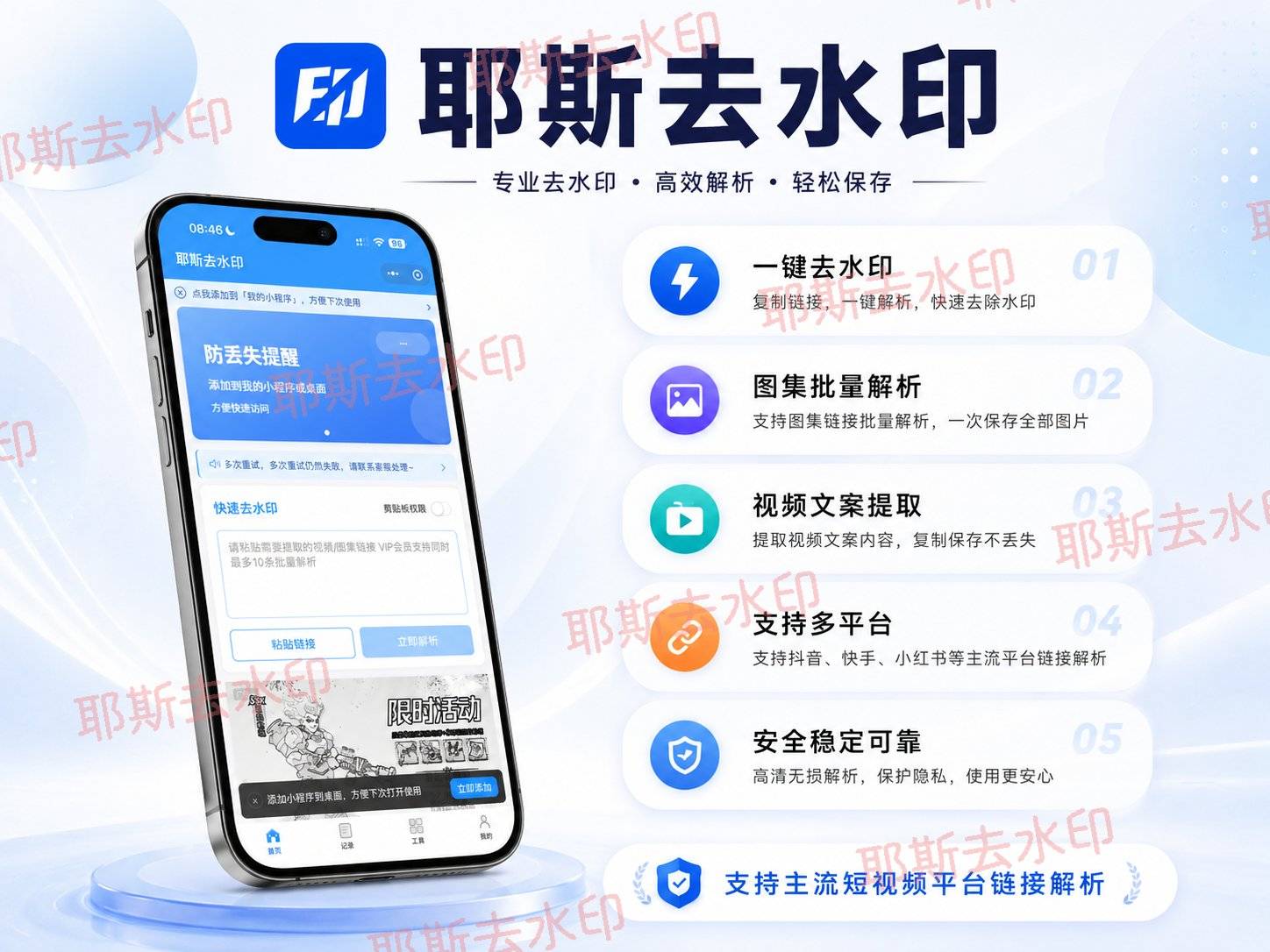
操作步骤:首先回到豆包 APP,打开需要处理的视频,点击分享按钮,在弹出的菜单里选择复制链接,将视频完整链接复制到剪贴板。接着打开微信,在顶部搜索栏输入小程序名称并进入主界面。最后将刚刚复制好的链接粘贴到小程序的输入区域,等待系统自动解析,解析完成后点击保存按钮,就能将无水印视频保存到手机相册当中。
适用场景:适合日常频繁解析各类短视频、AI 生成视频的用户,不管是闲暇时收藏素材,还是批量保存多个视频,都能高效完成。依托微信生态,随时随地都能打开使用,外出使用也十分便捷。
2、大佬去水印

操作步骤:第一步在豆包内打开目标视频,通过分享功能复制对应的视频链接。第二步切换至微信,搜索并进入该小程序。第三步粘贴链接等待解析,解析结束后按照页面指引保存视频即可。
适用场景:面对画面背景复杂、带有动态水印的视频时,这款工具表现出色,适合经常遇到各类复杂水印样式,需要精准去除水印的用户。同时支持多种主流平台视频解析,素材收集爱好者可以常备使用。
3、奈斯水印助手

操作步骤:先在豆包中复制视频分享链接,随后在微信内找到并打开小程序,把链接粘贴至解析窗口,系统识别链接后自动处理视频,处理完毕后点击保存,即可获取无水印视频文件。
适用场景:该工具支持的平台覆盖面广,除了豆包视频之外,还能解析众多主流以及小众视频平台内容,适合同时在多个平台收集视频素材的用户,一款工具就能满足多场景使用需求。同时兼容多种格式的分享链接,面对多次转发后的链接也能正常识别。
4、水印魔术手

操作步骤:在豆包 APP 内完成视频链接的复制操作,打开微信进入小程序界面,将链接粘贴后,系统会快速完成解析工作,最后点击保存选项,视频就会存入本地相册。
适用场景:整体界面设计简约,功能聚焦于去水印核心服务,上手门槛极低,特别适合初次使用这类工具、对数码操作不熟悉的新手用户,或是偶尔才需要去除水印的低频使用者,打开之后无需摸索功能,直接就能完成操作。
四、电脑端工具:高清处理,适合批量操作
如果平时习惯使用电脑办公、整理视频素材,或是需要处理时长较长、分辨率较高的豆包视频,电脑端工具会更加合适,处理画面更精细,也支持批量处理多个视频,接下来介绍几款常用的电脑端工具。
1、剪映专业版
剪映专业版延续了手机端简洁易用的特点,电脑大屏操作视野更好,处理高清视频更加流畅。打开软件后导入豆包视频文件,使用裁剪工具调整画面范围,剔除水印部分,也可以使用贴纸、蒙版等功能遮盖水印。软件内置丰富的编辑功能,处理完水印后,还能直接在电脑上完成剪辑、配乐、加字幕等一系列操作,适合在电脑上进行视频精细化编辑的用户。
2、HitPawRemover
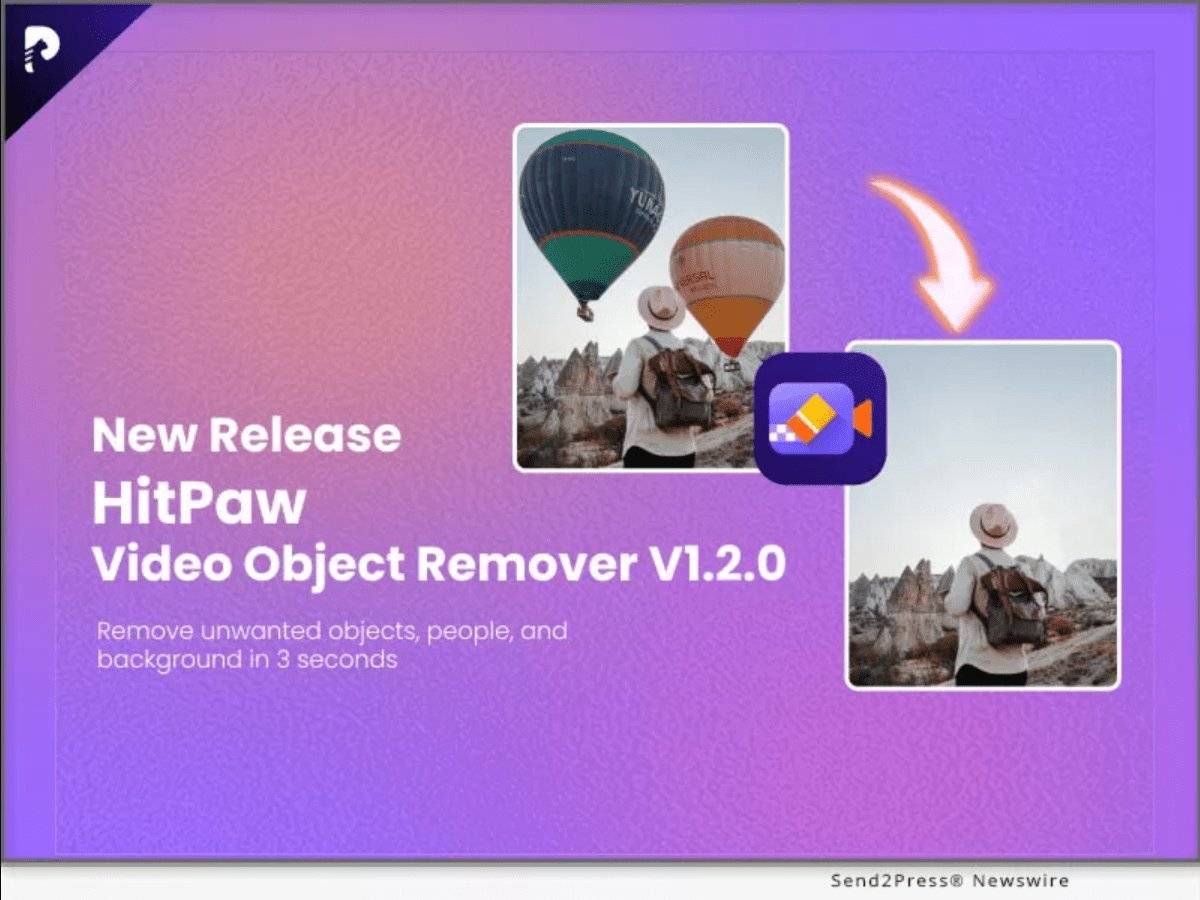
这款工具专注于画面水印、瑕疵去除,针对视频水印有专门的处理模式。在电脑中导入豆包视频,使用软件的水印框选功能,圈选出视频中的水印区域,软件会智能修复对应画面区域,还原干净的视频画面。对于位置固定的水印处理效果自然,适合追求画面完整性,不想通过裁剪画面来去除水印的电脑端用户。
3、ApowersoftRemover
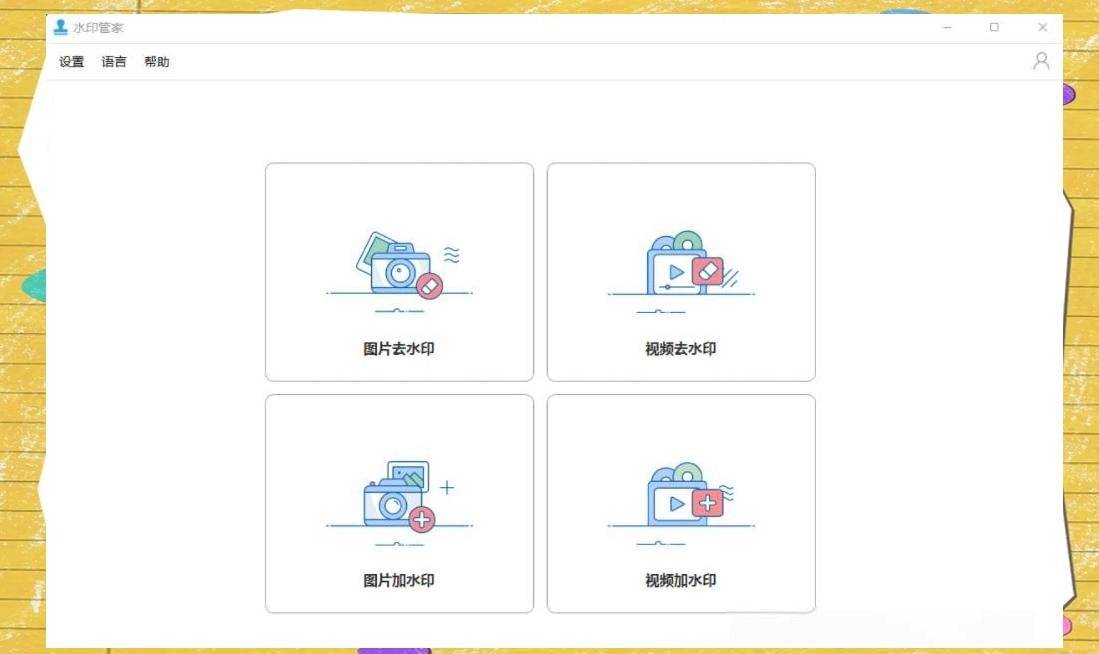
工具适配电脑端视频与图片水印处理,操作流程直观,支持单个视频以及批量视频处理。导入多个豆包视频后,统一标记水印位置,即可批量完成去水印操作,大幅提升工作效率,适合需要一次性处理大量视频素材的用户,在批量处理场景中优势明显。
五、补充工具:图片与视频通用辅助工具
除了以上针对性工具之外,还有一些图文通用的工具,在处理豆包衍生视频、配图素材时也能派上用场。像美图秀秀、Inpaint 这类工具,不仅可以处理图片水印,部分版本也支持短视频水印修复。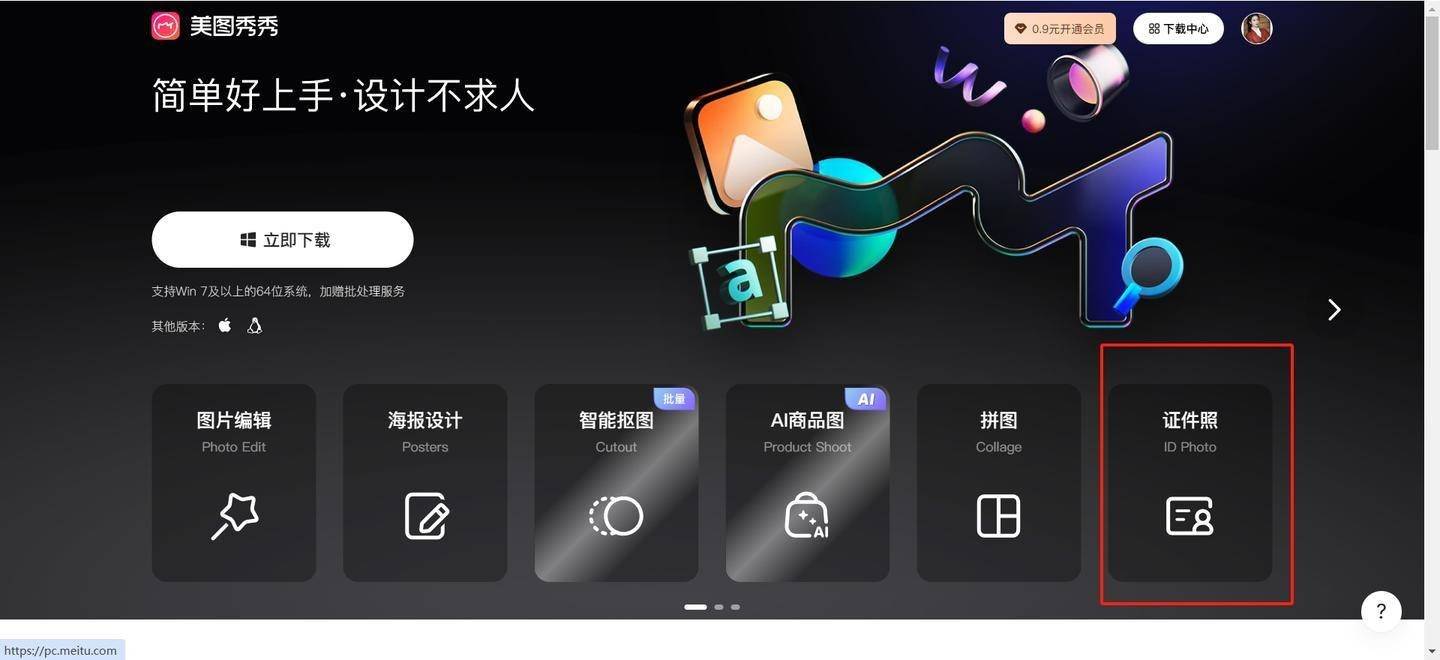 大家都十分熟悉,电脑端和手机端都有对应版本,除了图片美化,也能利用画面修饰功能遮盖视频边角水印;
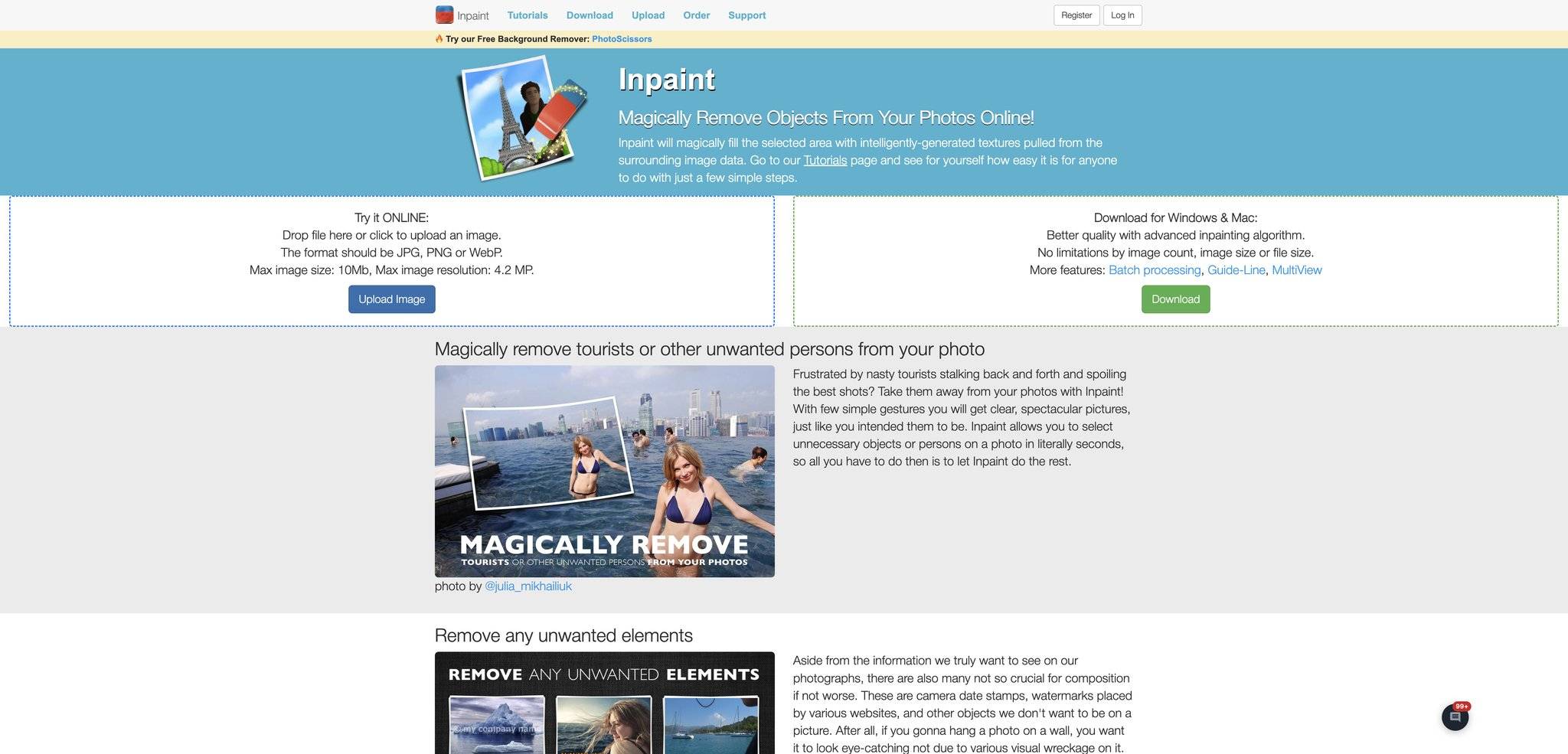 则侧重智能修补画面,针对静态水印的修复效果自然,大家可以根据自身设备和素材类型灵活选用。
六、方法选择总结
综合来看,不同的豆包视频去水印操作方法有着各自的使用侧重。如果追求原画画质、追求使用安全性,优先选择豆包官方自带的导出功能以及和剪映联动的方式;如果视频已经保存在本地,同时还有剪辑需求,手机端剪映、快影或是电脑端剪映专业版都是不错的选择;如果想要快速解析链接、免安装使用,微信里的四款小程序轻便又高效;而电脑端专业工具,则更适合高清视频、批量视频的处理场景。大家可以结合自己的设备、使用频率以及是否有二次编辑需求,挑选最适合自己的方式。
本文所分享的全部操作方法,均仅适用于个人收藏与学习使用,在使用各类工具处理视频时,请始终尊重原创版权,不将去除水印后的视频用于商业用途、二次传播以及其他侵权行为,共同维护良好的网络创作环境。
 浙公网安备 33010602011771号